
13 Dicas de apresentação com zoom para arrasar na sua próxima reunião online
Publicados: 2020-07-25Agora que mais pessoas estão trabalhando em casa, as apresentações online usando ferramentas como o Zoom começaram a se tornar a norma.
Mas fazer uma apresentação Zoom é muito diferente de apresentar pessoalmente. A falta de presença física e linguagem corporal pode dificultar o engajamento e a inspiração do seu público.
Se você ainda está se acostumando a apresentar no Zoom, este artigo tem ótimas dicas para ajudá-lo a ter sucesso e causar impacto em sua próxima reunião.
Preparando sua apresentação de zoom
Preparar-se para sua apresentação Zoom é tão importante quanto fazer a apresentação real. Existem vários problemas em potencial que você pode enfrentar, como um microfone com defeito ou seu cachorro andando bem no meio de um slide importante.
Ao preparar-se bem, você garante que sua apresentação seja o mais suave e livre de erros possível. Afinal, você só tem uma chance de causar uma ótima primeira impressão e obter um ótimo ROI.
Aqui estão algumas dicas para ajudá-lo a se preparar para fazer uma apresentação Zoom poderosa.
1 Crie uma ótima apresentação online
A primeira coisa que você precisa fazer é certificar-se de que sua apresentação foi projetada para ter a melhor aparência nas pequenas telas de computador do seu público.
Siga estas três regras para criar uma apresentação Zoom eficaz.
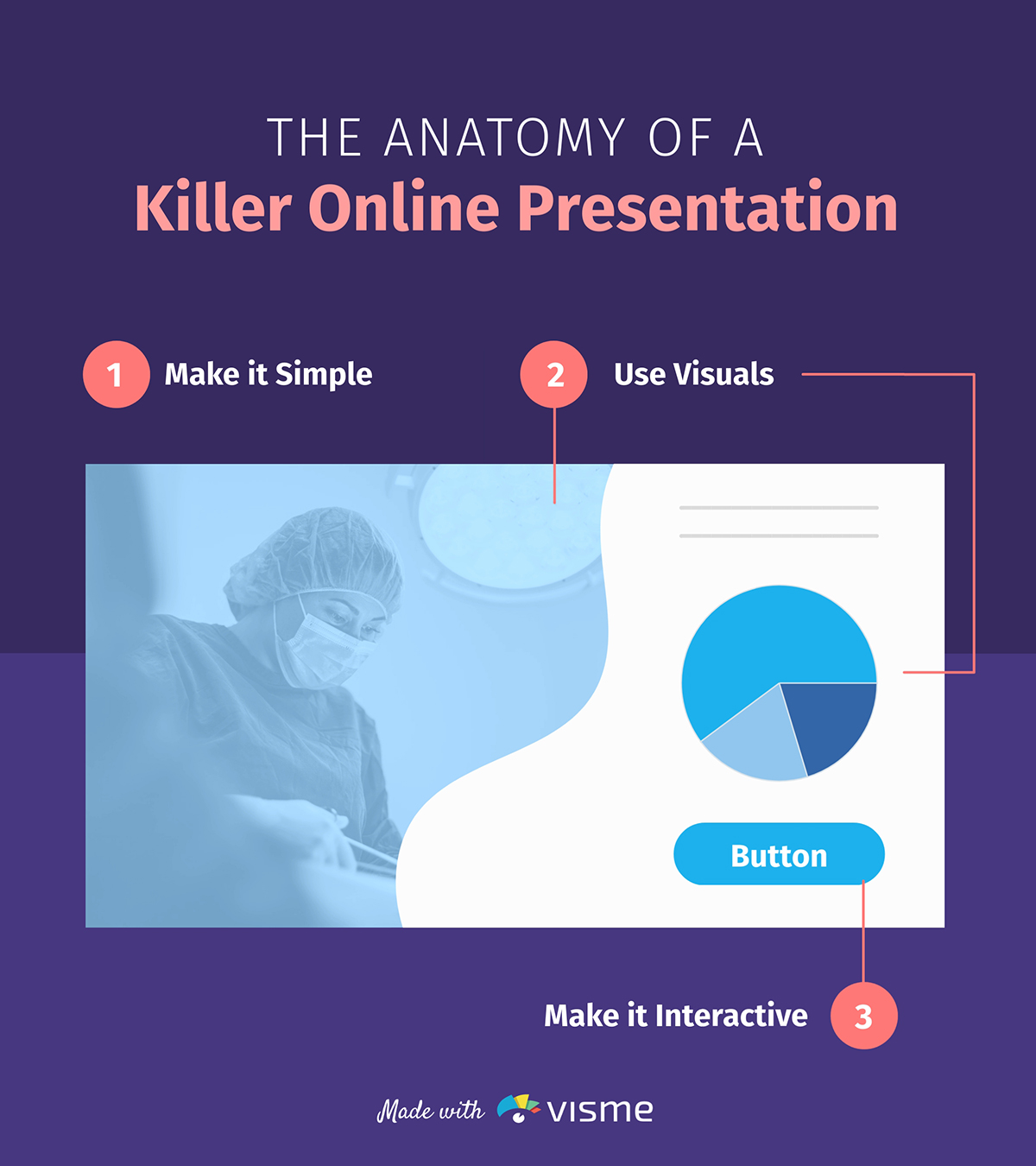
Mantenha simples.
As melhores apresentações online são simples e diretas.
Você não quer que seu público fique olhando para as telas tentando navegar por uma teia emaranhada de texto, cores, gráficos e outros conteúdos.
Você precisa que eles vejam um slide e entendam o ponto em um único olhar.
Use um plano de fundo simples para seus slides, de preferência branco, e concentre cada slide em apenas um ponto ou ideia. Não coloque muitos marcadores ou texto em seus slides.
Além disso, certifique-se de centralizar seu texto caso as bordas dos slides sejam cortadas para alguns dos participantes.
Por fim, use uma fonte grande e em negrito que não exija que os participantes cansem os olhos, mesmo que estejam visualizando seus slides no telefone.
Use recursos visuais relevantes.
Os recursos visuais tornam as informações muito mais fáceis de digerir e reter do que o texto simples. E vamos ser sinceros – eles mantêm as coisas divertidas.
Aqui estão alguns tipos de recursos visuais que você pode usar para tornar sua apresentação do Zoom mais envolvente:
- Tabelas e gráficos. A visualização de dados pode dar vida aos números e estatísticas mais chatos. Se você estiver usando resultados de pesquisa para mostrar uma tendência ou sustentar seu ponto de vista, considere apresentá-los na forma de um gráfico de barras ou de pizza. Não apenas adicionará um pouco de cor aos seus slides, mas também tornará mais fácil para o seu público interpretar os dados.
- Mapas. Se você estiver apresentando dados geográficos, poderá visualizá-los facilmente na forma de mapas. No Visme, você pode adicionar mapas interativos de um único país ou do mundo.
- Ícones e ilustrações. Adicionar gráficos criativos, como ícones e ilustrações, pode quebrar paredes de texto, tornar suas informações mais visuais e interessantes e ajudar a explicar melhor seu ponto de vista.
- Vídeos. Adicionar vídeos em seus slides é uma ótima maneira de tornar sua apresentação mais envolvente. Os vídeos podem ajudá-lo a explicar um ponto com mais clareza, mostrar um produto em ação ou fornecer algumas informações básicas sobre o assunto. Você pode incorporar vídeos do YouTube ou Vimeo em seus slides ou enviá-los diretamente.
- Estoque de fotos. Se usadas de forma inteligente, as fotos de banco de imagens podem agregar valor aos seus slides, ajudando você a definir o tom, contar uma história ou visualizar uma ideia. Você também pode usar fotos relevantes em segundo plano com sobreposição de texto para adicionar um pouco de cor aos seus slides.
- GIFs e memes. Torne suas apresentações online divertidas e envolventes adicionando memes e GIFs relevantes em slides que, de outra forma, pareceriam bastante secos. Tenha cuidado para não exagerar e use apenas o humor se for apropriado. Você não quer correr o risco de parecer pouco profissional.
Aqui está um modelo de apresentação do Visme com o equilíbrio certo de recursos visuais e texto para ajudá-lo a começar. Basta personalizá-lo para usar em sua próxima apresentação do Zoom.

Usar recursos visuais em sua apresentação online é ótimo, mas isso não significa que você deve encher todos os seus slides com imagens. Certifique-se de que os recursos visuais que você está usando agreguem valor ao seu conteúdo e enfatize seu ponto em vez de desviar a atenção dele.
Torná-lo interativo.
Pode ser difícil manter seu público engajado quando você não está interagindo com eles cara a cara.
Então, por que não fazer a próxima melhor coisa? Torne seus slides interativos!
Se você estiver criando sua apresentação no Visme, poderá acessar várias ferramentas de interatividade para incrementar seus slides:
- Animação. Adicione belas transições de slides ou anime objetos separadamente. Uma boa dica é animar marcadores para que apareçam um de cada vez para chamar a atenção para cada um. Você também pode escolher entre ilustrações, ícones e personagens pré-animados para tornar sua apresentação Zoom mais envolvente.
- Links. No Visme, você pode vincular qualquer texto ou elemento gráfico a uma página da Web ou a um slide ou objeto dentro de sua apresentação. Seja criativo com esta ferramenta para adicionar questionários interativos, slides e muito mais à sua apresentação Zoom. Por exemplo, você pode vincular duas caixas de texto para que, ao clicar na pergunta, a resposta apareça.
- Efeitos de foco. Se você estiver vinculando um objeto em seu slide a outro, poderá habilitá-lo para aparecer ao clicar ou passar o mouse. Se estiver criando um questionário, por exemplo, você pode vincular duas caixas de texto para que, ao passar o mouse sobre a pergunta, a resposta seja exibida.
Uma dose saudável de interatividade pode fazer com que seu público se sinta mais envolvido com sua apresentação Zoom.

2 Arrume seu plano de fundo
Se você quer que seu público o leve a sério, limpe qualquer bagunça atrás de você.
Um fundo confuso pode fazer você parecer pouco profissional e distrair as pessoas de se concentrarem em sua apresentação. Idealmente, seu plano de fundo deve ser uma parede simples.
Se você não conseguir encontrar um plano de fundo limpo e vazio, considere usar um plano de fundo virtual do Zoom. Existem muitos estilos diferentes por aí, então certifique-se de escolher um que pareça realista e profissional.
3 Chame a atenção para o seu rosto
Uma apresentação online pode rapidamente começar a parecer distante e impessoal, como assistir a um vídeo pré-gravado.
Para lembrar ao seu público que eles estão interagindo com um ser humano real, você precisa focar no seu rosto e expressões enquanto faz a apresentação.
Certifique-se de estar apresentando em uma sala bem iluminada, onde a fonte de luz está à sua frente. Se a fonte de luz estiver diretamente atrás de você, você pode acabar parecendo uma bolha escura.
4 Verifique seu equipamento
Certifique-se de verificar todo o seu equipamento técnico para ver se tudo está funcionando corretamente. Isso ajudará a minimizar problemas como ângulos de câmera estranhos ou um microfone com defeito.
Aqui estão algumas coisas que você deve cuidar antes de sua apresentação:
- Verifique a conexão com a internet. Ninguém quer ouvir um apresentador com áudio e vídeo lentos. Use uma conexão de internet confiável e de alta velocidade para garantir uma apresentação suave do Zoom.
- Teste de áudio e vídeo. Verifique se sua câmera e microfone estão funcionando corretamente participando de uma reunião de teste do Zoom. Você também pode testar seu equipamento de dentro do aplicativo Zoom clicando em Configurações → Áudio ou Configurações → Vídeo .
- Certifique-se de que seu laptop esteja conectado. Imagine se seu laptop desligasse no meio de sua apresentação apenas porque você não o conectou corretamente. Não deixe isso acontecer.
- Ajuste o nível da sua câmera. Certifique-se de que seu público esteja olhando para o seu rosto em vez de olhar para o topo da sua cabeça. Decida se quer sentar ou ficar de pé durante a apresentação e ajuste a webcam para que fique ao nível dos olhos.
Lembre-se de que problemas técnicos podem surgir inesperadamente, mesmo que você faça tudo certo. Fazer a preparação técnica de antemão, no entanto, mantém as chances no mínimo.
5 Minimizar Interrupções Potenciais
Esteja você fazendo sua apresentação do Zoom em casa ou em um café próximo, há várias interrupções em potencial que podem interromper seu fluxo e fazer você parecer pouco profissional.
Durante sua preparação, seu objetivo deve ser minimizar ao máximo essas interrupções.
Encontre uma área tranquila para começar e tranque a porta para que ninguém entre inesperadamente. É uma boa ideia informar seus familiares ou colegas de quarto que você estará ocupado antes da apresentação.
Outra dica é fechar todos os outros aplicativos e janelas abertos em seu computador. Notificações e sons podem interromper sua reunião e distraí-lo. Você também pode usar o modo “Não perturbe” no MacOS ou “Focus Assist” no Windows 10 para silenciar as notificações.
6 Cole suas notas no lugar certo
Assim como quando você está apresentando pessoalmente, você provavelmente deseja manter anotações ou dicas por perto, caso esqueça algo importante.
Durante uma apresentação do Zoom, no entanto, você precisa ter cuidado com o local onde coloca suas anotações. Pode parecer muito pouco profissional e estranho se seus olhos continuarem se afastando da câmera quando todos estiverem olhando para o seu rosto.

Evite manter um bloco de notas ao seu lado ou colá-los na lateral do monitor. Uma alternativa melhor é colar um post-it logo abaixo ou ao lado de sua webcam. Portanto, mesmo se você der uma olhada, ainda estará olhando diretamente para o seu público.
Se você estiver usando o Visme para criar sua apresentação Zoom, basta usar o recurso de anotações do apresentador e pular todo o incômodo de manter anotações físicas.

Enquanto você estiver apresentando, suas notas do apresentador serão abertas em outra janela, para que você possa vê-las durante a apresentação sem nem avisar o público.
7 Abandone o pijama
Entendemos. Ninguém quer se vestir quando está em casa.
Mas, na verdade, se você estiver fazendo uma apresentação profissional, é uma boa ideia largar o pijama e usar algo apresentável.
Mesmo que todos saibam que você está em casa, você não quer parecer desleixado ao compartilhar informações importantes. Isso pode impedir que seu público o leve a sério.
Além disso, vestir-se bem pode ajudá-lo a se sentir mais confiante e motivado. Use algo que não apenas pareça inteligente, mas também faça você se sentir bem consigo mesmo.
8 Ensaio antes da apresentação
Nunca entre em uma apresentação despreparado. Isso é especialmente importante para as apresentações do Zoom, pois pode ser ainda mais difícil improvisar quando você não está interagindo pessoalmente.
Além disso, ensaiar é uma boa ideia se você quiser superar o medo de estar na frente das câmeras. Faça uma reunião de demonstração do Zoom com um amigo ou familiar ou apenas pratique sozinho antes da apresentação.
Entregando sua apresentação de zoom
Agora que você está preparado para fazer sua apresentação no Zoom, aqui estão algumas dicas para ajudá-lo a aproveitar ao máximo seu tempo durante a apresentação.
9 Comece com um estrondo
Você sabia que as pessoas levam apenas cinco segundos para julgar o quão carismático é um orador?
Descobrir como iniciar sua apresentação é uma das partes mais importantes da sua apresentação Zoom. Pode fazer com que seu público se sente em seus assentos ou se prepare para cochilar.
Aqui está um infográfico sobre algumas maneiras testadas e comprovadas de iniciar uma apresentação que mantém seu público viciado. Continue lendo para uma explicação de todos os sete pontos abaixo.

- Revele uma estatística chocante. Uma estatística relevante e poderosa pode definir o tom da sua apresentação e mostrar ao seu público a importância da sua mensagem.
- Conte uma piada relevante. O humor é uma ótima maneira de quebrar o gelo e manter seu público envolvido. Uma apresentação chata pode rapidamente fazer com que o ouvinte se distraia.
- Faça uma pergunta. Envolva seu público fazendo uma pergunta relevante para o tópico da sua apresentação. Quanto mais você interagir com eles, maior a probabilidade de eles ouvirem o que você está dizendo.
- Cite uma pessoa influente. Uma citação poderosa muitas vezes pode motivar ou inspirar seu público a sentar e ouvir o que você tem a dizer.
- Conte uma história curta. As histórias são pessoais e podem evocar emoções. Contar uma história relacionável que também deixe o público curioso para saber mais é uma ótima maneira de começar sua apresentação.
- Use um adereço interessante. Usar um adereço pode quebrar a monotonia da sua apresentação. Usar movimento e um objeto visual também pode ajudar a atrair o olhar do público.
- Mostre um visual cativante. As imagens falam mais alto que as palavras, e é por isso que usar uma imagem poderosa que conte uma história ou mostre a importância do seu tópico é uma maneira eficaz de iniciar sua apresentação.
Além de começar de forma impressionante, você também deve tentar terminar sua apresentação de uma maneira que leve seu público a agir ou pensar em sua mensagem. Uma boa ideia é terminar com uma declaração poderosa ou uma pergunta instigante.
10 Faça contato visual com o público
Enquanto você está falando, é tão importante fazer contato visual com seu público quanto durante uma apresentação cara a cara.
O problema com as apresentações do Zoom, porém, é que muitas vezes você acaba olhando para o seu próprio vídeo ou para o vídeo do seu público.
Para fazer contato visual online, no entanto, você precisa olhar diretamente para sua câmera. Para facilitar, você pode colocar as caixas de vídeo do seu público na parte superior da tela, diretamente abaixo da webcam.
11 Faça uma pausa regular para se envolver
As apresentações online podem ficar monótonas muito rapidamente, e é comum que as pessoas se distraiam no meio delas.
Se você quiser garantir que sua mensagem chegue em casa, faça pausas regulares durante a apresentação do Zoom e envolva seu público na conversa.
Você pode fazer uma pausa para fazer perguntas ou simplesmente perguntar o que eles pensam sobre um determinado tópico. Você também pode tentar mudar o ritmo de sua apresentação, mostrar um pequeno videoclipe ou contar uma história interessante ou bem-humorada que ajude a trazer de volta as mentes errantes.
12 Use o recurso de bate-papo a seu favor
O recurso de bate-papo do Zoom é uma ótima maneira de envolver seu público sem interromper o fluxo de sua apresentação.
Você pode usar o bate-papo do Zoom a seu favor de várias maneiras diferentes:
- Questões. Faça perguntas ao seu público e deixe-os responder por meio do bate-papo ou faça com que eles façam perguntas no bate-papo.
- Comentários. Deixe seu público saber com antecedência que eles podem deixar seus comentários e comentários relacionados à sua apresentação ou tópico no chat. Por exemplo, se alguém comentar que não consegue ouvi-lo corretamente, você pode tentar consertar o microfone ou aumentar a voz.
Seja criativo com o uso do recurso de bate-papo para manter seu público envolvido. Peça que enviem um emoji de mão se puderem se relacionar com algo ou pergunte o que eles querem ver primeiro em sua apresentação.
13 Grave sua apresentação
A melhor maneira de melhorar suas habilidades de apresentação do Zoom é aprender com seus erros passados. Felizmente, o Zoom permite gravar suas apresentações para que você possa revisitá-las mais tarde e analisar seu desempenho.
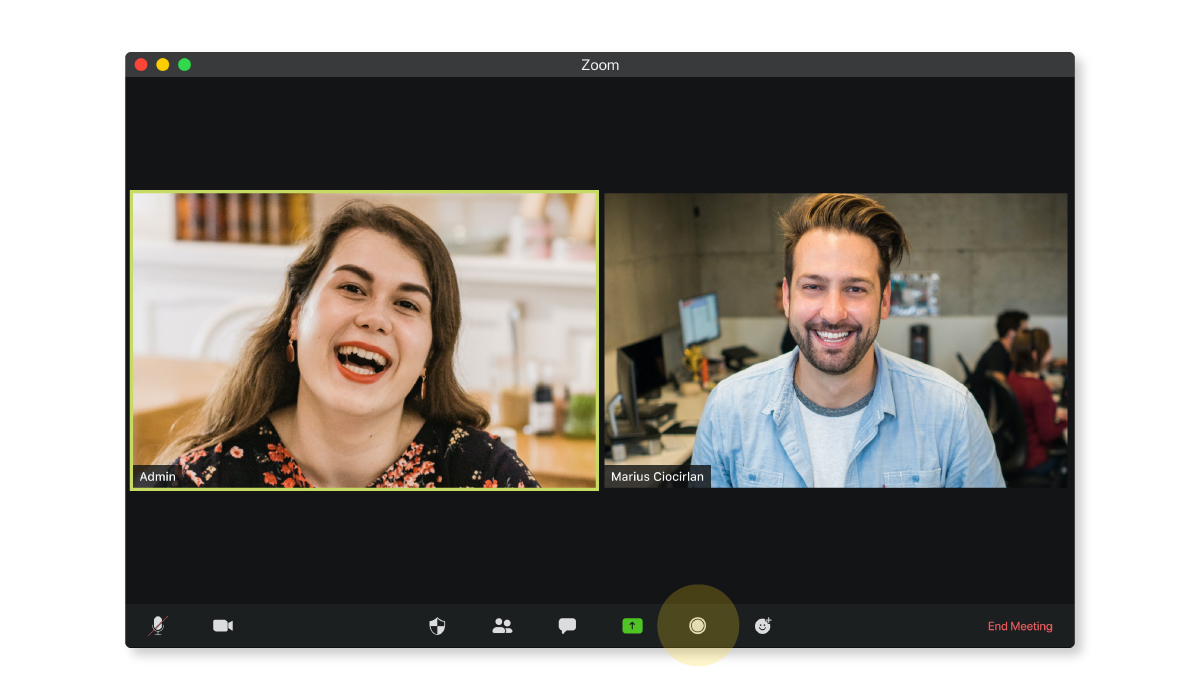
Você está usando muitos gestos com as mãos? Você anda muito por aí? Você está falando em um ritmo razoável? Compreender como você fez pode ajudá-lo a fazer ainda melhor no futuro.
Você também pode enviar suas gravações de apresentação do Zoom para um amigo ou membro da família para que ele possa revisá-lo para você. Sempre ajuda obter a opinião de alguém em quem você confia.
Como compartilhar sua apresentação Visme no Zoom
Pensando em criar sua apresentação Zoom no Visme? Ótima escolha!
A melhor parte é que você pode compartilhar facilmente seus slides Visme com seu público sem precisar baixar a apresentação em seu computador.
Claro, você ainda pode baixar sua apresentação no formato PowerPoint ou PDF, se precisar.
Siga as etapas abaixo para compartilhar sua apresentação do Visme no Zoom sem baixar nada.
Etapa 1: publique sua apresentação.
Quando terminar de projetar sua apresentação no Visme, navegue até o canto superior direito da tela e clique em “Compartilhar”.
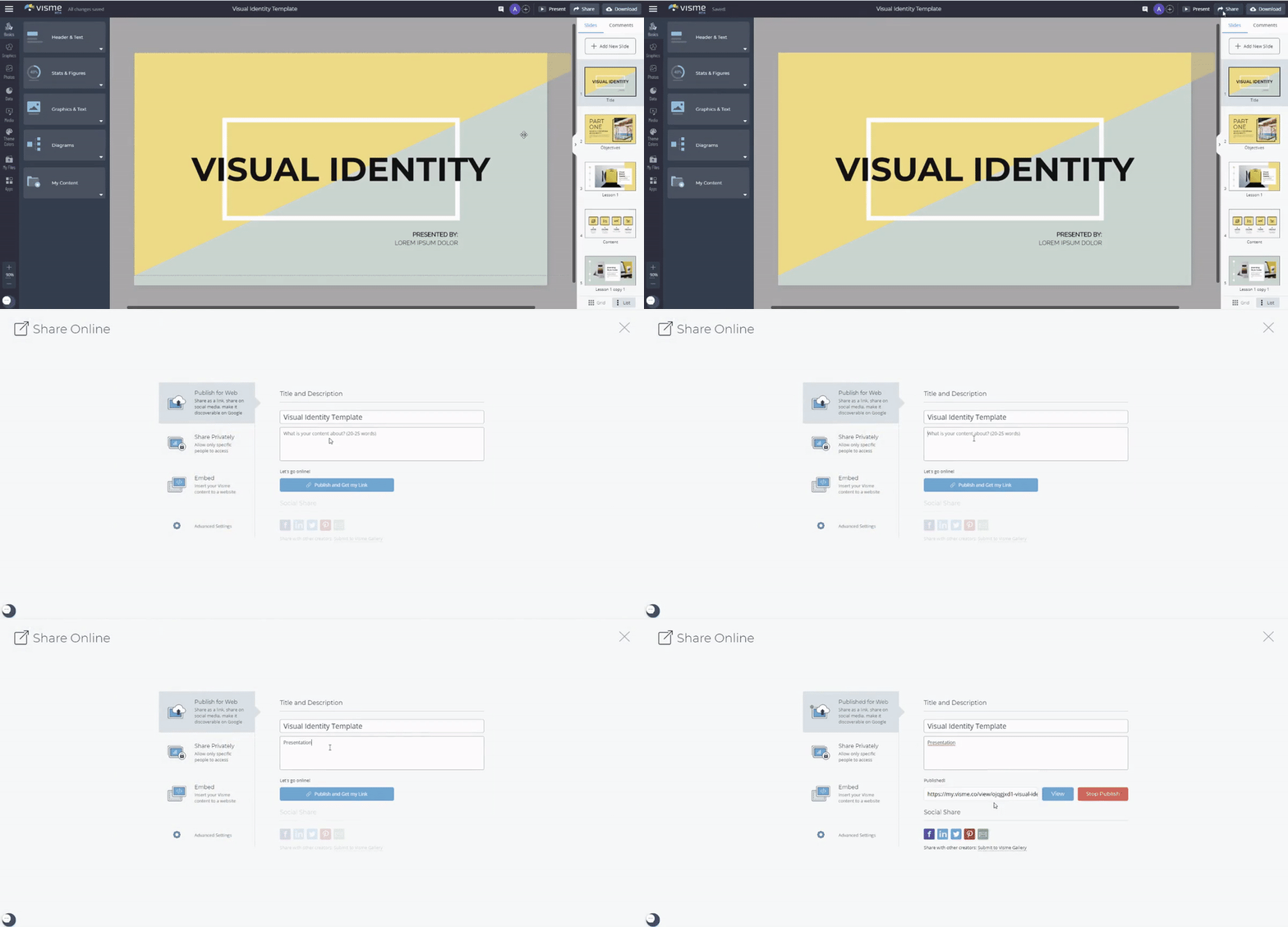
Em seguida, clique em “Publicar para a Web” à sua esquerda, digite um título e uma descrição para sua apresentação e clique em “Publicar e obter meu link”.
Passo 2: Clique no botão Apresentar.
Depois de publicar sua apresentação, você pode voltar e clicar no botão “Apresentar” no canto superior direito da tela. Isso abrirá a visualização do apresentador.

Se você quiser acessar suas notas do apresentador, clique no ícone da câmera de vídeo no canto inferior direito da tela e suas notas aparecerão em uma nova janela.
Etapa 3: compartilhe sua tela no Zoom.
Na janela da sua reunião Zoom, clique em “Compartilhar tela” e selecione a janela com a visualização do Apresentador da sua apresentação.

É isso! Agora você poderá ver as anotações do apresentador na tela enquanto o público visualiza o slide aberto na janela de exibição do apresentador.
Como alternativa, você também pode baixar sua apresentação como um arquivo PowerPoint ou PDF e compartilhar sua tela no Zoom para apresentar seus slides.
Pronto para fazer uma apresentação memorável com zoom?
Se você ainda está se acostumando com a ideia de apresentar no Zoom, este artigo o ajudará a se preparar bem e a entregar uma apresentação impactante que as pessoas não poderão esquecer tão cedo.
Lembre-se, embora as apresentações do Zoom sejam diferentes das apresentações pessoalmente, você ainda precisa estar confiante, vestir-se para impressionar e fazer contato visual.
A única diferença é que você precisa se esforçar mais para envolver seu público e evitar que eles cochilem na frente de seus computadores.
Crie uma bela apresentação Zoom e apresente online usando o criador de apresentações do Visme. Inscreva-se agora gratuitamente e faça um test drive!