
13 เคล็ดลับการนำเสนอ Zoom เพื่อพิชิตการประชุมออนไลน์ครั้งต่อไปของคุณ
เผยแพร่แล้ว: 2020-07-25ขณะนี้ผู้คนจำนวนมากขึ้นทำงานจากที่บ้าน การนำเสนอออนไลน์โดยใช้เครื่องมืออย่าง Zoom ได้กลายเป็นเรื่องปกติ
แต่การนำเสนอด้วย Zoom นั้นแตกต่างจากการนำเสนอด้วยตนเองอย่างมาก การขาดการแสดงตนทางกายภาพและภาษากายอาจทำให้การมีส่วนร่วมและสร้างแรงบันดาลใจแก่ผู้ชมของคุณเป็นเรื่องยาก
หากคุณยังคงคุ้นเคยกับการนำเสนอบน Zoom บทความนี้มีเคล็ดลับดีๆ ที่จะช่วยให้คุณประสบความสำเร็จและสร้างผลกระทบในการประชุมครั้งต่อไป
กำลังเตรียมการนำเสนอการซูมของคุณ
การเตรียมพร้อมสำหรับการนำเสนอด้วย Zoom มีความสำคัญพอๆ กับการนำเสนอจริง มีปัญหามากมายที่คุณสามารถเผชิญได้ เช่น ไมโครโฟนเสีย หรือสุนัขของคุณเดินอยู่ตรงกลางสไลด์ที่สำคัญ
การเตรียมตัวที่ดีจะช่วยให้การนำเสนอของคุณราบรื่นและปราศจากข้อผิดพลาดมากที่สุด ท้ายที่สุด คุณจะได้รับโอกาสเดียวเท่านั้นที่จะสร้างความประทับใจแรกพบที่ยอดเยี่ยมและรับ ROI ที่ยอดเยี่ยม
ต่อไปนี้คือเคล็ดลับบางส่วนที่จะช่วยให้คุณเตรียมพร้อมสำหรับการนำเสนอ Zoom อันทรงพลัง
1 ออกแบบการนำเสนอออนไลน์ที่ยอดเยี่ยม
สิ่งแรกที่คุณต้องทำคือตรวจสอบให้แน่ใจว่างานนำเสนอของคุณได้รับการออกแบบมาให้ดูดีที่สุดในหน้าจอคอมพิวเตอร์ขนาดเล็กของผู้ชมของคุณ
ปฏิบัติตามกฎสามข้อนี้เพื่อสร้างงานนำเสนอ Zoom ที่มีประสิทธิภาพ
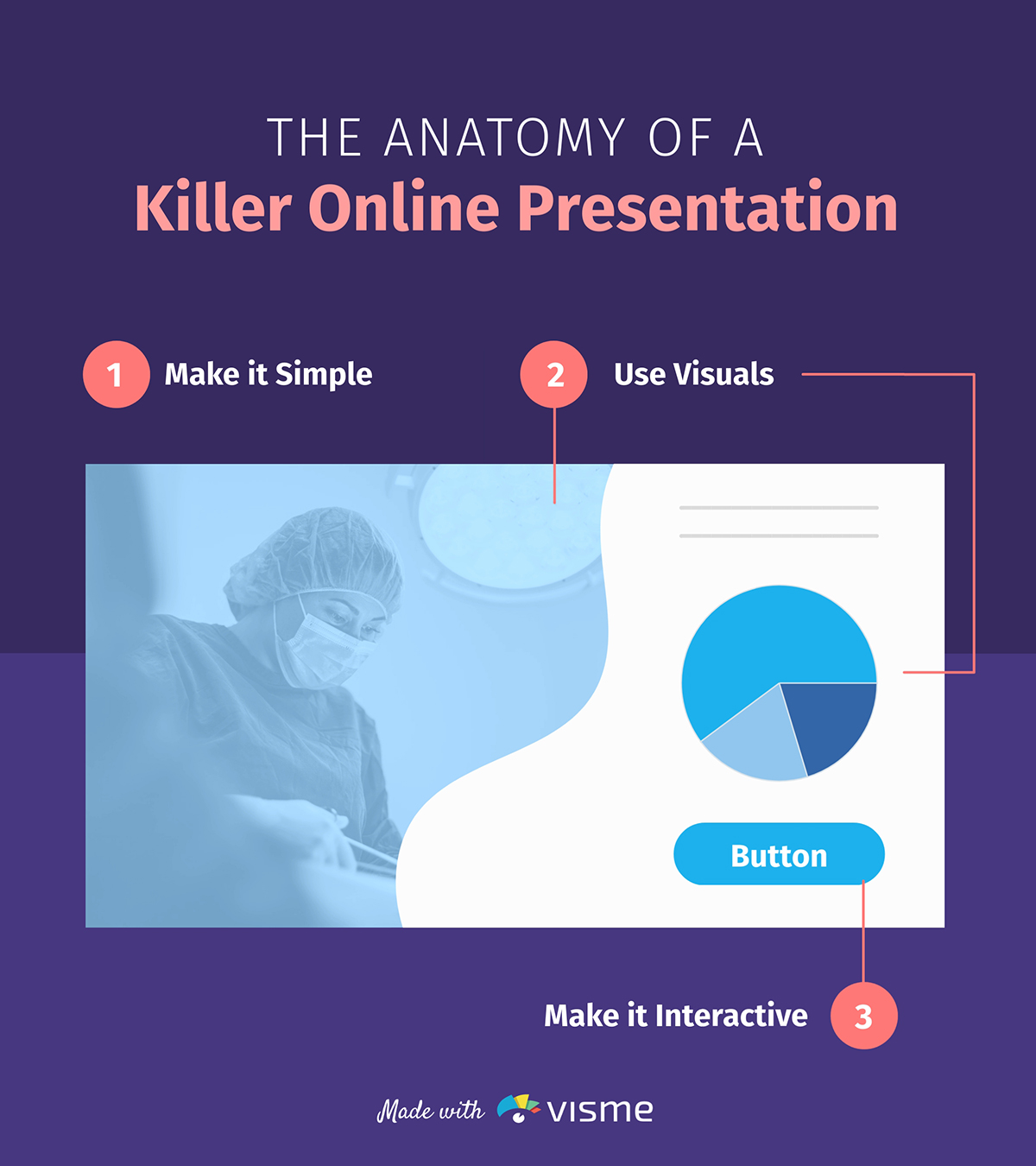
ง่าย ๆ เข้าไว้.
การนำเสนอออนไลน์ที่ดีที่สุดนั้นเรียบง่ายและตรงไปตรงมา
คุณไม่ต้องการให้ผู้ชมเหล่หน้าจอเพื่อพยายามนำทางผ่านเว็บที่ยุ่งเหยิงของข้อความ สี กราฟ และเนื้อหาอื่นๆ
คุณต้องการให้พวกเขาดูสไลด์และรับประเด็นได้อย่างรวดเร็ว
ใช้พื้นหลังธรรมดาสำหรับสไลด์ของคุณ ควรเป็นสีขาว และเน้นแต่ละสไลด์ที่จุดหรือแนวคิดเพียงจุดเดียว อย่าใส่หัวข้อย่อยหรือข้อความลงในสไลด์ของคุณมากเกินไป
นอกจากนี้ ตรวจสอบให้แน่ใจว่าคุณจัดข้อความให้อยู่ตรงกลางในกรณีที่ขอบของสไลด์ถูกตัดออกไปสำหรับผู้เข้าร่วมบางคน
สุดท้าย ใช้แบบอักษรขนาดใหญ่และหนาซึ่งไม่ต้องให้ผู้เข้าร่วมต้องปวดตา แม้ว่าพวกเขาจะดูสไลด์ของคุณบนโทรศัพท์ก็ตาม
ใช้ภาพที่เกี่ยวข้อง
ภาพทำให้ข้อมูลย่อยและเก็บรักษาง่ายกว่าข้อความธรรมดามาก และมาเผชิญหน้ากัน—พวกเขาทำให้สิ่งต่าง ๆ สนุกสนาน
ต่อไปนี้คือภาพบางประเภทที่คุณสามารถใช้เพื่อทำให้งานนำเสนอ Zoom มีส่วนร่วมมากขึ้น:
- แผนภูมิและกราฟ การแสดงข้อมูลด้วยภาพสามารถนำตัวเลขและสถิติที่น่าเบื่อที่สุดมาสู่ชีวิตได้ หากคุณกำลังใช้ผลการวิจัยเพื่อแสดงแนวโน้มหรือสนับสนุนประเด็นของคุณ ให้พิจารณานำเสนอในรูปแบบของกราฟแท่งหรือแผนภูมิวงกลม ไม่เพียงแต่จะเพิ่มสีสันให้กับสไลด์ของคุณ แต่ยังทำให้ผู้ชมของคุณตีความข้อมูลได้ง่ายขึ้นอีกด้วย
- แผนที่ หากคุณกำลังนำเสนอข้อมูลทางภูมิศาสตร์ คุณสามารถดูข้อมูลดังกล่าวได้อย่างง่ายดายในรูปแบบของแผนที่ ใน Visme คุณสามารถเพิ่มแผนที่แบบโต้ตอบสำหรับประเทศเดียวหรือทั่วโลกได้
- ไอคอนและภาพประกอบ การเพิ่มกราฟิกที่สร้างสรรค์ เช่น ไอคอนและภาพประกอบสามารถทำลายกรอบข้อความ ทำให้ข้อมูลของคุณดูน่าสนใจยิ่งขึ้น และช่วยอธิบายประเด็นของคุณได้ดียิ่งขึ้น
- วิดีโอ. การเพิ่มวิดีโอลงในสไลด์ของคุณเป็นวิธีที่ยอดเยี่ยมในการทำให้การนำเสนอของคุณมีส่วนร่วมมากขึ้น วิดีโอสามารถช่วยให้คุณอธิบายประเด็นได้ชัดเจนยิ่งขึ้น แสดงผลิตภัณฑ์ที่ใช้งานจริง หรือให้ข้อมูลพื้นฐานเกี่ยวกับหัวข้อของคุณ คุณสามารถฝังวิดีโอ YouTube หรือ Vimeo ลงในสไลด์ของคุณหรืออัปโหลดได้โดยตรง
- รูปถ่ายหุ้น หากใช้อย่างชาญฉลาด รูปภาพสต็อกสามารถเพิ่มมูลค่าให้กับสไลด์ของคุณโดยช่วยคุณกำหนดโทน บอกเล่าเรื่องราว หรือแสดงแนวคิด คุณยังสามารถใช้ภาพถ่ายสต็อกที่เกี่ยวข้องในพื้นหลังพร้อมข้อความซ้อนทับเพื่อเพิ่มสีสันให้กับสไลด์ของคุณ
- GIF และ Memes ทำให้การนำเสนอออนไลน์ของคุณสนุกและมีส่วนร่วมด้วยการเพิ่มมีมและ GIF ที่เกี่ยวข้องลงในสไลด์ที่อาจดูแห้งแล้ง ระวังอย่าหักโหมและใช้อารมณ์ขันตามความเหมาะสมเท่านั้น คุณคงไม่อยากเสี่ยงกับการดูไม่เป็นมืออาชีพ
นี่คือเทมเพลตการนำเสนอจาก Visme ที่มีภาพและข้อความที่สมดุลเพื่อช่วยคุณในการเริ่มต้น เพียงปรับแต่งเพื่อใช้สำหรับการนำเสนอ Zoom ครั้งต่อไปของคุณ

การใช้ภาพจริงในงานนำเสนอออนไลน์ของคุณนั้นยอดเยี่ยม แต่ไม่ได้หมายความว่าคุณควรใส่รูปภาพลงในสไลด์ทั้งหมด ตรวจสอบให้แน่ใจว่าภาพที่คุณใช้เพิ่มมูลค่าให้กับเนื้อหาของคุณและเน้นจุดของคุณแทนที่จะให้ความสนใจไปจากมัน
ทำให้เป็นแบบโต้ตอบ
การรักษาผู้ชมให้มีส่วนร่วมเมื่อคุณไม่ได้โต้ตอบกับพวกเขาแบบเห็นหน้ากันอาจเป็นเรื่องยาก
ทำไมไม่ทำสิ่งที่ดีที่สุดต่อไปล่ะ? ทำให้สไลด์ของคุณเป็นแบบโต้ตอบ!
หากคุณกำลังสร้างงานนำเสนอของคุณใน Visme คุณสามารถเข้าถึงเครื่องมือโต้ตอบเพื่อเพิ่มสีสันให้กับสไลด์ของคุณ:
- แอนิเมชั่น. เพิ่มการเปลี่ยนสไลด์ที่สวยงาม หรือทำให้วัตถุเคลื่อนไหวแยกจากกัน เคล็ดลับที่ดีคือทำให้สัญลักษณ์แสดงหัวข้อเคลื่อนไหวปรากฏขึ้นทีละรายการเพื่อดึงโฟกัสไปที่แต่ละจุด คุณยังสามารถเลือกจากภาพประกอบ ไอคอน และตัวละครที่เคลื่อนไหวล่วงหน้าเพื่อทำให้การนำเสนอ Zoom ของคุณน่าดึงดูดยิ่งขึ้น
- ลิงค์ ใน Visme คุณสามารถลิงก์ข้อความหรือองค์ประกอบกราฟิกกับหน้าเว็บ หรือสไลด์หรือวัตถุภายในงานนำเสนอของคุณได้ สร้างสรรค์ด้วยเครื่องมือนี้เพื่อเพิ่มแบบทดสอบแบบโต้ตอบ สไลด์ และอื่นๆ ในงานนำเสนอ Zoom ของคุณ ตัวอย่างเช่น คุณสามารถเชื่อมโยงกล่องข้อความสองกล่องเข้าด้วยกัน ดังนั้นเมื่อคุณคลิกที่คำถาม คำตอบจะปรากฏขึ้น
- เอฟเฟกต์โฮเวอร์ หากคุณกำลังเชื่อมโยงวัตถุหนึ่งในสไลด์ของคุณไปยังอีกวัตถุหนึ่ง คุณสามารถเปิดใช้งานวัตถุนั้นให้แสดงขึ้นเมื่อคลิกหรือเลื่อนเมาส์ไปวาง ตัวอย่างเช่น หากคุณกำลังสร้างแบบทดสอบ คุณสามารถเชื่อมโยงกล่องข้อความสองกล่องเข้าด้วยกัน ดังนั้นเมื่อคุณวางเมาส์เหนือคำถาม คำตอบจะปรากฏขึ้น
การโต้ตอบที่ดีต่อสุขภาพสามารถทำให้ผู้ชมของคุณรู้สึกมีส่วนร่วมมากขึ้นกับการนำเสนอ Zoom ของคุณ

2 จัดระเบียบพื้นหลังของคุณ
หากคุณต้องการให้ผู้ฟังพิจารณาคุณอย่างจริงจัง ให้ขจัดสิ่งเกะกะที่อยู่ข้างหลังคุณ
พื้นหลังที่ยุ่งเหยิงอาจทำให้คุณดูไม่เป็นมืออาชีพและทำให้ผู้คนหันเหความสนใจจากการนำเสนอของคุณ ตามหลักการแล้ว พื้นหลังของคุณควรเป็นผนังธรรมดา
หากคุณไม่สามารถหาพื้นหลังที่สะอาดและว่างเปล่าได้ ให้ลองใช้พื้นหลังการซูมเสมือนจริง มีสไตล์ที่แตกต่างกันมากมาย ดังนั้นอย่าลืมเลือกสไตล์ที่ดูสมจริงและเป็นมืออาชีพ
3 ดึงความสนใจไปที่ใบหน้าของคุณ
การนำเสนอออนไลน์อาจเริ่มรู้สึกห่างไกลและไม่มีตัวตน เช่น การดูวิดีโอที่บันทึกไว้ล่วงหน้า
เพื่อเตือนผู้ชมว่าพวกเขากำลังโต้ตอบกับมนุษย์จริงๆ คุณต้องดึงโฟกัสไปที่ใบหน้าและสีหน้าของคุณในขณะที่คุณนำเสนอ
ตรวจสอบให้แน่ใจว่าคุณกำลังนำเสนอในห้องที่มีแสงสว่างเพียงพอ โดยที่แหล่งกำเนิดแสงอยู่ตรงหน้าคุณ หากแหล่งกำเนิดแสงอยู่ข้างหลังคุณโดยตรง คุณอาจดูเหมือนเป็นหยดสีเข้ม
4 ตรวจสอบอุปกรณ์ของคุณ
ตรวจสอบให้แน่ใจว่าคุณได้ตรวจสอบอุปกรณ์ทางเทคนิคทั้งหมดของคุณเพื่อดูว่าทุกอย่างทำงานอย่างถูกต้องหรือไม่ วิธีนี้จะช่วยลดปัญหาต่างๆ ให้เหลือน้อยที่สุด เช่น มุมกล้องที่ไม่สะดวกหรือไมโครโฟนทำงานผิดปกติ
ต่อไปนี้คือสิ่งที่คุณควรดูแลก่อนนำเสนอ:
- ตรวจสอบการเชื่อมต่ออินเทอร์เน็ต ไม่มีใครอยากฟังพรีเซ็นเตอร์ด้วยเสียงและวิดีโอที่ล้าหลัง ใช้การเชื่อมต่ออินเทอร์เน็ตความเร็วสูงที่เชื่อถือได้เพื่อนำเสนอการซูมที่ราบรื่น
- ทดสอบเสียงและวิดีโอ ตรวจสอบว่ากล้องและไมโครโฟนของคุณทำงานอย่างถูกต้องหรือไม่โดยเข้าร่วมการประชุมทดสอบ Zoom คุณยังสามารถทดสอบอุปกรณ์ของคุณได้จากภายในแอป Zoom โดยคลิกที่ การตั้งค่า → เสียง หรือ การตั้งค่า → วิดีโอ
- ตรวจสอบให้แน่ใจว่าเสียบปลั๊กแล็ปท็อปแล้ว ลองนึกภาพว่าแล็ปท็อปของคุณเสียกลางการนำเสนอเพียงเพราะคุณเสียบปลั๊กไม่ถูกต้อง อย่าปล่อยให้สิ่งนั้นเกิดขึ้น
- ปรับระดับกล้องของคุณ ตรวจสอบให้แน่ใจว่าผู้ชมของคุณมองที่ใบหน้าของคุณแทนที่จะมองแต่หัวของคุณ ตัดสินใจว่าคุณต้องการนั่งหรือยืนในระหว่างการนำเสนอของคุณ และปรับเว็บแคมให้อยู่ในระดับสายตา
โปรดทราบว่าปัญหาทางเทคนิคอาจเกิดขึ้นโดยไม่คาดคิด แม้ว่าคุณจะทำทุกอย่างถูกต้อง แม้ว่าการเตรียมเทคโนโลยีล่วงหน้าจะช่วยรักษาโอกาสให้น้อยที่สุด
5 ลดการหยุดชะงักที่อาจเกิดขึ้น
ไม่ว่าคุณจะกำลังนำเสนองาน Zoom ที่บ้านหรือในร้านกาแฟที่อยู่ใกล้เคียง ก็มีสิ่งที่อาจขัดจังหวะมากมายที่อาจขัดขวางการไหลของคุณและทำให้คุณดูไม่เป็นมืออาชีพ
ระหว่างการเตรียมการ เป้าหมายของคุณคือลดการรบกวนเหล่านี้ให้เหลือน้อยที่สุด
หาพื้นที่เงียบสงบเพื่อเริ่มต้นและล็อคประตูเพื่อไม่ให้ใครเข้ามาโดยไม่คาดคิด เป็นความคิดที่ดีที่จะแจ้งสมาชิกในครอบครัวหรือเพื่อนร่วมห้องของคุณว่าคุณกำลังยุ่งอยู่ก่อนการนำเสนอ
เคล็ดลับอีกประการหนึ่งคือการปิดแอปพลิเคชันและหน้าต่างที่เปิดอยู่อื่นๆ ทั้งหมดบนคอมพิวเตอร์ของคุณ การแจ้งเตือนและเสียงสามารถขัดจังหวะการประชุมและทำให้คุณเสียสมาธิ คุณยังสามารถใช้โหมด "ห้ามรบกวน" บน MacOS หรือ "Focus Assist" ใน Windows 10 เพื่อปิดเสียงการแจ้งเตือนได้
6 จดบันทึกให้ถูกที่
เช่นเดียวกับเมื่อคุณนำเสนอต่อหน้า คุณอาจต้องการจดบันทึกหรือคำแนะนำไว้ใกล้ ๆ เผื่อว่าคุณลืมสิ่งที่สำคัญ
ในระหว่างการนำเสนอ Zoom คุณต้องระวังว่าคุณจะวางบันทึกย่อไว้ที่ใด อาจดูไม่เป็นมืออาชีพและน่าอึดอัดใจมากหากดวงตาของคุณละสายตาจากกล้องเมื่อทุกคนจ้องมาที่ใบหน้าของคุณ

หลีกเลี่ยงการวางแผ่นจดบันทึกถัดจากคุณหรือวางที่ด้านข้างของจอภาพ ทางเลือกที่ดีกว่าคือติดโพสต์อิทด้านล่างหรือข้างเว็บแคมของคุณ ดังนั้น แม้ว่าคุณจะแอบมอง คุณก็ยังมองตรงไปยังผู้ฟังของคุณบ้าง
หากคุณกำลังใช้ Visme เพื่อสร้างงานนำเสนอ Zoom คุณสามารถใช้คุณสมบัติบันทึกย่อของผู้นำเสนอและข้ามความยุ่งยากทั้งหมดในการเก็บบันทึกย่อที่จับต้องได้

ขณะที่คุณกำลังนำเสนอ บันทึกย่อของผู้นำเสนอของคุณจะเปิดขึ้นในอีกหน้าต่างหนึ่ง คุณจึงสามารถดูขณะนำเสนอได้โดยไม่ต้องแจ้งให้ผู้ฟังทราบ
7 ทิ้งชุดนอน
เราได้รับมัน ไม่มีใครอยากแต่งตัวเมื่ออยู่ที่บ้าน
แต่จริงๆ แล้ว หากคุณกำลังนำเสนออย่างมืออาชีพ คุณควรทิ้ง PJ ของคุณและสวมเสื้อผ้าที่เรียบร้อย
แม้ว่าทุกคนจะรู้ว่าคุณอยู่ที่บ้าน แต่คุณก็ไม่ต้องการที่จะดูเลอะเทอะในขณะที่แบ่งปันข้อมูลสำคัญ สิ่งนี้สามารถป้องกันไม่ให้ผู้ชมของคุณจริงจังกับคุณ
นอกจากนี้ การแต่งตัวยังช่วยให้คุณรู้สึกมั่นใจและมีแรงบันดาลใจมากขึ้น ใส่เสื้อผ้าที่ไม่เพียงแต่ดูฉลาด แต่ยังทำให้คุณรู้สึกดีกับตัวเองด้วย
8 ซ้อมก่อนการนำเสนอ
อย่าเดินเข้าไปในการนำเสนอโดยไม่ได้เตรียมตัวไว้ นี่เป็นสิ่งสำคัญอย่างยิ่งสำหรับการนำเสนอของ Zoom เนื่องจากอาจทำได้ยากยิ่งขึ้นไปอีกเมื่อคุณไม่ได้โต้ตอบต่อหน้า
นอกจากนี้ การซ้อมยังเป็นความคิดที่ดีหากคุณต้องการเอาชนะความกลัวที่จะอยู่หน้ากล้อง ทำการสาธิต Zoom กับเพื่อนหรือสมาชิกในครอบครัว หรือเพียงแค่ฝึกฝนคนเดียวก่อนการนำเสนอ
การนำเสนอการซูมของคุณ
เมื่อคุณพร้อมที่จะนำเสนอ Zoom แล้ว ต่อไปนี้คือเคล็ดลับบางประการที่จะช่วยให้คุณใช้เวลาให้เกิดประโยชน์สูงสุดในขณะที่นำเสนอ
9 เริ่มด้วยปัง
คุณรู้หรือไม่ว่าผู้คนใช้เวลาเพียงห้าวินาทีในการตัดสินว่าผู้พูดมีเสน่ห์เพียงใด
การหาวิธีการเริ่มการนำเสนอของคุณเป็นส่วนที่สำคัญที่สุดอย่างหนึ่งในการนำเสนอ Zoom ของคุณ อาจทำให้ผู้ชมของคุณลุกขึ้นนั่งหรือเตรียมพร้อมที่จะงีบหลับ
ต่อไปนี้คืออินโฟกราฟิกเกี่ยวกับวิธีที่ทดลองแล้วและเป็นจริงเพื่อเริ่มต้นการนำเสนอที่ช่วยให้ผู้ฟังของคุณติดใจ อ่านต่อเพื่อดูคำอธิบายทั้งเจ็ดประเด็นด้านล่าง

- เผยสถิติสุดช็อก สถิติที่เกี่ยวข้องและมีประสิทธิภาพสามารถกำหนดแนวทางการนำเสนอของคุณและแสดงให้ผู้ชมเห็นถึงความสำคัญของข้อความของคุณ
- เล่าเรื่องตลกที่เกี่ยวข้อง อารมณ์ขันเป็นวิธีที่ยอดเยี่ยมในการทำลายน้ำแข็งและทำให้ผู้ชมมีส่วนร่วม การนำเสนอที่น่าเบื่ออาจทำให้ผู้ฟังแยกจากกันได้อย่างรวดเร็ว
- ถามคำถาม. ให้ผู้ฟังมีส่วนร่วมด้วยการถามคำถามที่เกี่ยวข้องกับหัวข้อการนำเสนอของคุณ ยิ่งคุณโต้ตอบกับพวกเขามากเท่าไหร่ พวกเขาก็จะยิ่งมีโอกาสฟังสิ่งที่คุณพูดมากขึ้นเท่านั้น
- อ้างถึงบุคคลที่มีอิทธิพล คำพูดที่ทรงพลังมักจะสามารถกระตุ้นหรือสร้างแรงบันดาลใจให้ผู้ฟังของคุณลุกขึ้นนั่งและฟังสิ่งที่คุณจะพูด
- เล่าเรื่องสั้น. เรื่องราวเป็นเรื่องส่วนตัวและสามารถทำให้เกิดอารมณ์ได้ การบอกเล่าเรื่องราวที่เกี่ยวข้องซึ่งทำให้ผู้ฟังอยากรู้มากขึ้นด้วยเป็นวิธีที่ดีในการเริ่มต้นการนำเสนอของคุณ
- ใช้พร็อพที่น่าสนใจ การใช้อุปกรณ์ประกอบฉากสามารถทำลายความซ้ำซากจำเจในการนำเสนอของคุณ การใช้การเคลื่อนไหวและวัตถุที่มองเห็นสามารถช่วยดึงดูดสายตาของผู้ชมได้
- แสดงภาพที่มีเสน่ห์ รูปภาพพูดได้ดีกว่าคำพูด ซึ่งเป็นเหตุผลว่าทำไมการใช้ภาพที่ทรงพลังที่บอกเล่าเรื่องราวหรือแสดงความสำคัญของหัวข้อของคุณจึงเป็นวิธีที่มีประสิทธิภาพในการเริ่มต้นการนำเสนอของคุณ
นอกจากการเริ่มต้นอย่างน่าประทับใจแล้ว คุณควรพยายามจบการนำเสนอในลักษณะที่จะกระตุ้นให้ผู้ฟังดำเนินการหรือคิดเกี่ยวกับข้อความของคุณ ความคิดที่ดีคือปิดท้ายด้วยคำพูดที่ทรงพลังหรือคำถามที่กระตุ้นความคิด
10 สบตากับผู้ชม
ในขณะที่คุณพูด การสบตากับผู้ฟังก็สำคัญพอๆ กับระหว่างการนำเสนอแบบเห็นหน้ากัน
อย่างไรก็ตาม ปัญหาของการนำเสนอใน Zoom คือคุณมักจะจบลงด้วยการดูวิดีโอของคุณเองหรือดูวิดีโอของผู้ชม
อย่างไรก็ตาม ในการสบตาทางออนไลน์ คุณต้องมองที่กล้องของคุณโดยตรง เพื่อให้ง่ายขึ้น คุณสามารถวางกล่องวิดีโอของผู้ชมไว้ที่ด้านบนของหน้าจอได้โดยตรงใต้เว็บแคมของคุณ
11 หยุดชั่วคราวเพื่อมีส่วนร่วม
การนำเสนอออนไลน์อาจดูซ้ำซากจำเจได้อย่างรวดเร็ว และเป็นเรื่องปกติที่ผู้คนจะแยกส่วนตรงกลางของการนำเสนอ
หากคุณต้องการให้ข้อความของคุณถูกส่งกลับบ้าน ให้หยุดพักระหว่างการนำเสนอ Zoom และมีส่วนร่วมกับผู้ฟังในการสนทนา
คุณสามารถหยุดชั่วคราวเพื่อถามคำถาม หรือเพียงแค่ถามพวกเขาว่าคิดอย่างไรเกี่ยวกับหัวข้อใดหัวข้อหนึ่ง คุณยังสามารถลองเปลี่ยนจังหวะการนำเสนอของคุณ แสดงคลิปวิดีโอสั้น ๆ หรือบอกเล่าเรื่องราวที่น่าสนใจหรือตลกขบขันที่ช่วยนำความคิดที่หลงไหลกลับมา
12 ใช้คุณสมบัติการแชทเพื่อประโยชน์ของคุณ
ฟีเจอร์แชทของ Zoom เป็นวิธีที่ยอดเยี่ยมในการทำให้ผู้ชมมีส่วนร่วมโดยไม่รบกวนขั้นตอนการนำเสนอของคุณ
คุณสามารถใช้การแชท Zoom ให้เป็นประโยชน์ได้หลายวิธี:
- คำถาม. ถามคำถามกับผู้ชมของคุณและให้พวกเขาตอบผ่านการแชท หรือให้พวกเขาถามคำถามคุณในแชท
- ข้อเสนอแนะ. แจ้งให้ผู้ฟังทราบล่วงหน้าว่าสามารถแสดงความคิดเห็นเกี่ยวกับการนำเสนอหรือหัวข้อของคุณในแชทได้ ตัวอย่างเช่น หากมีคนแสดงความคิดเห็นว่าพวกเขาไม่ได้ยินคุณอย่างถูกต้อง คุณสามารถลองซ่อมไมโครโฟนหรือขึ้นเสียงของคุณ
สร้างสรรค์ด้วยการใช้คุณลักษณะการแชทเพื่อให้ผู้ชมมีส่วนร่วม ขอให้พวกเขาส่งอีโมจิในมือถ้าพวกเขาสามารถเกี่ยวข้องกับบางสิ่งบางอย่างหรือถามสิ่งที่พวกเขาต้องการเห็นเป็นอันดับแรกในงานนำเสนอของคุณ
13 บันทึกการนำเสนอของคุณ
วิธีที่ดีที่สุดในการพัฒนาทักษะการนำเสนอด้วย Zoom คือการเรียนรู้จากความผิดพลาดในอดีตของคุณ โชคดีที่ Zoom ให้คุณบันทึกงานนำเสนอได้ คุณจึงสามารถกลับมาดูอีกครั้งในภายหลังและวิเคราะห์ประสิทธิภาพของคุณได้
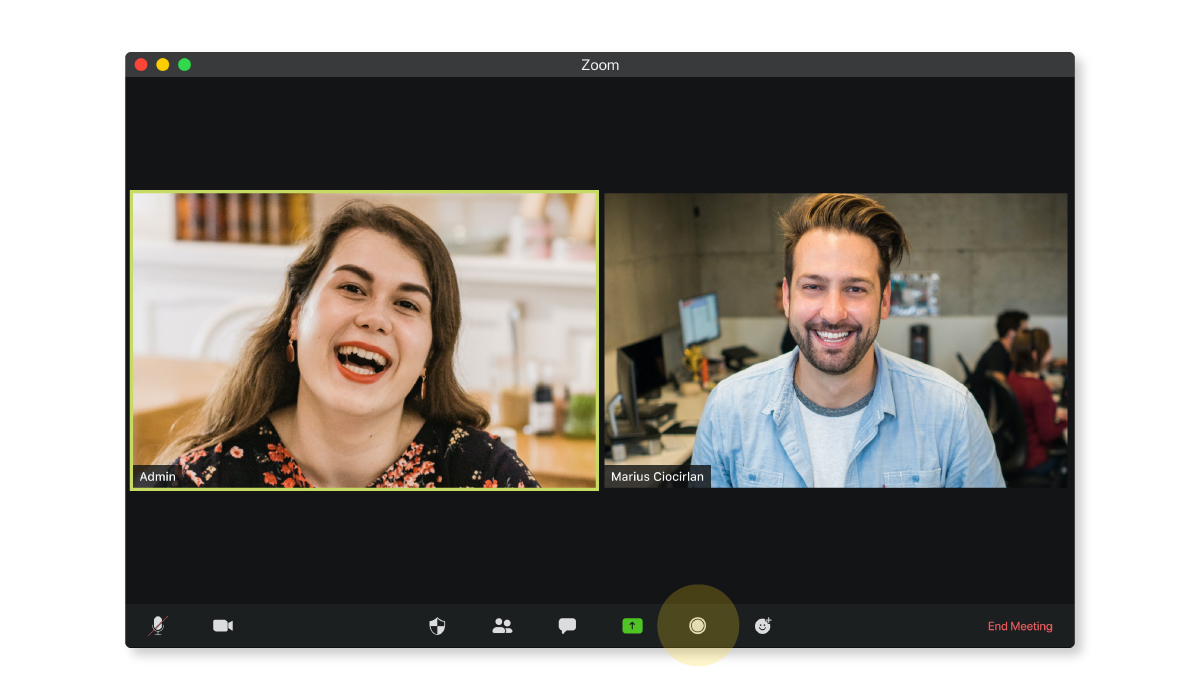
คุณใช้ท่าทางมือมากเกินไปหรือไม่? คุณเดินไปรอบ ๆ มากเกินไป? คุณกำลังพูดด้วยความเร็วที่เหมาะสมหรือไม่? การทำความเข้าใจว่าคุณทำอย่างไรสามารถช่วยให้คุณทำได้ดียิ่งขึ้นในอนาคต
คุณยังสามารถส่งไฟล์บันทึกการนำเสนอ Zoom ของคุณให้เพื่อนหรือสมาชิกในครอบครัวเพื่อให้พวกเขาตรวจสอบให้คุณได้ จะช่วยให้ได้รับความคิดเห็นของคนที่คุณไว้วางใจเสมอ
วิธีแชร์งานนำเสนอ Visme ของคุณบน Zoom
กำลังคิดที่จะสร้างงานนำเสนอ Zoom ใน Visme อยู่ใช่ไหม ทางเลือกที่ดี!
ส่วนที่ดีที่สุดคือคุณสามารถแชร์สไลด์ Visme กับผู้ชมของคุณได้อย่างง่ายดายโดยไม่ต้องดาวน์โหลดงานนำเสนอบนคอมพิวเตอร์ของคุณ
แน่นอน คุณยังสามารถดาวน์โหลดงานนำเสนอของคุณในรูปแบบ PowerPoint หรือ PDF ได้หากต้องการ
ทำตามขั้นตอนด้านล่างเพื่อแชร์งานนำเสนอ Visme ของคุณบน Zoom โดยไม่ต้องดาวน์โหลดอะไรเลย
ขั้นตอนที่ 1: เผยแพร่งานนำเสนอของคุณ
เมื่อคุณออกแบบงานนำเสนอของคุณใน Visme เสร็จแล้ว ให้ไปที่มุมบนขวาของหน้าจอ แล้วคลิก "แชร์"
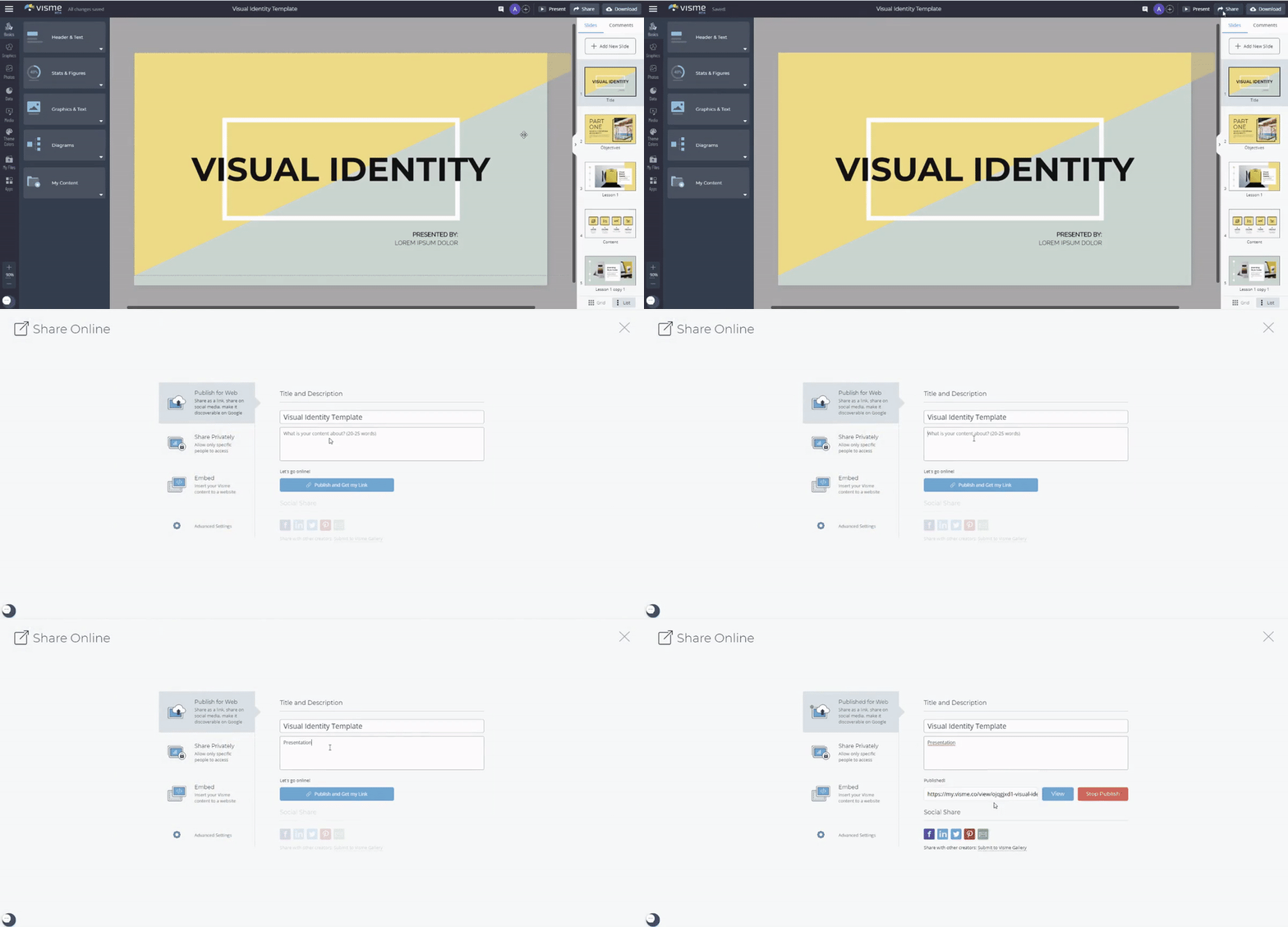
ถัดไป คลิก "เผยแพร่สำหรับเว็บ" ทางด้านซ้ายของคุณ พิมพ์ชื่อและคำอธิบายสำหรับงานนำเสนอของคุณ แล้วคลิก "เผยแพร่และรับลิงก์ของฉัน"
ขั้นตอนที่ 2: คลิกที่ปุ่มปัจจุบัน
เมื่อคุณเผยแพร่งานนำเสนอแล้ว คุณสามารถย้อนกลับและคลิกที่ปุ่ม "นำเสนอ" ที่ด้านบนขวาของหน้าจอ ซึ่งจะเป็นการเปิดมุมมองผู้นำเสนอ

หากคุณต้องการเข้าถึงบันทึกย่อของผู้นำเสนอ ให้คลิกไอคอนกล้องวิดีโอที่มุมล่างขวาของหน้าจอ แล้วบันทึกย่อของคุณจะปรากฏในหน้าต่างใหม่
ขั้นตอนที่ 3: แชร์หน้าจอของคุณบน Zoom
จากหน้าต่างการประชุม Zoom ให้คลิกที่ "แชร์หน้าจอ" แล้วเลือกหน้าต่างที่มีมุมมองผู้นำเสนอของงานนำเสนอของคุณ

แค่นั้นแหละ! ขณะนี้ คุณจะสามารถดูบันทึกย่อของผู้นำเสนอบนหน้าจอของคุณได้ในขณะที่ผู้ชมของคุณดูสไลด์ที่เปิดอยู่ในหน้าต่างมุมมองผู้นำเสนอของคุณ
อีกวิธีหนึ่ง คุณยังสามารถดาวน์โหลดงานนำเสนอของคุณเป็นไฟล์ PowerPoint หรือ PDF และแชร์หน้าจอของคุณใน Zoom เพื่อนำเสนอสไลด์ของคุณ
พร้อมที่จะนำเสนอการซูมที่น่าจดจำแล้วหรือยัง
หากคุณยังคงคุ้นเคยกับแนวคิดในการนำเสนอบน Zoom บทความนี้จะช่วยคุณเตรียมการให้ดีและนำเสนองานที่มีประสิทธิภาพซึ่งผู้คนจะไม่มีวันลืมในเร็วๆ นี้
จำไว้ว่าแม้ว่าการนำเสนอของ Zoom จะแตกต่างจากการนำเสนอแบบเห็นหน้าคน แต่คุณก็ยังต้องมีความมั่นใจเช่นเดียวกัน แต่งกายเพื่อสร้างความประทับใจและสบตา
ข้อแตกต่างเพียงอย่างเดียวคือ คุณต้องใช้ความพยายามมากขึ้นในการดึงดูดผู้ชมของคุณ และป้องกันไม่ให้พวกเขางีบหลับอยู่หน้าคอมพิวเตอร์
ออกแบบงานนำเสนอ Zoom ที่สวยงามและนำเสนอออนไลน์โดยใช้เครื่องมือสร้างงานนำเสนอของ Visme ลงทะเบียนฟรีและทดลองขับได้เลย!