
13 Suggerimenti per la presentazione Zoom per vincere il tuo prossimo incontro online
Pubblicato: 2020-07-25Ora che sempre più persone lavorano da casa, le presentazioni online che utilizzano strumenti come Zoom hanno iniziato a diventare la norma.
Ma fare una presentazione Zoom è molto diverso dal presentare di persona. La mancanza di presenza fisica e linguaggio del corpo può rendere difficile coinvolgere e ispirare il tuo pubblico.
Se ti stai ancora abituando a presentare su Zoom, questo articolo contiene alcuni ottimi suggerimenti per aiutarti ad avere successo e avere un impatto nel tuo prossimo incontro.
Preparare la tua presentazione Zoom
Prepararsi per la presentazione Zoom è importante tanto quanto dare la presentazione vera e propria. Ci sono un sacco di potenziali problemi che puoi affrontare, come un microfono difettoso o il tuo cane che entra nel bel mezzo di una diapositiva importante.
Preparandoti bene, ti assicuri che la tua presentazione sia il più agevole e priva di errori possibile. Dopotutto, hai solo una possibilità di fare un'ottima prima impressione e ottenere un ottimo ROI.
Ecco alcuni suggerimenti per aiutarti a prepararti a fornire una presentazione Zoom potente.
1 Progetta un'ottima presentazione online
La prima cosa che devi fare è assicurarti che la tua presentazione sia progettata per apparire al meglio sui minuscoli schermi dei computer del tuo pubblico.
Segui queste tre regole per creare una presentazione Zoom efficace.
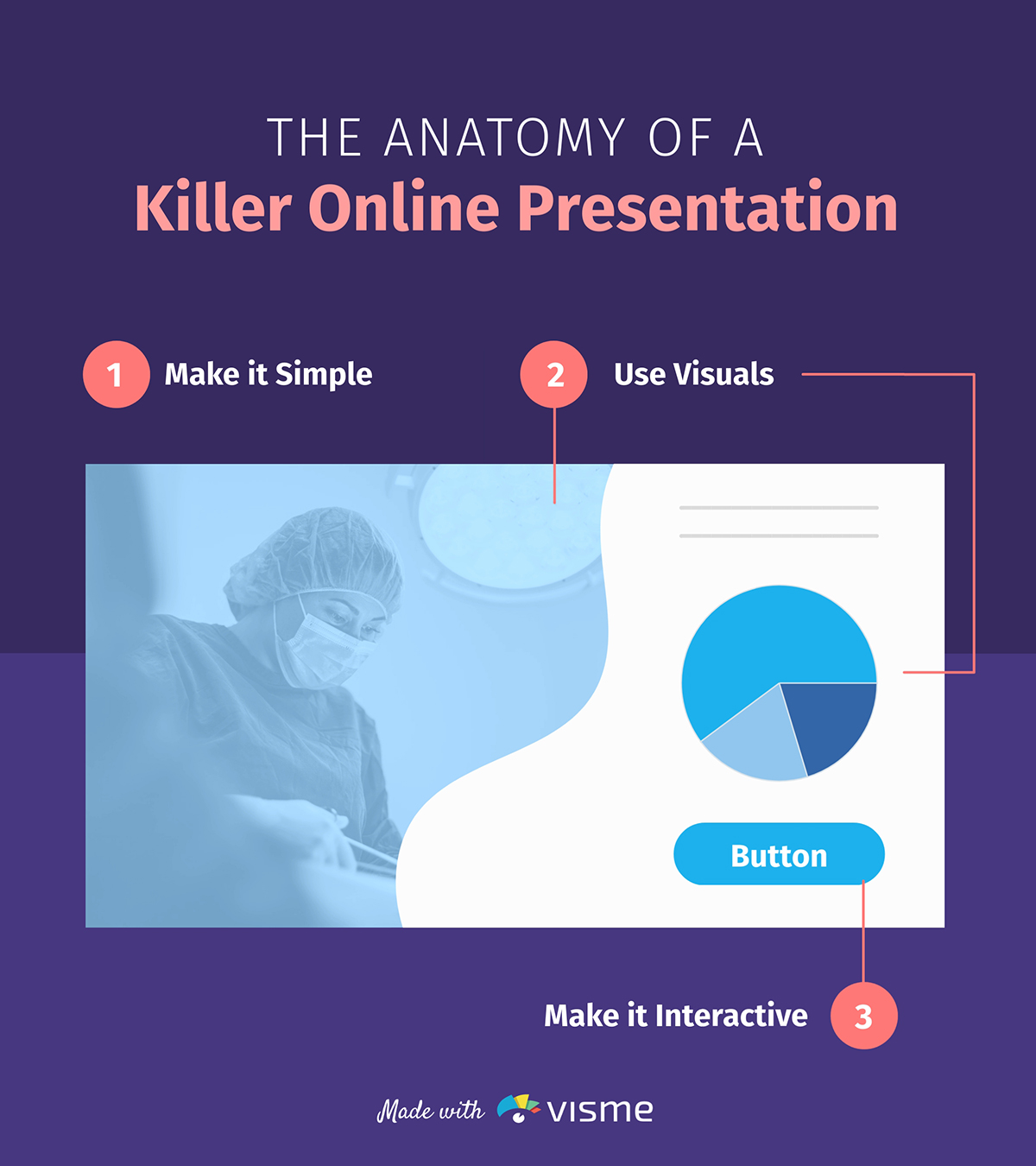
Mantieni la semplicità.
Le migliori presentazioni online sono semplici e dirette.
Non vuoi che il tuo pubblico guardi i propri schermi cercando di navigare attraverso una rete intricata di testo, colori, grafici e altri contenuti.
Hai bisogno che guardino una diapositiva e ottengano il punto con una sola occhiata.
Usa uno sfondo semplice per le tue diapositive, preferibilmente bianco, e concentra ogni diapositiva su un solo punto o idea. Non inserire troppi punti elenco o testo nelle diapositive.
Inoltre, assicurati di centrare il testo nel caso in cui i bordi delle diapositive siano tagliati per alcuni partecipanti.
Infine, usa un carattere grande e in grassetto che non richieda ai partecipanti di sforzare gli occhi, anche se stanno visualizzando le tue diapositive sul telefono.
Usa elementi visivi pertinenti.
Gli elementi visivi rendono le informazioni molto più facili da digerire e conservare rispetto al testo normale. E ammettiamolo: mantengono le cose divertenti.
Ecco alcuni tipi di elementi visivi che puoi utilizzare per rendere più coinvolgente la tua presentazione Zoom:
- Grafici e grafici. La visualizzazione dei dati può dare vita ai numeri e alle statistiche più noiosi. Se stai utilizzando i risultati della ricerca per mostrare una tendenza o sostenere il tuo punto, considera la possibilità di presentarli sotto forma di un grafico a barre o di un grafico a torta. Non solo aggiungerà un po' di colore alle tue diapositive, ma renderà più facile per il tuo pubblico interpretare i dati.
- Mappe. Se stai presentando dati geografici, puoi visualizzarli facilmente sotto forma di mappe. In Visme puoi aggiungere mappe interattive per un singolo paese o per il mondo.
- Icone e illustrazioni. L'aggiunta di elementi grafici creativi come icone e illustrazioni può rompere muri di testo, rendere le tue informazioni più visive e interessanti e aiutare a spiegare meglio il tuo punto.
- Video. L'aggiunta di video alle diapositive è un ottimo modo per rendere la presentazione più coinvolgente. I video possono aiutarti a spiegare un punto in modo più chiaro, mostrare un prodotto in azione o fornire alcune informazioni di base sul tuo argomento. Puoi incorporare video di YouTube o Vimeo nelle tue diapositive o caricarli direttamente.
- Foto d'archivio. Se utilizzate in modo intelligente, le foto d'archivio possono aggiungere valore alle tue diapositive aiutandoti a dare il tono, raccontare una storia o visualizzare un'idea. Puoi anche utilizzare foto d'archivio pertinenti sullo sfondo con sovrapposizione di testo per aggiungere un po' di colore alle diapositive.
- GIF e Meme. Rendi le tue presentazioni online divertenti e coinvolgenti aggiungendo meme e GIF pertinenti in diapositive che altrimenti sembrerebbero piuttosto asciutte. Fai attenzione a non esagerare e usa l'umorismo solo se appropriato. Non vuoi rischiare di sembrare poco professionale.
Ecco un modello di presentazione di Visme con il giusto equilibrio tra elementi visivi e testo per aiutarti a iniziare. Personalizzalo semplicemente per usarlo per la tua prossima presentazione Zoom.

L'uso di elementi visivi nella presentazione online è fantastico, ma questo non significa che dovresti riempire tutte le tue diapositive con immagini. Assicurati che gli elementi visivi che stai utilizzando aggiungano valore ai tuoi contenuti e sottolineino il tuo punto invece di distogliere l'attenzione da esso.
Rendilo interattivo.
Può essere difficile mantenere il tuo pubblico coinvolto quando non interagisci con loro faccia a faccia.
Quindi, perché non fare la prossima cosa migliore? Rendi le tue diapositive interattive!
Se stai creando la tua presentazione in Visme, puoi accedere a una serie di strumenti di interattività per rendere più vivaci le tue diapositive:
- Animazione. Aggiungi bellissime transizioni diapositive o anima gli oggetti separatamente. Un buon consiglio è quello di animare i punti elenco in modo che appaiano uno alla volta per attirare l'attenzione su ciascuno di essi. Puoi anche scegliere tra illustrazioni, icone e personaggi pre-animati per rendere la tua presentazione Zoom più coinvolgente.
- Collegamenti. In Visme, puoi collegare qualsiasi elemento di testo o grafico a una pagina Web o una diapositiva o un oggetto all'interno della presentazione. Diventa creativo con questo strumento per aggiungere quiz interattivi, diapositive e altro alla tua presentazione Zoom. Ad esempio, puoi collegare due caselle di testo insieme in modo che quando fai clic sulla domanda, venga visualizzata la risposta.
- Effetti al passaggio del mouse. Se stai collegando un oggetto nella tua diapositiva a un altro, puoi abilitarlo in modo che venga visualizzato sia con un clic che con il passaggio del mouse. Se stai creando un quiz, ad esempio, puoi collegare due caselle di testo insieme in modo che quando passi il mouse sulla domanda, venga visualizzata la risposta.
Una buona dose di interattività può far sentire il tuo pubblico più coinvolto nella tua presentazione Zoom.

2 Riordina il tuo sfondo
Se vuoi che il tuo pubblico ti prenda sul serio, ripulisci il disordine dietro di te.
Uno sfondo disordinato può farti sembrare poco professionale e distrarre le persone dal concentrarsi sulla tua presentazione. Idealmente, il tuo sfondo dovrebbe essere un muro semplice.
Se non riesci a trovare uno sfondo pulito e vuoto, considera l'utilizzo di uno sfondo Zoom virtuale. Ci sono un sacco di stili diversi là fuori, quindi assicurati di sceglierne uno che sembri realistico e professionale.
3 Attira l'attenzione sul tuo viso
Una presentazione online può iniziare rapidamente a sembrare distante e impersonale, come guardare un video preregistrato.
Per ricordare al tuo pubblico che sta interagendo con un vero essere umano, devi attirare l'attenzione sul tuo viso e sulle espressioni mentre presenti.
Assicurati di presentarti in una stanza ben illuminata, dove la fonte di luce è di fronte a te. Se la fonte di luce è direttamente dietro di te, potresti finire per sembrare una macchia scura.
4 Controlla la tua attrezzatura
Assicurati di controllare tutta la tua attrezzatura tecnica per vedere se tutto funziona correttamente. Ciò contribuirà a ridurre al minimo problemi come angoli della telecamera scomodi o un microfono malfunzionante.
Ecco alcune cose di cui dovresti occuparti prima della presentazione:
- Controlla la connessione a Internet. Nessuno vuole ascoltare un presentatore con audio e video in ritardo. Utilizza una connessione Internet affidabile e ad alta velocità per garantire una presentazione Zoom fluida.
- Prova audio e video. Controlla se la videocamera e il microfono funzionano correttamente partecipando a una riunione di prova Zoom. Puoi anche testare la tua attrezzatura dall'interno dell'app Zoom facendo clic su Impostazioni → Audio o Impostazioni → Video .
- Assicurati che il tuo laptop sia collegato. Immagina se il tuo laptop si spegne nel mezzo della presentazione solo perché non lo hai collegato correttamente. Non lasciare che accada.
- Regola il livello della tua fotocamera. Assicurati che il tuo pubblico guardi il tuo viso invece che la parte superiore della tua testa. Decidi se vuoi sederti o stare in piedi durante la presentazione e regolare la webcam in modo che sia all'altezza degli occhi.
Tieni presente che i problemi tecnici possono sorgere inaspettatamente, anche se fai tutto bene. Fare la preparazione tecnica in anticipo, tuttavia, riduce al minimo le possibilità.
5 Ridurre al minimo le potenziali interruzioni
Sia che tu stia tenendo la tua presentazione Zoom a casa o in un bar vicino, ci sono tonnellate di potenziali interruzioni che possono interrompere il tuo flusso e farti sembrare poco professionale.
Durante la tua preparazione, il tuo obiettivo dovrebbe essere quello di ridurre al minimo queste interruzioni il più possibile.
Trova una zona tranquilla per cominciare e chiudi a chiave la porta in modo che nessuno entri inaspettatamente. È una buona idea informare i tuoi familiari o coinquilini che sarai impegnato prima della presentazione.
Un altro consiglio è chiudere tutte le altre applicazioni e finestre aperte sul computer. Notifiche e suoni possono interrompere la tua riunione e distrarti. Puoi anche utilizzare la modalità "Non disturbare" su MacOS o "Focus Assist" su Windows 10 per disattivare le notifiche.
6 Attacca i tuoi appunti nel posto giusto
Proprio come quando ti presenti di persona, probabilmente vorrai tenere note o suggerimenti nelle vicinanze nel caso in cui dimentichi qualcosa di importante.
Durante una presentazione Zoom, tuttavia, devi stare attento a dove metti le note. Può sembrare molto poco professionale e imbarazzante se i tuoi occhi continuano ad allontanarsi dalla fotocamera quando tutti ti fissano in faccia.

Evita di tenere un blocco note accanto a te o di incollarlo sul lato del monitor. Un'alternativa migliore è attaccare un post-it proprio sotto o accanto alla tua webcam. Quindi, anche se dai un'occhiata, guarderai comunque in qualche modo direttamente il tuo pubblico.
Se stai usando Visme per creare la tua presentazione Zoom, puoi semplicemente usare la funzione delle note del presentatore e saltare tutta la seccatura di tenere note fisiche.

Durante la presentazione, le note del presentatore si apriranno in un'altra finestra, così potrai guardarle durante la presentazione senza nemmeno far sapere al tuo pubblico.
7 Abbandona il pigiama
Ce l'abbiamo. Nessuno vuole vestirsi quando è a casa.
Ma davvero, se stai facendo una presentazione professionale, è una buona idea abbandonare il tuo pigiama e indossare qualcosa di presentabile.
Anche se tutti sanno che sei a casa, non vuoi sembrare sciatto mentre condividi informazioni importanti. Questo può impedire al tuo pubblico di prenderti sul serio.
Inoltre, travestirti può aiutarti a sentirti più sicuro e motivato. Indossa qualcosa che non solo abbia un aspetto elegante, ma ti faccia anche sentire bene con te stesso.
8 Prova prima della presentazione
Non entrare mai in una presentazione impreparato. Questo è particolarmente importante per le presentazioni Zoom, in quanto può essere ancora più difficile farlo quando non stai interagendo di persona.
Inoltre, le prove sono una buona idea se vuoi superare la paura di essere davanti alla telecamera. Fai una riunione Zoom demo con un amico o un familiare, o semplicemente esercitati da solo prima della presentazione.
Fornire la tua presentazione Zoom
Ora che sei pronto per presentare la tua presentazione Zoom, ecco alcuni suggerimenti per aiutarti a sfruttare al meglio il tuo tempo durante la presentazione.
9 Inizia con un botto
Sapevi che le persone impiegano solo cinque secondi per giudicare quanto sia carismatico un oratore?
Capire come iniziare la tua presentazione è una delle parti più importanti della tua presentazione Zoom. Può convincere il tuo pubblico a sedersi sui propri posti o prepararsi a sonnecchiare.
Ecco un'infografica su alcuni modi collaudati per avviare una presentazione che tenga il tuo pubblico agganciato. Continua a leggere per una spiegazione di tutti e sette i punti di seguito.

- Rivela una statistica scioccante. Una statistica pertinente e potente può dare il tono alla tua presentazione e mostrare al tuo pubblico l'importanza del tuo messaggio.
- Racconta una barzelletta pertinente. L'umorismo è un ottimo modo per rompere il ghiaccio e coinvolgere il pubblico. Una presentazione noiosa può far uscire rapidamente l'ascoltatore.
- Fai una domanda. Coinvolgi il tuo pubblico ponendo loro una domanda pertinente all'argomento della tua presentazione. Più interagisci con loro, più è probabile che ascoltino ciò che stai dicendo.
- Cita una persona influente. Una citazione potente può spesso motivare o ispirare il tuo pubblico a sedersi e ascoltare ciò che hai da dire.
- Racconta una breve storia. Le storie sono personali e possono evocare emozioni. Raccontare una storia riconoscibile che incuriosisce anche il pubblico di saperne di più è un ottimo modo per iniziare la presentazione.
- Usa un oggetto di scena interessante. L'uso di un oggetto di scena può rompere la monotonia della tua presentazione. L'uso del movimento e di un oggetto visivo può anche aiutare ad attirare lo sguardo del pubblico.
- Mostra una visuale accattivante. Le immagini contano più delle parole, motivo per cui l'utilizzo di un'immagine potente che racconta una storia o mostra l'importanza del tuo argomento è un modo efficace per iniziare la presentazione.
Oltre a iniziare in modo impressionante, dovresti anche provare a terminare la tua presentazione in un modo che spinga il tuo pubblico ad agire o pensare al tuo messaggio. Una buona idea è terminare con un'affermazione potente o una domanda stimolante.
10 Stabilisci un contatto visivo con il pubblico
Mentre parli, è importante stabilire un contatto visivo con il tuo pubblico come durante una presentazione faccia a faccia.
Il problema con le presentazioni Zoom, tuttavia, è che spesso finisci per guardare il tuo video o il video del tuo pubblico.
Per stabilire un contatto visivo online, tuttavia, devi guardare direttamente la tua fotocamera. Per semplificare le cose, puoi posizionare le caselle video del tuo pubblico nella parte superiore dello schermo, direttamente sotto la tua webcam.
11 Fermarsi regolarmente per impegnarsi
Le presentazioni online possono diventare monotone molto rapidamente ed è comune che le persone si estendano nel mezzo.
Se vuoi assicurarti che il tuo messaggio arrivi a casa, fai delle pause regolari durante la tua presentazione Zoom e coinvolgi il tuo pubblico in una conversazione.
Potresti fare una pausa per porre loro domande o semplicemente chiedere cosa pensano di un determinato argomento. Potresti anche provare ad aumentare il ritmo della tua presentazione, mostrare un breve video clip o raccontare una storia interessante o divertente che aiuta a riportare indietro le menti erranti.
12 Usa la funzione di chat a tuo vantaggio
La funzione di chat di Zoom è un ottimo modo per coinvolgere il tuo pubblico senza interrompere il flusso della tua presentazione.
Puoi utilizzare la chat Zoom a tuo vantaggio in diversi modi:
- Domande. Poni domande al tuo pubblico e lascia che rispondano tramite chat, oppure chiedi loro di farti domande nella chat.
- Risposta. Fai sapere in anticipo al tuo pubblico che possono lasciare feedback e commenti relativi alla tua presentazione o argomento nella chat. Ad esempio, se qualcuno commenta che non può sentirti correttamente, puoi provare a riparare il microfono o ad alzare la voce.
Diventa creativo con l'uso della funzione di chat per coinvolgere il tuo pubblico. Chiedi loro di inviare un'emoji della mano se possono riguardare qualcosa o chiedi cosa vogliono vedere prima nella tua presentazione.
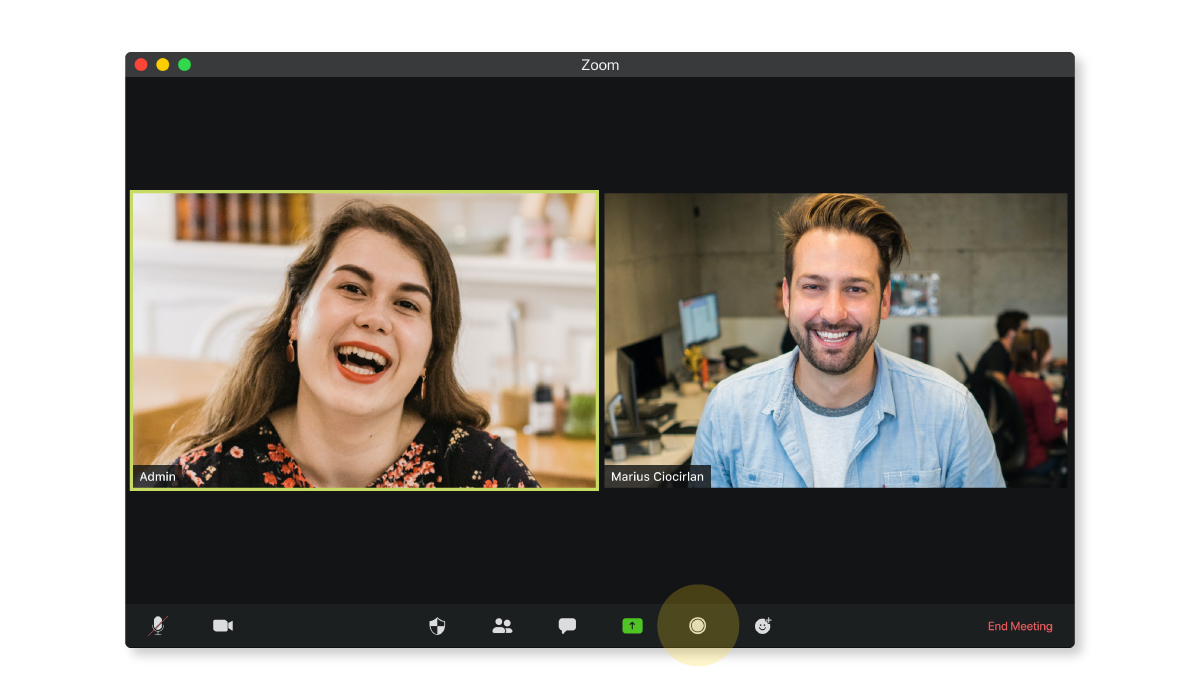
13 Registra la tua presentazione
Il modo migliore per migliorare le tue capacità di presentazione Zoom è imparare dai tuoi errori passati. Per fortuna, Zoom ti consente di registrare le tue presentazioni in modo da poterle rivedere in seguito e analizzare le tue prestazioni.
Stai usando troppi gesti delle mani? Stai camminando troppo? Parli a un ritmo ragionevole? Capire come hai fatto può aiutarti a fare ancora meglio in futuro.
Puoi anche inviare le registrazioni della tua presentazione Zoom a un amico o un familiare in modo che possano rivederla per te. Aiuta sempre a ottenere l'opinione di qualcuno di cui ti fidi.
Come condividere la tua presentazione Visme su Zoom
Stai pensando di creare la tua presentazione Zoom in Visme? Ottima scelta!
La parte migliore è che puoi condividere facilmente le tue diapositive Visme con il tuo pubblico senza dover scaricare la presentazione sul tuo computer.
Naturalmente, se necessario, puoi comunque scaricare la tua presentazione in formato PowerPoint o PDF.
Segui i passaggi seguenti per condividere la tua presentazione Visme su Zoom senza scaricare nulla.
Passaggio 1: pubblica la tua presentazione.
Quando hai finito di progettare la tua presentazione in Visme, vai nell'angolo in alto a destra dello schermo e fai clic su "Condividi".
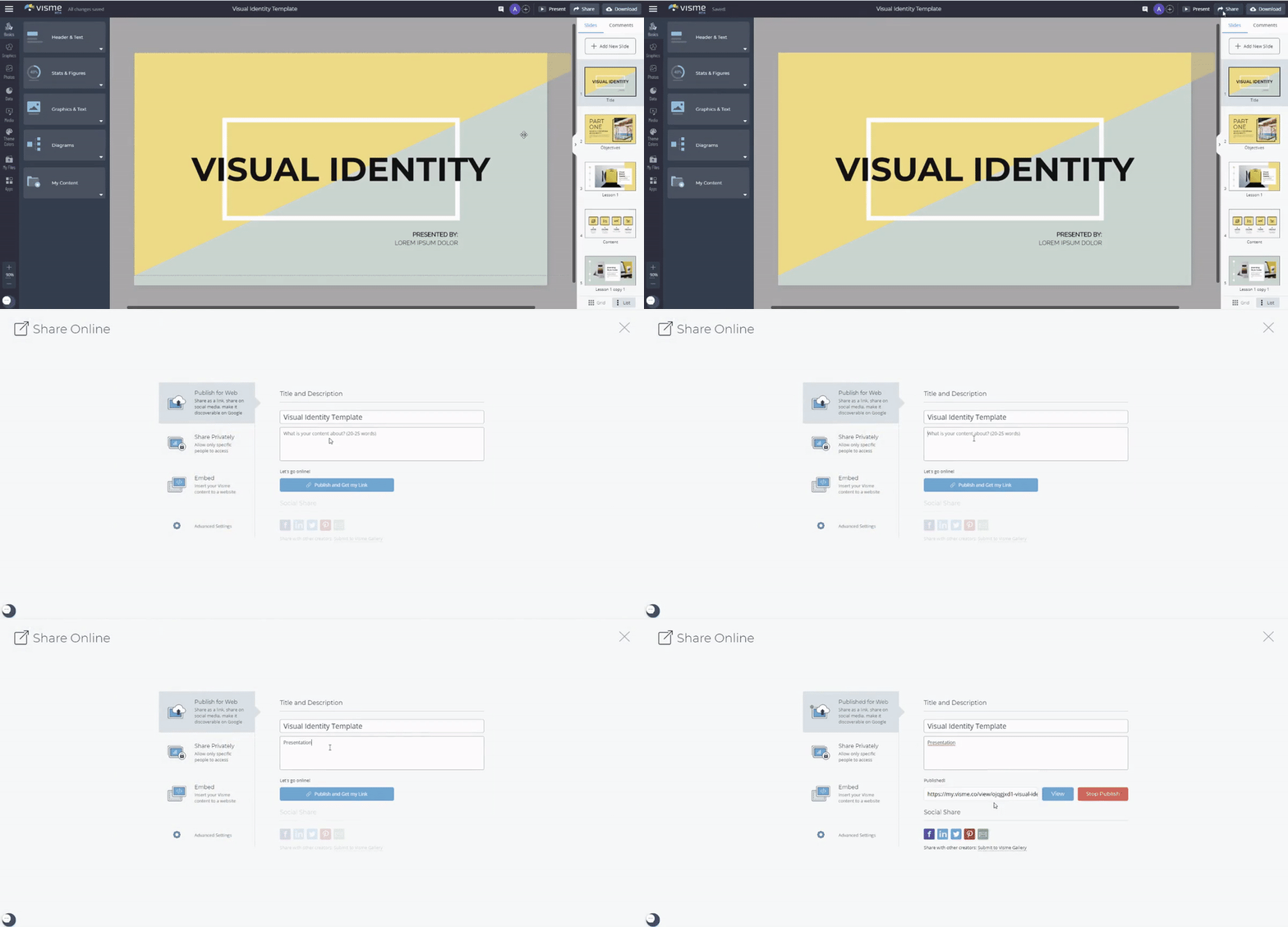
Quindi, fai clic su "Pubblica per il Web" alla tua sinistra, digita un titolo e una descrizione per la tua presentazione e fai clic su "Pubblica e ottieni il mio collegamento".
Passaggio 2: fare clic sul pulsante Presenta.
Una volta pubblicata la presentazione, puoi tornare indietro e fare clic sul pulsante "Presenta" in alto a destra dello schermo. Si aprirà la vista Relatore.

Se vuoi accedere alle tue note del presentatore, fai clic sull'icona della videocamera nell'angolo in basso a destra dello schermo e le tue note appariranno in una nuova finestra.
Passaggio 3: condividi lo schermo su Zoom.
Dalla finestra della riunione Zoom, fai clic su "Condividi schermo" e seleziona la finestra con la vista Relatore della tua presentazione.

Questo è tutto! Ora potrai guardare le note del relatore sullo schermo mentre il tuo pubblico visualizza la diapositiva aperta nella finestra della vista Relatore.
In alternativa, puoi anche scaricare la tua presentazione come file PowerPoint o PDF e condividere lo schermo in Zoom per presentare le tue diapositive.
Pronto a fare una presentazione Zoom memorabile?
Se ti stai ancora abituando all'idea di presentare su Zoom, questo articolo ti aiuterà a prepararti bene e a offrire una presentazione di grande impatto che le persone non potranno dimenticare presto.
Ricorda, mentre le presentazioni Zoom sono diverse dalla presentazione di persona, devi comunque essere altrettanto sicuro, vestirti per impressionare e stabilire un contatto visivo.
L'unica differenza è che devi impegnarti di più per coinvolgere il tuo pubblico e impedirgli di appisolarsi davanti ai loro computer.
Progetta una bella presentazione Zoom e presenta online utilizzando il creatore di presentazioni di Visme. Iscriviti ora gratuitamente e fai un giro di prova!