
كيفية تنزيل Windows 11 وتثبيته على جهاز الكمبيوتر الخاص بك
نشرت: 2022-02-26طرحت Microsoft مؤخرًا ترقية نظام التشغيل التي طال انتظارها ، Windows 11. بهدف تحقيق التوازن في أنظمتك ، يوفر Windows 11 بعض ميزات الأمان وقابلية الاستخدام المذهلة.
يمكّنك Microsoft Windows 11 من تنظيم عملك وتنظيم المحتوى واللعب والقيام بمهام متعددة أثناء الاتصال بالأشخاص بنقرة واحدة فقط.
رائعة أليس كذلك؟ بالتاكيد هو.
لذا ، كيف يمكنك تقديم هذا السحر لجهاز الكمبيوتر الخاص بك وترقيته إلى Windows 11؟
لدينا جميع الإجابات لك حول كيفية تنزيل وتثبيت Windows 11. فلنبدأ!

ماذا يوجد في Windows 11: نظرة عامة
يوفر Windows 11 العديد من الميزات سهلة الاستخدام لتحسين تجربة الشاشة لديك وتحقيق أقصى قدر من الأداء والأمان. يبدو Windows 11 وكأنه انتقال طبيعي إلى Windows 10. تم تصميم Windows 11 لبيئة العمل المختلطة الحديثة مع التركيز على إنتاجية المستخدم النهائي.
يوفر Windows 11 أمانًا كاملاً للأجهزة والتطبيقات والبيانات. توفر برامج مثل Windows Security و Microsoft Defender و Security Baselines و Windows Hello for Business الجيل التالي من الأمان.
بالإضافة إلى ذلك ، يمنحك Windows 11 القدرة على أتمتة سطح المكتب الخاص بك. يمكنك تخصيص جهاز الكمبيوتر الخاص بك باستخدام Snap Layouts و Widgets و Virtual Desktops وما إلى ذلك ، والاستمتاع بمهام متعددة.
يبدو Windows 11 جيدًا ، لكن هل تستحق الترقية ذلك؟
11 ميزات مثيرة لنظام التشغيل Windows 11
- ماك مثل الواجهة
- الحاجيات مثيرة
- التكامل مع Microsoft Teams
- تطبيقات Android المدمجة
- دعم موثوق به لسطح المكتب الافتراضي
- أصبحت الألعاب أسهل مع تقنية XBox
- يدعم تعدد المهام
- يسهل انتقال الشاشة بسلاسة إلى الكمبيوتر المحمول
- قائمة ابدأ مثيرة
- التقط التخطيط
- إعدادات سريعة وإشعارات فورية
يجب أن تقرأ: يجب أن يكون لديك برنامج مجاني ومدفوع لنظام التشغيل Windows 10
لماذا الترقية إلى Windows 11؟
إذا لم تكن قادرًا على تحديد ما إذا كان يجب عليك الالتزام بنظام التشغيل القديم أو الانتقال إلى نظام التشغيل Windows 11 الجديد ، فنحن نراهن على أن هذا سيساعدك. لقد قمنا بإدراج بعض النقاط التي قد تساعدك في اتخاذ القرار.
واجهة بسيطة: البساطة هي أول شيء ستلاحظه مباشرة بعد تثبيت Windows 11. لن تضطر إلى التعامل مع أي نوافذ منبثقة أو إعدادات مزعجة لحظر الميزات أو السماح بها ، كما في حالة Windows 10. بمجرد الانتهاء التثبيت ، ما عليك سوى تشغيل بعض إعدادات الخصوصية ، وتسجيل الدخول إلى حساب Microsoft الخاص بك ، وقد انتهيت.
ومع ذلك ، يمكنك الانتقال إلى الإعدادات وتعديلها حسب تفضيلاتك. لذا ، إذا أحببت شكل ومظهر Windows 7 ، فستحب هذا أيضًا.
قائمة ابدأ الجديدة وشريط المهام: تم الآن تحويل موضع قائمة ابدأ وشريط المهام إلى المركز في Windows 11. اختفت Cortana ، وتم دمج أيقونات الصوت والإنترنت في نافذة منبثقة واحدة. هناك أيضًا خيار لتخصيص كل شيء وفقًا لأسلوبك وتفضيلاتك.
أداء محسّن: يحتوي Windows 10 على تطبيقين مثل Skype و OneDrive يعملان في الخلفية. ومع ذلك ، في Windows 11 ، يوجد عدد أقل من التطبيقات أو العمليات التي تعمل في الخلفية وينصب التركيز على تحسين أداء التطبيقات الأمامية.
حتى بالنسبة للاعبين المحترفين ، يوفر Windows 11 أفضل أداء مع صور ومعدلات إطارات أفضل مع DirectX 12 Ultimate. ستعمل الميزات الإضافية مثل Auto HDR وتطبيق Xbox المدمج على تحسين تجربة الألعاب الخاصة بك.
واجهة بسيطة: البساطة هي أول شيء ستلاحظه مباشرة بعد تثبيت Windows 11. لن تضطر إلى التعامل مع أي نوافذ منبثقة أو إعدادات مزعجة لحظر الميزات أو السماح بها ، كما في حالة Windows 10. بمجرد الانتهاء التثبيت ، ما عليك سوى تشغيل بعض إعدادات الخصوصية ، وتسجيل الدخول إلى حساب Microsoft الخاص بك ، وقد انتهيت.
ومع ذلك ، يمكنك الانتقال إلى الإعدادات وتعديلها حسب تفضيلاتك. لذا ، إذا أحببت شكل ومظهر Windows 7 ، فستحب هذا أيضًا.
قائمة ابدأ الجديدة وشريط المهام: تم الآن تحويل موضع قائمة ابدأ وشريط المهام إلى المركز في Windows 11. اختفت Cortana ، وتم دمج أيقونات الصوت والإنترنت في نافذة منبثقة واحدة. هناك أيضًا خيار لتخصيص كل شيء وفقًا لأسلوبك وتفضيلاتك.
أداء محسّن: يحتوي Windows 10 على تطبيقين مثل Skype و OneDrive يعملان في الخلفية. ومع ذلك ، في Windows 11 ، يوجد عدد أقل من التطبيقات أو العمليات التي تعمل في الخلفية وينصب التركيز على تحسين أداء التطبيقات الأمامية.
حتى بالنسبة للاعبين المحترفين ، يوفر Windows 11 أفضل أداء مع صور ومعدلات إطارات أفضل مع DirectX 12 Ultimate. ستعمل الميزات الإضافية مثل Auto HDR وتطبيق Xbox المدمج على تحسين تجربة الألعاب الخاصة بك.
يدعم تطبيقات Android: هذه واحدة من أكثر ميزات Windows 11. بالتعاون مع Amazon و Intel و Microsoft ، يتيح لك Windows 11 تثبيت تطبيقات Android واستخدامها في نظام فرعي لنظام Android.
يسهل تعدد المهام: يقدم Windows 11 ميزة جديدة تسمى تخطيطات المفاجئة. يتيح لك ذلك التقاط تطبيقات مختلفة في تخطيط شبكي على شاشتك. يمكنك الاختيار من 2 إلى 6 تخطيطات مختلفة للشبكة. هذا يسهل عليك التبديل من تطبيق إلى آخر ، مما يتيح لك تعدد المهام.
البقاء محدثًا باستخدام الأدوات: يمكّنك زر الأدوات الموجود على شريط المهام من تخصيص المعلومات. يمكنك التحقق من حالة الطقس والمخزون والصور وآخر الأخبار وغير ذلك الكثير في مكان واحد فقط. يمنحك Windows 11 مجموعة من الخيارات لإضافة عناصر واجهة مستخدم مختلفة من القائمة.
يجب أن تقرأ: أفضل برنامج لتسجيل الشاشة لنظام التشغيل Windows - مجاني ومدفوع
متطلبات النظام لنظام التشغيل Windows 11
يتطلب تنزيل Windows 11 بعض مواصفات ومتطلبات النظام الأساسية. إذا فشل جهازك في مطابقة الحد الأدنى لمتطلبات النظام لنظام التشغيل Windows 11 ، فقد لا تتمكن من تنزيل Windows 11. دعنا نتحقق من متطلبات النظام الضرورية:
المعالج: 1 جيجاهرتز أو معالج أسرع مع نواتين أو أكثر على معالج 64 بت متوافق.
ذاكرة الوصول العشوائي: 4 جيجابايت
التخزين: 64 جيجا أو أكثر
وحدة النظام الأساسي الموثوقة: الإصدار 2.0
البرامج الثابتة للنظام: UEFI (واجهة البرامج الثابتة القابلة للتوسيع الموحدة) ، التمهيد الآمن قادر
بطاقة الرسومات: متوافقة مع برنامج تشغيل Direct X 12 أو WDDM 2.0
العرض: شاشة عالية الدقة 720 بكسل أكبر من 9 بوصات قطريًا ، 8 بت لكل قناة ملونة
كيفية تغيير اللغة في Windows 11
يمكنك استخدام ميزة "إضافة لغة" لتثبيت أكثر من 80 لغة في Windows 11. يمكن عرض القوائم والتطبيقات المدعومة ومواقع الويب ومربعات الحوار باللغة التي اخترتها. لذلك ، لاختيار لغتك المفضلة:
انقر فوق ابدأ> الإعدادات> الوقت واللغة> اللغة والمنطقة.
بعد ذلك ، حدد "اللغات المفضلة" و "إضافة لغة".
في الخيار ، "اختر لغة للتثبيت" اكتب اسم لغتك واضغط على "التالي".
الآن ، في "ميزات لغة التثبيت" ، اختر الميزات التي تريد إضافتها ، ثم انقر فوق "تثبيت".
كيفية تنزيل أحدث نظام تشغيل من Microsoft Windows 11 على جهازك
أنت الآن على دراية بمتطلبات النظام وأسباب التبديل إلى Windows 11. دعنا ننتقل إلى كيفية تثبيت نظام التشغيل Windows 11 على جهازك.
إنه مشابه لطريقة تثبيت أي إصدار أحدث من Windows. تحتاج فقط إلى اتباع المسار الموضح أدناه:
انتقل إلى الإعدادات> التحديث والأمان> Windows Update وانقر على التحقق من وجود تحديثات.
بعد ذلك ، سترى خيار "تحديث الميزة إلى Windows 11". الآن ، ما عليك سوى النقر فوق " تنزيل وتثبيت ".
هاهو! لقد انتهيت ، كان الأمر بهذه البساطة.
يُقترح قراءة: ما هي برامج الأدوات المساعدة: أفضل 10 أمثلة على برامج الأدوات المساعدة
كيفية الترقية من Windows 10 إلى Windows 11

سنبدأ بتعلم كيفية تحديث Windows 10 إلى 11 باتباع الخطوات التالية:

ابدأ بالذهاب إلى قائمة ابدأ والانتقال إلى الإعدادات ، من خلال النقر على أيقونة الإعدادات.
في صفحة إعداد Windows 10 ، انقر فوق خيار "التحديثات والأمان".
بعد ذلك ، ستتمكن من رؤية صفحة تحديث Windows ، انقر فوق علامة التبويب "التحقق من وجود تحديثات".
بعد التحقق من وجود تحديثات ، سيعرض لك Windows خيارات تحديث متعددة. الآن ، افحص التحديثات للعثور على ترقية Windows 11.
بعد ذلك ، انقر فوق التحديث وانقر فوق "تنزيل وتثبيت".
كيفية الترقية من Windows 7 إلى Windows 11
الآن ، إذا كنت لا تزال تعمل على Windows 7 ، فلدينا طريقة لتنزيل Windows 11 مجانًا. على الرغم من وجود عدة طرق لترقية Windows 7 إلى Windows 11 ، فإليك أبسطها.
اضغط على قائمة ابدأ وانقر على "لوحة التحكم".
في نافذة "لوحة التحكم" ، انقر فوق القسم المسمى "تحديثات النافذة" ، وسيتم نقلك إلى صفحة Windows Update.
الآن ، انقر فوق علامة التبويب "التحقق من وجود تحديثات" ، وستبدأ النوافذ في البحث عن آخر التحديثات.
بعد المسح ، ستحصل على النتائج ، مع عرض خيارين. أحدهما للتحديثات المهمة ، والثاني للتحديثات الاختيارية.
لتثبيت جميع التحديثات ، ما عليك سوى النقر فوق خيار "تثبيت التحديثات".
ولكن ، إذا كنت لا ترغب في تثبيت جميع التحديثات ، يمكنك النقر فوق "تحديثات اختيارية".
بعد ذلك ، ستتمكن من رؤية قائمة التحديثات حيث يمكنك النقر فوق علامة تبويب واحدة لتثبيت تحديث معين.
في القائمة ، ابحث عن ترقية Windows 11 ، وحدده وانقر على "تثبيت التحديثات".
كيفية الحصول على Windows 11 على جهاز كمبيوتر غير مدعوم
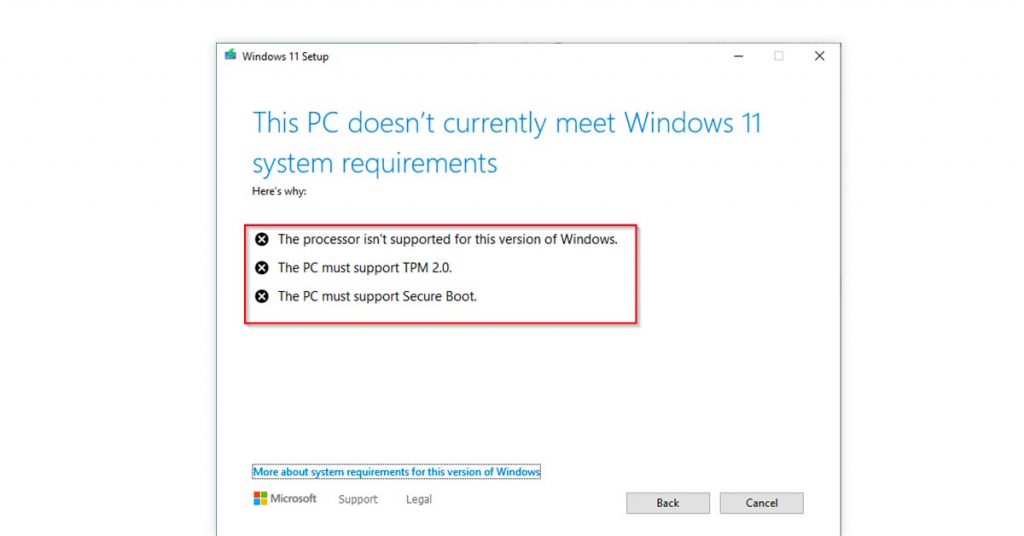
يبدو Windows 11 رائعًا ، لكن يحتاج نظامك إلى بعض المواصفات الأساسية للترقيات الرسمية. لا تحتوي معظم أجهزة الكمبيوتر المحمولة في الهند على TPM 2.0 ، وهو أحد المتطلبات الرئيسية لتثبيت نظام التشغيل windows 11.
ماذا لو كان نظامك يفتقر إلى TPM 2.0 ، أو لا يفي بالحد الأدنى من متطلبات النظام لنظام التشغيل Windows 11؟
لا تقلق ، لقد قمنا بتغطيتك!
يمكنك تنزيل Windows 11 وتثبيته يدويًا. ومع ذلك ، إذا اخترت تثبيت Windows 11 يدويًا ، فلن تكون Microsoft ملزمة بتقديم أي تحديثات لبرنامج التشغيل أو الأمان أو أي نوع من الدعم الفني.
لذلك ، لنبدأ تنزيل Windows 11 ISO على جهاز كمبيوتر غير مدعوم. ينقسم هذا إلى جزأين ، الأول يسمح لك بتجاوز متطلبات النظام الإلزامية ، والثاني يمكّنك من تنزيل Windows 11.
الخطوة 1: تجاوز متطلبات نظام Windows 11
في متصفحك ، ابحث وانتقل إلى "صفحة GitHub" وابحث عن "MediaCreationTool.bat".
اضغط على علامة التبويب "تنزيل" في الزاوية اليمنى العليا واحفظ ملف ZIP.
بعد ذلك ، انتقل إلى المجلد الذي تم تنزيله مع الملفات ، وانقر فوق خيار "استخراج الكل".
الآن ، انقر فوق الزر "تصفح" لتحديد موقع الاستخراج.
حدد المجلد المطلوب واضغط على "استخراج".
افتح المجلد المستخرج.
الآن ، انقر بزر الماوس الأيمن فوق ملف "Skip_TPM_Check_on_Dynamic_Update.cmd" وانقر فوق الخيار "تشغيل كمسؤول".
بعد الانتهاء من هذه الخطوات ، تكون جاهزًا لتثبيت Windows 11 باستخدام ملف ISO على جهاز كمبيوتر غير مدعوم. إذا لم يتم تشغيل الملف ، ففكر في إعادة تشغيل النظام وتشغيل العملية عدة مرات أخرى.
يُقترح قراءة: أفضل برامج جداول البيانات كبدائل لبرنامج Excel | برامج جداول البيانات المجانية في الهند
المرحلة 2: الترقية إلى Windows 11 باستخدام ملف ISO
ابحث وانتقل إلى موقع "دعم Microsoft" على الويب.
أسفل قسم "تنزيل صورة قرص Windows 11 (ISO)" ، انقر فوق خيار Windows 11.
الآن ، اضغط على زر "تنزيل".
بعد ذلك ، حدد لغة التثبيت المفضلة لديك ، وانقر على زر "تأكيد".
انقر فوق "تنزيل" لحفظ ملف Windows 11 ISO على نظامك.
الآن ، انقر بزر الماوس الأيمن فوق ملف ISO الذي تم تنزيله ، وانقر فوق "فتح باستخدام" القائمة الفرعية "، وحدد خيار" مستكشف Windows ".
حدد محرك الأقراص المثبت في جزء التنقل الأيسر.
بعد ذلك ، انقر نقرًا مزدوجًا فوق ملف "الإعداد" لبدء عملية الترقية.
انقر فوق الزر "التالي".
حدد خيار "قبول" للموافقة على الشروط والأحكام.
أخيرًا ، انقر فوق الزر "تثبيت" للإنهاء.
قبل تحديد "تثبيت" في النهاية ، لديك أيضًا خيار لبدء تثبيت نظيف. لذلك ، يمكنك تحديد خيار "تغيير ما تريد الاحتفاظ به" ، والنقر فوق "لا شيء" ، ثم النقر فوق الزر "التالي" وخيار "تثبيت".
كيفية إعادة تثبيت Windows 11 دون حذف أي تطبيق أو بيانات
يمكنك استخدام USB قابل للتمهيد لإعادة تثبيت Windows 11 دون حذف أي من تطبيقاتك أو بياناتك من نظامك. اتبع الخطوات الواردة أدناه لفهم العملية:
قم بتوصيل محرك أقراص USB القابل للتمهيد بنظامك.
بمجرد اكتشاف محرك الأقراص ، افتح "File Explorer" للانتقال إلى محرك أقراص USB.
الآن ، انقر نقرًا مزدوجًا فوق "setup.exe" لبدء الإعداد. ستظهر رسالة "التحكم في حساب المستخدم" ، انقر فوق "نعم".
بعد ذلك ، في نافذة "تثبيت Windows 11" ، انقر فوق "تغيير كيفية تنزيل برنامج الإعداد للتحديثات".
الآن ، اضغط على "ليس في الوقت الحالي".
حدد "قبول" للموافقة على الشروط والأحكام. بعد أن يقوم معالج الإعداد بإجراء بضع عمليات مسح للتأكد من أنك على ما يرام للتثبيت.
الآن ، في نافذة "اختر ما تريد الاحتفاظ به" ، حدد الخيار "الاحتفاظ بالملفات والتطبيقات الشخصية".
اضغط على زر "التالي" للمتابعة.
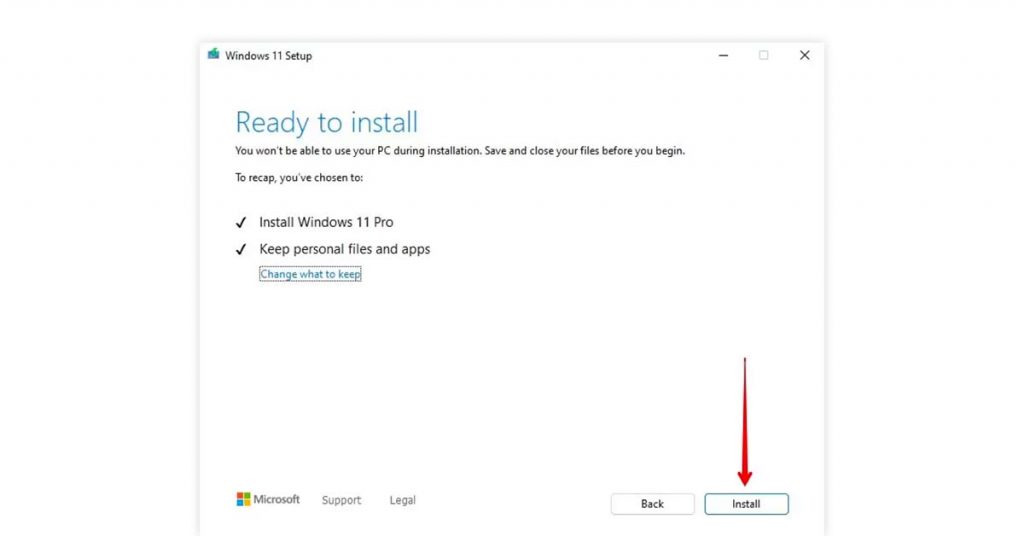
بعد ذلك ، في نافذة "جاهز للتثبيت" ، راجع إعداداتك. إذا كنت ترغب في تعديل اختيارك ، فاضغط على خيار "تغيير ما تريد الاحتفاظ به".
الآن ، اضغط على زر "التثبيت". ستستغرق العملية وقتًا طويلاً حتى تكتمل.
بمجرد اكتمال التثبيت ، يمكنك تسجيل الدخول باستخدام حساب المستخدم المحلي أو حساب Microsoft الخاص بك.
خاتمة
لذلك ، بشكل عام ، يمكنك تنزيل Windows 11 وتثبيته على أنظمتك بسهولة تامة. بغض النظر عما إذا كنت لا تزال تستخدم Windows 7 أو Windows 10 أو نظامًا غير مدعوم ، فلديك دائمًا طريقة للتبديل إلى Windows 11 وتجربة الجيل التالي من نظام التشغيل من Microsoft.
أسئلة وأجوبة
- كيفية تنزيل Windows 11؟
لتنزيل Windows 11 ، انتقل إلى الإعدادات> التحديث والأمان> Windows Update وانقر فوق التحقق من وجود تحديثات.
- فهم قيود أجهزة الكمبيوتر غير المدعومة
إذا كان نظامك لا يفي بالحد الأدنى من متطلبات النظام لتنزيل Windows 11 وتثبيته ، فيمكنك استخدام محرك أقراص USB قابل للتمهيد أو ملف ISO لتثبيت Windows 11.
- هل يمكنني تنزيل Windows 11 مجانًا؟
نعم ، يمكن تنزيل Windows 11 مجانًا من موقع Microsoft الرسمي.
- هل Windows 11 متوفر الآن؟
نعم ، يتوفر Windows 11 الآن ، وقد تم إصداره رسميًا في الخامس من أكتوبر 2021.
- هل يمكننا تنزيل Windows 11 في Windows 10؟
نعم ، يمكنك تنزيل Windows 11 في Windows 10 من قسم الترقية ، حيث يمكنك العثور على خيار لتنزيل Windows 11 وتثبيته.
- كم عدد غيغابايت هو Windows 11؟
يبلغ حجم ملف ISO القابل للتنزيل لنظام التشغيل Windows 11 حوالي 3.5 جيجابايت.