
So laden Sie Windows 11 herunter und installieren es auf Ihrem PC
Veröffentlicht: 2022-02-26Microsoft hat kürzlich das lang erwartete Betriebssystem-Upgrade Windows 11 eingeführt. Mit dem Ziel, Ihre Systeme ins Gleichgewicht zu bringen, bietet Windows 11 einige erstaunliche Sicherheits- und Benutzerfreundlichkeitsfunktionen.
Mit Microsoft Windows 11 können Sie Ihre Arbeit organisieren, Inhalte kuratieren, spielen und Multitasking betreiben, während Sie sich mit nur einem Klick mit anderen verbinden.
Faszinierend oder? Es ist wirklich.
Wie können Sie also Ihren PC mit dieser Magie vertraut machen und ihn auf Windows 11 aktualisieren?
Wir haben alle Antworten zum Herunterladen und Installieren von Windows 11 für Sie. Fangen wir an!

Was ist in Windows 11: Übersicht
Windows 11 bietet viele benutzerfreundliche Funktionen, um Ihr Bildschirmerlebnis zu optimieren und höchste Leistung und Sicherheit zu erreichen. Windows 11 fühlt sich wie ein natürlicher Übergang zu Windows 10 an. Windows 11 wurde für die moderne hybride Arbeitsumgebung entwickelt und konzentriert sich gleichzeitig auf die Produktivität der Endbenutzer.
Windows 11 bietet vollständige Sicherheit für Hardware, Anwendungen und Daten. Programme wie Windows Security, Microsoft Defender, Security Baselines und Windows Hello for Business bieten Sicherheit der nächsten Generation.
Darüber hinaus gibt Ihnen Windows 11 die Möglichkeit, Ihren Desktop zu automatisieren. Sie können Ihren PC mit Snap-Layouts, Widgets, virtuellen Desktops usw. anpassen und Multitasking genießen.
Windows 11 klingt gut, aber lohnt sich das Upgrade?
11 aufregende Funktionen von Windows 11
- Mac-ähnliche Oberfläche
- Spannende Widgets
- Integration mit Microsoft Teams
- Eingebaute Android-Apps
- Zuverlässige Unterstützung für virtuelle Desktops
- Gaming einfacher gemacht mit XBox-Technologie
- Unterstützt Multitasking
- Erleichtert den reibungslosen Übergang vom Monitor zum Laptop
- Ein aufregendes Startmenü
- Snap-Layout
- Schnelleinstellungen und sofortige Benachrichtigungen
Empfohlene Lektüre: Muss kostenlose und kostenpflichtige Software für Windows 10 haben
Warum auf Windows 11 upgraden?
Wenn Sie sich nicht entscheiden können, ob Sie bei Ihrem alten Betriebssystem bleiben oder auf das neue Windows 11 umsteigen sollen, wetten wir, dass dies hilfreich sein wird. Wir haben einige Punkte aufgelistet, die Ihnen bei der Entscheidung helfen könnten.
Einfache Benutzeroberfläche: Einfachheit ist das erste, was Sie direkt nach der Installation von Windows 11 bemerken werden. Sie müssen sich nicht mit lästigen Popups oder Setups herumschlagen, um Funktionen zu blockieren oder zuzulassen, wie im Fall von Windows 10. Sobald Sie fertig sind Bei der Installation müssen Sie nur einige Datenschutzeinstellungen vornehmen, sich bei Ihrem Microsoft-Konto anmelden und fertig.
Sie können jedoch zu den Einstellungen gehen und sie nach Ihren Wünschen anpassen. Wenn Ihnen also das Erscheinungsbild von Windows 7 gefallen hat, werden Sie dieses auch lieben.
Neues Startmenü und Taskleiste: Die Platzierung von Startmenü und Taskleiste wurde in Windows 11 jetzt in die Mitte verschoben. Cortana ist weg, und Sound- und Internetsymbole wurden zu einem einzigen Popup zusammengeführt. Es besteht auch die Möglichkeit, alles an Ihren Stil und Ihre Vorlieben anzupassen.
Verbesserte Leistung: Unter Windows 10 wurden einige Apps wie Skype und OneDrive im Hintergrund ausgeführt. In Windows 11 werden jedoch weniger Apps oder Prozesse im Hintergrund ausgeführt, und der Schwerpunkt liegt auf der Verbesserung der Leistung von Vordergrund-Apps.
Selbst für Hardcore-Gamer bietet Windows 11 mit DirectX 12 Ultimate die beste Leistung mit besserer Grafik und Bildraten. Zusätzliche Funktionen wie Auto HDR und eine integrierte Xbox-App verbessern Ihr Spielerlebnis.
Einfache Benutzeroberfläche: Einfachheit ist das erste, was Sie direkt nach der Installation von Windows 11 bemerken werden. Sie müssen sich nicht mit lästigen Popups oder Setups herumschlagen, um Funktionen zu blockieren oder zuzulassen, wie im Fall von Windows 10. Sobald Sie fertig sind Bei der Installation müssen Sie nur einige Datenschutzeinstellungen vornehmen, sich bei Ihrem Microsoft-Konto anmelden und fertig.
Sie können jedoch zu den Einstellungen gehen und sie nach Ihren Wünschen anpassen. Wenn Ihnen also das Erscheinungsbild von Windows 7 gefallen hat, werden Sie dieses auch lieben.
Neues Startmenü und Taskleiste: Die Platzierung von Startmenü und Taskleiste wurde in Windows 11 jetzt in die Mitte verschoben. Cortana ist weg, und Sound- und Internetsymbole wurden zu einem einzigen Popup zusammengeführt. Es besteht auch die Möglichkeit, alles an Ihren Stil und Ihre Vorlieben anzupassen.
Verbesserte Leistung: Unter Windows 10 wurden einige Apps wie Skype und OneDrive im Hintergrund ausgeführt. In Windows 11 werden jedoch weniger Apps oder Prozesse im Hintergrund ausgeführt, und der Schwerpunkt liegt auf der Verbesserung der Leistung von Vordergrund-Apps.
Selbst für Hardcore-Gamer bietet Windows 11 mit DirectX 12 Ultimate die beste Leistung mit besserer Grafik und Bildraten. Zusätzliche Funktionen wie Auto HDR und eine integrierte Xbox-App verbessern Ihr Spielerlebnis.
Unterstützt Android-Apps: Dies ist eine der am meisten diskutierten Funktionen von Windows 11. Durch die Zusammenarbeit von Amazon, Intel und Microsoft können Sie mit Windows 11 Android-Apps installieren und in einem Android-Subsystem verwenden.
Erleichtert Multitasking: Windows 11 führt eine neue Funktion namens Snap-Layouts ein. Auf diese Weise können Sie verschiedene Anwendungen in einem Rasterlayout auf Ihrem Bildschirm ausrichten. Sie können zwischen 2 und 6 verschiedenen Rasterlayouts wählen. Dies erleichtert Ihnen den Wechsel von einer App zur anderen und ermöglicht Ihnen Multitasking.
Bleiben Sie mit Widgets auf dem Laufenden: Eine Widgets-Schaltfläche in der Taskleiste ermöglicht es Ihnen, Informationen zu personalisieren. Sie können das Wetter, Aktien, Fotos, die neuesten Nachrichten und vieles mehr an nur einem Ort abrufen. Windows 11 bietet Ihnen eine Reihe von Optionen, um verschiedene Widgets aus der Liste hinzuzufügen.
Empfohlene Lektüre: Beste Bildschirmaufzeichnungssoftware für Windows – kostenlos und kostenpflichtig
Systemanforderungen für Windows 11
Der Download von Windows 11 erfordert einige grundlegende Systemspezifikationen und -anforderungen. Wenn Ihr Gerät die Mindestsystemanforderungen für Windows 11 nicht erfüllt, können Sie Windows 11 möglicherweise nicht herunterladen. Sehen wir uns an, welche Systemanforderungen erforderlich sind:
Prozessor: 1 GHz oder ein schnellerer Prozessor mit 2 oder mehr Kernen auf einem kompatiblen 64-Bit-Prozessor.
Arbeitsspeicher: 4 GB
Speicher: 64 GB oder mehr
Vertrauenswürdiges Plattformmodul: Version 2.0
System-Firmware: UEFI (Unified Extensible Firmware Interface), Secure Boot-fähig
Grafikkarte: Kompatibel mit Direct X 12- oder WDDM 2.0-Treiber
Anzeige: 720p HD-Anzeige, die größer als 9 Zoll in der Diagonale ist, 8 Bit pro Farbkanal
So ändern Sie die Sprache in Windows 11
Sie können die Funktion „Sprache hinzufügen“ verwenden, um mehr als 80 Sprachen in Windows 11 zu installieren. Menüs, unterstützte Apps, Websites und Dialogfelder können in Ihrer ausgewählten Sprache angezeigt werden. So wählen Sie Ihre bevorzugte Sprache aus:
Klicken Sie auf Start > Einstellungen > Zeit & Sprache > Sprache & Region.
Als nächstes wählen Sie „Bevorzugte Sprachen“ und „Sprache hinzufügen“.
Geben Sie in der Option „Wählen Sie eine zu installierende Sprache aus“ den Namen Ihrer Sprache ein und tippen Sie auf „Weiter“.
Wählen Sie nun unter „Sprachfunktionen installieren“ die Funktionen aus, die Sie hinzufügen möchten, und klicken Sie dann auf „Installieren“.
So laden Sie das neueste Betriebssystem von Microsoft Windows 11 auf Ihr Gerät herunter
Sie kennen jetzt die Systemanforderungen und die Gründe für den Wechsel zu Windows 11. Fahren wir mit der Installation des Windows 11-Betriebssystems auf Ihrem Gerät fort.
Es ähnelt der Art und Weise, wie Sie eine aktuelle Version von Windows installieren. Sie müssen nur dem unten angegebenen Pfad folgen:
Navigieren Sie zu Einstellungen > Update & Sicherheit > Windows Update und tippen Sie auf Nach Updates suchen.

Als nächstes sehen Sie eine Option „Funktionsupdate auf Windows 11“. Klicken Sie jetzt einfach auf „ Download & Install “.
Voila! Du bist fertig, es war so einfach.
Empfohlene Lektüre: Was ist Dienstprogrammsoftware: Top 10 Beispiele für Dienstprogrammsoftware
So führen Sie ein Upgrade von Windows 10 auf Windows 11 durch

Wir beginnen damit, zu lernen, wie man Windows 10 auf 11 aktualisiert, indem man die folgenden Schritte ausführt:
Beginnen Sie, indem Sie zum Startmenü gehen und zu den Einstellungen navigieren, indem Sie auf das Einstellungssymbol klicken.
Klicken Sie auf der Einstellungsseite von Windows 10 auf die Option „Updates & Sicherheit“.
Als Nächstes können Sie die Windows-Update-Seite sehen, tippen Sie auf die Registerkarte „Nach Updates suchen“.
Nachdem Sie nach Updates gesucht haben, zeigt Windows Ihnen mehrere Update-Optionen an. Scannen Sie jetzt die Updates, um das Windows 11-Upgrade zu finden.
Klicken Sie anschließend auf das Update und tippen Sie auf „Download & Install“.
So führen Sie ein Upgrade von Windows 7 auf Windows 11 durch
Wenn Sie noch mit Windows 7 arbeiten, haben wir eine Möglichkeit für Sie, Windows 11 kostenlos herunterzuladen. Obwohl es mehrere Möglichkeiten gibt, Windows 7 auf Windows 11 zu aktualisieren, ist hier die einfachste.
Tippen Sie auf das Startmenü und klicken Sie auf „Systemsteuerung“.
Klicken Sie im Fenster "Systemsteuerung" auf den Abschnitt mit der Bezeichnung "Fenster-Updates", und Sie werden zur Seite "Windows Update" navigiert.
Tippen Sie nun auf die Registerkarte „Nach Updates suchen“, und Windows beginnt mit der Suche nach den neuesten Updates.
Nach dem Scannen erhalten Sie die Ergebnisse mit zwei Optionen. Einer ist für wichtige Updates und der zweite für optionale Updates.
Um alle Updates zu installieren, tippen Sie einfach auf die Option „Updates installieren“.
Wenn Sie jedoch nicht alle Updates installieren möchten, können Sie auf „Optionale Updates“ klicken.
Als Nächstes können Sie eine Liste mit Updates sehen, in der Sie auf eine einzelne Registerkarte klicken können, um ein bestimmtes Update zu installieren.
Suchen Sie in der Liste nach dem Windows 11-Upgrade, wählen Sie es aus und tippen Sie auf „Updates installieren“.
So erhalten Sie Windows 11 auf einem nicht unterstützten PC
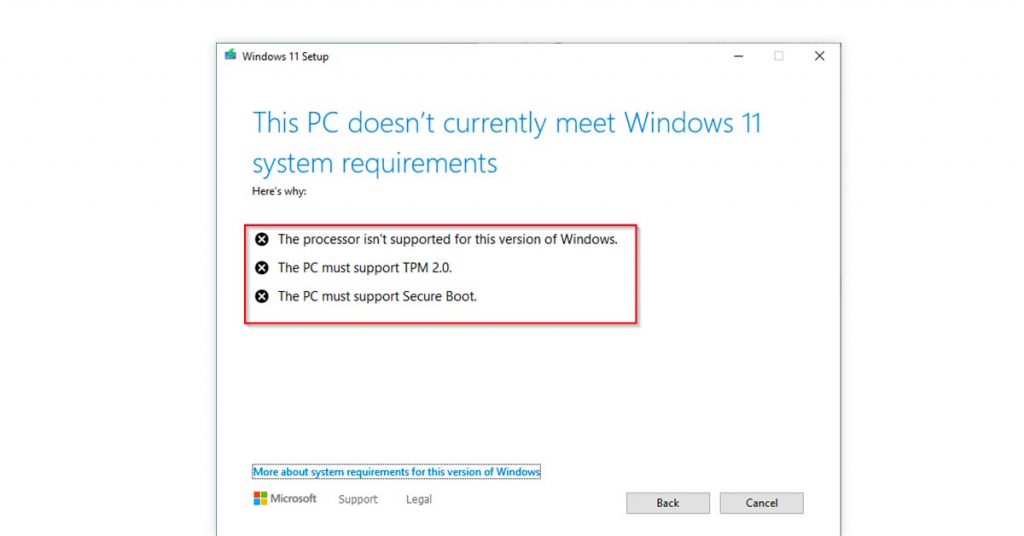
Windows 11 klingt großartig, aber Ihr System muss einige grundlegende Spezifikationen für offizielle Upgrades haben. Die meisten Laptops in Indien haben kein TPM 2.0, was eine der Hauptvoraussetzungen für die Installation von Windows 11 ist.
Was ist, wenn Ihrem System TPM 2.0 fehlt oder es die Mindestsystemanforderungen für Windows 11 nicht erfüllt?
Keine Sorge, wir sind für Sie da!
Sie können Windows 11 manuell herunterladen und installieren. Wenn Sie sich jedoch für die manuelle Installation von Windows 11 entscheiden, ist Microsoft nicht verpflichtet, Treiber- oder Sicherheitsupdates oder technischen Support anzubieten.
Beginnen wir also mit dem Windows 11-ISO-Download auf einem nicht unterstützten PC. Dies ist in zwei Teile unterteilt, der erste ermöglicht es Ihnen, obligatorische Systemanforderungen zu umgehen, und der zweite ermöglicht es Ihnen, Windows 11 herunterzuladen.
Schritt 1: Umgehen Sie die Systemanforderungen von Windows 11
Suchen Sie in Ihrem Browser nach „GitHub Page“ und suchen Sie nach „MediaCreationTool.bat“.
Tippen Sie oben rechts auf die Registerkarte „Download“ und speichern Sie die ZIP-Datei.
Navigieren Sie als Nächstes zum heruntergeladenen Ordner mit den Dateien und klicken Sie auf die Option „Alle extrahieren“.
Klicken Sie nun auf die Schaltfläche „Durchsuchen“, um den Extraktionsort auszuwählen.
Wählen Sie den gewünschten Ordner aus und tippen Sie auf „Extrahieren“.
Öffnen Sie den extrahierten Ordner.
Klicken Sie nun mit der rechten Maustaste auf die Datei „Skip_TPM_Check_on_Dynamic_Update.cmd“ und klicken Sie auf die Option „Als Administrator ausführen“.
Nachdem Sie diese Schritte ausgeführt haben, können Sie Windows 11 mithilfe einer ISO-Datei auf einem nicht unterstützten PC installieren. Wenn die Datei nicht ausgeführt wird, sollten Sie Ihr System neu starten und den Prozess noch einige Male ausführen.
Empfohlene Lektüre: Beste Tabellenkalkulationssoftware als Excel-Alternativen | Kostenlose Tabellenkalkulationssoftware in Indien
Stufe 2: Upgrade auf Windows 11 mit ISO-Datei
Suchen Sie und rufen Sie die Website „Microsoft Support“ auf.
Klicken Sie unter dem Abschnitt „Windows 11 Disk Image (ISO) herunterladen“ auf die Option Windows 11.
Klicken Sie nun auf die Schaltfläche „Herunterladen“.
Wählen Sie als Nächstes Ihre bevorzugte Installationssprache und tippen Sie auf die Schaltfläche „Bestätigen“.
Klicken Sie auf „Herunterladen“, um die Windows 11-ISO-Datei auf Ihrem System zu speichern.
Klicken Sie nun mit der rechten Maustaste auf die heruntergeladene ISO-Datei, klicken Sie auf das Untermenü „Öffnen mit“ und wählen Sie die Option „Windows Explorer“.
Wählen Sie das bereitgestellte Laufwerk im linken Navigationsbereich aus.
Als nächstes doppelklicken Sie auf die „Setup“-Datei, um mit dem Upgrade-Prozess zu beginnen.
Klicken Sie auf die Schaltfläche „Weiter“.
Wählen Sie die Option „Akzeptieren“, um den Nutzungsbedingungen zuzustimmen.
Klicken Sie abschließend auf die Schaltfläche „Installieren“, um den Vorgang abzuschließen.
Bevor Sie am Ende „Installieren“ auswählen, haben Sie auch die Möglichkeit, eine Neuinstallation zu starten. Sie können also die Option „Ändern, was beibehalten werden soll“ auswählen und auf „Nichts“ klicken, dann auf die Schaltfläche „Weiter“ und die Option „Installieren“ klicken.
So installieren Sie Windows 11 neu, ohne Apps oder Daten zu löschen
Sie können einen bootfähigen USB verwenden, um Windows 11 neu zu installieren, ohne Ihre Apps oder Daten von Ihrem System zu löschen. Befolgen Sie die nachstehenden Schritte, um den Prozess zu verstehen:
Schließen Sie das bootfähige USB-Laufwerk an Ihr System an.
Sobald das Laufwerk erkannt wurde, öffnen Sie den „Datei-Explorer“, um zum USB-Laufwerk zu navigieren.
Doppelklicken Sie nun auf „setup.exe“, um das Setup zu starten. Eine „Benutzerkontensteuerung“ wird angezeigt, tippen Sie auf „Ja“.
Tippen Sie als Nächstes im Fenster „Windows 11 installieren“ auf „Ändern, wie Setup Updates herunterlädt“.
Tippen Sie nun auf „Im Moment nicht“.
Wählen Sie „Akzeptieren“, um den Nutzungsbedingungen zuzustimmen. Nachdem der Setup-Assistent einige Scans ausgeführt hat, um sicherzustellen, dass Sie mit der Installation fortfahren können.
Wählen Sie nun im Fenster „Wählen Sie aus, was Sie behalten möchten“ die Option „Persönliche Dateien und Apps behalten“.
Tippen Sie auf die Schaltfläche „Weiter“, um fortzufahren.
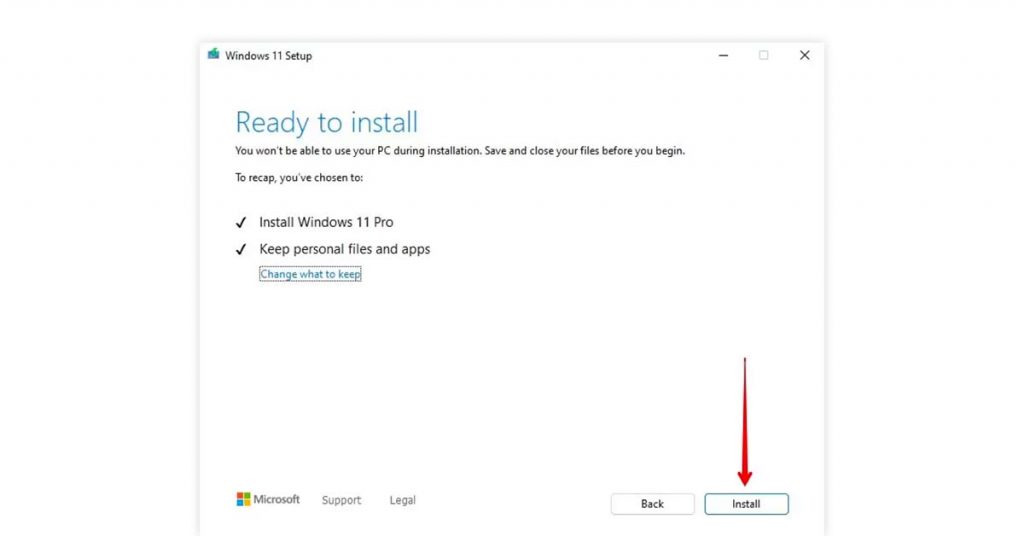
Überprüfen Sie als Nächstes im Fenster „Bereit zur Installation“ Ihre Einstellungen. Wenn Sie Ihre Auswahl ändern möchten, tippen Sie auf die Option „Behalten ändern“.
Klicken Sie nun auf die Schaltfläche „Installieren“. Der Vorgang wird etwas lange dauern.
Sobald die Installation abgeschlossen ist, können Sie sich mit Ihrem lokalen Benutzer oder Microsoft-Konto anmelden.
Fazit
Alles in allem können Sie Windows 11 also ganz einfach herunterladen und auf Ihren Systemen installieren. Egal, ob Sie noch Windows 7, Windows 10 oder ein nicht unterstütztes System verwenden, Sie haben immer eine Möglichkeit, zu Windows 11 zu wechseln und das Betriebssystem der nächsten Generation von Microsoft zu erleben.
Häufig gestellte Fragen
- Wie lade ich Windows 11 herunter?
Um Windows 11 herunterzuladen, gehen Sie zu Einstellungen > Update & Sicherheit > Windows Update und tippen Sie auf Nach Updates suchen.
- Machen Sie sich mit nicht unterstützten PC-Einschränkungen vertraut
Wenn Ihr System die Mindestsystemanforderungen zum Herunterladen und Installieren von Windows 11 nicht erfüllt, können Sie ein bootfähiges USB-Laufwerk oder eine ISO-Datei verwenden, um Windows 11 zu installieren.
- Kann ich Windows 11 kostenlos herunterladen?
Ja, Windows 11 kann kostenlos von der offiziellen Website von Microsoft heruntergeladen werden.
- Ist Windows 11 jetzt verfügbar?
Ja, Windows 11 ist jetzt verfügbar, es wurde offiziell am 5. Oktober 2021 veröffentlicht.
- Können wir Windows 11 in Windows 10 herunterladen?
Ja, Sie können Windows 11 in Windows 10 aus dem Upgrade-Bereich herunterladen, wo Sie eine Option zum Herunterladen und Installieren von Windows 11 finden.
- Wie viel GB hat Windows 11?
Die herunterladbare ISO-Datei von Windows 11 ist etwa 3,5 GB groß.