
如何在您的 PC 上下載和安裝 Windows 11
已發表: 2022-02-26微軟最近推出了期待已久的操作系統升級 Windows 11。為了平衡您的系統,Windows 11 提供了一些令人驚嘆的安全性和可用性功能。
Microsoft Windows 11 使您能夠組織工作、策劃內容、播放和執行多項任務,同時只需單擊一下即可與人聯繫。
很迷人吧? 它的確是。
那麼,如何將您的 PC 引入這種魔力,並將其升級到 Windows 11?
我們已經為您提供了有關如何下載和安裝 Windows 11 的所有答案。讓我們開始吧!

Windows 11 中的功能:概述
Windows 11 提供了許多易於使用的功能來優化您的屏幕體驗並實現最佳性能和安全性。 Windows 11 感覺像是向 Windows 10 的自然過渡。Windows 11 專為現代混合工作環境而設計,同時專注於最終用戶的工作效率。
Windows 11 為硬件、應用程序和數據提供全面的安全性。 Windows 安全、Microsoft Defender、安全基線和 Windows Hello 企業版等程序提供下一代安全性。
除此之外,Windows 11 還讓您能夠自動化您的桌面。 您可以使用 Snap Layouts、Widgets、Virtual Desktops 等自定義您的 PC,並享受多任務處理。
Windows 11 聽起來不錯,但升級值得嗎?
Windows 11 的 11 個令人興奮的功能
- 類似 Mac 的界面
- 令人興奮的小部件
- 與 Microsoft 團隊集成
- 內置安卓應用
- 可靠的虛擬桌面支持
- Xbox 技術讓遊戲變得更輕鬆
- 支持多任務處理
- 促進顯示器到筆記本電腦的平穩過渡
- 令人興奮的開始菜單
- 對齊佈局
- 快速設置和即時通知
建議閱讀:必須擁有適用於 Windows 10 的免費和付費軟件
為什麼要升級到 Windows 11?
如果您無法決定是應該堅持使用舊操作系統還是遷移到新的 Windows 11,我們打賭這會有所幫助。 我們列出了一些可能有助於您做出決定的要點。
簡單的界面:安裝 Windows 11 後,您首先會注意到簡單性。您不必像 Windows 10 那樣處理任何煩人的彈出窗口或設置來阻止或允許功能。完成後安裝,你只需要運行一些隱私設置,登錄你的微軟帳戶,你就完成了。
但是,您可以轉到設置並根據您的喜好進行調整。 因此,如果您喜歡 Windows 7 的外觀和感覺,那麼您也會喜歡它。
新的開始菜單和任務欄:開始菜單和任務欄的位置現在已移至 Windows 11 的中心。Cortana 已消失,聲音和互聯網圖標已合併到一個彈出窗口中。 還有一個選項可以根據您的風格和喜好自定義所有內容。
增強的性能: Windows 10 在後台運行了一些應用程序,例如 Skype 和 OneDrive。 但是,在 Windows 11 中,後台運行的應用程序或進程較少,重點是提高前台應用程序的性能。
即使對於鐵桿遊戲玩家,Windows 11 也可以通過 DirectX 12 Ultimate 提供最佳性能、更好的視覺效果和幀速率。 自動 HDR 和內置 Xbox 應用程序等附加功能將增強您的遊戲體驗。
簡單的界面:安裝 Windows 11 後,您首先會注意到簡單性。您不必像 Windows 10 那樣處理任何煩人的彈出窗口或設置來阻止或允許功能。完成後安裝,你只需要運行一些隱私設置,登錄你的微軟帳戶,你就完成了。
但是,您可以轉到設置並根據您的喜好進行調整。 因此,如果您喜歡 Windows 7 的外觀和感覺,那麼您也會喜歡它。
新的開始菜單和任務欄:開始菜單和任務欄的位置現在已移至 Windows 11 的中心。Cortana 已消失,聲音和互聯網圖標已合併到一個彈出窗口中。 還有一個選項可以根據您的風格和喜好自定義所有內容。
增強的性能: Windows 10 在後台運行了一些應用程序,例如 Skype 和 OneDrive。 但是,在 Windows 11 中,後台運行的應用程序或進程較少,重點是提高前台應用程序的性能。
即使對於鐵桿遊戲玩家,Windows 11 也可以通過 DirectX 12 Ultimate 提供最佳性能、更好的視覺效果和幀速率。 自動 HDR 和內置 Xbox 應用程序等附加功能將增強您的遊戲體驗。
支持 Android 應用程序:這是 Windows 11 最受關注的功能之一。在亞馬遜、英特爾和微軟的合作下,Windows 11 允許您安裝 Android 應用程序並在 Android 子系統中使用它們。
簡化多任務處理: Windows 11 引入了一項稱為快照佈局的新功能。 這使您可以在屏幕上以網格佈局捕捉不同的應用程序。 您可以選擇 2 到 6 種不同的網格佈局。 這簡化了您從一個應用程序切換到另一個應用程序的過程,允許您執行多項任務。
使用小部件保持更新:任務欄上的小部件按鈕使您能夠個性化信息。 您可以在一個地方查看天氣、股票、照片、最新消息等。 Windows 11 為您提供了一系列選項來從列表中添加不同的小部件。
推薦閱讀:適用於 Windows 的最佳屏幕錄製軟件 - 免費和付費
Windows 11 的系統要求
Windows 11 下載需要一些基本的系統規格和要求。 如果您的設備無法滿足 Windows 11 的最低系統要求,您可能無法下載 Windows 11。讓我們看看必要的系統要求是什麼:
處理器: 1GHz 或更快的處理器,在兼容的 64 位處理器上具有 2 個或更多內核。
內存: 4GB
存儲空間: 64 GB 或更多
可信平台模塊: 2.0 版
系統固件: UEFI(統一可擴展固件接口),支持安全啟動
顯卡:兼容 Direct X 12 或 WDDM 2.0 驅動程序
顯示: 720p 高清顯示屏,對角線大於 9 英寸,每個顏色通道 8 位
如何在 Windows 11 中更改語言
您可以使用“添加語言”功能在 Windows 11 中安裝 80 多種語言。菜單、支持的應用程序、網站和對話框可以以您選擇的語言查看。 因此,要選擇您的首選語言:
單擊開始 > 設置 > 時間和語言 > 語言和地區。
接下來,選擇“首選語言”和“添加語言”。
在選項中,“選擇要安裝的語言”輸入您的語言名稱,然後點擊“下一步”。
現在,在“安裝語言功能”中,選擇要添加的功能,然後單擊“安裝”。
如何在您的設備上下載 Microsoft Windows 11 最新操作系統
您現在已了解系統要求以及切換到 Windows 11 的原因。讓我們繼續了解如何在您的設備上安裝 Windows 11 操作系統。
它類似於您安裝任何最新版本的 Windows 的方式。 你只需要按照下面給出的路徑:
導航到設置 > 更新和安全 > Windows 更新,然後點擊檢查更新。

接下來,您將看到“功能更新到 Windows 11”選項。 現在,只需單擊“下載並安裝”。
瞧! 大功告成,就這麼簡單。
推薦閱讀:什麼是實用軟件:十大實用軟件示例
如何從 Windows 10 升級到 Windows 11

我們將首先學習如何按照以下步驟將 Windows 10 更新到 11:
首先轉到開始菜單並導航到設置,單擊設置圖標。
在 Windows 10 設置頁面上,單擊“更新和安全”選項。
接下來,您將能夠看到 Windows 更新頁面,點擊“檢查更新”選項卡。
檢查更新後,Windows 將顯示多個更新選項。 現在,掃描更新以查找 Windows 11 升級。
接下來,單擊更新並點擊“下載並安裝”。
如何從 Windows 7 升級到 Windows 11
現在,如果您仍在使用 Windows 7,我們有辦法讓您免費下載 Windows 11。 雖然有多種方法可以將 Windows 7 升級到 Windows 11,但這裡是最簡單的一種。
點擊開始菜單,然後點擊“控制面板”。
在“控制面板”窗口中,單擊標記為“窗口更新”的部分,您將被導航到 Windows 更新頁面。
現在,點擊“檢查更新”選項卡,Windows 將開始搜索最新更新。
掃描後,您將獲得結果,顯示兩個選項。 一是重要更新,二是可選更新。
要安裝所有更新,只需點擊“安裝更新”選項。
但是,如果您不想安裝所有更新,可以單擊“可選更新”。
接下來,您將能夠看到更新列表,您可以在其中單擊單個選項卡來安裝特定更新。
在列表中,查找 Windows 11 升級,選擇它並點擊“安裝更新”。
如何在不受支持的 PC 上獲取 Windows 11
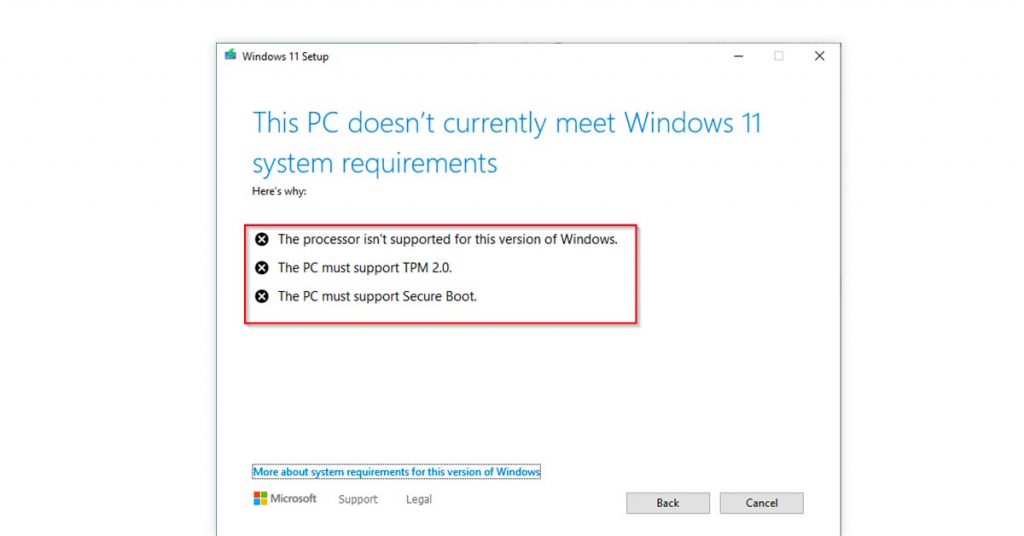
Windows 11 聽起來很棒,但您的系統需要有一些基本規格才能進行官方升級。 印度的大多數筆記本電腦都沒有 TPM 2.0,這是安裝 Windows 11 的主要要求之一。
如果您的系統缺少 TPM 2.0,或者它不滿足 Windows 11 的最低系統要求怎麼辦?
別擔心,我們已經為您提供保障!
您可以手動下載並安裝 Windows 11。 但是,如果您選擇手動安裝 Windows 11,Microsoft 沒有義務提供任何驅動程序或安全更新或任何類型的技術支持。
因此,讓我們開始在不受支持的 PC 上下載 Windows 11 ISO。 這分為兩部分,第一部分允許您繞過強制性系統要求,第二部分允許您下載 Windows 11。
第 1 步:繞過 Windows 11 系統要求
在您的瀏覽器上,搜索並轉到“GitHub Page”並蒐索“MediaCreationTool.bat”。
點擊右上角的“下載”選項卡並保存 ZIP 文件。
接下來,導航到包含文件的下載文件夾,然後單擊“全部提取”選項。
現在,單擊“瀏覽”按鈕以選擇提取位置。
選擇所需的文件夾,然後點擊“提取”。
打開提取的文件夾。
現在,右鍵單擊“Skip_TPM_Check_on_Dynamic_Update.cmd”文件,然後單擊“以管理員身份運行”選項。
完成這些步驟後,您就可以在不受支持的 PC 上使用 ISO 文件安裝 Windows 11。 如果文件未運行,請考慮重新啟動系統並再運行幾次該過程。
推薦閱讀:作為 Excel 替代品的最佳電子表格軟件 | 印度的免費電子表格軟件
第 2 階段:使用 ISO 文件升級到 Windows 11
搜索並轉到“Microsoft 支持”網站。
在“下載 Windows 11 磁盤映像 (ISO)”部分下方,單擊 Windows 11 選項。
現在,點擊“下載”按鈕。
接下來,選擇您喜歡的安裝語言,然後點擊“確認”按鈕。
單擊“下載”以將 Windows 11 ISO 文件保存在您的系統上。
現在,右鍵單擊下載的 ISO 文件,單擊“打開方式”子菜單,然後選擇“Windows 資源管理器”選項。
在左側導航窗格中選擇已安裝的驅動器。
接下來,雙擊“設置”文件開始升級過程。
單擊“下一步”按鈕。
選擇“接受”選項以同意條款和條件。
最後,單擊“安裝”按鈕完成。
在最後選擇“安裝”之前,您還可以選擇開始全新安裝。 因此,您可以選擇“更改要保留的內容”選項,然後單擊“無”,然後單擊“下一步”按鈕和“安裝”選項。
如何在不刪除任何應用程序或數據的情況下重新安裝 Windows 11
您可以使用可啟動 USB 重新安裝 Windows 11,而無需從系統中刪除任何應用或數據。 請按照以下步驟了解該過程:
將可啟動 USB 驅動器連接到您的系統。
檢測到驅動器後,打開“文件資源管理器”以導航到 USB 驅動器。
現在,雙擊“setup.exe”啟動安裝程序。 將提示“用戶帳戶控制”,點擊“是”。
接下來,在“安裝 Windows 11”窗口中,點擊“更改安裝程序下載更新的方式”。
現在,點擊“暫時沒有”。
選擇“接受”以同意條款和條件。 安裝嚮導將運行幾次掃描後,以確保您可以進行安裝。
現在,在“選擇要保留的內容”窗口中,選擇“保留個人文件和應用程序”選項。
點擊“下一步”按鈕繼續下一步。
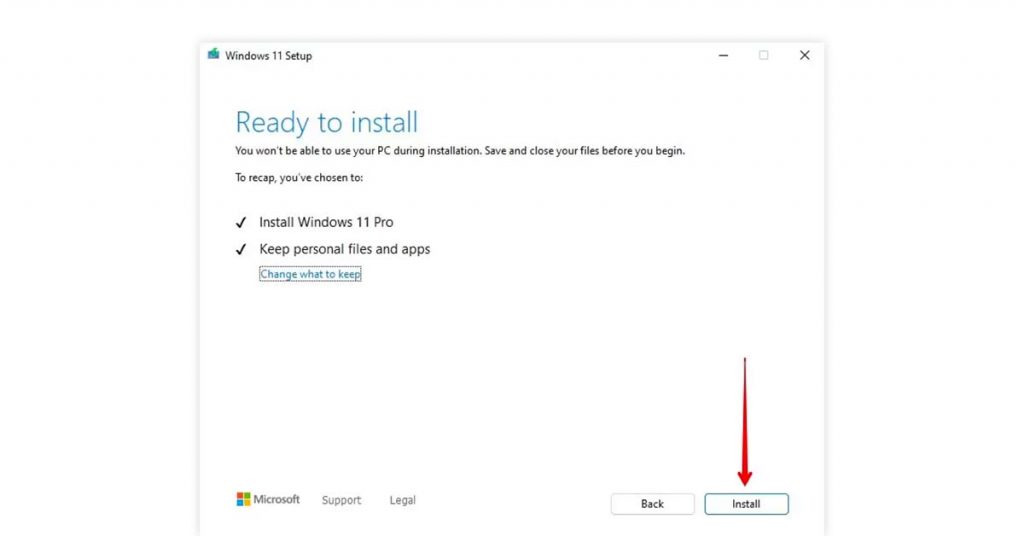
接下來,在“準備安裝”窗口中,檢查您的設置。 如果您想修改您的選擇,請點擊“更改要保留的內容”選項。
現在,點擊“安裝”按鈕。 該過程將需要很長時間才能完成。
安裝完成後,您可以使用本地用戶或 Microsoft 帳戶登錄。
結論
因此,總而言之,您可以非常輕鬆地在您的系統上下載和安裝 Windows 11。 無論您仍在使用 Windows 7、Windows 10 還是不受支持的系統,您總有辦法切換到 Windows 11 並體驗 Microsoft 的下一代操作系統。
常見問題
- 如何下載 Windows 11?
要下載 Windows 11,請轉到設置 > 更新和安全 > Windows 更新,然後點擊檢查更新。
- 了解不受支持的 PC 限制
如果您的系統不滿足下載和安裝 Windows 11 的最低系統要求,您可以使用可啟動的 USB 驅動器或 ISO 文件來安裝 Windows 11。
- 我可以免費下載 Windows 11 嗎?
是的,可以從微軟官方網站免費下載 Windows 11。
- Windows 11 現在可用嗎?
是的,Windows 11 現已上市,它於 2021 年 10 月 5 日正式發布。
- 我們可以在 Windows 10 中下載 Windows 11 嗎?
是的,您可以從升級部分下載 Windows 10 中的 Windows 11,您可以在其中找到下載和安裝 Windows 11 的選項。
- Windows 11 有多少 GB?
Windows 11 的可下載 ISO 文件約為 3.5 GB。