
Как скачать и установить Windows 11 на свой компьютер
Опубликовано: 2022-02-26Microsoft недавно представила долгожданное обновление ОС Windows 11. С целью сбалансировать ваши системы Windows 11 предлагает ряд удивительных функций безопасности и удобства использования.
Microsoft Windows 11 позволяет вам организовывать свою работу, выбирать контент, играть и работать в многозадачном режиме, а также общаться с людьми одним щелчком мыши.
Увлекательно, правда? В самом деле.
Итак, как вы можете познакомить свой компьютер с этой магией и обновить его до Windows 11?
У нас есть ответы на все вопросы о том, как загрузить и установить Windows 11. Начнем!

Что есть в Windows 11: обзор
Windows 11 предоставляет множество простых в использовании функций для оптимизации работы с экраном и достижения максимальной производительности и безопасности. Windows 11 выглядит как естественный переход к Windows 10. Windows 11 разработана для современной гибридной рабочей среды с упором на производительность конечных пользователей.
Windows 11 обеспечивает полную безопасность оборудования, приложений и данных. Такие программы, как Windows Security, Microsoft Defender, Security Baselines и Windows Hello для бизнеса, обеспечивают безопасность нового поколения.
В дополнение к этому Windows 11 дает вам возможность автоматизировать рабочий стол. Вы можете настроить свой ПК с помощью Snap Layouts, виджетов, виртуальных рабочих столов и т. д. и наслаждаться многозадачностью.
Windows 11 звучит хорошо, но стоит ли обновляться?
11 интересных функций Windows 11
- Mac-подобный интерфейс
- Увлекательные виджеты
- Интеграция с Microsoft Teams
- Встроенные приложения для Android
- Надежная поддержка виртуальных рабочих столов
- Игры стали проще с технологией XBox
- Поддерживает многозадачность
- Облегчает плавный переход от монитора к ноутбуку
- Захватывающее меню «Пуск»
- Привязка макета
- Быстрые настройки и мгновенные уведомления
Рекомендуем прочитать: обязательное бесплатное и платное программное обеспечение для Windows 10
Зачем обновляться до Windows 11?
Если вы не можете решить, следует ли вам придерживаться своей старой ОС или перейти на новую Windows 11, мы уверены, что это поможет. Мы перечислили несколько моментов, которые могут помочь вам в принятии решения.
Простой интерфейс: простота — это первое, что вы заметите сразу после установки Windows 11. Вам не придется иметь дело с раздражающими всплывающими окнами или настройками для блокировки или разрешения функций, как в случае с Windows 10. После того, как вы закончите установки, вам просто нужно запустить некоторые настройки конфиденциальности, войти в свою учетную запись Microsoft, и все готово.
Однако вы можете перейти к настройкам и настроить их в соответствии со своими предпочтениями. Итак, если вам понравился внешний вид Windows 7, вам понравится и эта.
Новое меню «Пуск» и панель задач: расположение меню «Пуск» и панели задач теперь смещено в центр в Windows 11. Кортана исчезла, а значки звука и Интернета были объединены в одно всплывающее окно. Существует также возможность настроить все в соответствии со своим стилем и предпочтениями.
Повышенная производительность: в Windows 10 несколько приложений, таких как Skype и OneDrive, работали в фоновом режиме. Однако в Windows 11 меньше приложений или процессов, работающих в фоновом режиме, и основное внимание уделяется повышению производительности приложений переднего плана.
Даже для заядлых геймеров Windows 11 предлагает лучшую производительность с лучшими визуальными эффектами и частотой кадров с DirectX 12 Ultimate. Дополнительные функции, такие как Auto HDR и встроенное приложение Xbox, улучшат ваш игровой опыт.
Простой интерфейс: простота — это первое, что вы заметите сразу после установки Windows 11. Вам не придется иметь дело с раздражающими всплывающими окнами или настройками для блокировки или разрешения функций, как в случае с Windows 10. После того, как вы закончите установки, вам просто нужно запустить некоторые настройки конфиденциальности, войти в свою учетную запись Microsoft, и все готово.
Однако вы можете перейти к настройкам и настроить их в соответствии со своими предпочтениями. Итак, если вам понравился внешний вид Windows 7, вам понравится и эта.
Новое меню «Пуск» и панель задач: расположение меню «Пуск» и панели задач теперь смещено в центр в Windows 11. Кортана исчезла, а значки звука и Интернета были объединены в одно всплывающее окно. Существует также возможность настроить все в соответствии со своим стилем и предпочтениями.
Повышенная производительность: в Windows 10 несколько приложений, таких как Skype и OneDrive, работали в фоновом режиме. Однако в Windows 11 меньше приложений или процессов, работающих в фоновом режиме, и основное внимание уделяется повышению производительности приложений переднего плана.
Даже для заядлых геймеров Windows 11 предлагает лучшую производительность с лучшими визуальными эффектами и частотой кадров с DirectX 12 Ultimate. Дополнительные функции, такие как Auto HDR и встроенное приложение Xbox, улучшат ваш игровой опыт.
Поддержка приложений Android. Это одна из самых обсуждаемых функций Windows 11. Благодаря сотрудничеству Amazon, Intel и Microsoft Windows 11 позволяет устанавливать приложения Android и использовать их в подсистеме Android.
Облегчает многозадачность: в Windows 11 представлена новая функция, называемая макетами привязки. Это позволяет вам привязывать различные приложения к сетке на экране. Вы можете выбрать от 2 до 6 различных макетов сетки. Это упрощает переход от одного приложения к другому, позволяя выполнять несколько задач одновременно.
Оставайтесь в курсе с помощью виджетов: кнопка виджетов на панели задач позволяет персонализировать информацию. Вы можете проверить погоду, акции, фотографии, последние новости и многое другое в одном месте. Windows 11 предоставляет множество возможностей для добавления различных виджетов из списка.
Рекомендуем прочитать: Лучшее программное обеспечение для записи экрана для Windows — бесплатное и платное
Системные требования для Windows 11
Загрузка Windows 11 требует некоторых основных системных спецификаций и требований. Если ваше устройство не соответствует минимальным системным требованиям для Windows 11, возможно, вы не сможете загрузить Windows 11. Давайте проверим, каковы необходимые системные требования:
Процессор: 1 ГГц или более быстрый процессор с 2 или более ядрами на совместимом 64-разрядном процессоре.
Оперативная память: 4 ГБ
Память: 64 ГБ или больше
Доверенный платформенный модуль: версия 2.0
Прошивка системы: UEFI (унифицированный расширяемый интерфейс прошивки), поддержка безопасной загрузки
Видеокарта: совместима с драйвером Direct X 12 или WDDM 2.0.
Дисплей: дисплей HD 720p с диагональю более 9 дюймов, 8 бит на цветовой канал
Как изменить язык в Windows 11
Вы можете использовать функцию «Добавить язык», чтобы установить более 80 языков в Windows 11. Меню, поддерживаемые приложения, веб-сайты и диалоговые окна можно просматривать на выбранном вами языке. Итак, чтобы выбрать предпочитаемый язык:
Нажмите «Пуск» > «Настройки» > «Время и язык» > «Язык и регион».
Затем выберите «Предпочитаемые языки» и «Добавить язык».
В опции «Выберите язык для установки» введите название вашего языка и нажмите «Далее».
Теперь в разделе «Установить языковые функции» выберите функции, которые вы хотите добавить, и нажмите «Установить».
Как загрузить последнюю версию ОС Microsoft Windows 11 на ваше устройство
Теперь вы знаете системные требования и причины перехода на Windows 11. Перейдем к тому, как установить ОС Windows 11 на ваше устройство.

Это похоже на то, как вы устанавливаете любую последнюю версию Windows. Вам просто нужно следовать пути, указанному ниже:
Перейдите в «Настройки»> «Обновление и безопасность»> «Центр обновления Windows» и нажмите «Проверить наличие обновлений».
Далее вы увидите опцию «Обновление функций до Windows 11». Теперь просто нажмите « Загрузить и установить ».
Вуаля! Готово, это было так просто.
Рекомендуем прочитать: Что такое служебное программное обеспечение: 10 лучших примеров служебного программного обеспечения
Как перейти с Windows 10 на Windows 11

Мы начнем с изучения того, как обновить Windows 10 до 11, выполнив следующие действия:
Начните с перехода в меню «Пуск» и перейдите к настройкам, щелкнув значок «Настройки».
На странице настроек Windows 10 нажмите «Обновления и безопасность».
Далее вы сможете увидеть страницу обновления Windows, нажмите на вкладку «Проверить наличие обновлений».
После проверки обновлений Windows покажет вам несколько вариантов обновления. Теперь отсканируйте обновления, чтобы найти обновление до Windows 11.
Затем нажмите на обновление и нажмите «Загрузить и установить».
Как перейти с Windows 7 на Windows 11
Теперь, если вы все еще работаете с Windows 7, у нас есть способ сделать бесплатную загрузку Windows 11. Хотя есть несколько способов обновить Windows 7 до Windows 11, вот самый простой из них.
Нажмите на меню «Пуск» и нажмите «Панель управления».
В окне «Панель управления» щелкните раздел, помеченный как «Обновления окна», и вы перейдете на страницу Центра обновления Windows.
Теперь нажмите на вкладку «Проверить наличие обновлений», и Windows начнет поиск последних обновлений.
После сканирования вы получите результаты, показывающие два варианта. Один для важных обновлений, а второй для необязательных обновлений.
Чтобы установить все обновления, просто нажмите «Установить обновления».
Но если вы не хотите устанавливать все обновления, вы можете нажать «Необязательные обновления».
Далее вы сможете увидеть список обновлений, где вы можете нажать на одну вкладку, чтобы установить конкретное обновление.
В списке найдите обновление Windows 11, выберите его и нажмите «Установить обновления».
Как получить Windows 11 на неподдерживаемый ПК
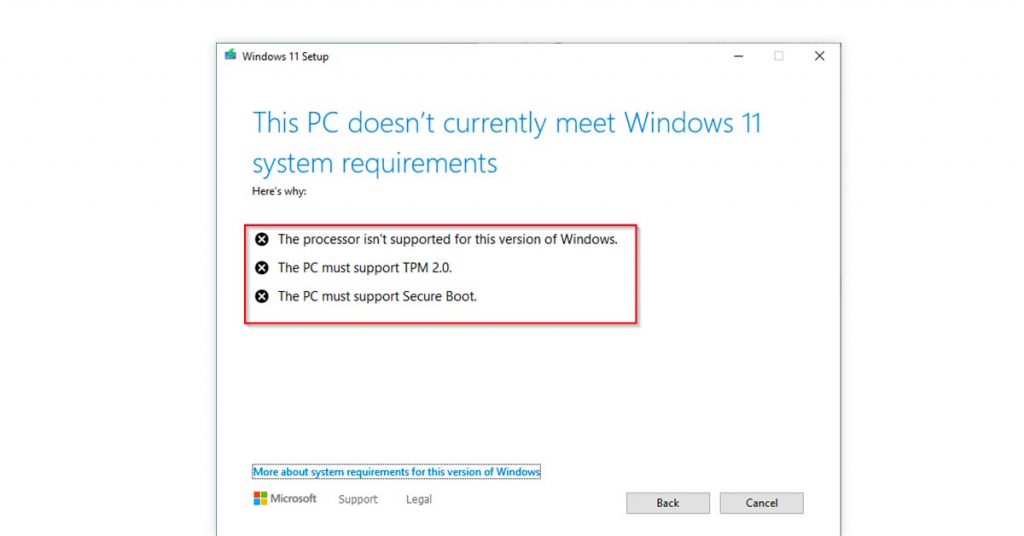
Windows 11 звучит потрясающе, но ваша система должна иметь некоторые базовые характеристики для официальных обновлений. Большинство ноутбуков в Индии не имеют TPM 2.0, что является одним из основных требований для установки Windows 11.
Что делать, если в вашей системе отсутствует TPM 2.0 или она не соответствует минимальным системным требованиям для Windows 11?
Не волнуйтесь, мы вас прикрыли!
Вы можете скачать и установить Windows 11 вручную. Однако, если вы решите установить Windows 11 вручную, Microsoft не будет обязана предлагать какие-либо драйверы или обновления безопасности или какую-либо техническую поддержку.
Итак, давайте начнем с загрузки Windows 11 ISO на неподдерживаемый ПК. Он разделен на две части: первая позволяет обойти обязательные системные требования, а вторая позволяет загрузить Windows 11.
Шаг 1. Обход системных требований Windows 11
В браузере выполните поиск и перейдите на «Страница GitHub» и найдите «MediaCreationTool.bat».
Нажмите на вкладку «Загрузить» в правом верхнем углу и сохраните ZIP-файл.
Затем перейдите к загруженной папке с файлами и нажмите «Извлечь все».
Теперь нажмите кнопку «Обзор», чтобы выбрать место извлечения.
Выберите нужную папку и нажмите «Извлечь».
Откройте извлеченную папку.
Теперь щелкните правой кнопкой мыши файл Skip_TPM_Check_on_Dynamic_Update.cmd и выберите параметр «Запуск от имени администратора».
После выполнения этих шагов вы готовы установить Windows 11 с помощью файла ISO на неподдерживаемый ПК. Если файл не запускается, попробуйте перезагрузить систему и запустить процесс еще несколько раз.
Рекомендуем прочитать: Лучшее программное обеспечение для работы с электронными таблицами в качестве альтернативы Excel | Бесплатное программное обеспечение для электронных таблиц в Индии
Этап 2: Обновление до Windows 11 с использованием файла ISO
Найдите и перейдите на веб-сайт «Поддержка Microsoft».
Под разделом «Загрузить образ диска Windows 11 (ISO)» нажмите на опцию Windows 11.
Теперь нажмите кнопку «Загрузить».
Затем выберите предпочитаемый язык установки и нажмите кнопку «Подтвердить».
Нажмите «Загрузить», чтобы сохранить ISO-файл Windows 11 в вашей системе.
Теперь щелкните правой кнопкой мыши загруженный файл ISO, щелкните подменю «Открыть с помощью» и выберите параметр «Проводник Windows».
Выберите подключенный диск на левой панели навигации.
Затем дважды щелкните файл «Установка», чтобы начать процесс обновления.
Нажмите кнопку «Далее».
Выберите опцию «Принять», чтобы согласиться с условиями.
Наконец, нажмите кнопку «Установить», чтобы закончить.
Прежде чем выбрать «Установить» в конце, у вас также есть возможность начать чистую установку. Таким образом, вы можете выбрать опцию «Изменить, что сохранить» и нажать «Ничего», затем нажать кнопку «Далее» и опцию «Установить».
Как переустановить Windows 11 без удаления приложения или данных
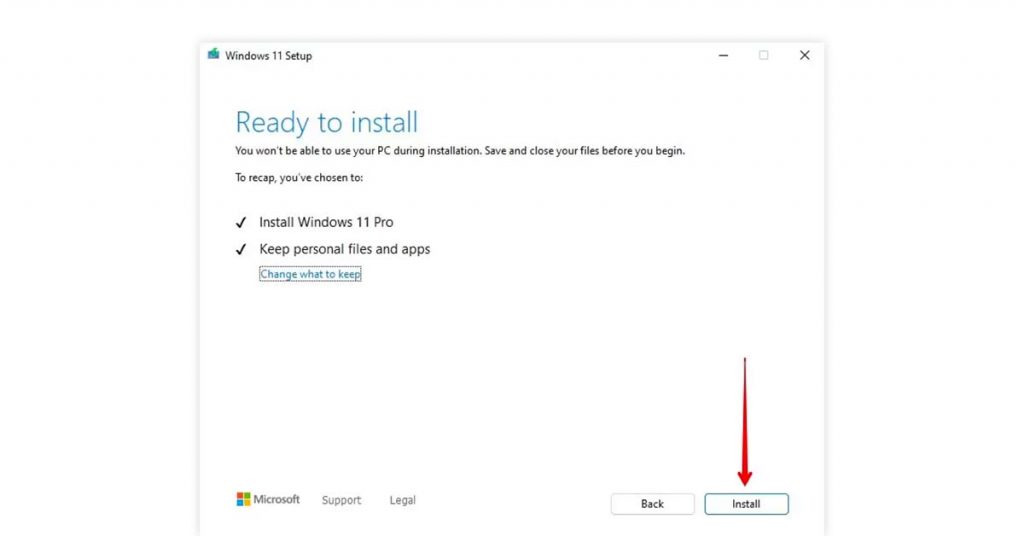
Вы можете использовать загрузочный USB-накопитель для переустановки Windows 11 без удаления каких-либо приложений или данных из вашей системы. Следуйте инструкциям ниже, чтобы понять процесс:
Подключите загрузочный USB-накопитель к вашей системе.
Как только диск будет обнаружен, откройте «Проводник», чтобы перейти к USB-накопителю.
Теперь дважды щелкните «setup.exe», чтобы запустить установку. Появится запрос «Контроль учетных записей», нажмите «Да».
Затем в окне «Установить Windows 11» нажмите «Изменить способ загрузки обновлений программой установки».
Теперь нажмите «Не сейчас».
Выберите «Принять», чтобы принять условия. После того, как мастер установки запустит пару сканирований, чтобы убедиться, что вы готовы к установке.
Теперь в окне «Выберите, что сохранить» выберите параметр «Сохранить личные файлы и приложения».
Нажмите на кнопку «Далее», чтобы продолжить.
Затем в окне «Все готово к установке» проверьте свои настройки. Если вы хотите изменить свой выбор, нажмите «Изменить, что оставить».
Теперь нажмите кнопку «Установить». Процесс займет немного времени.
После завершения установки вы можете войти в систему, используя своего локального пользователя или учетную запись Microsoft.
Вывод
Таким образом, вы можете довольно легко загрузить и установить Windows 11 на свои системы. Независимо от того, используете ли вы Windows 7, Windows 10 или неподдерживаемую систему, у вас всегда есть возможность переключиться на Windows 11 и испытать ОС нового поколения от Microsoft.
Часто задаваемые вопросы
- Как скачать виндовс 11?
Чтобы загрузить Windows 11, перейдите в « Настройки» > «Обновление и безопасность» > «Центр обновления Windows» и нажмите «Проверить наличие обновлений».
- Узнайте о неподдерживаемых ограничениях ПК
Если ваша система не соответствует минимальным системным требованиям для загрузки и установки Windows 11, вы можете использовать загрузочный USB-накопитель или файл ISO для установки Windows 11.
- Могу ли я скачать Windows 11 бесплатно?
Да, Windows 11 можно скачать бесплатно с официального сайта Microsoft.
- Доступна ли сейчас Windows 11?
Да, Windows 11 уже доступна, она была официально выпущена 5 октября 2021 года.
- Можем ли мы загрузить Windows 11 в Windows 10?
Да, вы можете загрузить Windows 11 в Windows 10 из раздела обновления, где вы можете найти возможность загрузить и установить Windows 11.
- Сколько ГБ в Windows 11?
Загружаемый ISO-файл Windows 11 весит около 3,5 ГБ.