
Bilgisayarınıza Windows 11 Nasıl İndirilir ve Kurulur
Yayınlanan: 2022-02-26Microsoft kısa süre önce uzun zamandır beklenen işletim sistemi yükseltmesi Windows 11'i piyasaya sürdü. Sistemlerinize denge getirmeyi amaçlayan Windows 11, bazı şaşırtıcı güvenlik ve kullanılabilirlik özellikleri sunuyor.
Microsoft Windows 11, yalnızca tek bir tıklamayla insanlarla bağlantı kurarken çalışmanızı düzenlemenize, içeriği düzenlemenize, oynatmanıza ve çoklu görev yapmanıza olanak tanır.
Büyüleyici değil mi? Gerçekten öyle.
Peki, bilgisayarınızı bu sihirle nasıl tanıştırabilir ve Windows 11'e yükseltebilirsiniz?
Windows 11'in nasıl indirileceği ve kurulacağı konusunda sizin için tüm yanıtları topladık. Haydi başlayalım!

Windows 11'de neler var: Genel Bakış
Windows 11, ekran deneyiminizi optimize etmek ve en üst düzeyde performans ve güvenlik elde etmek için kullanımı kolay birçok özellik sunar. Windows 11, Windows 10'a doğal bir geçiş gibi geliyor. Windows 11, son kullanıcı üretkenliğine odaklanırken günümüzün hibrit çalışma ortamı için tasarlanmıştır.
Windows 11, donanım, uygulamalar ve veriler için eksiksiz güvenlik sağlar. Windows Security, Microsoft Defender, Security Baselines ve Windows Hello for Business gibi programlar yeni nesil güvenlik sağlar.
Buna ek olarak, Windows 11 size masaüstünüzü otomatikleştirme gücü verir. PC'nizi Yapış Düzenler, Widget'lar, Sanal Masaüstleri vb. ile özelleştirebilir ve çoklu görevin keyfini çıkarabilirsiniz.
Windows 11 kulağa hoş geliyor, ancak yükseltme buna değer mi?
Windows 11'in 11 Heyecan Verici Özellikleri
- Mac benzeri arayüz
- Heyecan verici widget'lar
- Microsoft Teams ile entegrasyon
- Dahili Android uygulamaları
- Güvenilir sanal masaüstü desteği
- XBox teknolojisi ile oyun oynamak daha kolay
- Çoklu görevi destekler
- Monitörden dizüstü bilgisayara sorunsuz geçişi kolaylaştırır
- Heyecan verici bir Başlat menüsü
- Yapış Düzeni
- Hızlı Ayarlar ve anlık bildirimler
Önerilen Okuma: Windows 10 için Ücretsiz ve Ücretli Yazılım Olmalı
Neden Windows 11'e Yükseltmelisiniz?
Eski işletim sisteminize bağlı kalmanız veya yeni Windows 11'e geçmeniz gerektiğine karar veremiyorsanız, bunun yardımcı olacağına bahse gireriz. Karar vermenize yardımcı olabilecek birkaç noktayı listeledik.
Basit Arayüz: Windows 11'i yükledikten hemen sonra ilk farkedeceğiniz şey basitliktir. Windows 10'da olduğu gibi özellikleri engellemek veya izin vermek için can sıkıcı açılır pencereler veya ayarlarla uğraşmak zorunda kalmayacaksınız. İşiniz bittiğinde. yükleme, sadece bazı gizlilik ayarlarını gözden geçirmeniz, Microsoft Hesabınızda oturum açmanız ve işiniz bitti.
Ancak, ayarlara gidebilir ve tercihlerinize göre ince ayar yapabilirsiniz. Dolayısıyla, Windows 7'nin görünüşünü ve verdiği hissi sevdiyseniz, bunu da seveceksiniz.
Yeni Başlat Menüsü ve Görev Çubuğu: Windows 11'de Başlat menüsü ve görev çubuğunun yerleşimi artık merkeze kaydırıldı. Cortana gitti, ses ve internet simgeleri tek bir açılır pencerede birleştirildi. Her şeyi tarzınıza ve tercihlerinize göre kişiselleştirme seçeneği de vardır.
Gelişmiş Performans: Windows 10'un arka planda çalışan Skype ve OneDrive gibi birkaç uygulaması vardı. Ancak, Windows 11'de arka planda çalışan daha az uygulama veya işlem vardır ve odak noktası, ön plan uygulamalarının performansını artırmaktır.
Windows 11, en deneyimli oyuncular için bile DirectX 12 Ultimate ile daha iyi görseller ve kare hızlarıyla en iyi performansı sunuyor. Otomatik HDR ve yerleşik bir Xbox uygulaması gibi ek özellikler oyun deneyiminizi geliştirecektir.
Basit Arayüz: Windows 11'i yükledikten hemen sonra ilk farkedeceğiniz şey basitliktir. Windows 10'da olduğu gibi özellikleri engellemek veya izin vermek için can sıkıcı açılır pencereler veya ayarlarla uğraşmak zorunda kalmayacaksınız. İşiniz bittiğinde. yükleme, sadece bazı gizlilik ayarlarını gözden geçirmeniz, Microsoft Hesabınızda oturum açmanız ve işiniz bitti.
Ancak, ayarlara gidebilir ve tercihlerinize göre ince ayar yapabilirsiniz. Dolayısıyla, Windows 7'nin görünüşünü ve verdiği hissi sevdiyseniz, bunu da seveceksiniz.
Yeni Başlat Menüsü ve Görev Çubuğu: Windows 11'de Başlat menüsü ve görev çubuğunun yerleşimi artık merkeze kaydırıldı. Cortana gitti, ses ve internet simgeleri tek bir açılır pencerede birleştirildi. Her şeyi tarzınıza ve tercihlerinize göre kişiselleştirme seçeneği de vardır.
Gelişmiş Performans: Windows 10'un arka planda çalışan Skype ve OneDrive gibi birkaç uygulaması vardı. Ancak, Windows 11'de arka planda çalışan daha az uygulama veya işlem vardır ve odak noktası, ön plan uygulamalarının performansını artırmaktır.
Windows 11, en deneyimli oyuncular için bile DirectX 12 Ultimate ile daha iyi görseller ve kare hızlarıyla en iyi performansı sunuyor. Otomatik HDR ve yerleşik bir Xbox uygulaması gibi ek özellikler oyun deneyiminizi geliştirecektir.
Android Uygulamalarını Destekler: Bu, Windows 11'in en çok konuşulan özelliklerinden biridir. Amazon, Intel ve Microsoft'un işbirliği ile Windows 11, Android uygulamalarını yüklemenize ve bunları bir Android alt sisteminde kullanmanıza olanak tanır.
Çoklu Görevleri Kolaylaştırır: Windows 11, ek yerleşim düzenleri adı verilen yeni bir özellik sunar. Bu, ekranınızdaki bir ızgara düzeninde farklı uygulamaları yakalamanıza olanak tanır. 2 ila 6 farklı ızgara düzeni arasından seçim yapabilirsiniz. Bu, bir uygulamadan diğerine geçişinizi kolaylaştırarak çoklu görev yapmanızı sağlar.
Widget'larla Güncel Kalın: Görev çubuğundaki bir widget düğmesi, bilgileri kişiselleştirmenizi sağlar. Hava durumunu, hisse senedini, fotoğrafları, en son haberleri ve çok daha fazlasını tek bir yerden kontrol edebilirsiniz. Windows 11, listeden farklı widget'lar eklemeniz için size birçok seçenek sunar.
Önerilen Okuma: Windows için En İyi Ekran Kayıt Yazılımı – Ücretsiz ve Ücretli
Windows 11 için Sistem Gereksinimleri
Windows 11 indirmesi, bazı temel sistem özellikleri ve gereksinimleri gerektirir. Cihazınız Windows 11 için minimum sistem gereksinimini karşılamıyorsa Windows 11'i indiremeyebilirsiniz. Gerekli sistem gereksinimlerinin neler olduğuna bir göz atalım:
İşlemci: Uyumlu bir 64 bit işlemcide 2 veya daha fazla çekirdekli 1 GHz veya daha hızlı bir işlemci.
RAM: 4GB
Depolama: 64 GB veya daha fazla
Güvenilir Platform Modülü: Sürüm 2.0
Sistem Bellenimi: UEFI (Birleşik Genişletilebilir Ürün Yazılımı Arabirimi), Güvenli Önyükleme özelliği
Grafik Kartı: Direct X 12 veya WDDM 2.0 sürücüsü ile uyumlu
Ekran: Çapraz olarak 9” den daha büyük 720p HD ekran, renk kanalı başına 8 bit
Windows 11'de Dil Nasıl Değiştirilir
Windows 11'de 80'den fazla dil yüklemek için 'Dil Ekle' özelliğini kullanabilirsiniz. Menüler, desteklenen uygulamalar, web siteleri ve iletişim kutuları seçtiğiniz dilde görüntülenebilir. Bu nedenle, tercih ettiğiniz dili seçmek için:
Başlat > Ayarlar > Saat ve Dil > Dil ve Bölge'yi tıklayın.
Ardından, 'Tercih Edilen Diller' ve 'Dil Ekle'yi seçin.
Seçenekte, 'Yüklenecek dili seçin' dilinizin adını yazın ve 'İleri'ye dokunun.
Şimdi, 'Dil özelliklerini yükle' bölümünde eklemek istediğiniz özellikleri seçin ve ardından 'Yükle'yi tıklayın.
Cihazınıza Microsoft Windows 11 En Son İşletim Sistemi Nasıl İndirilir
Artık sistem gereksinimlerinin ve Windows 11'e geçme nedenlerinin farkındasınız. Windows 11 işletim sistemini cihazınıza nasıl kuracağınıza geçelim.
Windows'un herhangi bir son sürümünü yükleme şeklinize benzer. Aşağıda verilen yolu izlemeniz yeterlidir:
Ayarlar > Güncelleme ve Güvenlik > Windows Update'e gidin ve Güncellemeleri Kontrol Et üzerine dokunun.

Ardından, 'Windows 11'e Özellik güncellemesi' seçeneğini göreceksiniz. Şimdi, sadece ' İndir ve Yükle'ye tıklayın.
işte! Bitirdin, bu kadar basitti.
Önerilen Okuma: Yardımcı Yazılım Nedir: En İyi 10 Yardımcı Yazılım Örneği
Windows 10'dan Windows 11'e Nasıl Yükseltilir

Aşağıdaki adımları izleyerek Windows 10'u 11'e nasıl güncelleyeceğinizi öğrenerek başlayacağız:
Başlat Menüsüne giderek ve Ayarlar Simgesine tıklayarak ayarlara giderek başlayın.
Windows 10 ayar sayfasında, 'Güncellemeler ve Güvenlik' seçeneğine tıklayın.
Ardından, Windows güncelleme sayfasını görebileceksiniz, 'Güncellemeleri Kontrol Et' sekmesine dokunun.
Güncellemeleri kontrol ettikten sonra, Windows size birden fazla güncelleme seçeneği gösterecektir. Şimdi, Windows 11 yükseltmesini bulmak için güncellemeleri tarayın.
Ardından, güncellemeye tıklayın ve 'İndir ve Yükle'ye dokunun.
Windows 7'den Windows 11'e Nasıl Yükseltilir
Şimdi, hala Windows 7 üzerinde çalışıyorsanız, Windows 11'i ücretsiz indirmeniz için bir yolumuz var. Windows 7'yi Windows 11'e yükseltmenin birden çok yolu olsa da, işte en basiti.
Başlat Menüsü'ne dokunun ve 'Denetim Masası'na tıklayın.
'Denetim Masası' penceresinde, 'Pencere Güncellemeleri' olarak etiketlenen bölüme tıklayın, Windows Update sayfasına yönlendirileceksiniz.
Şimdi, 'Güncellemeleri kontrol et' sekmesine dokunun, pencereler en son güncellemeleri aramaya başlayacaktır.
Taradıktan sonra, iki seçenek gösteren sonuçları alacaksınız. Biri önemli güncellemeler, ikincisi ise isteğe bağlı güncellemeler içindir.
Tüm güncellemeleri yüklemek için 'Güncellemeleri Yükle' seçeneğine dokunmanız yeterlidir.
Ancak, tüm güncellemeleri yüklemek istemiyorsanız, 'Opsiyonel Güncellemeler'e tıklayabilirsiniz.
Ardından, belirli bir güncellemeyi yüklemek için tek bir sekmeye tıklayabileceğiniz bir güncelleme listesi görebileceksiniz.
Listede Windows 11 yükseltmesini arayın, seçin ve 'Güncellemeleri Yükle'ye dokunun.
Desteklenmeyen PC'de Windows 11 Nasıl Edinilir
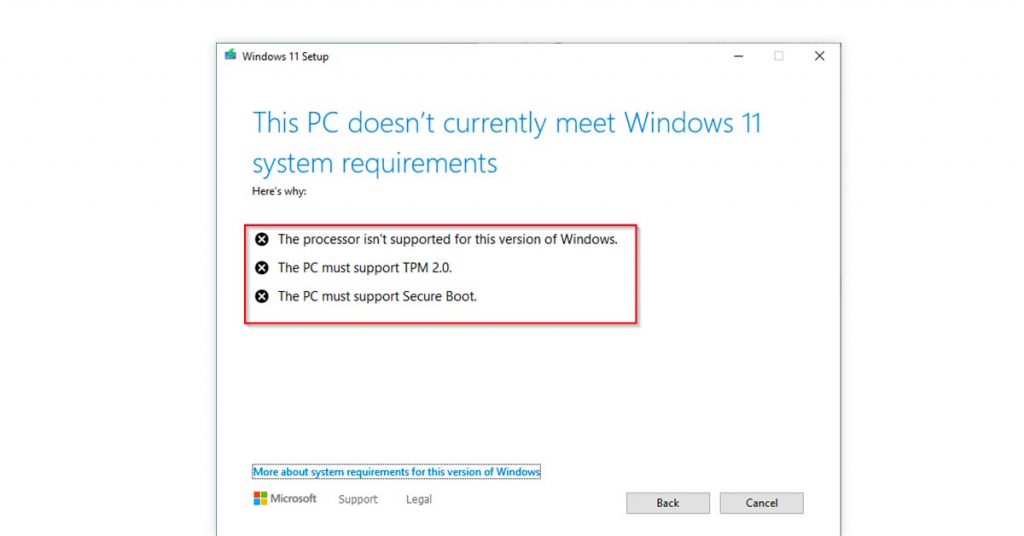
Windows 11 kulağa harika geliyor, ancak sisteminizin resmi yükseltmeler için bazı temel özelliklere sahip olması gerekiyor. Hindistan'daki dizüstü bilgisayarların çoğunda, Windows 11'i yüklemek için en önemli gereksinimlerden biri olan TPM 2.0 yoktur.
Sisteminizde TPM 2.0 yoksa veya Windows 11 için minimum sistem gereksinimlerini karşılamıyorsa ne olur?
Endişelenme, seni koruduk!
Windows 11'i manuel olarak indirip yükleyebilirsiniz. Ancak, Windows 11'i manuel olarak yüklemeyi seçerseniz, Microsoft herhangi bir sürücü veya güvenlik güncellemesi veya herhangi bir teknik destek sunmakla yükümlü olmayacaktır.
Öyleyse, desteklenmeyen bir bilgisayarda Windows 11 ISO indirme işlemine başlayalım. Bu, iki bölüme ayrılmıştır, ilki zorunlu sistem gereksinimlerini atlamanıza izin verir ve ikincisi, Windows 11'i indirmenize olanak tanır.
Adım 1: Windows 11 Sistem Gereksinimlerini Atlayın
Tarayıcınızda arama yapın ve 'GitHub Sayfası'na gidin ve 'MediaCreationTool.bat' öğesini arayın.
Sağ üst köşedeki 'İndir' sekmesine dokunun ve ZIP dosyasını kaydedin.
Ardından, dosyaların bulunduğu indirilen klasöre gidin ve 'Tümünü Çıkar' seçeneğine tıklayın.
Şimdi, çıkarma konumunu seçmek için 'Gözat' düğmesine tıklayın.
Gerekli klasörü seçin ve 'Çıkar' üzerine dokunun.
Çıkarılan klasörü açın.
Şimdi, 'Skip_TPM_Check_on_Dynamic_Update.cmd' dosyasına sağ tıklayın ve 'Yönetici olarak çalıştır' seçeneğine tıklayın.
Bu adımları tamamladıktan sonra, Desteklenmeyen bir PC'de bir ISO dosyası kullanarak Windows 11'i yüklemeye hazırsınız. Dosya çalışmazsa, sisteminizi yeniden başlatmayı ve işlemi birkaç kez daha çalıştırmayı düşünün.
Önerilen Okuma: Excel Alternatifleri Olarak En İyi Elektronik Tablo Yazılımı | Hindistan'da Ücretsiz Elektronik Tablo Yazılımı
Aşama 2: ISO dosyasını kullanarak Windows 11'e yükseltme
Arayın ve 'Microsoft Destek' web sitesine gidin.
'Windows 11 Disk Görüntüsünü İndir (ISO)' bölümünün altında, Windows 11 seçeneğine tıklayın.
Şimdi, 'İndir' düğmesine basın.
Ardından, tercih ettiğiniz kurulum dilini seçin ve 'Onayla' düğmesine dokunun.
Windows 11 ISO dosyasını sisteminize kaydetmek için 'İndir'e tıklayın.
Şimdi, indirilen ISO dosyasına sağ tıklayın, 'Birlikte aç' alt menüsüne tıklayın ve 'Windows Gezgini' seçeneğini seçin.
Sol gezinme bölmesinde takılı sürücüyü seçin.
Ardından, yükseltme işlemini başlatmak için 'Kurulum' dosyasına çift tıklayın.
'İleri' düğmesine tıklayın.
Hüküm ve koşulları kabul etmek için 'Kabul Et' seçeneğini seçin.
Son olarak, bitirmek için 'Yükle' düğmesine tıklayın.
Sonunda 'Yükle'yi seçmeden önce, temiz bir kurulum başlatma seçeneğiniz de vardır. Böylece, 'Neyin tutulacağını değiştir' seçeneğini seçebilir ve 'Hiçbir şey' üzerine tıklayabilir, ardından 'İleri' düğmesini ve 'Yükle' seçeneğini tıklayabilirsiniz.
Herhangi Bir Uygulamayı veya Veriyi Silmeden Windows 11 Nasıl Yeniden Yüklenir
Sisteminizden herhangi bir uygulamanızı veya verinizi silmeden Windows 11'i yeniden yüklemek için önyüklenebilir bir USB kullanabilirsiniz. Süreci anlamak için aşağıda verilen adımları izleyin:
Önyüklenebilir USB sürücüsünü sisteminize bağlayın.
Sürücü algılandığında, USB sürücüsüne gitmek için 'Dosya Gezgini'ni açın.
Şimdi, kurulumu başlatmak için 'setup.exe' üzerine çift tıklayın. Bir 'Kullanıcı Hesabı Denetimi' sorulacak, 'Evet'e dokunun.
Ardından, 'Windows 11'i Yükle' penceresinde, 'Kurulum'un güncellemeleri indirme şeklini değiştir'e dokunun.
Şimdi, 'Şu anda değil' üzerine dokunun.
Hüküm ve koşulları kabul etmek için 'Kabul Et'i seçin. Kurulum sihirbazından sonra, kuruluma hazır olduğunuzdan emin olmak için birkaç tarama yapacaktır.
Şimdi, 'Neyin saklanacağını seçin' penceresinde, 'Kişisel dosyaları ve uygulamaları sakla' seçeneğini seçin.
Daha fazla devam etmek için 'İleri' düğmesine dokunun.
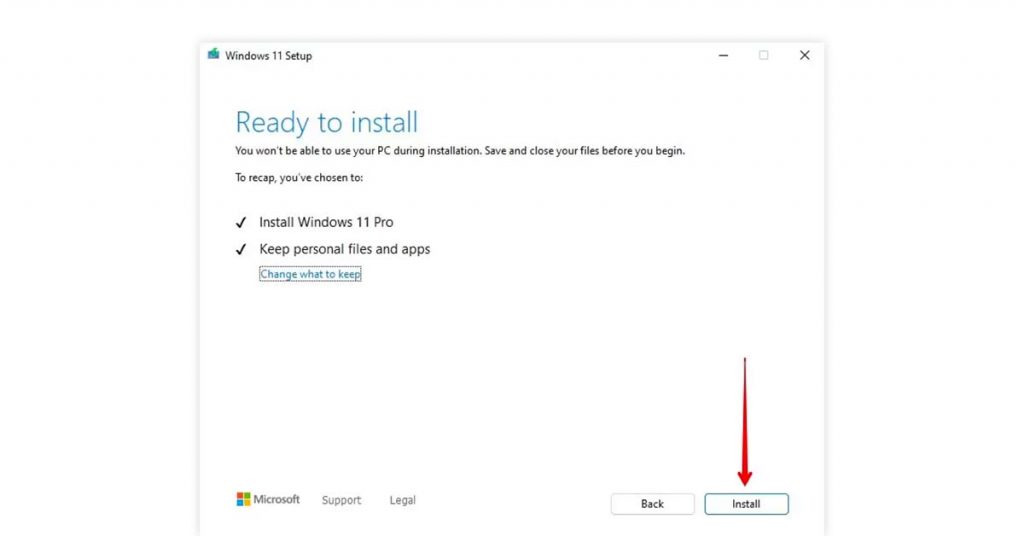
Ardından, 'Yüklemeye hazır' penceresinde ayarlarınızı gözden geçirin. Seçiminizi değiştirmek isterseniz, 'Neyi tutacağınızı değiştir' seçeneğine dokunun.
Şimdi, 'Yükle' düğmesine basın. İşlemin tamamlanması biraz uzun sürecektir.
Kurulum tamamlandıktan sonra yerel kullanıcınızı veya Microsoft hesabınızı kullanarak oturum açabilirsiniz.
Çözüm
Sonuç olarak, Windows 11'i sistemlerinize oldukça kolay bir şekilde indirebilir ve kurabilirsiniz. Hâlâ Windows 7, Windows 10 veya desteklenmeyen bir sistem kullanıyor olsanız da, Windows 11'e geçmenin ve Microsoft'un yeni nesil işletim sistemini deneyimlemenin her zaman bir yolu vardır.
SSS
- Windows 11 nasıl indirilir?
Windows 11'i indirmek için Ayarlar > Güncelleme ve Güvenlik > Windows Güncelleme'ye gidin ve Güncellemeleri kontrol et üzerine dokunun.
- Desteklenmeyen bilgisayar sınırlamalarını anlayın
Sisteminiz Windows 11'i indirmek ve yüklemek için minimum sistem gereksinimlerini karşılamıyorsa, Windows 11'i yüklemek için önyüklenebilir bir USB sürücüsü veya bir ISO dosyası kullanabilirsiniz.
- Windows 11'i ücretsiz indirebilir miyim?
Evet, Windows 11 Microsoft'un resmi web sitesinden ücretsiz olarak indirilebilir.
- Windows 11 şimdi kullanılabilir mi?
Evet, Windows 11 şu anda mevcut, resmi olarak 5 Ekim 2021'de yayınlandı.
- Windows 11'i Windows 10'a indirebilir miyiz?
Evet, Windows 11'i Windows 11'i indirme ve yükleme seçeneği bulabileceğiniz yükseltme bölümünden Windows 10'da indirebilirsiniz.
- Windows 11 kaç GB?
Windows 11'in indirilebilir ISO dosyası yaklaşık 3,5 GB'dir.