
วิธีดาวน์โหลดและติดตั้ง Windows 11 บนพีซีของคุณ
เผยแพร่แล้ว: 2022-02-26Microsoft เพิ่งเปิดตัวการอัปเกรดระบบปฏิบัติการที่รอคอยมานาน นั่นคือ Windows 11 โดยมีเป้าหมายเพื่อสร้างความสมดุลให้กับระบบของคุณ Windows 11 นำเสนอคุณสมบัติด้านความปลอดภัยและความสามารถในการใช้งานที่น่าทึ่ง
Microsoft Windows 11 ช่วยให้คุณสามารถจัดระเบียบงาน ดูแลจัดการเนื้อหา เล่น และมัลติทาสก์ในขณะที่เชื่อมต่อกับผู้คนด้วยการคลิกเพียงครั้งเดียว
ที่น่าสนใจใช่มั้ย? แท้จริงแล้วมันคือ
ดังนั้นคุณจะแนะนำพีซีของคุณให้รู้จักกับเวทมนตร์นี้และอัปเกรดเป็น Windows 11 ได้อย่างไร
เรามีคำตอบให้คุณเกี่ยวกับวิธีการดาวน์โหลดและติดตั้ง Windows 11 ไปกันเลย!

มีอะไรอยู่ใน Windows 11: ภาพรวม
Windows 11 มีคุณสมบัติที่ใช้งานง่ายมากมายเพื่อปรับประสบการณ์หน้าจอของคุณให้เหมาะสมและบรรลุประสิทธิภาพและความปลอดภัยสูงสุด Windows 11 ให้ความรู้สึกเหมือนเป็นการเปลี่ยนไปใช้ Windows 10 อย่างเป็นธรรมชาติ Windows 11 ได้รับการออกแบบมาสำหรับสภาพแวดล้อมการทำงานแบบไฮบริดในยุคปัจจุบัน โดยเน้นที่ประสิทธิภาพการทำงานของผู้ใช้ปลายทาง
Windows 11 ให้การรักษาความปลอดภัยที่สมบูรณ์แก่ฮาร์ดแวร์ แอปพลิเคชัน และข้อมูล โปรแกรมต่างๆ เช่น Windows Security, Microsoft Defender, Security Baselines และ Windows Hello for Business ให้การรักษาความปลอดภัยยุคใหม่
นอกจากนี้ Windows 11 ยังให้พลังแก่คุณในการทำให้เดสก์ท็อปของคุณเป็นแบบอัตโนมัติ คุณสามารถปรับแต่งพีซีของคุณด้วย Snap Layouts, Widgets, Virtual Desktops ฯลฯ และเพลิดเพลินกับการทำงานหลายอย่างพร้อมกัน
Windows 11 ฟังดูดี แต่การอัพเกรดคุ้มค่าหรือไม่
11 คุณสมบัติที่น่าตื่นเต้นของ Windows 11
- Mac ชอบอินเทอร์เฟซ
- วิดเจ็ตที่น่าตื่นเต้น
- การผสานรวมกับ Microsoft Teams
- แอพ Android ในตัว
- รองรับเดสก์ท็อปเสมือนที่เชื่อถือได้
- เล่นเกมได้ง่ายขึ้นด้วย XBox tech
- รองรับการทำงานหลายอย่างพร้อมกัน
- อำนวยความสะดวกในการเปลี่ยนจอภาพสู่แล็ปท็อปอย่างราบรื่น
- เมนู Start ที่น่าตื่นเต้น
- เค้าโครงสแนป
- การตั้งค่าด่วนและการแจ้งเตือนทันที
การอ่านที่แนะนำ: ต้องมีซอฟต์แวร์ฟรีและจ่ายเงินสำหรับ Windows 10
ทำไมต้องอัพเกรดเป็น Windows 11?
หากคุณไม่สามารถตัดสินใจได้ว่าจะติด OS เก่าหรือย้ายไปยัง Windows 11 ใหม่ เราพนันได้เลยว่าสิ่งนี้จะช่วยคุณได้ เราได้ระบุบางประเด็นที่อาจช่วยคุณในการตัดสินใจ
อินเทอร์เฟซที่เรียบง่าย: ความเรียบง่ายเป็นสิ่งแรกที่คุณจะสังเกตเห็นได้ทันทีหลังจากติดตั้ง Windows 11 คุณจะไม่ต้องจัดการกับป๊อปอัปหรือการตั้งค่าที่น่ารำคาญเพื่อบล็อกหรืออนุญาตคุณลักษณะต่างๆ เช่นในกรณีของ Windows 10 เมื่อคุณทำเสร็จแล้ว ติดตั้ง คุณเพียงแค่ต้องดำเนินการผ่านการตั้งค่าความเป็นส่วนตัว ลงชื่อเข้าใช้บัญชี Microsoft ของคุณ เท่านี้ก็เสร็จเรียบร้อย
อย่างไรก็ตาม คุณสามารถไปที่การตั้งค่าและปรับแต่งได้ตามต้องการ ดังนั้น หากคุณชอบรูปลักษณ์ของ Windows 7 คุณจะหลงรักสิ่งนี้เช่นกัน
เมนูเริ่มและแถบงานใหม่: ตำแหน่งของเมนูเริ่มและแถบงานถูกย้ายไปที่กึ่งกลางใน Windows 11 Cortana หายไป และไอคอนเสียงและอินเทอร์เน็ตถูกรวมเข้าเป็นป๊อปอัปเดียว นอกจากนี้ยังมีตัวเลือกในการปรับแต่งทุกอย่างตามสไตล์และความชอบของคุณ
ปรับปรุงประสิทธิภาพ: Windows 10 มีแอพสองสามตัวเช่น Skype และ OneDrive ที่ทำงานอยู่เบื้องหลัง อย่างไรก็ตาม ใน Windows 11 มีแอพหรือกระบวนการทำงานน้อยกว่าในพื้นหลัง และโฟกัสอยู่ที่การเพิ่มประสิทธิภาพของแอพเบื้องหน้า
แม้แต่สำหรับนักเล่นเกมตัวยง Windows 11 ก็ยังให้ประสิทธิภาพที่ดีที่สุดด้วยภาพและอัตราเฟรมที่ดีกว่าด้วย DirectX 12 Ultimate คุณสมบัติเพิ่มเติม เช่น Auto HDR และแอป Xbox ในตัวจะปรับปรุงประสบการณ์การเล่นเกมของคุณ
อินเทอร์เฟซที่เรียบง่าย: ความเรียบง่ายเป็นสิ่งแรกที่คุณจะสังเกตเห็นได้ทันทีหลังจากติดตั้ง Windows 11 คุณจะไม่ต้องจัดการกับป๊อปอัปหรือการตั้งค่าที่น่ารำคาญเพื่อบล็อกหรืออนุญาตคุณลักษณะต่างๆ เช่นในกรณีของ Windows 10 เมื่อคุณทำเสร็จแล้ว ติดตั้ง คุณเพียงแค่ต้องดำเนินการผ่านการตั้งค่าความเป็นส่วนตัว ลงชื่อเข้าใช้บัญชี Microsoft ของคุณ เท่านี้ก็เสร็จเรียบร้อย
อย่างไรก็ตาม คุณสามารถไปที่การตั้งค่าและปรับแต่งได้ตามต้องการ ดังนั้น หากคุณชอบรูปลักษณ์ของ Windows 7 คุณจะหลงรักสิ่งนี้เช่นกัน
เมนูเริ่มและแถบงานใหม่: ตำแหน่งของเมนูเริ่มและแถบงานถูกย้ายไปที่กึ่งกลางใน Windows 11 Cortana หายไป และไอคอนเสียงและอินเทอร์เน็ตถูกรวมเข้าเป็นป๊อปอัปเดียว นอกจากนี้ยังมีตัวเลือกในการปรับแต่งทุกอย่างตามสไตล์และความชอบของคุณ
ปรับปรุงประสิทธิภาพ: Windows 10 มีแอพสองสามตัวเช่น Skype และ OneDrive ที่ทำงานอยู่เบื้องหลัง อย่างไรก็ตาม ใน Windows 11 มีแอพหรือกระบวนการทำงานน้อยกว่าในพื้นหลัง และโฟกัสอยู่ที่การเพิ่มประสิทธิภาพของแอพเบื้องหน้า
แม้แต่สำหรับนักเล่นเกมตัวยง Windows 11 ก็ยังให้ประสิทธิภาพที่ดีที่สุดด้วยภาพและอัตราเฟรมที่ดีกว่าด้วย DirectX 12 Ultimate คุณสมบัติเพิ่มเติม เช่น Auto HDR และแอป Xbox ในตัวจะปรับปรุงประสบการณ์การเล่นเกมของคุณ
รองรับแอพ Android: นี่เป็นหนึ่งในคุณสมบัติที่พูดถึงมากที่สุดของ Windows 11 ด้วยการทำงานร่วมกันของ Amazon, Intel และ Microsoft Windows 11 ช่วยให้คุณติดตั้งแอพ Android และใช้งานในระบบย่อย Android
ทำงานหลายอย่างพร้อมกันได้ง่ายขึ้น : Windows 11 นำเสนอคุณลักษณะใหม่ที่เรียกว่าการจัดวางแบบสแน็ปช็อต วิธีนี้ทำให้คุณสามารถสแนปแอปพลิเคชันต่างๆ ในรูปแบบตารางบนหน้าจอของคุณได้ คุณสามารถเลือกเค้าโครงกริดได้ตั้งแต่ 2 ถึง 6 แบบ สิ่งนี้ทำให้การเปลี่ยนจากแอปหนึ่งไปอีกแอปหนึ่งง่ายขึ้น ช่วยให้คุณทำงานหลายอย่างพร้อมกันได้
อัปเดตอยู่เสมอด้วยวิดเจ็ต: ปุ่มวิดเจ็ตบนทาสก์บาร์ช่วยให้คุณปรับแต่งข้อมูลในแบบของคุณ คุณสามารถตรวจสอบสภาพอากาศ หุ้น ภาพถ่าย ข่าวสารล่าสุด และอื่นๆ อีกมากมายได้ในที่เดียว Windows 11 มีตัวเลือกมากมายให้คุณเพิ่มวิดเจ็ตต่างๆ จากรายการ
การอ่านที่แนะนำ: ซอฟต์แวร์บันทึกหน้าจอที่ดีที่สุดสำหรับ Windows – ฟรี & จ่ายเงิน
ความต้องการของระบบสำหรับ Windows 11
การดาวน์โหลด Windows 11 ต้องการข้อกำหนดและข้อกำหนดพื้นฐานของระบบ หากอุปกรณ์ของคุณไม่ตรงกับความต้องการของระบบขั้นต่ำสำหรับ Windows 11 คุณอาจไม่สามารถดาวน์โหลด Windows 11 มาลองดูว่าข้อกำหนดของระบบที่จำเป็นคืออะไร:
โปรเซสเซอร์: โปรเซสเซอร์ 1GHz หรือเร็วกว่าที่มี 2 คอร์ขึ้นไปบนโปรเซสเซอร์ 64 บิตที่เข้ากันได้
แรม: 4GB
พื้นที่เก็บข้อมูล: 64 GB หรือมากกว่า
โมดูลแพลตฟอร์มที่เชื่อถือได้: เวอร์ชัน 2.0
เฟิร์มแวร์ระบบ: UEFI (Unified Extensible Firmware Interface), Secure Boot สามารถ
กราฟิกการ์ด: เข้ากันได้กับไดรเวอร์ Direct X 12 หรือ WDDM 2.0
จอแสดงผล: จอแสดงผล 720p HD ซึ่งใหญ่กว่า 9” ในแนวทแยงมุม 8 บิตต่อช่องสี
วิธีเปลี่ยนภาษาใน Windows 11
คุณสามารถใช้คุณสมบัติ 'เพิ่มภาษา' เพื่อติดตั้งมากกว่า 80 ภาษาใน Windows 11 คุณสามารถดูเมนู แอพที่รองรับ เว็บไซต์ และกล่องโต้ตอบในภาษาที่คุณเลือก ดังนั้น ในการเลือกภาษาที่คุณต้องการ:
คลิก เริ่ม > การตั้งค่า > เวลาและภาษา > ภาษาและภูมิภาค
จากนั้นเลือก 'ภาษาที่ต้องการ' และ 'เพิ่มภาษา'
ในตัวเลือก 'เลือกภาษาที่จะติดตั้ง' พิมพ์ชื่อภาษาของคุณแล้วแตะ 'ถัดไป'
ตอนนี้ ใน 'ติดตั้งคุณสมบัติภาษา' ให้เลือกคุณสมบัติที่คุณต้องการเพิ่ม จากนั้นคลิกที่ 'ติดตั้ง'
วิธีดาวน์โหลดระบบปฏิบัติการล่าสุดของ Microsoft Windows 11 บนอุปกรณ์ของคุณ
ตอนนี้คุณทราบถึงความต้องการของระบบและเหตุผลในการเปลี่ยนไปใช้ Windows 11 มาดูวิธีการติดตั้งระบบปฏิบัติการ Windows 11 บนอุปกรณ์ของคุณกัน
คล้ายกับวิธีที่คุณติดตั้ง Windows เวอร์ชันล่าสุด คุณเพียงแค่ต้องปฏิบัติตามเส้นทางที่ระบุด้านล่าง:

ไปที่ การตั้งค่า > การอัปเดตและความปลอดภัย > Windows Update แล้วแตะ ตรวจหาการอัปเดต
ถัดไป คุณจะเห็นตัวเลือก 'อัปเดตคุณลักษณะเป็น Windows 11' ตอนนี้ เพียงคลิกที่ ' ดาวน์โหลดและติดตั้ง '
โว้ว! คุณทำเสร็จแล้ว มันง่ายมาก
การอ่านที่แนะนำ: ซอฟต์แวร์ยูทิลิตี้คืออะไร: ตัวอย่างซอฟต์แวร์ยูทิลิตี้ 10 อันดับแรก
วิธีอัปเกรดจาก Windows 10 เป็น Windows 11

เราจะเริ่มต้นด้วยการเรียนรู้วิธีอัปเดต Windows 10 เป็น 11 โดยทำตามขั้นตอนด้านล่าง:
เริ่มต้นด้วยการไปที่เมนูเริ่มและไปที่การตั้งค่า โดยคลิกที่ไอคอนการตั้งค่า
ในหน้าการตั้งค่า Windows 10 ให้คลิกที่ตัวเลือก 'อัปเดตและความปลอดภัย'
ถัดไป คุณจะสามารถเห็นหน้าการอัปเดตของ Windows แตะแท็บ "ตรวจหาการอัปเดต"
หลังจากตรวจหาการอัปเดต Windows จะแสดงตัวเลือกการอัปเดตหลายรายการ ตอนนี้ ให้สแกนการอัปเดตเพื่อค้นหาการอัปเกรด Windows 11
จากนั้น คลิกที่อัปเดตแล้วแตะ "ดาวน์โหลดและติดตั้ง"
วิธีอัปเกรดจาก Windows 7 เป็น Windows 11
ตอนนี้ หากคุณยังทำงานบน Windows 7 เรามีวิธีให้คุณดาวน์โหลด Windows 11 ได้ฟรี แม้ว่าจะมีหลายวิธีในการอัพเกรด Windows 7 เป็น Windows 11 แต่นี่เป็นวิธีที่ง่ายที่สุด
แตะที่เมนูเริ่มและคลิกที่ 'แผงควบคุม'
ในหน้าต่าง 'แผงควบคุม' ให้คลิกที่ส่วนที่มีข้อความว่า 'การอัปเดตหน้าต่าง' แล้วคุณจะเข้าสู่หน้า Windows Update
ตอนนี้ แตะที่แท็บ 'ตรวจหาการอัปเดต' และหน้าต่างจะเริ่มค้นหาการอัปเดตล่าสุด
หลังจากการสแกน คุณจะได้ผลลัพธ์ โดยแสดงสองตัวเลือก หนึ่งสำหรับการอัปเดตที่สำคัญและประการที่สองสำหรับการอัปเดตเพิ่มเติม
หากต้องการติดตั้งการอัปเดตทั้งหมด เพียงแตะที่ตัวเลือก "ติดตั้งการอัปเดต"
แต่หากคุณไม่ต้องการติดตั้งการอัปเดตทั้งหมด คุณสามารถคลิกที่ 'ตัวเลือกการอัปเดต'
ถัดไป คุณจะเห็นรายการอัปเดตซึ่งคุณสามารถคลิกบนแท็บเดียวเพื่อติดตั้งการอัปเดตเฉพาะ
ในรายการ ให้มองหาการอัปเกรด Windows 11 เลือกและแตะ "ติดตั้งการอัปเดต"
วิธีรับ Windows 11 บนพีซีที่ไม่รองรับ
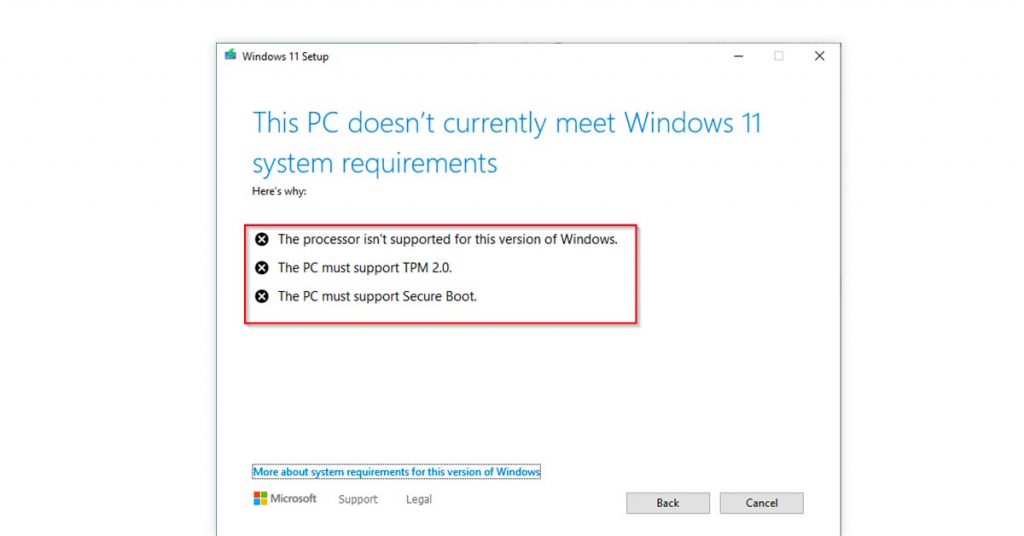
Windows 11 ฟังดูยอดเยี่ยม แต่ระบบของคุณจำเป็นต้องมีข้อกำหนดพื้นฐานสำหรับการอัปเกรดอย่างเป็นทางการ แล็ปท็อปส่วนใหญ่ในอินเดียไม่มี TPM 2.0 ซึ่งเป็นหนึ่งในข้อกำหนดหลักในการติดตั้ง windows 11
จะเกิดอะไรขึ้นหากระบบของคุณไม่มี TPM 2.0 หรือไม่ตรงตามข้อกำหนดขั้นต่ำของระบบสำหรับ Windows 11
ไม่ต้องกังวลเรามีคุณครอบคลุม!
คุณสามารถดาวน์โหลดและติดตั้ง Windows 11 ได้ด้วยตนเอง อย่างไรก็ตาม หากคุณเลือกที่จะติดตั้ง Windows 11 ด้วยตนเอง Microsoft ไม่จำเป็นต้องเสนอไดรเวอร์หรือการอัปเดตด้านความปลอดภัยหรือการสนับสนุนทางเทคนิคใดๆ
เริ่มต้นด้วยการดาวน์โหลด Windows 11 ISO บนพีซีที่ไม่รองรับ ข้อมูลนี้แบ่งออกเป็นสองส่วน ส่วนแรกช่วยให้คุณสามารถข้ามข้อกำหนดของระบบที่จำเป็น และส่วนที่สองช่วยให้คุณสามารถดาวน์โหลด Windows 11
ขั้นตอนที่ 1: ข้ามข้อกำหนดของระบบ Windows 11
บนเบราว์เซอร์ของคุณ ค้นหาและไปที่ 'GitHub Page' และค้นหา 'MediaCreationTool.bat'
แตะที่แท็บ "ดาวน์โหลด" ที่มุมบนขวาและบันทึกไฟล์ ZIP
ถัดไป ไปที่โฟลเดอร์ที่ดาวน์โหลดพร้อมไฟล์ และคลิกที่ตัวเลือก 'แยกทั้งหมด'
ตอนนี้ คลิกที่ปุ่ม 'เรียกดู' เพื่อเลือกตำแหน่งการแยก
เลือกโฟลเดอร์ที่ต้องการและแตะที่ 'แยก'
เปิดโฟลเดอร์ที่แยกออกมา
ตอนนี้ คลิกขวาที่ไฟล์ 'Skip_TPM_Check_on_Dynamic_Update.cmd' และคลิกที่ตัวเลือก 'เรียกใช้ในฐานะผู้ดูแลระบบ'
หลังจากทำตามขั้นตอนเหล่านี้เสร็จแล้ว คุณก็พร้อมที่จะติดตั้ง Windows 11 โดยใช้ไฟล์ ISO บนพีซีที่ไม่รองรับ หากไฟล์ไม่ทำงาน ให้ลองรีสตาร์ทระบบและเรียกใช้กระบวนการอีกสองสามครั้ง
การอ่านที่แนะนำ: ซอฟต์แวร์สเปรดชีตที่ดีที่สุดสำหรับทางเลือกของ Excel | ซอฟต์แวร์สเปรดชีตฟรีในอินเดีย
ขั้นที่ 2: อัปเกรดเป็น Windows 11 โดยใช้ไฟล์ ISO
ค้นหาและไปที่เว็บไซต์ 'Microsoft Support'
ใต้ส่วน 'ดาวน์โหลด Windows 11 Disk Image (ISO)' ให้คลิกที่ตัวเลือก Windows 11
ตอนนี้ให้กดปุ่ม 'ดาวน์โหลด'
จากนั้นเลือกภาษาการติดตั้งที่คุณต้องการ แล้วแตะที่ปุ่ม 'ยืนยัน'
คลิกที่ 'ดาวน์โหลด' เพื่อบันทึกไฟล์ ISO ของ Windows 11 ในระบบของคุณ
ตอนนี้ คลิกขวาที่ไฟล์ ISO ที่ดาวน์โหลดมา คลิกเมนูย่อย 'เปิดด้วย' และเลือกตัวเลือก 'Windows Explorer'
เลือกไดรฟ์ที่ติดตั้งบนบานหน้าต่างนำทางด้านซ้าย
จากนั้น ดับเบิลคลิกที่ไฟล์ 'Setup' เพื่อเริ่มกระบวนการอัพเกรด
คลิกที่ปุ่ม 'ถัดไป'
เลือกตัวเลือก 'ยอมรับ' เพื่อยอมรับข้อกำหนดและเงื่อนไข
สุดท้าย คลิกที่ปุ่ม 'ติดตั้ง' เพื่อเสร็จสิ้น
ก่อนที่จะเลือก 'ติดตั้ง' ในตอนท้าย คุณยังมีตัวเลือกในการเริ่มการติดตั้งใหม่ทั้งหมด ดังนั้น คุณสามารถเลือกตัวเลือก 'เปลี่ยนสิ่งที่จะเก็บไว้' และคลิกที่ 'ไม่มีอะไร' จากนั้นคลิกปุ่ม 'ถัดไป' และตัวเลือก 'ติดตั้ง'
วิธีติดตั้ง Windows 11 ใหม่โดยไม่ต้องลบแอพหรือ Data
คุณสามารถใช้ USB ที่บู๊ตได้เพื่อติดตั้ง Windows 11 ใหม่โดยไม่ต้องลบแอพหรือข้อมูลใดๆ ออกจากระบบ ทำตามขั้นตอนด้านล่างเพื่อทำความเข้าใจกระบวนการ:
เชื่อมต่อไดรฟ์ USB ที่สามารถบู๊ตได้กับระบบของคุณ
เมื่อตรวจพบไดรฟ์แล้ว ให้เปิด 'File Explorer' เพื่อนำทางไปยังไดรฟ์ USB
ตอนนี้ ดับเบิลคลิกที่ 'setup.exe' เพื่อเปิดการตั้งค่า 'การควบคุมบัญชีผู้ใช้' จะแจ้ง ให้แตะที่ 'ใช่'
ถัดไป ในหน้าต่าง 'ติดตั้ง Windows 11' ให้แตะที่ 'เปลี่ยนวิธีดาวน์โหลดการอัปเดตการตั้งค่า'
ตอนนี้แตะที่ 'ไม่ได้ในขณะนี้'
เลือก 'ยอมรับ' เพื่อยอมรับข้อกำหนดและเงื่อนไข หลังจากวิซาร์ดการตั้งค่าจะทำการสแกนสองสามครั้งเพื่อให้แน่ใจว่าคุณจะพร้อมสำหรับการติดตั้ง
ตอนนี้ ในหน้าต่าง 'เลือกสิ่งที่จะเก็บไว้' ให้เลือกตัวเลือก 'เก็บไฟล์ส่วนตัวและแอป'
แตะที่ปุ่ม 'ถัดไป' เพื่อดำเนินการต่อ
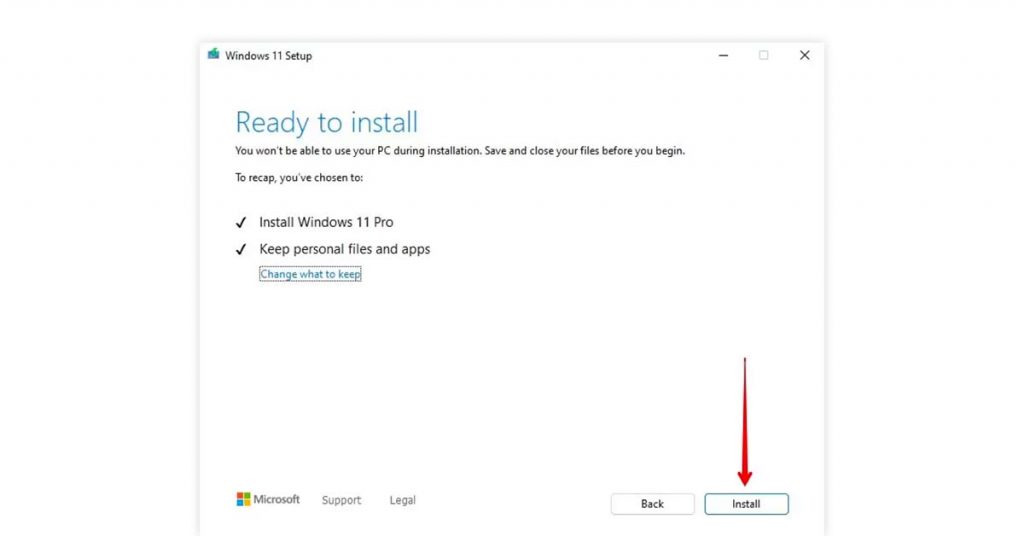
ถัดไป ในหน้าต่าง 'พร้อมติดตั้ง' ให้ตรวจสอบการตั้งค่าของคุณ หากคุณต้องการแก้ไขการเลือกของคุณ คุณแตะที่ตัวเลือก 'เปลี่ยนสิ่งที่จะเก็บไว้'
ตอนนี้ให้กดปุ่ม 'ติดตั้ง' กระบวนการนี้จะใช้เวลานานเล็กน้อยจึงจะเสร็จสมบูรณ์
เมื่อการติดตั้งเสร็จสมบูรณ์ คุณสามารถเข้าสู่ระบบโดยใช้ผู้ใช้ในเครื่องหรือบัญชี Microsoft ของคุณ
บทสรุป
สรุปแล้ว คุณสามารถดาวน์โหลดและติดตั้ง Windows 11 บนระบบของคุณได้อย่างง่ายดาย ไม่ว่าคุณจะยังคงใช้ Windows 7, Windows 10 หรือระบบที่ไม่รองรับ คุณก็มีวิธีที่จะเปลี่ยนไปใช้ Windows 11 และสัมผัสประสบการณ์ระบบปฏิบัติการรุ่นถัดไปจาก Microsoft ได้เสมอ
คำถามที่พบบ่อย
- จะดาวน์โหลด Windows 11 ได้อย่างไร?
ในการดาวน์โหลด Windows 11 ให้ไปที่ การตั้งค่า > การอัปเดตและความปลอดภัย > Windows Update แล้วแตะ ตรวจหาการอัปเดต
- ทำความเข้าใจข้อจำกัดของพีซีที่ไม่รองรับ
หากระบบของคุณไม่ตรงตามข้อกำหนดขั้นต่ำของระบบในการดาวน์โหลดและติดตั้ง Windows 11 คุณสามารถใช้ไดรฟ์ USB ที่สามารถบู๊ตได้หรือไฟล์ ISO เพื่อติดตั้ง Windows 11
- ฉันสามารถดาวน์โหลด Windows 11 ได้ฟรีหรือไม่
ใช่ Windows 11 สามารถดาวน์โหลดได้ฟรีจากเว็บไซต์ทางการของ Microsoft
- Windows 11 พร้อมใช้งานแล้วหรือไม่?
ใช่ Windows 11 พร้อมใช้งานแล้ว และเผยแพร่อย่างเป็นทางการเมื่อวันที่ 5 ตุลาคม 2021
- เราสามารถดาวน์โหลด Windows 11 ใน Windows 10 ได้หรือไม่?
ได้ คุณสามารถดาวน์โหลด Windows 11 ใน Windows 10 ได้จากส่วนการอัปเกรด ซึ่งคุณจะพบตัวเลือกในการดาวน์โหลดและติดตั้ง Windows 11
- Windows 11 มีกี่ GB?
ไฟล์ ISO ที่ดาวน์โหลดได้ของ Windows 11 มีขนาดประมาณ 3.5 GB