
Cómo descargar e instalar Windows 11 en su PC
Publicado: 2022-02-26Microsoft ha presentado recientemente la tan esperada actualización del sistema operativo, Windows 11. Con el objetivo de equilibrar sus sistemas, Windows 11 ofrece algunas características sorprendentes de seguridad y facilidad de uso.
Microsoft Windows 11 le permite organizar su trabajo, seleccionar contenido, jugar y realizar múltiples tareas mientras se conecta con personas con solo un clic.
fascinante verdad? De hecho, es.
Entonces, ¿cómo puede presentar su PC a esta magia y actualizarla a Windows 11?
Tenemos todas las respuestas para usted sobre cómo descargar e instalar Windows 11. ¡Vamos a empezar!

Qué hay en Windows 11: descripción general
Windows 11 proporciona muchas funciones fáciles de usar para optimizar su experiencia de pantalla y lograr el máximo rendimiento y seguridad. Windows 11 se siente como una transición natural a Windows 10. Windows 11 está diseñado para el entorno de trabajo híbrido moderno mientras se enfoca en la productividad del usuario final.
Windows 11 proporciona seguridad completa para el hardware, las aplicaciones y los datos. Los programas como Windows Security, Microsoft Defender, Security Baselines y Windows Hello for Business brindan seguridad de última generación.
Además de esto, Windows 11 le brinda el poder de automatizar su escritorio. Puede personalizar su PC con Snap Layouts, Widgets, Virtual Desktops, etc., y disfrutar de múltiples tareas.
Windows 11 suena bien, pero ¿vale la pena la actualización?
11 características emocionantes de Windows 11
- Interfaz similar a Mac
- Widgets emocionantes
- Integración con equipos de Microsoft
- Aplicaciones de Android incorporadas
- Soporte de escritorio virtual confiable
- Jugar es más fácil con la tecnología XBox
- Soporta multitarea
- Facilita la transición fluida del monitor al portátil
- Un emocionante menú Inicio
- Diseño de ajuste
- Configuración rápida y notificaciones instantáneas
Lectura sugerida: debe tener software gratuito y de pago para Windows 10
¿Por qué actualizar a Windows 11?
Si no puede decidir si debe apegarse a su antiguo sistema operativo o pasar al nuevo Windows 11, apostamos a que esto le ayudará. Hemos enumerado algunos puntos que pueden ayudarlo a tomar la decisión.
Interfaz simple: la simplicidad es lo primero que notará inmediatamente después de haber instalado Windows 11. No tendrá que lidiar con ventanas emergentes o configuraciones molestas para bloquear o permitir funciones, como en el caso de Windows 10. Una vez que haya terminado instalación, solo necesita ejecutar algunas configuraciones de privacidad, iniciar sesión en su cuenta de Microsoft y listo.
Sin embargo, puede ir a la configuración y modificarla según sus preferencias. Entonces, si te encantó la apariencia de Windows 7, también te encantará este.
Nuevo menú Inicio y barra de tareas: la ubicación del menú Inicio y la barra de tareas ahora se ha desplazado al centro en Windows 11. Cortana ya no está, y los íconos de sonido e Internet se han fusionado en una sola ventana emergente. También hay una opción para personalizar todo según tu estilo y preferencias.
Rendimiento mejorado: Windows 10 tenía un par de aplicaciones como Skype y OneDrive ejecutándose en segundo plano. Sin embargo, en Windows 11 hay menos aplicaciones o procesos ejecutándose en segundo plano y la atención se centra en mejorar el rendimiento de las aplicaciones en primer plano.
Incluso para los jugadores más exigentes, Windows 11 ofrece el mejor rendimiento con mejores imágenes y velocidades de cuadro con DirectX 12 Ultimate. Las características adicionales, como Auto HDR y una aplicación Xbox integrada, mejorarán su experiencia de juego.
Interfaz simple: la simplicidad es lo primero que notará inmediatamente después de haber instalado Windows 11. No tendrá que lidiar con ventanas emergentes o configuraciones molestas para bloquear o permitir funciones, como en el caso de Windows 10. Una vez que haya terminado instalación, solo necesita ejecutar algunas configuraciones de privacidad, iniciar sesión en su cuenta de Microsoft y listo.
Sin embargo, puede ir a la configuración y modificarla según sus preferencias. Entonces, si te encantó la apariencia de Windows 7, también te encantará este.
Nuevo menú Inicio y barra de tareas: la ubicación del menú Inicio y la barra de tareas ahora se ha desplazado al centro en Windows 11. Cortana ya no está, y los íconos de sonido e Internet se han fusionado en una sola ventana emergente. También hay una opción para personalizar todo según tu estilo y preferencias.
Rendimiento mejorado: Windows 10 tenía un par de aplicaciones como Skype y OneDrive ejecutándose en segundo plano. Sin embargo, en Windows 11 hay menos aplicaciones o procesos ejecutándose en segundo plano y la atención se centra en mejorar el rendimiento de las aplicaciones en primer plano.
Incluso para los jugadores más exigentes, Windows 11 ofrece el mejor rendimiento con mejores imágenes y velocidades de cuadro con DirectX 12 Ultimate. Las características adicionales, como Auto HDR y una aplicación Xbox integrada, mejorarán su experiencia de juego.
Admite aplicaciones de Android: esta es una de las características más comentadas de Windows 11. Con la colaboración de Amazon, Intel y Microsoft, Windows 11 le permite instalar aplicaciones de Android y usarlas en un subsistema de Android.
Facilita la multitarea: Windows 11 presenta una nueva característica llamada diseños instantáneos. Esto le permite ajustar diferentes aplicaciones en un diseño de cuadrícula en su pantalla. Puede seleccionar de 2 a 6 diseños de cuadrícula diferentes. Esto facilita su cambio de una aplicación a otra, lo que le permite realizar múltiples tareas.
Manténgase actualizado con widgets: un botón de widgets en la barra de tareas le permite personalizar la información. Puede consultar el clima, acciones, fotos, las últimas noticias y mucho más en un solo lugar. Windows 11 le ofrece un montón de opciones para agregar diferentes widgets de la lista.
Lectura sugerida: El mejor software de grabación de pantalla para Windows: gratuito y de pago
Requisitos del sistema para Windows 11
La descarga de Windows 11 exige algunas especificaciones y requisitos básicos del sistema. Si su dispositivo no cumple con los requisitos mínimos del sistema para Windows 11, es posible que no pueda descargar Windows 11. Veamos cuáles son los requisitos necesarios del sistema:
Procesador: 1 GHz o un procesador más rápido con 2 o más núcleos en un procesador compatible de 64 bits.
RAM: 4GB
Almacenamiento: 64 GB o más
Módulo de plataforma segura: versión 2.0
Firmware del sistema: UEFI (interfaz de firmware extensible unificada), compatible con arranque seguro
Tarjeta gráfica: compatible con el controlador Direct X 12 o WDDM 2.0
Pantalla: pantalla HD de 720p que es más grande que 9 "en diagonal, 8 bits por canal de color
Cómo cambiar el idioma en Windows 11
Puede usar la función 'Agregar un idioma' para instalar más de 80 idiomas en Windows 11. Los menús, las aplicaciones compatibles, los sitios web y los cuadros de diálogo se pueden ver en el idioma seleccionado. Entonces, para elegir su idioma preferido:
Haga clic en Inicio > Configuración > Hora e idioma > Idioma y región.
A continuación, seleccione 'Idiomas preferidos' y 'Agregar un idioma'.
En la opción, 'Elija un idioma para instalar', escriba el nombre de su idioma y toque 'Siguiente'.
Ahora, en 'Instalar funciones de idioma', elija las funciones que desea agregar y luego haga clic en 'Instalar'.
Cómo descargar el sistema operativo más reciente de Microsoft Windows 11 en su dispositivo
Ahora conoce los requisitos del sistema y las razones para cambiar a Windows 11. Pasemos a cómo instalar el sistema operativo Windows 11 en su dispositivo.
Es similar a la forma en que instala cualquier versión más reciente de Windows. Sólo tienes que seguir el camino que se indica a continuación:
Vaya a Configuración> Actualización y seguridad> Actualización de Windows y toque Buscar actualizaciones.

A continuación, verá una opción de 'Actualización de funciones a Windows 11'. Ahora, simplemente haga clic en ' Descargar e instalar '.
¡Voila! Listo, así de simple.
Lectura sugerida: ¿Qué es el software de utilidad?: Los 10 mejores ejemplos de software de utilidad
Cómo actualizar de Windows 10 a Windows 11

Comenzaremos aprendiendo cómo actualizar Windows 10 a 11 siguiendo los pasos a continuación:
Comience yendo al menú de inicio y navegando a la configuración, haciendo clic en el icono de configuración.
En la página de configuración de Windows 10, haga clic en la opción 'Actualizaciones y seguridad'.
A continuación, podrá ver la página de actualización de Windows, toque la pestaña 'Buscar actualizaciones'.
Después de buscar actualizaciones, Windows le mostrará múltiples opciones de actualización. Ahora, escanee las actualizaciones para encontrar la actualización de Windows 11.
A continuación, haga clic en la actualización y toque 'Descargar e instalar'.
Cómo actualizar de Windows 7 a Windows 11
Ahora, si todavía está trabajando en Windows 7, tenemos una manera para que pueda hacer una descarga gratuita de Windows 11. Aunque hay varias formas de actualizar Windows 7 a Windows 11, esta es la más sencilla.
Toque el menú Inicio y haga clic en 'Panel de control'.
En la ventana 'Panel de control', haga clic en la sección etiquetada como 'Actualizaciones de ventana' y accederá a la página de actualización de Windows.
Ahora, toque la pestaña 'Buscar actualizaciones' y Windows comenzará a buscar las últimas actualizaciones.
Después de escanear, obtendrá los resultados, mostrando dos opciones. Uno es para actualizaciones importantes y el segundo es para actualizaciones opcionales.
Para instalar todas las actualizaciones, simplemente toque la opción 'Instalar actualizaciones'.
Pero, si no desea instalar todas las actualizaciones, puede hacer clic en 'Actualizaciones opcionales'.
A continuación, podrá ver una lista de actualizaciones donde puede hacer clic en una sola pestaña para instalar una actualización en particular.
En la lista, busque la actualización de Windows 11, selecciónela y toque 'Instalar actualizaciones'.
Cómo obtener Windows 11 en una PC no compatible
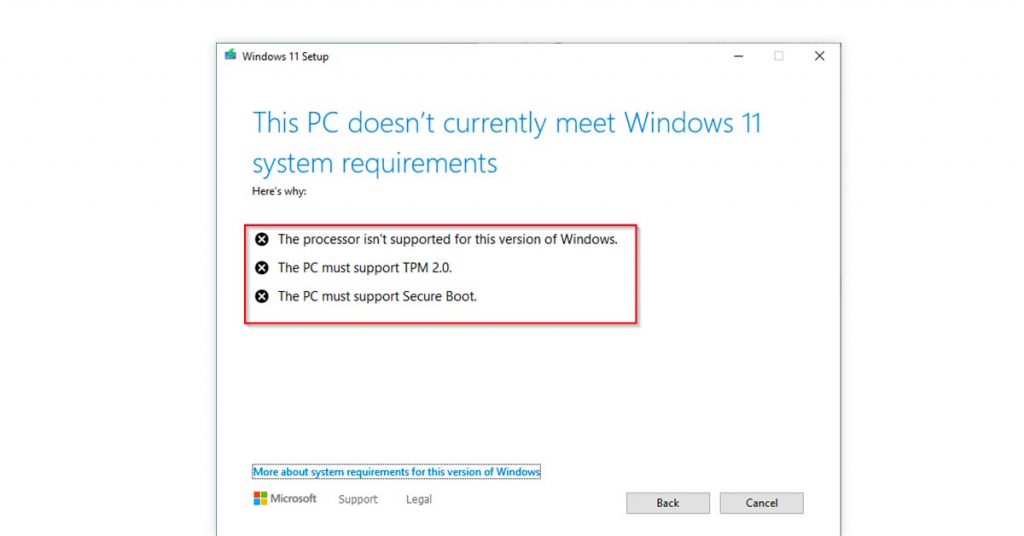
Windows 11 suena increíble, pero su sistema debe tener algunas especificaciones básicas para las actualizaciones oficiales. La mayoría de las computadoras portátiles en India no tienen TPM 2.0, que es uno de los principales requisitos para instalar Windows 11.
¿Qué sucede si su sistema carece de TPM 2.0 o no cumple con los requisitos mínimos del sistema para Windows 11?
¡No se preocupe, lo tenemos cubierto!
Puede descargar e instalar Windows 11 manualmente. Sin embargo, si elige instalar manualmente Windows 11, Microsoft no estará obligado a ofrecer ningún controlador o actualizaciones de seguridad ni ningún tipo de soporte técnico.
Entonces, comencemos con la descarga ISO de Windows 11 en una PC no compatible. Esto se divide en dos partes, la primera le permite omitir los requisitos obligatorios del sistema y la segunda le permite descargar Windows 11.
Paso 1: omita los requisitos del sistema de Windows 11
En su navegador, busque y vaya a 'Página de GitHub' y busque 'MediaCreationTool.bat'.
Toque la pestaña 'Descargar' en la esquina superior derecha y guarde el archivo ZIP.
A continuación, navegue a la carpeta descargada con archivos y haga clic en la opción 'Extraer todo'.
Ahora, haga clic en el botón 'Examinar' para seleccionar la ubicación de extracción.
Seleccione la carpeta requerida y toque 'Extraer'.
Abra la carpeta extraída.
Ahora, haga clic derecho en el archivo 'Skip_TPM_Check_on_Dynamic_Update.cmd' y haga clic en la opción 'Ejecutar como administrador'.
Después de completar estos pasos, está listo para instalar Windows 11 usando un archivo ISO en una PC no compatible. Si el archivo no se ejecuta, considere reiniciar su sistema y ejecutar el proceso unas cuantas veces más.
Lectura sugerida: El mejor software de hoja de cálculo como alternativa a Excel | Software de hoja de cálculo gratuito en India
Etapa 2: Actualización a Windows 11 usando un archivo ISO
Busque y vaya al sitio web de 'Soporte de Microsoft'.
Debajo de la sección "Descargar imagen de disco de Windows 11 (ISO)", haz clic en la opción Windows 11.
Ahora, presione el botón 'Descargar'.
A continuación, seleccione su idioma de instalación preferido y toque el botón 'Confirmar'.
Haga clic en 'Descargar' para guardar el archivo ISO de Windows 11 en su sistema.
Ahora, haga clic derecho en el archivo ISO descargado, haga clic en el submenú 'Abrir con' y seleccione la opción 'Explorador de Windows'.
Seleccione la unidad montada en el panel de navegación izquierdo.
A continuación, haga doble clic en el archivo 'Configuración' para comenzar el proceso de actualización.
Haga clic en el botón 'Siguiente'.
Seleccione la opción 'Aceptar' para aceptar los términos y condiciones.
Finalmente, haga clic en el botón 'Instalar' para finalizar.
Antes de seleccionar 'Instalar' al final, también tiene la opción de iniciar una instalación limpia. Por lo tanto, puede seleccionar la opción 'Cambiar qué conservar' y hacer clic en 'Nada', luego hacer clic en el botón 'Siguiente' y en la opción 'Instalar'.
Cómo reinstalar Windows 11 sin eliminar ninguna aplicación o datos
Puede usar un USB de arranque para reinstalar Windows 11 sin eliminar ninguna de sus aplicaciones o datos de su sistema. Siga los pasos que se indican a continuación para comprender el proceso:
Conecte la unidad USB de arranque a su sistema.
Una vez que se detecta la unidad, abra el "Explorador de archivos" para navegar hasta la unidad USB.
Ahora, haga doble clic en 'setup.exe' para iniciar la instalación. Aparecerá un 'Control de cuentas de usuario', toque 'Sí'.
A continuación, en la ventana 'Instalar Windows 11', toque 'Cambiar cómo descarga las actualizaciones el programa de instalación'.
Ahora, toque 'No en este momento'.
Seleccione 'Aceptar' para aceptar los términos y condiciones. Después de que el asistente de instalación ejecutará un par de escaneos para asegurarse de que está listo para instalar.
Ahora, en la ventana 'Elegir qué guardar', seleccione la opción 'Guardar archivos y aplicaciones personales'.
Toque el botón 'Siguiente' para continuar.
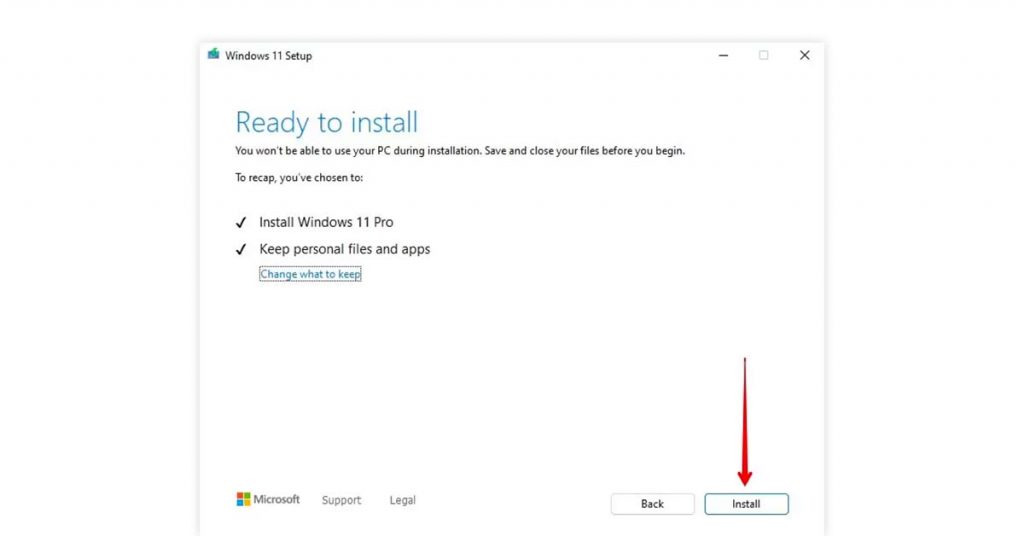
A continuación, en la ventana "Listo para instalar", revise su configuración. Si desea modificar su selección, toque la opción 'Cambiar qué conservar'.
Ahora, presione el botón 'Instalar'. El proceso tardará un poco en completarse.
Una vez completada la instalación, puede iniciar sesión con su usuario local o cuenta de Microsoft.
Conclusión
Entonces, en general, puede descargar e instalar Windows 11 en sus sistemas con bastante facilidad. No importa si todavía usa Windows 7, Windows 10 o un sistema no compatible, siempre tiene una forma de cambiar a Windows 11 y experimentar el sistema operativo de próxima generación de Microsoft.
preguntas frecuentes
- ¿Cómo descargar Windows 11?
Para descargar Windows 11, vaya a Configuración > Actualización y seguridad > Actualización de Windows y toque Buscar actualizaciones.
- Comprender las limitaciones de la PC no compatible
Si su sistema no cumple con los requisitos mínimos del sistema para descargar e instalar Windows 11, puede usar una unidad USB de arranque o un archivo ISO para instalar Windows 11.
- ¿Puedo descargar Windows 11 gratis?
Sí, Windows 11 se puede descargar de forma gratuita desde el sitio web oficial de Microsoft.
- ¿Windows 11 ya está disponible?
Sí, Windows 11 ya está disponible, se lanzó oficialmente el 5 de octubre de 2021.
- ¿Podemos descargar Windows 11 en Windows 10?
Sí, puede descargar Windows 11 en Windows 10 desde la sección de actualización, donde puede encontrar una opción para descargar e instalar Windows 11.
- ¿Cuántos GB es Windows 11?
El archivo ISO descargable de Windows 11 tiene aproximadamente 3,5 GB.