
Jak pobrać i zainstalować system Windows 11 na komputerze?
Opublikowany: 2022-02-26Firma Microsoft niedawno wprowadziła długo oczekiwaną aktualizację systemu operacyjnego Windows 11. W celu przywrócenia równowagi systemom Windows 11 oferuje niesamowite funkcje bezpieczeństwa i użyteczności.
Microsoft Windows 11 umożliwia organizowanie pracy, zarządzanie zawartością, zabawę i wielozadaniowość, jednocześnie łącząc się z ludźmi za pomocą jednego kliknięcia.
Fascynujące, prawda? Rzeczywiście jest.
Jak więc wprowadzić swój komputer w tę magię i zaktualizować go do systemu Windows 11?
Mamy dla Ciebie wszystkie odpowiedzi, jak pobrać i zainstalować system Windows 11. Zaczynamy!

Co jest w systemie Windows 11: Omówienie
System Windows 11 zapewnia wiele łatwych w użyciu funkcji, które optymalizują korzystanie z ekranu oraz zapewniają najwyższą wydajność i bezpieczeństwo. System Windows 11 wydaje się naturalnym przejściem do systemu Windows 10. System Windows 11 został zaprojektowany z myślą o współczesnym hybrydowym środowisku pracy, skupiając się na produktywności użytkownika końcowego.
Windows 11 zapewnia pełne bezpieczeństwo sprzętu, aplikacji i danych. Programy takie jak Windows Security, Microsoft Defender, Security Baselines i Windows Hello for Business zapewniają zabezpieczenia nowej generacji.
Oprócz tego system Windows 11 umożliwia automatyzację pulpitu. Możesz dostosować swój komputer za pomocą układów Snap, widżetów, wirtualnych pulpitów itp. i cieszyć się wielozadaniowością.
Windows 11 brzmi dobrze, ale czy aktualizacja jest tego warta?
11 ekscytujących funkcji systemu Windows 11
- Interfejs typu Mac
- Ekscytujące widżety
- Integracja z Microsoft Teams
- Wbudowane aplikacje na Androida
- Niezawodna obsługa pulpitu wirtualnego
- Łatwiejsze granie dzięki technologii Xbox
- Obsługuje wielozadaniowość
- Ułatwia płynne przejście od monitora do laptopa
- Ekscytujące menu Start
- Układ przyciągania
- Szybkie ustawienia i natychmiastowe powiadomienia
Sugerowana lektura: Musi mieć bezpłatne i płatne oprogramowanie dla systemu Windows 10
Dlaczego uaktualnić do systemu Windows 11?
Jeśli nie jesteś w stanie zdecydować, czy powinieneś trzymać się starego systemu operacyjnego, czy przejść na nowy Windows 11, założymy się, że to pomoże. Wymieniliśmy kilka punktów, które mogą pomóc w podjęciu decyzji.
Prosty interfejs: Prostota to pierwsza rzecz, którą zauważysz zaraz po zainstalowaniu systemu Windows 11. Nie będziesz musiał zajmować się denerwującymi wyskakującymi okienkami lub ustawieniami, aby zablokować lub zezwolić na funkcje, jak w przypadku systemu Windows 10. Gdy skończysz instalując, wystarczy przejść przez niektóre ustawienia prywatności, zalogować się na swoje konto Microsoft i gotowe.
Możesz jednak przejść do ustawień i dostosować je zgodnie ze swoimi preferencjami. Jeśli więc podobał Ci się wygląd i działanie systemu Windows 7, ten też pokochasz.
Nowe menu Start i pasek zadań: Rozmieszczenie menu Start i paska zadań zostało teraz przesunięte na środek w systemie Windows 11. Cortana zniknęła, a ikony dźwięku i Internetu zostały połączone w jedno wyskakujące okienko. Istnieje również możliwość dostosowania wszystkiego do własnego stylu i upodobań.
Zwiększona wydajność: system Windows 10 miał kilka aplikacji, takich jak Skype i OneDrive, działających w tle. Jednak w systemie Windows 11 mniej aplikacji lub procesów działa w tle, a nacisk kładziony jest na zwiększenie wydajności aplikacji na pierwszym planie.
Nawet zapalonym graczom system Windows 11 oferuje najlepszą wydajność z lepszą grafiką i liczbą klatek na sekundę dzięki DirectX 12 Ultimate. Dodatkowe funkcje, takie jak Auto HDR i wbudowana aplikacja Xbox, poprawią wrażenia z gry.
Prosty interfejs: Prostota to pierwsza rzecz, którą zauważysz zaraz po zainstalowaniu systemu Windows 11. Nie będziesz musiał zajmować się denerwującymi wyskakującymi okienkami lub ustawieniami, aby zablokować lub zezwolić na funkcje, jak w przypadku systemu Windows 10. Gdy skończysz instalując, wystarczy przejść przez niektóre ustawienia prywatności, zalogować się na swoje konto Microsoft i gotowe.
Możesz jednak przejść do ustawień i dostosować je zgodnie ze swoimi preferencjami. Jeśli więc podobał Ci się wygląd i działanie systemu Windows 7, ten też pokochasz.
Nowe menu Start i pasek zadań: Rozmieszczenie menu Start i paska zadań zostało teraz przesunięte na środek w systemie Windows 11. Cortana zniknęła, a ikony dźwięku i Internetu zostały połączone w jedno wyskakujące okienko. Istnieje również możliwość dostosowania wszystkiego do własnego stylu i upodobań.
Zwiększona wydajność: system Windows 10 miał kilka aplikacji, takich jak Skype i OneDrive, działających w tle. Jednak w systemie Windows 11 mniej aplikacji lub procesów działa w tle, a nacisk kładziony jest na zwiększenie wydajności aplikacji na pierwszym planie.
Nawet zapalonym graczom system Windows 11 oferuje najlepszą wydajność z lepszą grafiką i liczbą klatek na sekundę dzięki DirectX 12 Ultimate. Dodatkowe funkcje, takie jak Auto HDR i wbudowana aplikacja Xbox, poprawią wrażenia z gry.
Obsługuje aplikacje na Androida: jest to jedna z najczęściej omawianych funkcji systemu Windows 11. Dzięki współpracy firm Amazon, Intel i Microsoft system Windows 11 umożliwia instalowanie aplikacji na Androida i używanie ich w podsystemie Androida.
Ułatwia wielozadaniowość: Windows 11 wprowadza nową funkcję o nazwie układy przyciągania. Pozwala to na przyciąganie różnych aplikacji w układzie siatki na ekranie. Możesz wybrać od 2 do 6 różnych układów siatki. Ułatwia to przełączanie się z jednej aplikacji na drugą, umożliwiając wielozadaniowość.
Bądź na bieżąco z widżetami: Przycisk widżetów na pasku zadań umożliwia personalizację informacji. Możesz sprawdzić pogodę, akcje, zdjęcia, najnowsze wiadomości i wiele więcej w jednym miejscu. Windows 11 oferuje wiele opcji dodawania różnych widżetów z listy.
Sugerowana lektura: Najlepsze oprogramowanie do nagrywania ekranu dla systemu Windows – bezpłatne i płatne
Wymagania systemowe dla Windows 11
Pobieranie systemu Windows 11 wymaga pewnych podstawowych specyfikacji i wymagań systemowych. Jeśli Twoje urządzenie nie spełnia minimalnych wymagań systemowych systemu Windows 11, pobranie systemu Windows 11 może być niemożliwe. Sprawdźmy, jakie są niezbędne wymagania systemowe:
Procesor: 1GHz lub szybszy procesor z 2 lub więcej rdzeniami na zgodnym procesorze 64-bitowym.
RAM: 4 GB
Pamięć: 64 GB lub więcej
Moduł zaufanej platformy: wersja 2.0
Oprogramowanie systemowe: UEFI (Unified Extensible Firmware Interface), obsługa bezpiecznego rozruchu
Karta graficzna: kompatybilna ze sterownikiem Direct X 12 lub WDDM 2.0
Wyświetlacz: wyświetlacz HD 720p o przekątnej większej niż 9”, 8 bitów na kanał koloru
Jak zmienić język w Windows 11?
Możesz użyć funkcji „Dodaj język”, aby zainstalować ponad 80 języków w systemie Windows 11. Menu, obsługiwane aplikacje, witryny internetowe i okna dialogowe można wyświetlać w wybranym języku. Tak więc, aby wybrać preferowany język:
Kliknij Start > Ustawienia > Czas i język > Język i region.
Następnie wybierz „Preferowane języki” i „Dodaj język”.
W opcji „Wybierz język do zainstalowania” wpisz nazwę swojego języka i naciśnij „Dalej”.
Teraz w „Zainstaluj funkcje językowe” wybierz funkcje, które chcesz dodać, a następnie kliknij „Zainstaluj”.
Jak pobrać najnowszy system operacyjny Microsoft Windows 11 na swoje urządzenie?
Znasz już wymagania systemowe i powody, dla których warto przejść na system Windows 11. Przejdźmy do tego, jak zainstalować system operacyjny Windows 11 na urządzeniu.
Jest podobny do sposobu, w jaki instalujesz każdą najnowszą wersję systemu Windows. Wystarczy podążać ścieżką podaną poniżej:

Przejdź do Ustawienia> Aktualizacje i zabezpieczenia> Windows Update i dotknij Sprawdź aktualizacje.
Następnie zobaczysz opcję „Aktualizacja funkcji do systemu Windows 11”. Teraz wystarczy kliknąć „ Pobierz i zainstaluj ”.
Voila! Gotowe, to było takie proste.
Sugerowana lektura: Co to jest oprogramowanie użytkowe: 10 najlepszych przykładów oprogramowania użytkowego
Jak zaktualizować system z Windows 10 do Windows 11?

Zaczniemy od nauczenia się, jak zaktualizować system Windows 10 do 11, wykonując następujące czynności:
Zacznij od przejścia do menu Start i przejścia do ustawień, klikając ikonę Ustawienia.
Na stronie ustawień systemu Windows 10 kliknij opcję „Aktualizacje i zabezpieczenia”.
Następnie będziesz mógł zobaczyć stronę aktualizacji systemu Windows, dotknij zakładki „Sprawdź aktualizacje”.
Po sprawdzeniu dostępności aktualizacji system Windows wyświetli wiele opcji aktualizacji. Teraz przeskanuj aktualizacje, aby znaleźć aktualizację systemu Windows 11.
Następnie kliknij aktualizację i wybierz „Pobierz i zainstaluj”.
Jak zaktualizować system z Windows 7 do Windows 11
Teraz, jeśli nadal pracujesz w systemie Windows 7, mamy sposób na bezpłatne pobranie systemu Windows 11. Chociaż istnieje wiele sposobów na uaktualnienie systemu Windows 7 do Windows 11, oto najprostszy.
Stuknij w menu Start i kliknij „Panel sterowania”.
W oknie „Panel sterowania” kliknij sekcję oznaczoną jako „Aktualizacje okien”, aby przejść do strony Windows Update.
Teraz dotknij karty „Sprawdź aktualizacje”, a system Windows rozpocznie wyszukiwanie najnowszych aktualizacji.
Po zeskanowaniu otrzymasz wyniki, pokazujące dwie opcje. Jedna dotyczy ważnych aktualizacji, a druga dotyczy aktualizacji opcjonalnych.
Aby zainstalować wszystkie aktualizacje, po prostu dotknij opcji „Zainstaluj aktualizacje”.
Jeśli jednak nie chcesz instalować wszystkich aktualizacji, możesz kliknąć „Aktualizacje opcjonalne”.
Następnie będziesz mógł zobaczyć listę aktualizacji, na której możesz kliknąć jedną kartę, aby zainstalować konkretną aktualizację.
Na liście poszukaj aktualizacji systemu Windows 11, wybierz ją i dotknij „Zainstaluj aktualizacje”.
Jak uzyskać system Windows 11 na nieobsługiwanym komputerze?
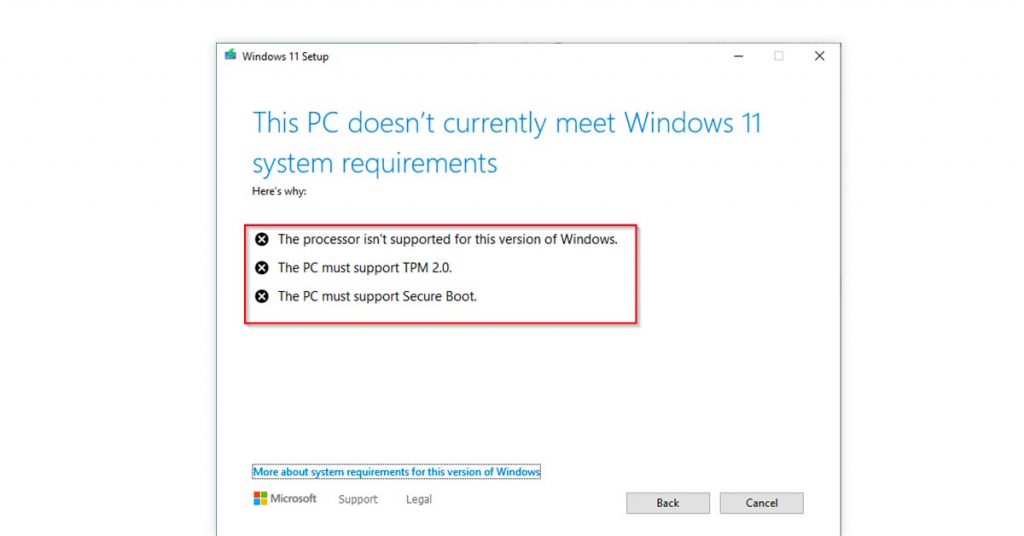
Windows 11 brzmi niesamowicie, ale twój system musi mieć kilka podstawowych specyfikacji dla oficjalnych aktualizacji. Większość laptopów w Indiach nie ma TPM 2.0, co jest jednym z głównych wymagań instalacji systemu Windows 11.
Co zrobić, jeśli Twój system nie ma modułu TPM 2.0 lub nie spełnia minimalnych wymagań systemowych dla systemu Windows 11?
Nie martw się, mamy Cię w zasięgu ręki!
Możesz ręcznie pobrać i zainstalować system Windows 11. Jeśli jednak zdecydujesz się na ręczną instalację systemu Windows 11, firma Microsoft nie będzie zobowiązana do oferowania żadnych aktualizacji sterowników lub zabezpieczeń ani żadnego rodzaju pomocy technicznej.
Zacznijmy więc od pobierania systemu Windows 11 ISO na nieobsługiwanym komputerze. Jest on podzielony na dwie części, pierwsza pozwala ominąć obowiązkowe wymagania systemowe, a druga umożliwia pobranie systemu Windows 11.
Krok 1: Omiń wymagania systemowe Windows 11
W przeglądarce wyszukaj i przejdź do „GitHub Page” i wyszukaj „MediaCreationTool.bat”.
Stuknij zakładkę „Pobierz” w prawym górnym rogu i zapisz plik ZIP.
Następnie przejdź do pobranego folderu z plikami i kliknij opcję „Wyodrębnij wszystko”.
Teraz kliknij przycisk „Przeglądaj”, aby wybrać lokalizację ekstrakcji.
Wybierz żądany folder i naciśnij „Wyodrębnij”.
Otwórz wyodrębniony folder.
Teraz kliknij prawym przyciskiem myszy plik „Skip_TPM_Check_on_Dynamic_Update.cmd” i kliknij opcję „Uruchom jako administrator”.
Po wykonaniu tych kroków jesteś gotowy do zainstalowania systemu Windows 11 przy użyciu pliku ISO na nieobsługiwanym komputerze. Jeśli plik się nie uruchamia, rozważ ponowne uruchomienie systemu i kilkakrotne uruchomienie procesu.
Sugerowana lektura: Najlepsze oprogramowanie do arkuszy kalkulacyjnych jako alternatywy dla programu Excel | Darmowe oprogramowanie do arkuszy kalkulacyjnych w Indiach
Etap 2: Aktualizacja do systemu Windows 11 przy użyciu pliku ISO
Wyszukaj i przejdź do witryny „Pomoc techniczna Microsoft”.
Poniżej sekcji „Pobierz obraz dysku systemu Windows 11 (ISO)” kliknij opcję Windows 11.
Teraz naciśnij przycisk „Pobierz”.
Następnie wybierz preferowany język instalacji i naciśnij przycisk „Potwierdź”.
Kliknij „Pobierz”, aby zapisać plik ISO systemu Windows 11 w swoim systemie.
Teraz kliknij prawym przyciskiem myszy pobrany plik ISO, kliknij podmenu „Otwórz za pomocą” i wybierz opcję „Eksplorator Windows”.
Wybierz zamontowany dysk w lewym okienku nawigacji.
Następnie kliknij dwukrotnie plik „Setup”, aby rozpocząć proces aktualizacji.
Kliknij przycisk „Dalej”.
Wybierz opcję „Akceptuj”, aby zaakceptować warunki.
Na koniec kliknij przycisk „Zainstaluj”, aby zakończyć.
Przed wybraniem „Zainstaluj” na końcu, masz również możliwość rozpoczęcia czystej instalacji. Możesz więc wybrać opcję „Zmień, co zachować” i kliknąć „Nic”, a następnie kliknąć przycisk „Dalej” i opcję „Zainstaluj”.
Jak ponownie zainstalować system Windows 11 bez usuwania aplikacji lub danych?
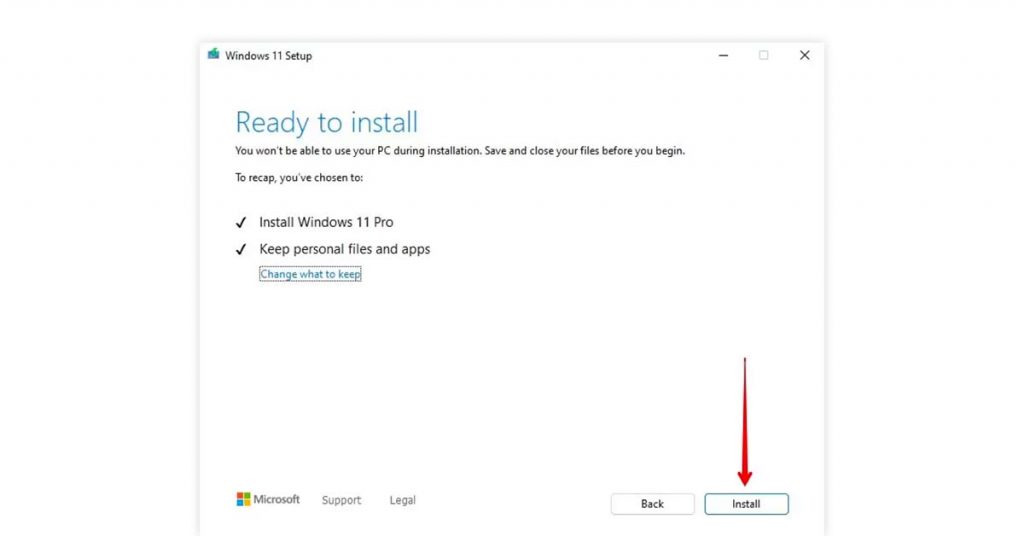
Możesz użyć rozruchowego portu USB, aby ponownie zainstalować system Windows 11 bez usuwania aplikacji lub danych z systemu. Wykonaj poniższe kroki, aby zrozumieć proces:
Podłącz rozruchowy dysk USB do systemu.
Po wykryciu dysku otwórz „Eksplorator plików”, aby przejść do dysku USB.
Teraz kliknij dwukrotnie plik „setup.exe”, aby uruchomić instalację. Zostanie wyświetlony monit „Kontrola konta użytkownika”, dotknij „Tak”.
Następnie w oknie „Zainstaluj system Windows 11” dotknij „Zmień sposób pobierania aktualizacji przez Instalatora”.
Teraz dotknij „Nie w tej chwili”.
Wybierz „Akceptuj”, aby zaakceptować warunki. Po kreatorze konfiguracji uruchomi kilka skanów, aby upewnić się, że możesz przejść do instalacji.
Teraz w oknie „Wybierz, co zachować” wybierz opcję „Zachowaj osobiste pliki i aplikacje”.
Stuknij przycisk „Dalej”, aby kontynuować.
Następnie w oknie „Gotowy do instalacji” przejrzyj swoje ustawienia. Jeśli chcesz zmienić swój wybór, dotknij opcji „Zmień, co zachować”.
Teraz naciśnij przycisk „Zainstaluj”. Proces zajmie trochę czasu.
Po zakończeniu instalacji możesz zalogować się przy użyciu lokalnego użytkownika lub konta Microsoft.
Wniosek
Podsumowując, możesz dość łatwo pobrać i zainstalować system Windows 11 w swoich systemach. Bez względu na to, czy nadal używasz systemu Windows 7, Windows 10, czy nieobsługiwanego systemu, zawsze masz możliwość przełączenia się na system Windows 11 i poznania systemu operacyjnego nowej generacji firmy Microsoft.
Często zadawane pytania
- Jak pobrać system Windows 11?
Aby pobrać system Windows 11, przejdź do Ustawienia > Aktualizacje i zabezpieczenia > Windows Update i dotknij Sprawdź aktualizacje.
- Zrozum nieobsługiwane ograniczenia komputera
Jeśli Twój system nie spełnia minimalnych wymagań systemowych, aby pobrać i zainstalować system Windows 11, możesz użyć rozruchowego dysku USB lub pliku ISO, aby zainstalować system Windows 11.
- Czy mogę bezpłatnie pobrać system Windows 11?
Tak, Windows 11 można pobrać za darmo z oficjalnej strony Microsoftu.
- Czy system Windows 11 jest już dostępny?
Tak, Windows 11 jest już dostępny, oficjalnie został wydany 5 października 2021 roku.
- Czy możemy pobrać system Windows 11 w systemie Windows 10?
Tak, możesz pobrać system Windows 11 w systemie Windows 10 z sekcji aktualizacji, w której znajdziesz opcję pobrania i zainstalowania systemu Windows 11.
- Ile GB to Windows 11?
Pobieralny plik ISO systemu Windows 11 ma około 3,5 GB.