
PCにWindows11をダウンロードしてインストールする方法
公開: 2022-02-26マイクロソフトは最近、待望のOSアップグレードであるWindows 11を発表しました。システムのバランスをとることを目的として、Windows11はいくつかの驚くべきセキュリティと使いやすさの機能を提供します。
Microsoft Windows 11を使用すると、ワンクリックで人々とつながりながら、作業の整理、コンテンツのキュレーション、再生、およびマルチタスクを実行できます。
魅力的ですよね? 確かにそうです。
では、どうすればPCにこの魔法を紹介し、Windows11にアップグレードできますか?
Windows 11をダウンロードしてインストールする方法について、すべての回答があります。さあ、始めましょう。

Windows 11の内容:概要
Windows 11は、画面エクスペリエンスを最適化し、最高のパフォーマンスとセキュリティを実現するための多くの使いやすい機能を提供します。 Windows 11は、Windows 10への自然な移行のように感じます。Windows11は、エンドユーザーの生産性に重点を置きながら、現代のハイブリッド作業環境向けに設計されています。
Windows 11は、ハードウェア、アプリケーション、およびデータに完全なセキュリティを提供します。 Windowsセキュリティ、Microsoft Defender、セキュリティベースライン、Windows Hello for Businessなどのプログラムは、次世代のセキュリティを提供します。
これに加えて、Windows11はデスクトップを自動化する能力を提供します。 スナップレイアウト、ウィジェット、仮想デスクトップなどを使用してPCをカスタマイズし、マルチタスクを楽しむことができます。
Windows 11は良さそうに聞こえますが、アップグレードする価値はありますか?
11Windows11のエキサイティングな機能
- Macのようなインターフェース
- エキサイティングなウィジェット
- MicrosoftTeamsとの統合
- 内蔵のAndroidアプリ
- 信頼性の高い仮想デスクトップのサポート
- XBoxtechでゲームが簡単に
- マルチタスクをサポート
- モニターからラップトップへのスムーズな移行を容易にします
- エキサイティングなスタートメニュー
- スナップレイアウト
- クイック設定と即時通知
推奨読書:Windows10用の無料および有料のソフトウェアが必要です
なぜWindows11にアップグレードするのですか?
古いOSを使い続けるか、新しいWindows 11に移行するかを決めることができない場合は、これが役立つと思います。 決定に役立つ可能性のあるいくつかのポイントをリストしました。
シンプルなインターフェイス:シンプルさは、Windows 11をインストールした直後に最初に気付くものです。Windows10の場合のように、機能をブロックまたは許可するために煩わしいポップアップやセットアップを処理する必要はありません。インストールしたら、いくつかのプライバシー設定を実行し、Microsoftアカウントにログインするだけで、完了です。
ただし、設定に移動して、好みに応じて微調整することができます。 したがって、Windows 7のルックアンドフィールが気に入った場合は、これも気に入るはずです。
新しいスタートメニューとタスクバー: Windows 11では、スタートメニューとタスクバーの配置が中央に移動しました。Cortanaはなくなり、サウンドアイコンとインターネットアイコンが1つのポップアップに統合されました。 あなたのスタイルや好みに応じてすべてをカスタマイズするオプションもあります。
パフォーマンスの向上: Windows 10では、SkypeやOneDriveなどのアプリがバックグラウンドで実行されていました。 ただし、Windows 11では、バックグラウンドで実行されるアプリまたはプロセスが少なく、フォアグラウンドアプリのパフォーマンスの向上に重点が置かれています。
筋金入りのゲーマーにとっても、Windows 11は、DirectX 12 Ultimateを使用して、より優れたビジュアルとフレームレートで最高のパフォーマンスを提供します。 Auto HDRや組み込みのXboxアプリなどの追加機能により、ゲーム体験が向上します。
シンプルなインターフェイス:シンプルさは、Windows 11をインストールした直後に最初に気付くものです。Windows10の場合のように、機能をブロックまたは許可するために煩わしいポップアップやセットアップを処理する必要はありません。インストールしたら、いくつかのプライバシー設定を実行し、Microsoftアカウントにログインするだけで、完了です。
ただし、設定に移動して、好みに応じて微調整することができます。 したがって、Windows 7のルックアンドフィールが気に入った場合は、これも気に入るはずです。
新しいスタートメニューとタスクバー: Windows 11では、スタートメニューとタスクバーの配置が中央に移動しました。Cortanaはなくなり、サウンドアイコンとインターネットアイコンが1つのポップアップに統合されました。 あなたのスタイルや好みに応じてすべてをカスタマイズするオプションもあります。
パフォーマンスの向上: Windows 10では、SkypeやOneDriveなどのアプリがバックグラウンドで実行されていました。 ただし、Windows 11では、バックグラウンドで実行されるアプリまたはプロセスが少なく、フォアグラウンドアプリのパフォーマンスの向上に重点が置かれています。
筋金入りのゲーマーにとっても、Windows 11は、DirectX 12 Ultimateを使用して、より優れたビジュアルとフレームレートで最高のパフォーマンスを提供します。 Auto HDRや組み込みのXboxアプリなどの追加機能により、ゲーム体験が向上します。
Androidアプリのサポート:これは、Windows 11で最も話題になっている機能の1つです。Amazon、Intel、Microsoftのコラボレーションにより、Windows 11ではAndroidアプリをインストールし、Androidサブシステムで使用できます。
マルチタスクを容易にする: Windows 11には、スナップレイアウトと呼ばれる新機能が導入されています。 これにより、画面上のグリッドレイアウトでさまざまなアプリケーションをスナップできます。 2〜6種類のグリッドレイアウトから選択できます。 これにより、あるアプリから別のアプリへの切り替えが容易になり、マルチタスクが可能になります。
ウィジェットで最新情報を入手:タスクバーのウィジェットボタンを使用すると、情報をパーソナライズできます。 天気、ストック、写真、最新ニュースなどを1か所で確認できます。 Windows 11には、リストからさまざまなウィジェットを追加するための一連のオプションがあります。
推奨読書:Windows用の最高の画面記録ソフトウェア–無料&有料
Windows11のシステム要件
Windows 11のダウンロードには、いくつかの基本的なシステム仕様と要件が必要です。 デバイスがWindows11の最小システム要件を満たしていない場合、Windows11をダウンロードできない可能性があります。必要なシステム要件を確認しましょう。
プロセッサ:互換性のある64ビットプロセッサ上に2つ以上のコアを備えた1GHz以上のプロセッサ。
RAM: 4GB
ストレージ: 64GB以上
トラステッドプラットフォームモジュール:バージョン2.0
システムファームウェア: UEFI(Unified Extensible Firmware Interface)、セキュアブート対応
グラフィックカード: DirectX12またはWDDM2.0ドライバーと互換性があります
ディスプレイ:対角9インチより大きい720p HDディスプレイ、カラーチャネルあたり8ビット
Windows11で言語を変更する方法
「言語の追加」機能を使用して、Windows 11に80を超える言語をインストールできます。メニュー、サポートされているアプリ、Webサイト、およびダイアログボックスは、選択した言語で表示できます。 したがって、好みの言語を選択するには:
[スタート]>[設定]>[時間と言語]>[言語と地域]をクリックします。
次に、[優先言語]と[言語の追加]を選択します。
[オプション]で、[インストールする言語を選択してください]言語の名前を入力し、[次へ]をタップします。
次に、[言語機能のインストール]で、追加する機能を選択し、[インストール]をクリックします。
お使いのデバイスにMicrosoftWindows11最新のOSをダウンロードする方法
これで、システム要件とWindows11に切り替える理由がわかりました。デバイスにWindows11OSをインストールする方法に移りましょう。
これは、最新バージョンのWindowsをインストールする方法と似ています。 以下に示すパスに従う必要があります。
[設定]>[更新とセキュリティ]>[WindowsUpdate]に移動し、[更新の確認]をタップします。

次に、「Windows11への機能の更新」のオプションが表示されます。 次に、[ダウンロードしてインストール]をクリックします。
出来上がり! 完了しました、それはとても簡単でした。
推奨読書:ユーティリティソフトウェアとは:ユーティリティソフトウェアのトップ10の例
Windows10からWindows11にアップグレードする方法

以下の手順に従って、Windows10を11に更新する方法を学習することから始めます。
スタートメニューに移動し、設定アイコンをクリックして設定に移動することから始めます。
Windows 10の設定ページで、[更新とセキュリティ]オプションをクリックします。
次に、Windows Updateページが表示されたら、[更新の確認]タブをタップします。
更新を確認した後、Windowsは複数の更新オプションを表示します。 次に、更新プログラムをスキャンして、Windows11のアップグレードを見つけます。
次に、アップデートをクリックして、[ダウンロードしてインストール]をタップします。
Windows7からWindows11にアップグレードする方法
現在、まだWindows 7で作業している場合は、Windows11を無料でダウンロードする方法があります。 Windows7をWindows11にアップグレードする方法は複数ありますが、これが最も簡単な方法です。
スタートメニューをタップし、「コントロールパネル」をクリックします。
[コントロールパネル]ウィンドウで、[ウィンドウの更新]というラベルの付いたセクションをクリックすると、[WindowsUpdate]ページに移動します。
ここで、[更新の確認]タブをタップすると、Windowsが最新の更新の検索を開始します。
スキャン後、2つのオプションを示す結果が表示されます。 1つは重要な更新用で、もう1つはオプションの更新用です。
すべてのアップデートをインストールするには、[アップデートのインストール]オプションをタップするだけです。
ただし、すべての更新をインストールしたくない場合は、[オプションの更新]をクリックできます。
次に、更新のリストが表示され、1つのタブをクリックして特定の更新をインストールできます。
リストで、Windows 11のアップグレードを探し、それを選択して、[更新のインストール]をタップします。
サポートされていないPCでWindows11を入手する方法
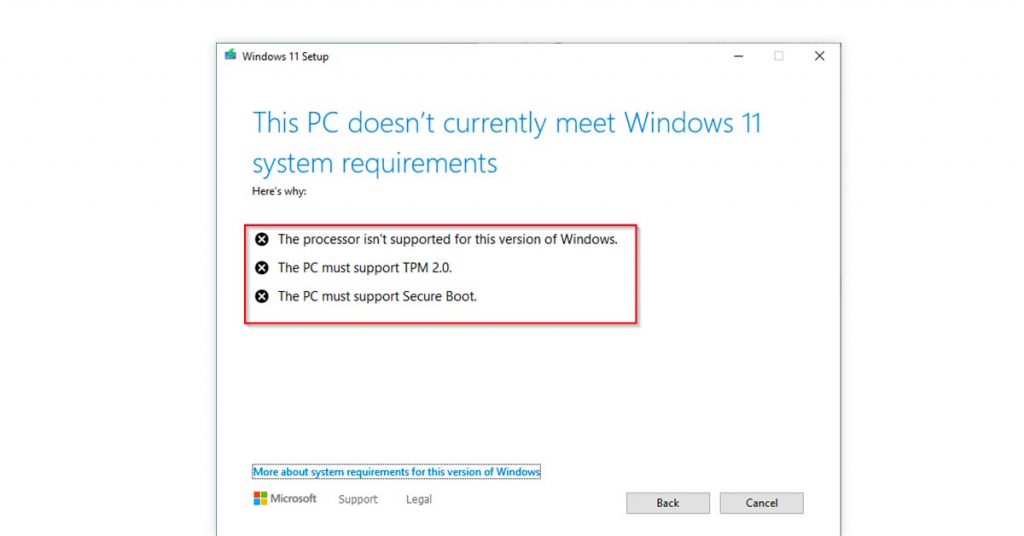
Windows 11は素晴らしいように聞こえますが、公式アップグレードのためにシステムにいくつかの基本的な仕様が必要です。 インドのほとんどのラップトップには、Windows11をインストールするための主要な要件の1つであるTPM2.0がありません。
システムにTPM2.0がない場合、またはWindows11の最小システム要件を満たしていない場合はどうなりますか?
心配しないでください、私たちはあなたをカバーしました!
Windows11を手動でダウンロードしてインストールできます。 ただし、Windows 11を手動でインストールすることを選択した場合、Microsoftは、ドライバーやセキュリティの更新、またはあらゆる種類の技術サポートを提供する義務を負わないものとします。
それでは、サポートされていないPCでWindows11ISOのダウンロードを始めましょう。 これは2つの部分に分かれています。最初の部分では必須のシステム要件をバイパスでき、2番目の部分ではWindows11をダウンロードできます。
ステップ1:Windows11のシステム要件をバイパスする
ブラウザで、「GitHub Page」を検索して移動し、「MediaCreationTool.bat」を検索します。
右上隅の[ダウンロード]タブをタップして、ZIPファイルを保存します。
次に、ダウンロードしたフォルダにファイルを移動し、[すべて抽出]オプションをクリックします。
次に、[参照]ボタンをクリックして、抽出場所を選択します。
必要なフォルダを選択し、「抽出」をタップします。
解凍したフォルダを開きます。
次に、「Skip_TPM_Check_on_Dynamic_Update.cmd」ファイルを右クリックし、「管理者として実行」オプションをクリックします。
これらの手順を完了すると、サポートされていないPCにISOファイルを使用してWindows11をインストールする準備が整います。 ファイルが実行されない場合は、システムを再起動して、プロセスをさらに数回実行することを検討してください。
推奨読書:Excelの代替として最高のスプレッドシートソフトウェア| インドの無料スプレッドシートソフトウェア
ステージ2:ISOファイルを使用したWindows11へのアップグレード
「Microsoftサポート」のWebサイトを検索してアクセスします。
[Windows 11ディスクイメージ(ISO)のダウンロード]セクションの下にある[Windows11]オプションをクリックします。
次に、[ダウンロード]ボタンを押します。
次に、ご希望のインストール言語を選択し、「確認」ボタンをタップします。
[ダウンロード]をクリックして、Windows11ISOファイルをシステムに保存します。
次に、ダウンロードしたISOファイルを右クリックし、[プログラムから開く]サブメニューをクリックして、[Windowsエクスプローラー]オプションを選択します。
左側のナビゲーションペインでマウントされたドライブを選択します。
次に、「セットアップ」ファイルをダブルクリックして、アップグレードプロセスを開始します。
[次へ]ボタンをクリックします。
利用規約に同意するには、[同意する]オプションを選択します。
最後に、[インストール]ボタンをクリックして終了します。
最後に[インストール]を選択する前に、クリーンインストールを開始するオプションもあります。 したがって、「保持するものを変更する」オプションを選択し、「何も」をクリックしてから、「次へ」ボタンをクリックし、「インストール」オプションをクリックすることができます。
アプリやデータを削除せずにWindows11を再インストールする方法
起動可能なUSBを使用して、システムからアプリやデータを削除せずにWindows11を再インストールできます。 プロセスを理解するには、以下の手順に従ってください。
起動可能なUSBドライブをシステムに接続します。
ドライブが検出されたら、「ファイルエクスプローラー」を開いてUSBドライブに移動します。
次に、「setup.exe」をダブルクリックしてセットアップを起動します。 「ユーザーアカウント制御」が表示されたら、「はい」をタップします。
次に、[Windows 11のインストール]ウィンドウで、[セットアップが更新プログラムをダウンロードする方法を変更する]をタップします。
次に、[現時点ではありません]をタップします。
利用規約に同意するには、[同意する]を選択します。 セットアップウィザードが数回スキャンを実行した後、インストールに問題がないことを確認します。
次に、[保持するものを選択]ウィンドウで、[個人のファイルとアプリを保持する]オプションを選択します。
[次へ]ボタンをタップしてさらに続行します。
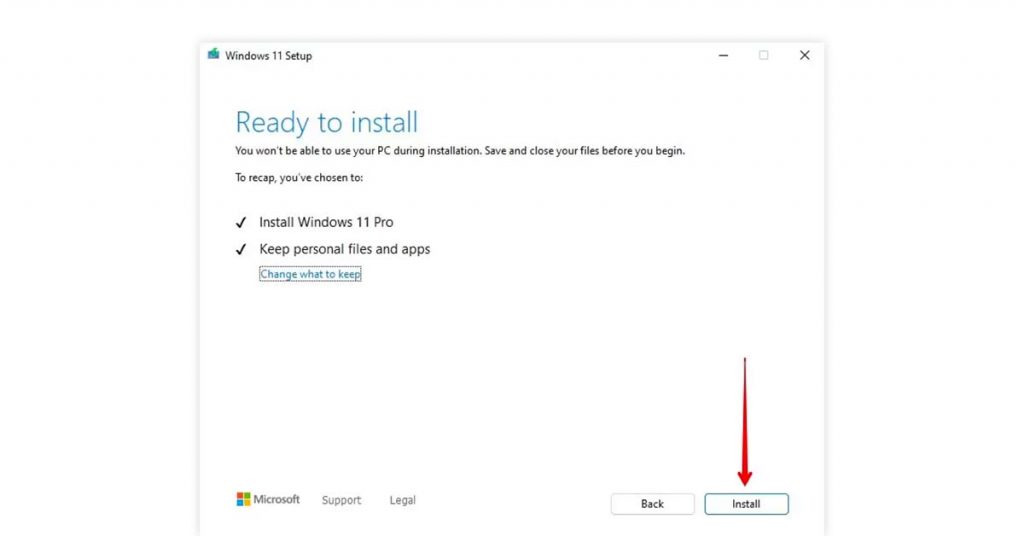
次に、[インストールの準備ができました]ウィンドウで、設定を確認します。 選択内容を変更したい場合は、「保持するものを変更する」オプションをタップします。
次に、[インストール]ボタンを押します。 このプロセスは、完了するまでに少し時間がかかります。
インストールが完了すると、ローカルユーザーまたはMicrosoftアカウントを使用してログインできます。
結論
したがって、全体として、Windows11をシステムにダウンロードしてインストールするのは非常に簡単です。 まだWindows7、Windows 10、またはサポートされていないシステムを使用している場合でも、Windows 11に切り替えて、Microsoftの次世代OSを体験する方法が常にあります。
よくある質問
- Windows 11をダウンロードする方法は?
Windows 11をダウンロードするには、 [設定]>[更新とセキュリティ]>[Windows Update]に移動し、[更新の確認]をタップします。
- サポートされていないPCの制限を理解する
システムがWindows11をダウンロードしてインストールするための最小システム要件を満たしていない場合は、起動可能なUSBドライブまたはISOファイルを使用してWindows11をインストールできます。
- Windows 11を無料でダウンロードできますか?
はい、Windows11はMicrosoftの公式Webサイトから無料でダウンロードできます。
- Windows 11は現在利用できますか?
はい、Windows 11は現在利用可能です。これは、2021年10月5日に正式にリリースされました。
- Windows10にWindows11をダウンロードできますか?
はい、Windows11をダウンロードしてインストールするオプションが記載されているアップグレードセクションからWindows10にWindows11をダウンロードできます。
- Windows 11は何GBですか?
Windows11のダウンロード可能なISOファイルは約3.5GBです。