
Comment télécharger et installer Windows 11 sur votre PC
Publié: 2022-02-26Microsoft a récemment introduit la mise à niveau tant attendue du système d'exploitation, Windows 11. Dans le but d'équilibrer vos systèmes, Windows 11 offre des fonctionnalités de sécurité et de convivialité étonnantes.
Microsoft Windows 11 vous permet d'organiser votre travail, de gérer du contenu, de jouer et d'effectuer plusieurs tâches tout en vous connectant à des personnes en un seul clic.
Fascinant non ? En effet, ça l'est.
Alors, comment pouvez-vous initier votre PC à cette magie et le mettre à niveau vers Windows 11 ?
Nous avons toutes les réponses pour vous sur la façon de télécharger et d'installer Windows 11. Allons-y !

Contenu de Windows 11 : Présentation
Windows 11 fournit de nombreuses fonctionnalités faciles à utiliser pour optimiser votre expérience d'écran et obtenir des performances et une sécurité optimales. Windows 11 ressemble à une transition naturelle vers Windows 10. Windows 11 est conçu pour l'environnement de travail hybride moderne tout en se concentrant sur la productivité de l'utilisateur final.
Windows 11 offre une sécurité complète pour le matériel, les applications et les données. Des programmes tels que Windows Security, Microsoft Defender, Security Baselines et Windows Hello for Business offrent une sécurité de nouvelle génération.
En plus de cela, Windows 11 vous donne le pouvoir d'automatiser votre bureau. Vous pouvez personnaliser votre PC avec des mises en page Snap, des widgets, des bureaux virtuels, etc., et profiter du multitâche.
Windows 11 sonne bien, mais la mise à niveau en vaut-elle la peine ?
11 fonctionnalités intéressantes de Windows 11
- Mac comme interface
- Widgets passionnants
- Intégration avec Microsoft Teams
- Applications Android intégrées
- Prise en charge fiable des bureaux virtuels
- Le jeu facilité avec la technologie XBox
- Prend en charge le multitâche
- Facilite la transition en douceur du moniteur à l'ordinateur portable
- Un menu Démarrer passionnant
- Mise en page instantanée
- Paramètres rapides et notifications instantanées
Lecture suggérée : Doit avoir un logiciel gratuit et payant pour Windows 10
Pourquoi passer à Windows 11 ?
Si vous n'êtes pas en mesure de décider si vous devez vous en tenir à votre ancien système d'exploitation ou passer au nouveau Windows 11, nous parions que cela vous aidera. Nous avons listé quelques points qui pourraient vous aider à prendre votre décision.
Interface simple : la simplicité est la première chose que vous remarquerez juste après avoir installé Windows 11. Vous n'aurez pas à faire face à des fenêtres contextuelles ou des configurations gênantes pour bloquer ou autoriser des fonctionnalités, comme dans le cas de Windows 10. Une fois que vous avez terminé l'installation, il vous suffit de parcourir certains paramètres de confidentialité, de vous connecter à votre compte Microsoft et vous avez terminé.
Cependant, vous pouvez accéder aux paramètres et les modifier selon vos préférences. Donc, si vous avez aimé l'apparence de Windows 7, vous aimerez aussi celui-ci.
Nouveau menu Démarrer et barre des tâches : l'emplacement du menu Démarrer et de la barre des tâches a été déplacé vers le centre de Windows 11. Cortana a disparu, et les icônes audio et Internet ont été fusionnées en une seule fenêtre contextuelle. Il existe également une option pour tout personnaliser en fonction de votre style et de vos préférences.
Performances améliorées : Windows 10 avait quelques applications telles que Skype et OneDrive exécutées en arrière-plan. Cependant, dans Windows 11, il y a moins d'applications ou de processus exécutés en arrière-plan et l'accent est mis sur l'amélioration des performances des applications de premier plan.
Même pour les joueurs inconditionnels, Windows 11 offre les meilleures performances avec de meilleurs visuels et fréquences d'images avec DirectX 12 Ultimate. Des fonctionnalités supplémentaires telles que Auto HDR et une application Xbox intégrée amélioreront votre expérience de jeu.
Interface simple : la simplicité est la première chose que vous remarquerez juste après avoir installé Windows 11. Vous n'aurez pas à faire face à des fenêtres contextuelles ou des configurations gênantes pour bloquer ou autoriser des fonctionnalités, comme dans le cas de Windows 10. Une fois que vous avez terminé l'installation, il vous suffit de parcourir certains paramètres de confidentialité, de vous connecter à votre compte Microsoft et vous avez terminé.
Cependant, vous pouvez accéder aux paramètres et les modifier selon vos préférences. Donc, si vous avez aimé l'apparence de Windows 7, vous aimerez aussi celui-ci.
Nouveau menu Démarrer et barre des tâches : l'emplacement du menu Démarrer et de la barre des tâches a été déplacé vers le centre de Windows 11. Cortana a disparu, et les icônes audio et Internet ont été fusionnées en une seule fenêtre contextuelle. Il existe également une option pour tout personnaliser en fonction de votre style et de vos préférences.
Performances améliorées : Windows 10 avait quelques applications telles que Skype et OneDrive exécutées en arrière-plan. Cependant, dans Windows 11, il y a moins d'applications ou de processus exécutés en arrière-plan et l'accent est mis sur l'amélioration des performances des applications de premier plan.
Même pour les joueurs inconditionnels, Windows 11 offre les meilleures performances avec de meilleurs visuels et fréquences d'images avec DirectX 12 Ultimate. Des fonctionnalités supplémentaires telles que Auto HDR et une application Xbox intégrée amélioreront votre expérience de jeu.
Prend en charge les applications Android : il s'agit de l'une des fonctionnalités les plus discutées de Windows 11. Avec la collaboration d'Amazon, d'Intel et de Microsoft, Windows 11 vous permet d'installer des applications Android et de les utiliser dans un sous-système Android.
Facilite le multitâche : Windows 11 introduit une nouvelle fonctionnalité appelée mises en page instantanées. Cela vous permet de casser différentes applications dans une disposition de grille sur votre écran. Vous pouvez sélectionner de 2 à 6 dispositions de grille différentes. Cela facilite votre passage d'une application à une autre, vous permettant d'effectuer plusieurs tâches.
Restez à jour avec les widgets : un bouton de widgets sur la barre des tâches vous permet de personnaliser les informations. Vous pouvez consulter la météo, la bourse, les photos, les dernières nouvelles et bien plus encore en un seul endroit. Windows 11 vous offre un tas d'options pour ajouter différents widgets de la liste.
Lecture suggérée : Meilleur logiciel d'enregistrement d'écran pour Windows - gratuit et payant
Configuration système requise pour Windows 11
Le téléchargement de Windows 11 exige certaines spécifications et exigences système de base. Si votre appareil ne correspond pas à la configuration système minimale requise pour Windows 11, vous ne pourrez peut-être pas télécharger Windows 11. Voyons quelle est la configuration système requise :
Processeur : 1 GHz ou un processeur plus rapide avec 2 cœurs ou plus sur un processeur 64 bits compatible.
RAM : 4 Go
Stockage : 64 Go ou plus
Module de plate-forme sécurisée : version 2.0
Micrologiciel système : UEFI (interface de micrologiciel extensible unifiée), compatible avec le démarrage sécurisé
Carte graphique : compatible avec le pilote Direct X 12 ou WDDM 2.0
Affichage : écran HD 720p d'une diagonale supérieure à 9 pouces, 8 bits par canal de couleur
Comment changer la langue dans Windows 11
Vous pouvez utiliser la fonctionnalité "Ajouter une langue" pour installer plus de 80 langues dans Windows 11. Les menus, les applications prises en charge, les sites Web et les boîtes de dialogue peuvent être affichés dans la langue de votre choix. Alors, pour choisir votre langue préférée :
Cliquez sur Démarrer > Paramètres > Heure et langue > Langue et région.
Ensuite, sélectionnez "Langues préférées" et "Ajouter une langue".
Dans l'option "Choisir une langue à installer", tapez le nom de votre langue et appuyez sur "Suivant".
Maintenant, dans 'Installer les fonctionnalités de la langue', choisissez les fonctionnalités que vous souhaitez ajouter, puis cliquez sur 'Installer'.
Comment télécharger le dernier système d'exploitation Microsoft Windows 11 sur votre appareil
Vous connaissez maintenant la configuration système requise et les raisons de passer à Windows 11. Passons maintenant à l'installation du système d'exploitation Windows 11 sur votre appareil.
Il est similaire à la façon dont vous installez n'importe quelle dernière version de Windows. Il vous suffit de suivre le chemin indiqué ci-dessous :
Accédez à Paramètres> Mise à jour et sécurité> Windows Update et appuyez sur Rechercher les mises à jour.

Ensuite, vous verrez une option de "Mise à jour des fonctionnalités vers Windows 11". Maintenant, cliquez simplement sur « Télécharger et installer ».
Voila ! Vous avez terminé, c'était aussi simple que cela.
Lecture suggérée : Qu'est-ce qu'un logiciel utilitaire : 10 meilleurs exemples de logiciels utilitaires
Comment mettre à niveau de Windows 10 vers Windows 11

Nous allons commencer par apprendre à mettre à jour Windows 10 vers 11 en suivant les étapes ci-dessous :
Commencez par accéder au menu Démarrer et accédez aux paramètres en cliquant sur l'icône Paramètres.
Sur la page des paramètres de Windows 10, cliquez sur l'option "Mises à jour et sécurité".
Ensuite, vous pourrez voir la page de mise à jour de Windows, appuyez sur l'onglet "Vérifier les mises à jour".
Après avoir vérifié les mises à jour, Windows vous montrera plusieurs options de mise à jour. Maintenant, analysez les mises à jour pour trouver la mise à niveau de Windows 11.
Ensuite, cliquez sur la mise à jour et appuyez sur "Télécharger et installer".
Comment mettre à niveau de Windows 7 vers Windows 11
Maintenant, si vous travaillez toujours sur Windows 7, nous avons un moyen pour vous de faire un téléchargement gratuit de Windows 11. Bien qu'il existe plusieurs façons de mettre à niveau Windows 7 vers Windows 11, voici la plus simple.
Appuyez sur le menu Démarrer et cliquez sur "Panneau de configuration".
Dans la fenêtre « Panneau de configuration », cliquez sur la section intitulée « Mises à jour de la fenêtre » et vous serez redirigé vers la page de mise à jour de Windows.
Maintenant, appuyez sur l'onglet "Vérifier les mises à jour" et Windows commencera à rechercher les dernières mises à jour.
Après la numérisation, vous obtiendrez les résultats, montrant deux options. L'un concerne les mises à jour importantes et le second les mises à jour facultatives.
Pour installer toutes les mises à jour, appuyez simplement sur l'option "Installer les mises à jour".
Mais si vous ne souhaitez pas installer toutes les mises à jour, vous pouvez cliquer sur "Mises à jour facultatives".
Ensuite, vous pourrez voir une liste de mises à jour où vous pouvez cliquer sur un seul onglet pour installer une mise à jour particulière.
Dans la liste, recherchez la mise à niveau de Windows 11, sélectionnez-la et appuyez sur "Installer les mises à jour".
Comment obtenir Windows 11 sur un PC non pris en charge
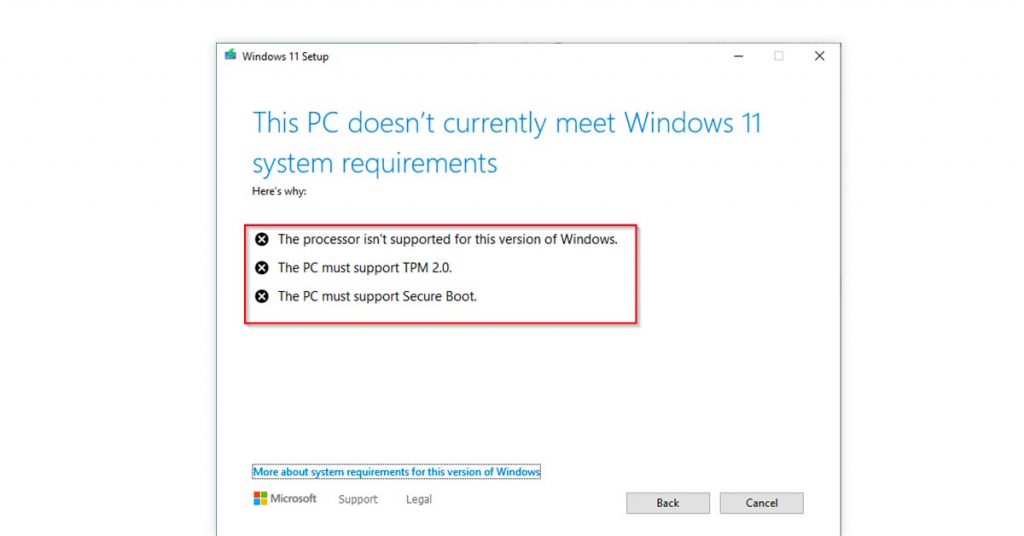
Windows 11 semble génial, mais votre système doit avoir des spécifications de base pour les mises à niveau officielles. La plupart des ordinateurs portables en Inde ne disposent pas de TPM 2.0, qui est l'une des principales exigences pour installer Windows 11.
Que faire si votre système ne dispose pas de TPM 2.0 ou s'il ne répond pas à la configuration système minimale requise pour Windows 11 ?
Ne vous inquiétez pas, nous avons ce qu'il vous faut !
Vous pouvez télécharger et installer Windows 11 manuellement. Cependant, si vous choisissez d'installer manuellement Windows 11, Microsoft ne sera pas obligé de proposer des mises à jour de pilotes ou de sécurité ou tout type de support technique.
Commençons donc avec le téléchargement ISO de Windows 11 sur un PC non pris en charge. Celui-ci est divisé en deux parties, la première vous permet de contourner les exigences système obligatoires et la seconde vous permet de télécharger Windows 11.
Étape 1 : Contourner la configuration système requise pour Windows 11
Sur votre navigateur, recherchez et accédez à « Page GitHub » et recherchez « MediaCreationTool.bat ».
Appuyez sur l'onglet "Télécharger" dans le coin supérieur droit et enregistrez le fichier ZIP.
Ensuite, accédez au dossier téléchargé avec les fichiers et cliquez sur l'option "Extraire tout".
Maintenant, cliquez sur le bouton "Parcourir" pour sélectionner l'emplacement d'extraction.
Sélectionnez le dossier requis et appuyez sur "Extraire".
Ouvrez le dossier extrait.
Maintenant, faites un clic droit sur le fichier 'Skip_TPM_Check_on_Dynamic_Update.cmd' et cliquez sur l'option 'Exécuter en tant qu'administrateur'.
Après avoir terminé ces étapes, vous êtes prêt à installer Windows 11 à l'aide d'un fichier ISO sur un PC non pris en charge. Si le fichier ne s'exécute pas, envisagez de redémarrer votre système et d'exécuter le processus plusieurs fois.
Lecture suggérée : Meilleur logiciel de tableur comme alternatives à Excel | Logiciel de tableur gratuit en Inde
Étape 2 : Mise à niveau vers Windows 11 à l'aide d'un fichier ISO
Recherchez et accédez au site Web « Support Microsoft ».
Sous la section "Télécharger l'image disque Windows 11 (ISO)", cliquez sur l'option Windows 11.
Maintenant, cliquez sur le bouton "Télécharger".
Ensuite, sélectionnez votre langue d'installation préférée et appuyez sur le bouton "Confirmer".
Cliquez sur "Télécharger" pour enregistrer le fichier ISO de Windows 11 sur votre système.
Maintenant, faites un clic droit sur le fichier ISO téléchargé, cliquez sur le sous-menu "Ouvrir avec" et sélectionnez l'option "Explorateur Windows".
Sélectionnez le lecteur monté dans le volet de navigation de gauche.
Ensuite, double-cliquez sur le fichier 'Setup' pour commencer le processus de mise à jour.
Cliquez sur le bouton 'Suivant'.
Sélectionnez l'option "Accepter" pour accepter les termes et conditions.
Enfin, cliquez sur le bouton 'Installer' pour terminer.
Avant de sélectionner "Installer" à la fin, vous avez également la possibilité de démarrer une installation propre. Ainsi, vous pouvez sélectionner l'option "Modifier ce qu'il faut conserver", et cliquer sur "Rien", puis cliquer sur le bouton "Suivant" et sur l'option "Installer".
Comment réinstaller Windows 11 sans supprimer aucune application ou donnée
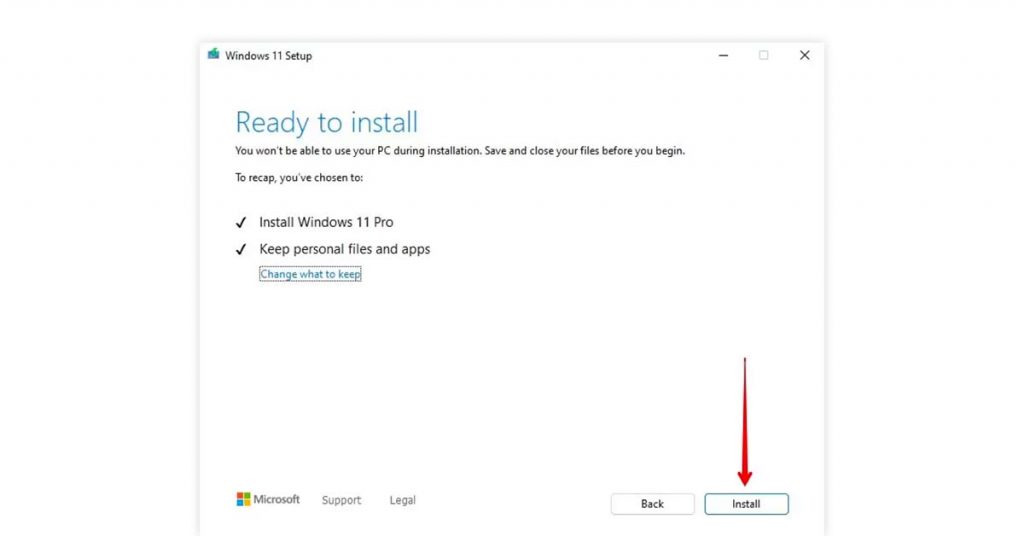
Vous pouvez utiliser une clé USB amorçable pour réinstaller Windows 11 sans supprimer aucune de vos applications ou données de votre système. Suivez les étapes ci-dessous pour comprendre le processus :
Connectez la clé USB amorçable à votre système.
Une fois le lecteur détecté, ouvrez « Explorateur de fichiers » pour accéder au lecteur USB.
Maintenant, double-cliquez sur 'setup.exe' pour lancer l'installation. Un "Contrôle de compte d'utilisateur" s'affichera, appuyez sur "Oui".
Ensuite, dans la fenêtre "Installer Windows 11", appuyez sur "Modifier la façon dont le programme d'installation télécharge les mises à jour".
Maintenant, appuyez sur "Pas pour le moment".
Sélectionnez "Accepter" pour accepter les termes et conditions. Une fois que l'assistant d'installation exécutera quelques analyses pour s'assurer que vous êtes prêt à procéder à l'installation.
Maintenant, dans la fenêtre "Choisir ce qu'il faut conserver", sélectionnez l'option "Conserver les fichiers et applications personnels".
Appuyez sur le bouton 'Suivant' pour continuer plus loin.
Ensuite, dans la fenêtre "Prêt à installer", passez en revue vos paramètres. Si vous souhaitez modifier votre sélection, appuyez sur l'option "Modifier ce qu'il faut conserver".
Maintenant, cliquez sur le bouton "Installer". Le processus prendra un peu de temps à se terminer.
Une fois l'installation terminée, vous pouvez vous connecter à l'aide de votre utilisateur local ou de votre compte Microsoft.
Conclusion
Donc, dans l'ensemble, vous pouvez télécharger et installer Windows 11 sur vos systèmes assez facilement. Peu importe si vous utilisez toujours Windows 7, Windows 10 ou un système non pris en charge, vous avez toujours un moyen de passer à Windows 11 et de découvrir le système d'exploitation de nouvelle génération de Microsoft.
FAQ
- Comment télécharger Windows 11 ?
Pour télécharger Windows 11, accédez à Paramètres > Mise à jour et sécurité > Windows Update et appuyez sur Rechercher les mises à jour.
- Comprendre les limitations des PC non pris en charge
Si votre système ne répond pas à la configuration minimale requise pour télécharger et installer Windows 11, vous pouvez utiliser une clé USB amorçable ou un fichier ISO pour installer Windows 11.
- Puis-je télécharger Windows 11 gratuitement ?
Oui, Windows 11 peut être téléchargé gratuitement sur le site officiel de Microsoft.
- Est-ce que Windows 11 est disponible maintenant ?
Oui, Windows 11 est disponible maintenant, il a été officiellement publié le 5 octobre 2021.
- Peut-on télécharger Windows 11 dans Windows 10 ?
Oui, vous pouvez télécharger Windows 11 dans Windows 10 à partir de la section de mise à niveau, où vous pouvez trouver une option pour télécharger et installer Windows 11.
- Combien de Go fait Windows 11 ?
Le fichier ISO téléchargeable de Windows 11 fait environ 3,5 Go.