
Cum să descărcați și să instalați Windows 11 pe computer
Publicat: 2022-02-26Microsoft a introdus recent upgrade-ul mult așteptat al sistemului de operare, Windows 11. Cu scopul de a aduce echilibru sistemelor dvs., Windows 11 oferă câteva caracteristici uimitoare de securitate și utilizare.
Microsoft Windows 11 vă permite să vă organizați munca, să vă organizați conținutul, să vă jucați și să faceți mai multe sarcini în timp ce vă conectați la oameni cu un singur clic.
Fascinant nu? Într-adevăr.
Deci, cum poți să-ți introduci computerul în această magie și să-l faci upgrade la Windows 11?
Avem toate răspunsurile pentru tine despre cum să descărcați și să instalați Windows 11. Să mergem!

Ce este în Windows 11: Prezentare generală
Windows 11 oferă multe funcții ușor de utilizat pentru a vă optimiza experiența ecranului și pentru a obține performanță și securitate maxime. Windows 11 pare o tranziție naturală la Windows 10. Windows 11 este proiectat pentru mediul de lucru hibrid modern, concentrându-se în același timp pe productivitatea utilizatorilor finali.
Windows 11 oferă securitate completă hardware-ului, aplicațiilor și datelor. Programe precum Windows Security, Microsoft Defender, Security Baselines și Windows Hello for Business oferă securitate de ultimă generație.
În plus, Windows 11 vă oferă puterea de a vă automatiza desktopul. Vă puteți personaliza computerul cu Snap Layouts, widget-uri, desktop-uri virtuale etc. și vă puteți bucura de multi-tasking.
Windows 11 sună bine, dar merită upgrade-ul?
11 caracteristici interesante ale Windows 11
- Interfață ca Mac
- Widgeturi interesante
- Integrare cu Microsoft Teams
- Aplicații Android încorporate
- Suport de încredere pentru desktop virtual
- Jocul este mai ușor cu tehnologia XBox
- Suporta multitasking
- Facilitează tranziția lină de la monitor la laptop
- Un meniu Start interesant
- Snap Layout
- Setări rapide și notificări instantanee
Lectură sugerată: Trebuie să aveți software gratuit și plătit pentru Windows 10
De ce să faceți upgrade la Windows 11?
Dacă nu puteți decide dacă ar trebui să rămâneți la vechiul sistem de operare sau să treceți la noul Windows 11, punem pariu că acest lucru vă va ajuta. Am enumerat câteva puncte care vă pot ajuta să luați o decizie.
Interfață simplă: Simplitatea este primul lucru pe care îl veți observa imediat după ce ați instalat Windows 11. Nu va trebui să aveți de-a face cu niciun fel de ferestre pop-up sau setări enervante pentru a bloca sau a permite funcții, ca în cazul Windows 10. Odată ce ați terminat instalarea, trebuie doar să parcurgeți unele setări de confidențialitate, să vă conectați la contul Microsoft și ați terminat.
Cu toate acestea, puteți merge la setări și le puteți modifica în funcție de preferințele dvs. Deci, dacă ți-a plăcut aspectul Windows 7, îl vei iubi și pe acesta.
Noul meniu Start și bara de activități: plasarea meniului Start și a barei de activități au fost acum mutate în centru în Windows 11. Cortana a dispărut, iar pictogramele de sunet și de internet au fost îmbinate într-o singură fereastră pop-up. Există, de asemenea, o opțiune de a personaliza totul în funcție de stilul și preferințele dvs.
Performanță îmbunătățită: Windows 10 avea câteva aplicații, cum ar fi Skype și OneDrive, rulând în fundal. Cu toate acestea, în Windows 11 există mai puține aplicații sau procese care rulează în fundal și se pune accent pe îmbunătățirea performanței aplicațiilor din prim-plan.
Chiar și pentru jucătorii hardcore, Windows 11 oferă cea mai bună performanță, cu imagini și rate de cadre mai bune cu DirectX 12 Ultimate. Funcții suplimentare, cum ar fi Auto HDR și o aplicație Xbox încorporată, vă vor îmbunătăți experiența de joc.
Interfață simplă: Simplitatea este primul lucru pe care îl veți observa imediat după ce ați instalat Windows 11. Nu va trebui să aveți de-a face cu niciun fel de ferestre pop-up sau setări enervante pentru a bloca sau a permite funcții, ca în cazul Windows 10. Odată ce ați terminat instalarea, trebuie doar să parcurgeți unele setări de confidențialitate, să vă conectați la contul Microsoft și ați terminat.
Cu toate acestea, puteți merge la setări și le puteți modifica în funcție de preferințele dvs. Deci, dacă ți-a plăcut aspectul Windows 7, îl vei iubi și pe acesta.
Noul meniu Start și bara de activități: plasarea meniului Start și a barei de activități au fost acum mutate în centru în Windows 11. Cortana a dispărut, iar pictogramele de sunet și de internet au fost îmbinate într-o singură fereastră pop-up. Există, de asemenea, o opțiune de a personaliza totul în funcție de stilul și preferințele dvs.
Performanță îmbunătățită: Windows 10 avea câteva aplicații, cum ar fi Skype și OneDrive, rulând în fundal. Cu toate acestea, în Windows 11 există mai puține aplicații sau procese care rulează în fundal și se pune accent pe îmbunătățirea performanței aplicațiilor din prim-plan.
Chiar și pentru jucătorii hardcore, Windows 11 oferă cea mai bună performanță, cu imagini și rate de cadre mai bune cu DirectX 12 Ultimate. Funcții suplimentare, cum ar fi Auto HDR și o aplicație Xbox încorporată, vă vor îmbunătăți experiența de joc.
Suportă aplicații Android: aceasta este una dintre cele mai discutate caracteristici ale Windows 11. Cu colaborarea cu Amazon, Intel și Microsoft, Windows 11 vă permite să instalați aplicații Android și să le utilizați într-un subsistem Android.
Ușurează multitasking: Windows 11 introduce o nouă caracteristică numită snap layouts. Acest lucru vă permite să fixați diferite aplicații într-un aspect de grilă pe ecran. Puteți selecta de la 2 până la 6 forme de grilă diferite. Acest lucru ușurează trecerea de la o aplicație la alta, permițându-vă să efectuați mai multe sarcini.
Rămâneți la curent cu widget-uri: un buton pentru widget-uri de pe bara de activități vă permite să personalizați informațiile. Puteți verifica vremea, stocul, fotografiile, cele mai recente știri și multe altele într-un singur loc. Windows 11 vă oferă o mulțime de opțiuni pentru a adăuga diferite widget-uri din listă.
Lectură sugerată: Cel mai bun software de înregistrare a ecranului pentru Windows - gratuit și plătit
Cerințe de sistem pentru Windows 11
Descărcarea Windows 11 necesită anumite specificații și cerințe de bază ale sistemului. Dacă dispozitivul dvs. nu îndeplinește cerințele minime de sistem pentru Windows 11, este posibil să nu puteți descărca Windows 11. Să vedem care sunt cerințele de sistem necesare:
Procesor: 1 GHz sau un procesor mai rapid cu 2 sau mai multe nuclee pe un procesor compatibil pe 64 de biți.
RAM: 4 GB
Stocare: 64 GB sau mai mult
Modul Platformă de încredere: versiunea 2.0
Firmware de sistem: UEFI (Unified Extensible Firmware Interface), capabil de pornire sigură
Placă grafică: compatibilă cu driverul Direct X 12 sau WDDM 2.0
Afișaj: afișaj HD 720p care este mai mare de 9 inchi în diagonală, 8 biți pe canal de culoare
Cum se schimbă limba în Windows 11
Puteți utiliza funcția „Adăugați o limbă” pentru a instala peste 80 de limbi în Windows 11. Meniurile, aplicațiile acceptate, site-urile web și casetele de dialog pot fi vizualizate în limba selectată. Deci, pentru a alege limba preferată:
Faceți clic pe Start > Setări > Ora și limbă > Limbă și regiune.
Apoi, selectați „Limbi preferate” și „Adăugați o limbă”.
În Opțiune, „Alegeți o limbă de instalat”, introduceți numele limbii dvs. și apăsați pe „Următorul”.
Acum, în „Instalare caracteristici ale limbii”, alegeți caracteristicile pe care doriți să le adăugați, apoi faceți clic pe „Instalare”.
Cum să descărcați cel mai recent sistem de operare Microsoft Windows 11 pe dispozitivul dvs
Acum cunoașteți cerințele de sistem și motivele pentru a trece la Windows 11. Să trecem la cum să instalați sistemul de operare Windows 11 pe dispozitivul dvs.

Este asemănător modului în care instalați cea mai recentă versiune de Windows. Trebuie doar să urmați calea de mai jos:
Navigați la Setări > Actualizare și securitate > Actualizare Windows și apăsați pe Verificați actualizări.
În continuare, veți vedea o opțiune de „Actualizare caracteristică la Windows 11”. Acum, pur și simplu faceți clic pe „ Descărcare și instalare ”.
Voila! Ai terminat, a fost atât de simplu.
Citire sugerată: Ce este software-ul utilitar: Top 10 exemple de software utilitar
Cum se face upgrade de la Windows 10 la Windows 11

Vom începe prin a afla cum să actualizăm Windows 10 la 11 urmând pașii de mai jos:
Începeți prin a accesa meniul Start și navigați la setări, făcând clic pe pictograma Setări.
Pe pagina de setări Windows 10, faceți clic pe opțiunea „Actualizări și securitate”.
Apoi, veți putea vedea pagina de actualizare Windows, apăsați pe fila „Verificați actualizări”.
După verificarea actualizărilor, Windows vă va afișa mai multe opțiuni de actualizare. Acum, scanați actualizările pentru a găsi upgrade la Windows 11.
Apoi, faceți clic pe actualizare și apăsați pe „Descărcare și instalare”.
Cum se face upgrade de la Windows 7 la Windows 11
Acum, dacă încă lucrați pe Windows 7, avem o modalitate prin care puteți să descărcați gratuit Windows 11. Deși există mai multe moduri de a actualiza Windows 7 la Windows 11, iată cea mai simplă.
Atingeți meniul Start și faceți clic pe „Panou de control”.
În fereastra „Panou de control”, faceți clic pe secțiunea etichetată „Actualizări de fereastră” și veți fi navigat la pagina Actualizare Windows.
Acum, atingeți fila „Căutați actualizări”, iar Windows va începe să caute cele mai recente actualizări.
După scanare, veți obține rezultatele, arătând două opțiuni. Unul este pentru actualizările importante, iar al doilea este pentru actualizările opționale.
Pentru a instala toate actualizările, apăsați pur și simplu pe opțiunea „Instalare actualizări”.
Dar, dacă nu doriți să instalați toate actualizările, puteți face clic pe „Actualizări opționale”.
În continuare, veți putea vedea o listă de actualizări unde puteți face clic pe o singură filă pentru a instala o anumită actualizare.
În listă, căutați upgrade la Windows 11, selectați-l și atingeți „Instalare actualizări”.
Cum să obțineți Windows 11 pe un computer neacceptat
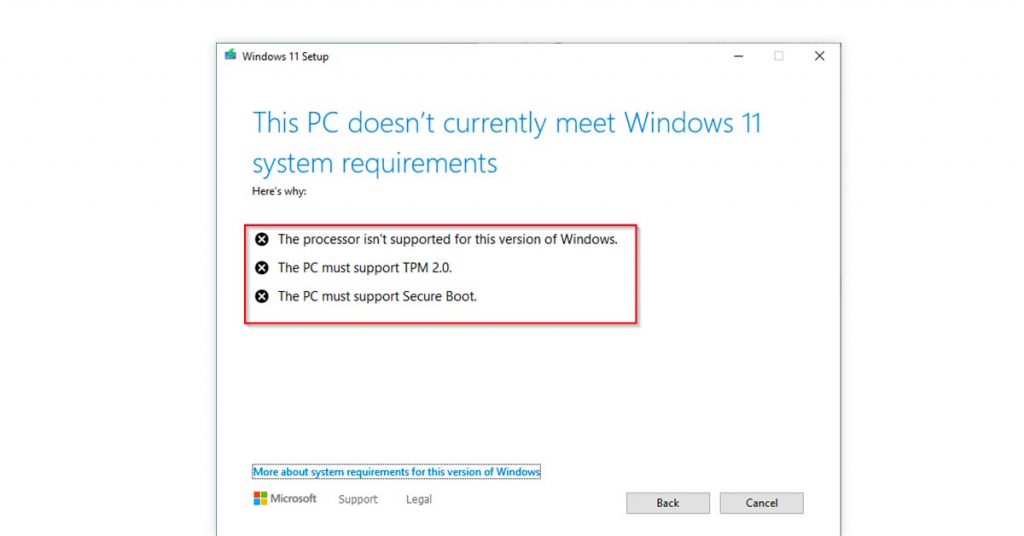
Windows 11 sună grozav, dar sistemul dvs. trebuie să aibă câteva specificații de bază pentru upgrade-uri oficiale. Majoritatea laptopurilor din India nu au TPM 2.0, care este una dintre cerințele majore pentru a instala Windows 11.
Ce se întâmplă dacă sistemul dvs. nu are TPM 2.0 sau nu îndeplinește cerințele minime de sistem pentru Windows 11?
Nu vă faceți griji, vă avem acoperit!
Puteți descărca și instala Windows 11 manual. Cu toate acestea, dacă alegeți să instalați manual Windows 11, Microsoft nu va fi obligat să ofere niciun driver sau actualizări de securitate sau orice fel de asistență tehnică.
Deci, să începem cu descărcarea ISO Windows 11 pe un computer neacceptat. Acesta este împărțit în două părți, prima vă permite să ocoliți cerințele obligatorii de sistem, iar a doua vă permite să descărcați Windows 11.
Pasul 1: Ocoliți cerințele de sistem Windows 11
În browser, căutați și accesați „Pagina GitHub” și căutați „MediaCreationTool.bat”.
Atingeți fila „Descărcare” din colțul din dreapta sus și salvați fișierul ZIP.
Apoi, navigați la folderul descărcat cu fișiere și faceți clic pe opțiunea „Extract All”.
Acum, faceți clic pe butonul „Răsfoiți” pentru a selecta locația de extracție.
Selectați folderul necesar și apăsați pe „Extract”.
Deschideți folderul extras.
Acum, faceți clic dreapta pe fișierul „Skip_TPM_Check_on_Dynamic_Update.cmd” și faceți clic pe opțiunea „Run as administrator”.
După parcurgerea acestor pași, sunteți gata să instalați Windows 11 folosind un fișier ISO pe un PC neacceptat. Dacă fișierul nu rulează, luați în considerare repornirea sistemului și rularea procesului de câteva ori.
Lectură sugerată: Cel mai bun software pentru foi de calcul ca alternative Excel | Software gratuit pentru foi de calcul în India
Etapa 2: Upgrade la Windows 11 folosind fișierul ISO
Căutați și accesați site-ul web „Asistență Microsoft”.
Sub secțiunea „Descărcați imaginea discului Windows 11 (ISO)”, faceți clic pe opțiunea Windows 11.
Acum, apăsați butonul „Descărcare”.
Apoi, selectați limba de instalare preferată și apăsați pe butonul „Confirmare”.
Faceți clic pe „Descărcare” pentru a salva fișierul ISO Windows 11 pe sistemul dumneavoastră.
Acum, faceți clic dreapta pe fișierul ISO descărcat, faceți clic pe submeniul „Deschide cu” și selectați opțiunea „Explorator Windows”.
Selectați unitatea montată în panoul de navigare din stânga.
Apoi, faceți dublu clic pe fișierul „Configurare” pentru a începe procesul de actualizare.
Faceți clic pe butonul „Următorul”.
Selectați opțiunea „Accept” pentru a fi de acord cu termenii și condițiile.
În cele din urmă, faceți clic pe butonul „Instalare” pentru a finaliza.
Înainte de a selecta „Instalare” în final, aveți și o opțiune pentru a începe o instalare curată. Deci, puteți selecta opțiunea „Schimbați ce să păstrați” și faceți clic pe „Nimic”, apoi faceți clic pe butonul „Următorul” și pe opțiunea „Instalare”.
Cum să reinstalați Windows 11 fără a șterge nicio aplicație sau date
Puteți folosi un USB bootabil pentru a reinstala Windows 11 fără a șterge niciuna dintre aplicațiile sau datele dvs. din sistem. Urmați pașii de mai jos pentru a înțelege procesul:
Conectați unitatea USB bootabilă la sistemul dvs.
Odată ce unitatea este detectată, deschideți „File Explorer” pentru a naviga la unitatea USB.
Acum, faceți dublu clic pe „setup.exe” pentru a lansa instalarea. Se va solicita un „Control cont de utilizator”, apăsați pe „Da”.
Apoi, în fereastra „Instalați Windows 11”, atingeți „Modificați modul în care setarea descarcă actualizările”.
Acum, atingeți „Nu în acest moment”.
Selectați „Accept” pentru a fi de acord cu termenii și condițiile. După ce vrăjitorul de configurare va rula câteva scanări pentru a se asigura că sunteți gata să instalați.
Acum, în fereastra „Alegeți ce să păstrați”, selectați opțiunea „Păstrați fișierele și aplicațiile personale”.
Atingeți butonul „Următorul” pentru a continua.
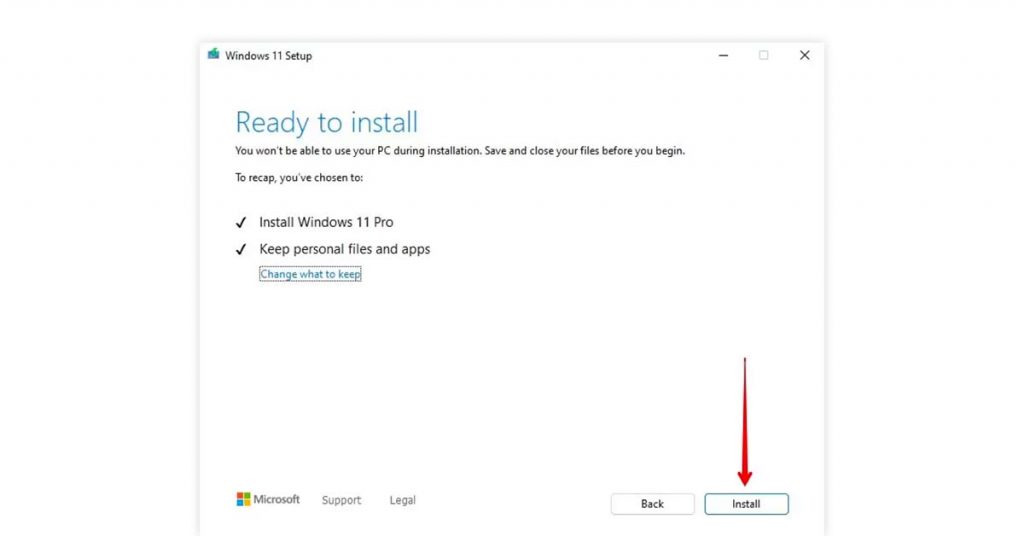
Apoi, în fereastra „Gata de instalare”, examinați setările dvs. Dacă doriți să modificați selecția, apăsați pe opțiunea „Schimbați ce să păstrați”.
Acum, apăsați butonul „Instalare”. Procesul va dura puțin timp pentru a se finaliza.
După finalizarea instalării, vă puteți conecta folosind utilizatorul local sau contul Microsoft.
Concluzie
Deci, una peste alta, puteți descărca și instala Windows 11 pe sistemele dvs. destul de ușor. Indiferent dacă încă utilizați Windows 7, Windows 10 sau un sistem neacceptat, aveți întotdeauna o modalitate de a trece la Windows 11 și de a experimenta sistemul de operare de generație următoare de la Microsoft.
Întrebări frecvente
- Cum descarc Windows 11?
Pentru a descărca Windows 11, accesați Setări > Actualizare și securitate > Actualizare Windows și apăsați pe Verificați actualizări.
- Înțelegeți limitările PC neacceptate
Dacă sistemul dvs. nu îndeplinește cerințele minime de sistem pentru a descărca și instala Windows 11, puteți utiliza o unitate USB bootabilă sau un fișier ISO pentru a instala Windows 11.
- Pot descărca Windows 11 gratuit?
Da, Windows 11 poate fi descărcat gratuit de pe site-ul oficial Microsoft.
- Windows 11 este disponibil acum?
Da, Windows 11 este disponibil acum, a fost lansat oficial pe 5 octombrie 2021.
- Putem descărca Windows 11 în Windows 10?
Da, puteți descărca Windows 11 în Windows 10 din secțiunea de actualizare, unde puteți găsi o opțiune pentru descărcarea și instalarea Windows 11.
- Câți GB are Windows 11?
Fișierul ISO descărcabil din Windows 11 este de aproximativ 3,5 GB.