كيفية ضغط الفيديو عبر الإنترنت وغير متصل؟
نشرت: 2020-04-07يستغرق تحميل الفيديو الخاص بك إلى النظام الأساسي المفضل لديك إلى الأبد أو لا يمكنك إرساله عبر البريد الإلكتروني لأن حجم الملف كبير جدًا! آه ، لقد كنا جميعًا هناك. إن مشاركة أو تحميل مقاطع فيديو يصل طولها إلى دقيقة واحدة ليست مشكلة كبيرة. ولكن عندما يتعلق الأمر بمقاطع الفيديو الطويلة ، تظهر المشاكل. هذا عندما تأتي ضواغط الفيديو لإنقاذنا.
قد يكون تحميل ملف فيديو كبير على الإنترنت دون اللجوء إلى ضاغط الفيديو أمرًا صعبًا. بادئ ذي بدء ، سيستغرق تحميله بعض الوقت. ثانيًا ، سيتم تخزينه مؤقتًا أثناء البث ، خاصةً إذا كان لدى المشاهد اتصال إنترنت بطيء. لهذا السبب بالذات ، تم ضغط معظم مقاطع الفيديو التي تشاهدها عبر الإنترنت قبل تحميلها.
يتمثل المبدأ الكامن وراء ضغط الفيديو في أنه يزيل التفاصيل من ملف الفيديو الخاص بك ويجمع وحدات البكسل المتشابهة معًا لتقليل حجم الفيديو . ولكن إذا تم القيام به بشكل صحيح ، فسيكون فقد الجودة طفيفًا بما يكفي ليُلاحظ.
لحسن الحظ ، هناك مجموعة من الأدوات المتاحة عبر الإنترنت وغير المتصلة بالإنترنت لضغط تنسيقات ملفات الفيديو المختلفة . لذلك ، دعنا نلقي نظرة على بعض أفضل الأدوات لمساعدتك على ضغط الفيديو بأقل وقت وجهد.
- كيفية ضغط مقاطع الفيديو عبر الإنترنت؟
- كيفية ضغط مقاطع الفيديو دون اتصال؟

كيفية ضغط مقاطع الفيديو عبر الإنترنت؟
إذا كنت تريد ضغط مقاطع الفيديو الخاصة بك دون تنزيل أي برنامج وتثبيته ، فنحن نوفر لك ما تحتاجه. فيما يلي بعض الحلول عبر الإنترنت.
YouCompress
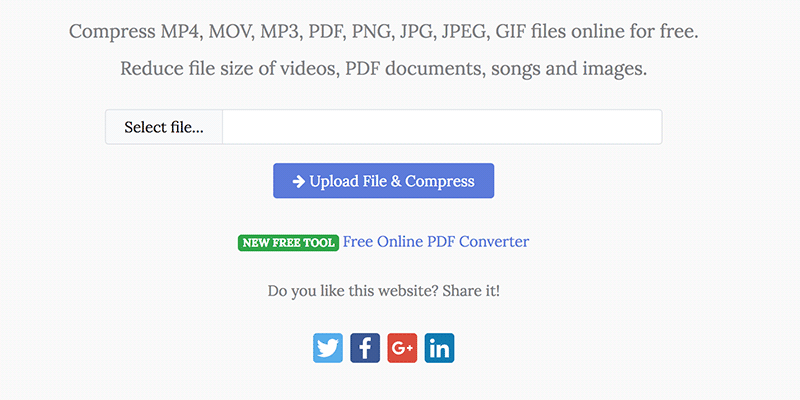
YouCompress هي أداة مجانية تعمل بالكامل داخل المتصفح. وهو يدعم تنسيقات ملفات الفيديو التالية : MP4 و MOV و MP3 و PDF و JPEG و JPG و PNG و GIF. يمكنك ضغط ملف فيديو واحد فقط في كل مرة.
بمجرد الانتهاء من الضغط ، يكون ملفك متاحًا للتنزيل. يمكنك رؤية حجم ملف المنتج النهائي ، وكذلك النسبة المئوية للضغط. الجانب السلبي الوحيد لضاغط الفيديو هذا هو أنه لا يسمح لك بتخصيص خيارات الضغط ، ويمكن أن تكون معالجة الملفات بطيئة بعض الشيء.
المصدر: YouCompress
UniConverter عبر الإنترنت (Media.io)
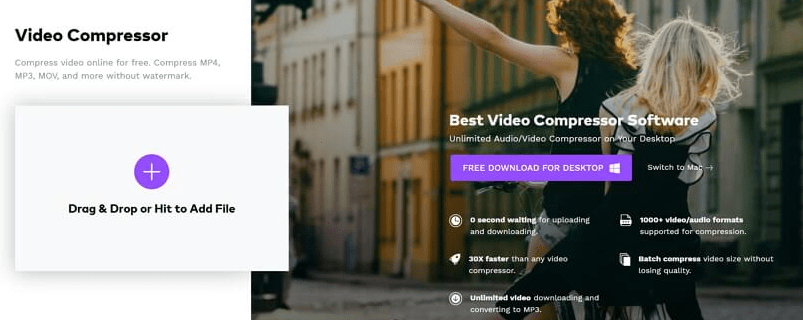
UniConverter عبر الإنترنت هو ضاغط فيديو مجاني على الإنترنت لا يترك أي علامات مائية. يمكنك تخصيص حجم الفيديو ودقته وتنسيقه كما تراه مناسبًا. كل ما عليك فعله هو إضافة ملف الفيديو الخاص بك واختيار إعدادات الضغط. يمكنك مشاركة الفيديو الخاص بك على الفور بعد الضغط.
يحتوي UniConverter أيضًا على برنامج متاح للتنزيل المجاني على نظامي التشغيل Mac و Windows.
المصدر: UniConverter
فيديو أصغر
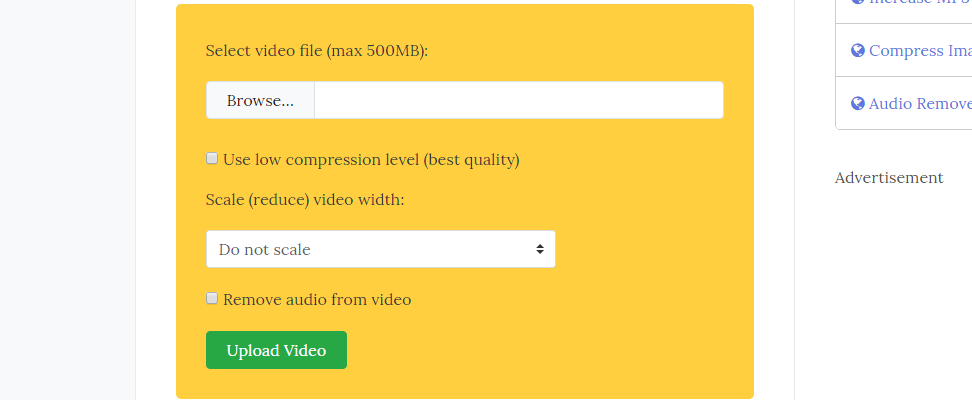
VideoSmaller هو ضاغط فيديو آخر مجاني تمامًا يمكنك استخدامه عبر الإنترنت. إنه سهل الاستخدام ولكن له بعض القيود. يمكن للنظام الأساسي ضغط تنسيقات MP4 و AVI و MOV فقط ، ويجب ألا يتجاوز حجم ملفك 500 ميجا بايت. أنت مطالب فقط بتحميل ملف الفيديو الخاص بك واختيار عرض الفيديو والضغط.
المصدر: VideoSmaller
كليبشامب
يسمح لك Clipchamp بتحرير وضغط ملف الفيديو الخاص بك واختيار التنسيق والدقة وحجم ملف الفيديو . بمجرد اكتمال الضغط ، يمكنك أن ترى بالضبط مقدار تقليل حجم الملف الخاص بك . بعد ذلك ، يمكنك إما مشاركتها أو حفظها على جهاز الكمبيوتر الخاص بك.
Clipchamp يتطلب منك التسجيل. باستخدام الإصدار المجاني ، يمكنك فقط تصدير مقاطع الفيديو المضغوطة بدقة 480 بكسل ، ووضع علامات مائية على الفيديو الخاص بك. للحصول على جودة تصدير أفضل ، سيتعين عليك الدفع مقابل الخدمة.

المصدر: Clipchamp
CloudConvert
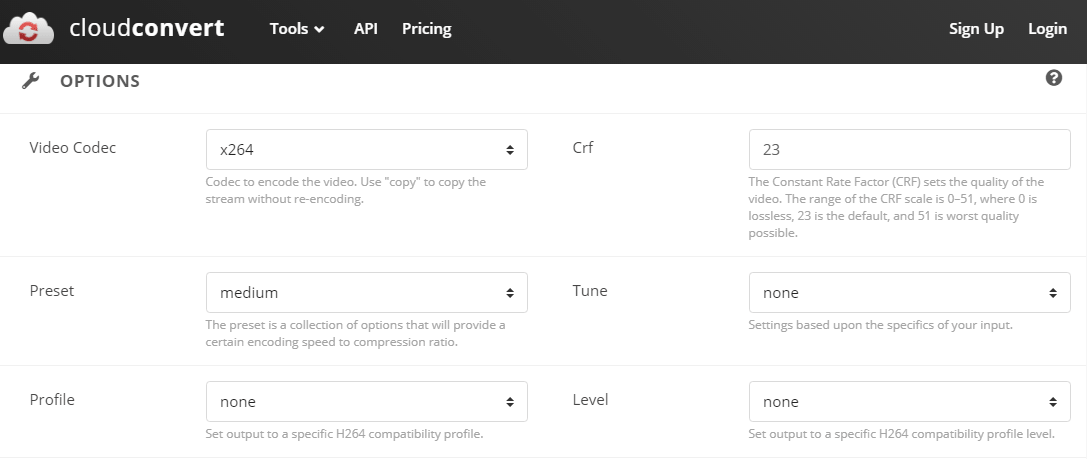
بعد ذلك ، لدينا CloudConvert ، الذي يدعم أكثر من 200 تنسيق فيديو ، بما في ذلك MP4 و AVI و WMV و MOV و VOB ، مما يسمح لك بتحويل أي نوع من ملفات الفيديو التي تريدها. لضغط ملف فيديو ، قم بتحميله ، وضبط ملف التعريف ، والعرض ، والارتفاع ، و Fps ، و Crf ، وما إلى ذلك. يمكنك ضغط ملفات مختلفة في وقت واحد.
المصدر: CloudConvert
يمنحك الإصدار المجاني من CloudConvert مساحة تصل إلى 1 جيجا بايت لملفاتك ، أي حوالي 25 دقيقة من الفيديو. بدلاً من ذلك ، يمكنك الدفع مقابل حزمة تبدأ من 8 دولارات شهريًا مع 500 دقيقة من ملفات الفيديو .
كليديو
Clideo هو برنامج قائم على المستعرض ، مجاني لملفات تصل إلى 500 ميجابايت. إذا كنت تريد مساحة أكبر ، يمكنك الترقية إلى Clideo Pro برسوم شهرية قدرها 6 دولارات. من خلال واجهته سهلة الاستخدام ، يعد ضاغط الفيديو هذا رائعًا للمبتدئين ولا يتطلب أي مهارات خاصة في تحرير الفيديو. يسمح لك بمعاينة الفيديو الخاص بك قبل حفظه.
يمكنك استخدام Clideo لضغط MP4 و AVI و WMV و MOV و VOB والعديد من تنسيقات ملفات الفيديو النادرة الأخرى أيضًا.

المصدر: Clideo
KeepVid
KeepVid عبارة عن مجموعة أدوات فيديو مجانية شاملة عبر الإنترنت. للضغط ، يمكنك إضافة ملف الفيديو الخاص بك ، ثم اختيار الجودة التي تريدها. يسمح لك KeepVid باختيار تنسيق ملف الإخراج والدقة. يجب تنزيل ملف الفيديو النهائي الذي تمت معالجته ، حيث لا تتوفر خيارات مشاركة. يمكنك أيضًا شراء إصدار برنامج KeepVid لنظامي التشغيل Mac و Windows.

المصدر: KeepVid
PS2PDF
PS2PDF هو ضاغط فيديو مجاني على الإنترنت بدون فقدان / ضياع. الخطوة الأولى هي تحميل ملفك ، ثم تغيير خيارات الضغط إذا لزم الأمر. تنسيق الإخراج الوحيد المدعوم هو MP4. بالنسبة لعملية الضغط ، يتم تقديم خيارين لك: جودة منخفضة ولكن جودة عالية أو سريعة ولكن بطيئة. أخيرًا ، انقر فوق "ضغط الآن" ، وستكون جاهزًا للانطلاق.

المصدر: PS2PDF
ضغط MP4
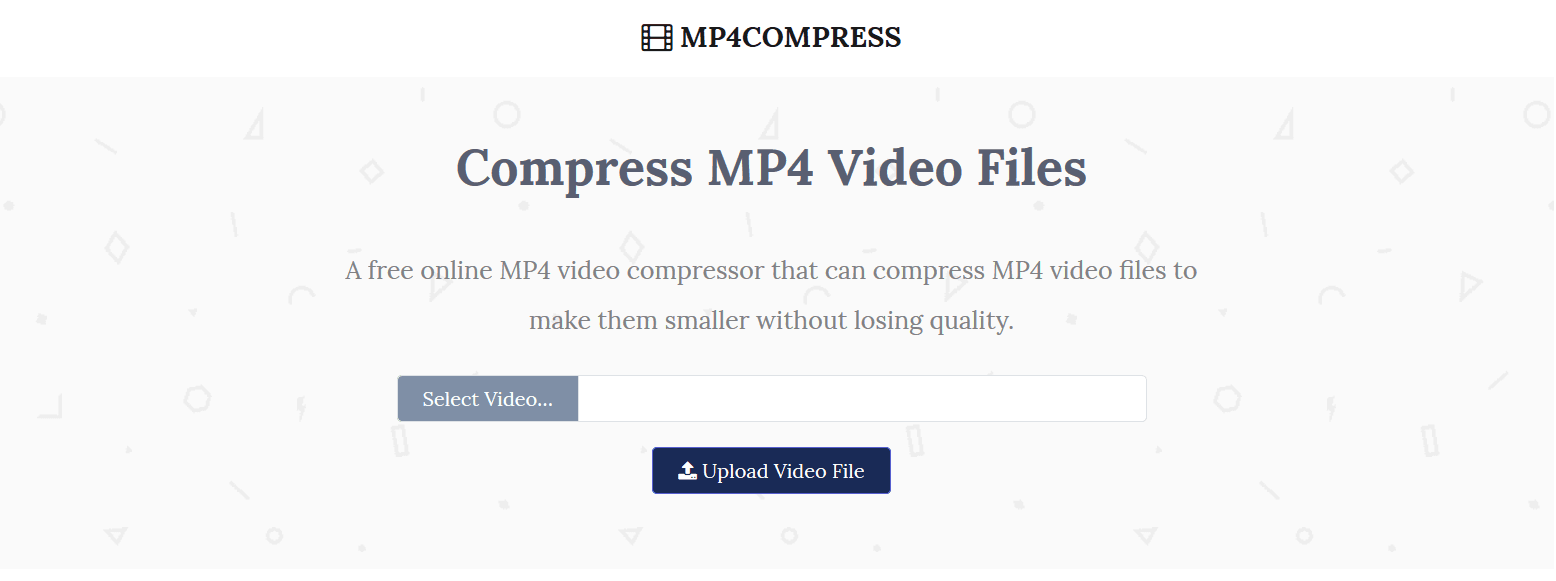
MP4 Compress عبارة عن ضاغط فيديو MP4 مجاني تمامًا عبر الإنترنت يمكنه تقليص حجم ملف الفيديو دون فقدان الجودة. كل ما هو مطلوب منك هو رفع ملفك الذي لا يمكن أن يتجاوز 500 ميغا بايت.
كما يوحي الاسم ، يمكنك استخدام الأدوات لتحويل ملفات فيديو MP4 فقط. لذلك ، إذا كنت تبحث عن ضغط مقطع فيديو بتنسيق آخر ، فسيتعين عليك إما تحويله إلى MP4 أو استخدام أداة أخرى.
المصدر: MP4 Compress
محول على الإنترنت
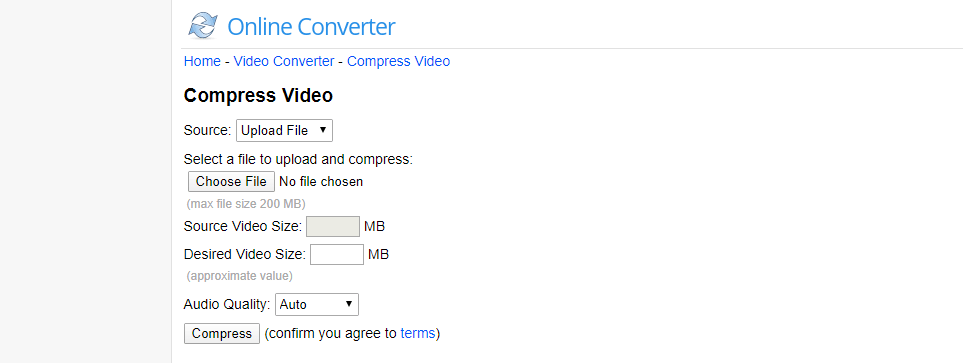
خيار آخر بسيط وسهل للمبتدئين يقوم بتحويل وضغط مقاطع الفيديو مجانًا هو Online Converter. يمكنك إما تحميل ملفك أو إدخال عنوان URL للفيديو الخاص بك. بعد ذلك ، اكتب حجم ملف الفيديو المطلوب ، واختر الجودة (يمكنك إزالة الصوت لتقليل الحجم أكثر) ، ثم اضغط.
يمكنك استخدام هذه الأداة لضغط تنسيقات الفيديو MP4 و AVI و FLV و MOV و 3GP و MKV و WMV . ولكن بعد الضغط ، سيكون تنسيق الفيديو الخاص بك هو MP4 تلقائيًا.

المصدر: المحول عبر الإنترنت
كيفية ضغط مقاطع الفيديو دون اتصال؟
لضغط ملفات الفيديو في وضع عدم الاتصال ، يمكنك إما استخدام البرامج الافتراضية لنظامي التشغيل Mac و Windows أو برامج ضغط الفيديو المتخصصة. يسمح هذا الأخير بمزيد من التحكم في الفيديو الخاص بك. ولكن اعتمادًا على احتياجاتك ، كلاهما خياران جيدان.
فرملة اليد
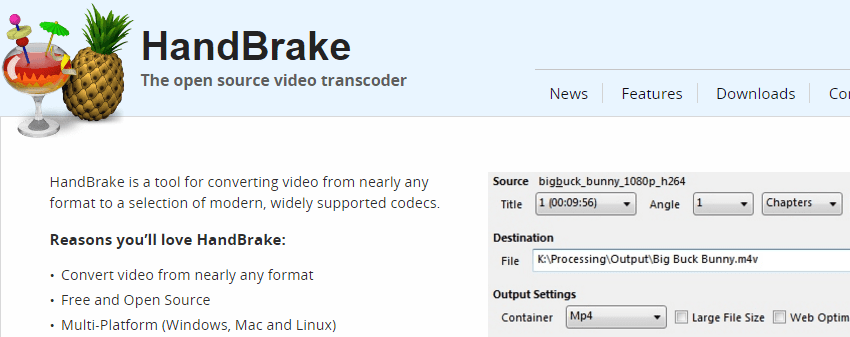
HandBrake هو برنامج مجاني مفتوح المصدر يدعمه Windows و Linux و Mac. يقدم ملفات تعريف وتنسيقات مختلفة لملف الفيديو الخاص بك . في حين أنه يقلل من حجم ملف الفيديو الخاص بك كثيرًا ، فإن فقد الجودة يكون ضئيلًا. تنسيقات الإخراج المدعومة فقط هي MKV و MP4.
المصدر: HandBrake
لضغط مقطع فيديو ، حدد الملف ، وافتحه ، واختر المكان الذي تريد حفظ الفيديو المضغوط فيه ، وحدد الإعدادات المفضلة ، وانقر فوق بدء الترميز.
مشغل الميديا VLC
يعد VLC Media Player أحد أشهر برامج عرض وتحرير الوسائط. إنه برنامج مجاني ومفتوح المصدر ومتاح لسطح المكتب والجوال. يتوافق VLC Media Player مع كل من Mac و Windows.
هذا البرنامج سهل الاستخدام إلى حد ما. كل ما عليك فعله هو إضافة ملفك ، وضبط الإعدادات ، والنقر فوق ابدأ. يوفر VLC توصيات لأنواع مختلفة من مقاطع الفيديو ، مثل "فيديو لجهاز iPod" ، "فيديو لنظام Android" ، "فيديو لـ YouTube ،" إلخ.

المصدر: VLC Media Player
أدوبي بريمير برو
Adobe Premiere Pro هو برنامج تحرير فيديو شائع جدًا يعتمد على الجدول الزمني. Adobe ليست الأداة الأكثر ملاءمة للمبتدئين ولكنها رائعة لتحرير الفيديو الاحترافي. الاشتراك هو 19.99 دولارًا شهريًا.
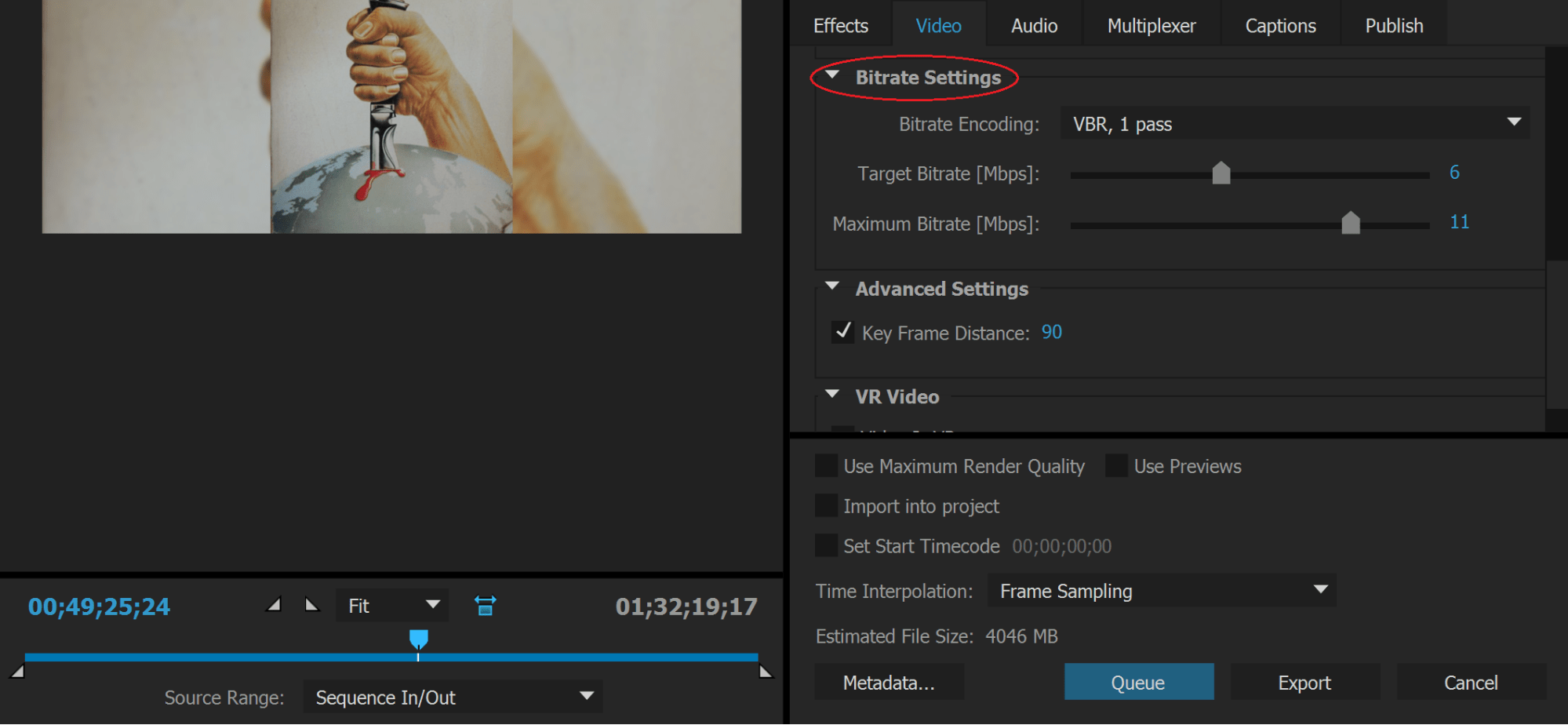
لضغط الفيديو الخاص بك ، قم بإنشاء مشروع جديد وأدخل الملف الخاص بك. من القائمة ، اختر "تصدير الوسائط" وستفتح نافذة. هناك ، ضمن خيار "إعدادات معدل البت" ، يمكنك تقليل متوسط معدل بت الفيديو من أجل تقليل الحجم. كل ما تبقى هو تصدير ملف الفيديو المضغوط وحفظه على جهاز الكمبيوتر الخاص بك.
المصدر: Adobe Premiere Pro
ووندرشير
Wondershare هي أداة فيديو الكل في واحد متوافقة مع Windows و Mac. يقدم 1000 تنسيق مدعوم لملفات الفيديو . إنها أداة قوية للغاية لضغط ملفات الفيديو الكبيرة دون فقدان الجودة. يُسمح لك بضغط ملفات متعددة في نفس الوقت. يدعي Wondershare أنه يقوم بالتحويل أسرع 30 مرة من أي برنامج آخر.
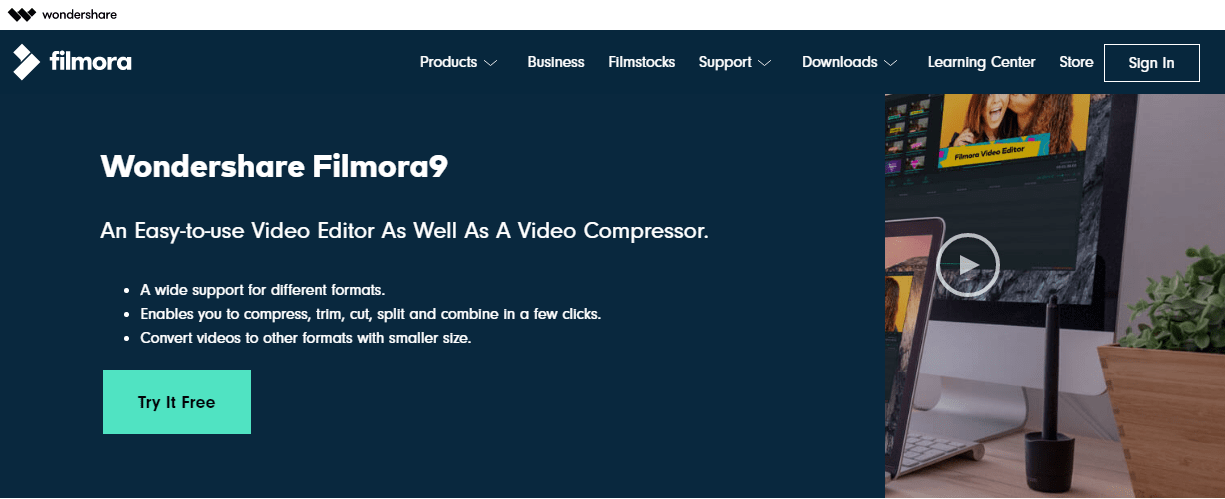
المصدر: Wondershare
إذا كنت تبحث فقط عن ضاغط فيديو ، فيمكنك تنزيل Wondershare Free Video Converter مجانًا. ولكن إذا كنت تريد أداة الفيديو الكل في واحد ، فإن تكلفة الترخيص مدى الحياة هي 59.95 دولارًا.
للحصول على دليل خطوة بخطوة حول كيفية ضغط ملفات الفيديو باستخدام Wondershare ، نقترح عليك مراجعة هذه المقالة .
أي محول فيديو
يعد Any Video Converter برنامجًا مجانيًا متخصصًا في تحويل مقاطع الفيديو وتسجيلها وتحريرها. يحتوي البرنامج على أداة ضغط توفر ضغطًا عالي الجودة بدون فقدان البيانات. يدعم أي محول فيديو تنسيقات متعددة ويسمح لك بمعالجة النتيجة النهائية بسهولة.
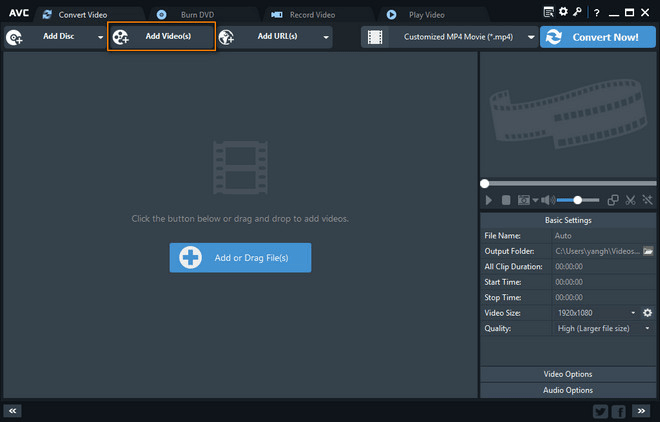
المصدر: أي محول فيديو
موفي
iMovie هو تطبيق برمجي لتحرير الأفلام سهل الاستخدام طورته شركة Apple Inc. إنه مجاني ولكنه متاح فقط لنظام التشغيل Mac. يمنحك iMovie خيارًا لضغط ملفات الفيديو عن طريق تعديل الدقة والجودة حتى تصل إلى حجم الملف المستهدف . كما يوفر لك خيارًا لمشاركة ملفك على الفور على Youtube أو Facebook أو البريد الإلكتروني.
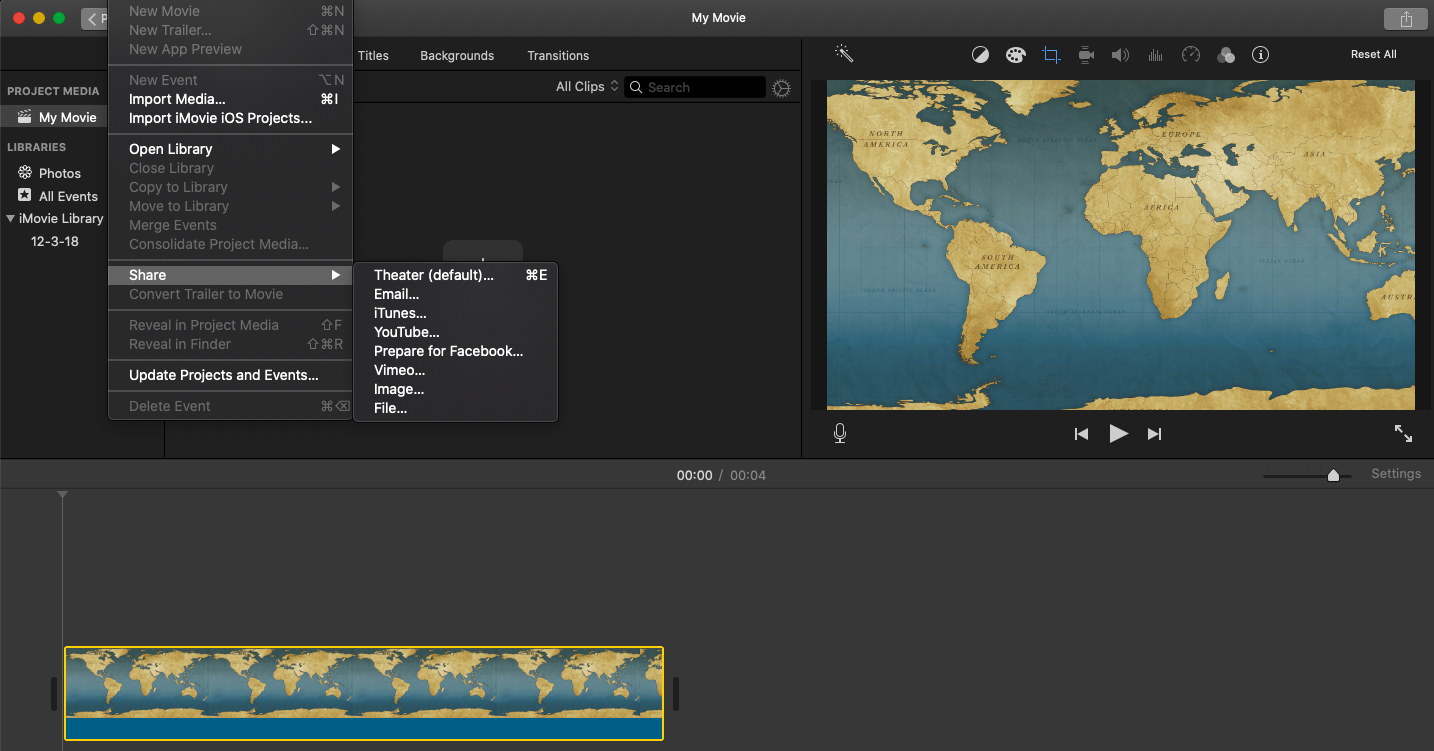
المصدر: موفي
ضاغط فاينل كت برو
Final Cut Pro هو برنامج غير خطي لتحرير الفيديو مصمم للتشغيل على أجهزة Mac فقط. يحتوي على ضاغط فيديو متخصص يسمح لك بإنشاء إعدادات تصدير مخصصة. يتميز ضاغط الفيديو بالمرونة الشديدة وله دعم لمخرجات الفيديو بزاوية 360 درجة و HDR و HEVC و MXF. ومع ذلك ، فإن هذا البرنامج باهظ الثمن بعض الشيء ، حيث تبلغ رسومه 49.99 دولارًا.
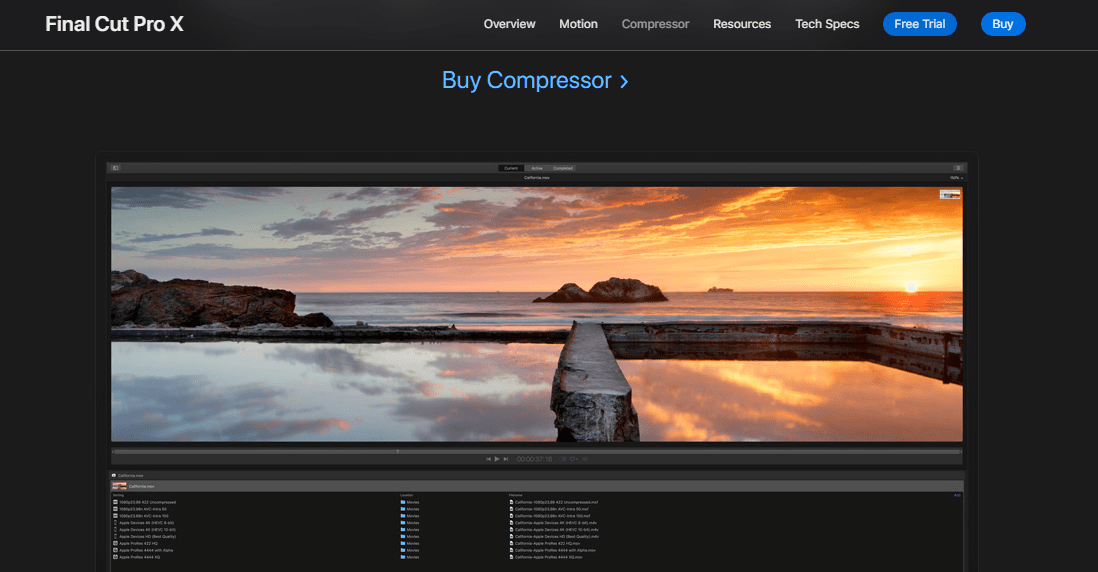
المصدر: أبل
PowerDirector
CyberLink's PowerDirector هو برنامج لتحرير الفيديو ، يعمل فقط على Windows. يقدم إصدارًا مجانيًا تمامًا ، بالإضافة إلى نموذج اشتراك يبدأ من 5.83 دولار شهريًا.
يوفر PowerDirector أدوات عالية الأداء لإنشاء الفيديو ، بما في ذلك ضاغط الفيديو. يتيح لك الضاغط اختيار حجم إطار الفيديو ومعدل الإطار المطلوب ، والذي يتراوح من 6 إلى 50 ميجابت في الثانية.

المصدر: PowerDirector
مجاني
FreeMake هو ضاغط ملفات مجاني يدعمه Windows فقط. إنه يعمل مع أكثر من 500 تنسيق ملف ، وليس له قيود على الحجم ، ويوفر خيارًا لتصدير ملف الفيديو الخاص بك مباشرة إلى YouTube. يحتوي FreeMake على واجهة مستخدم بسيطة للغاية ويسهل التعامل معها إلى حد ما.
لضغط الفيديو ، تحتاج إلى إضافة ملف الفيديو الخاص بك وتخصيص حجم الإخراج. بالإضافة إلى ذلك ، يمكنك ضبط العرض والارتفاع ومعدل الإطارات ومعدل البت وما إلى ذلك.
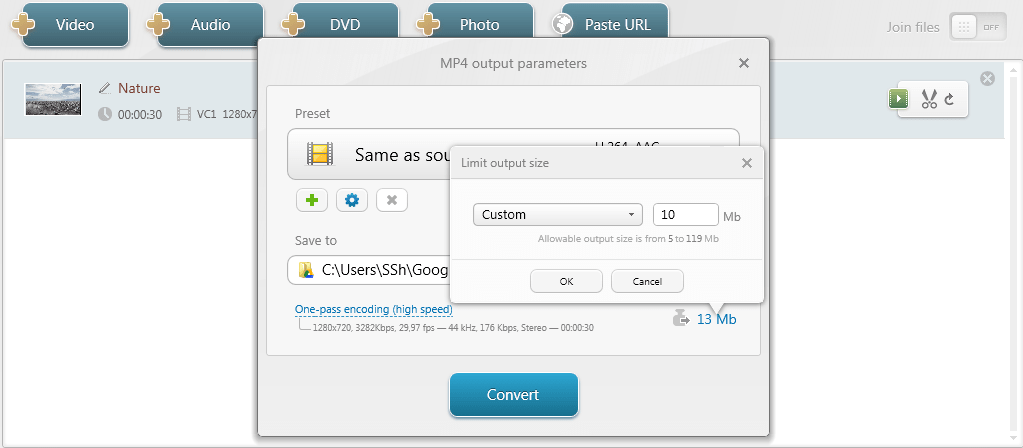
المصدر: FreeMake
مشغل الكويك تايم
QuickTime Player هو مشغل الوسائط الافتراضي من Apple والذي يتضمن خيارًا لضغط ملفات الفيديو. أولاً ، افتح الملف الخاص بك ، ثم حدد "ملف" من خيارات القائمة ، وانتقل إلى "تصدير باسم" ، واضبط الدقة حسب الحاجة. لا يمنحك هذا الكثير من خيارات الضبط ولكنه طريقة مؤكدة وسريعة لتقليل حجم ملف الفيديو .
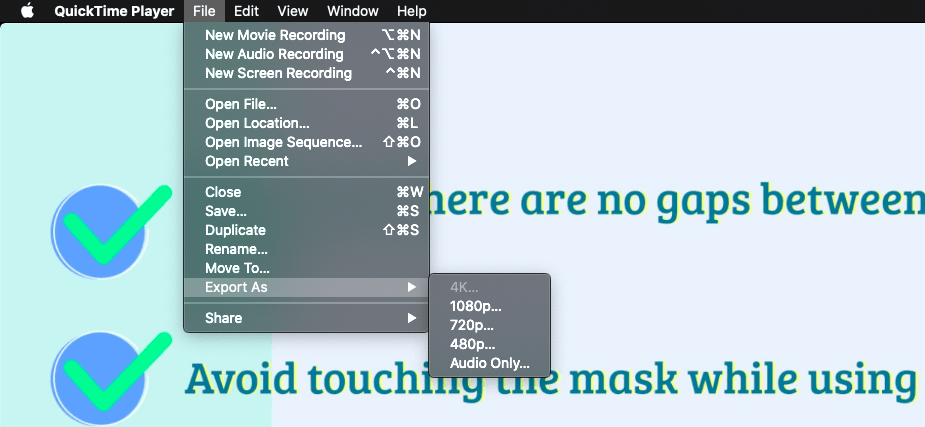
المصدر: كويك تايم بلاير
خاتمة
باختصار ، لا يجب أن يكون حجم الملف الصغير وجودة الفيديو العالية متنافيتين. يعد ضغط ملفات الفيديو مفيدًا لك وللمشاهد. يوفر لك وقت التحميل ويقلل من التخزين المؤقت في نهاية جهاز الاستقبال.
يعمل الضغط عن طريق إزالة تفاصيل معينة من ملف الفيديو الخاص بك . في بعض الأحيان ، يتم حذف صوت الفيديو أو موسيقى الخلفية أيضًا. إذا قام الضاغط بكتم صوت الفيديو تلقائيًا ، فلا داعي للقلق ، حيث يمكنك دائمًا إضافة الموسيقى مرة أخرى إلى الفيديو الخاص بك .
سواء كنت ترغب في ضغط ملف الفيديو الخاص بك عبر الإنترنت أو باستخدام برنامج متخصص في وضع عدم الاتصال ، فهناك الكثير من الخيارات تحت تصرفك. غطت هذه المقالة الأدوات الرئيسية والأكثر فاعلية لمساعدتك في إنجاز المهمة. اختبر الخيارات والأدوات المختلفة للعثور على الخيار الأفضل الذي يناسب احتياجاتك.