วิธีบีบอัดวิดีโอออนไลน์และออฟไลน์
เผยแพร่แล้ว: 2020-04-07ต้องใช้เวลาตลอดไปในการอัปโหลดวิดีโอของคุณไปยังแพลตฟอร์มที่คุณต้องการ หรือคุณไม่สามารถส่งทางอีเมลได้เนื่องจาก ขนาดไฟล์ใหญ่ เกินไป! อ่า เราเคยไปมาแล้ว การแชร์หรือ อัปโหลดวิดีโอ ที่มีความยาวไม่เกินหนึ่งนาทีไม่ใช่เรื่องใหญ่ แต่เมื่อพูดถึงวิดีโอที่ยาวขึ้น ปัญหาก็เกิดขึ้น นี่คือเวลาที่เครื่องอัดวิดีโอเข้ามาช่วยเหลือเรา
การอัปโหลด ไฟล์วิดีโอ ขนาดใหญ่ ไปยังอินเทอร์เน็ตโดยไม่ใช้โปรแกรมบีบอัดวิดีโออาจเป็นเรื่องยุ่งยาก ก่อนอื่น จะใช้เวลาสักครู่ในการอัปโหลด ประการที่สอง มันจะบัฟเฟอร์ขณะสตรีม โดยเฉพาะอย่างยิ่งหากผู้ชมมีการเชื่อมต่ออินเทอร์เน็ตที่ช้า ด้วยเหตุผลดังกล่าว วิดีโอส่วนใหญ่ที่คุณดูออนไลน์จึงถูกบีบอัดก่อนที่จะอัปโหลด
หลักการเบื้องหลังการบีบอัดวิดีโอคือการลบรายละเอียดออกจาก ไฟล์วิดีโอ ของคุณ และจัดกลุ่มพิกเซลที่คล้ายกันเข้าด้วยกันเพื่อ ลด ขนาด วิดีโอ แต่ถ้าทำถูกต้องจะสูญเสียคุณภาพเพียงเล็กน้อยจนไม่มีใครสังเกตเห็น
โชคดี ที่มีเครื่องมือออนไลน์และออฟไลน์มากมายสำหรับการบีบอัด ไฟล์วิดีโอรูปแบบ ต่างๆ มาดูเครื่องมือที่ดีที่สุดที่จะช่วยคุณบีบอัดวิดีโอโดยใช้เวลาและความพยายามเพียงเล็กน้อย
- วิธีบีบอัดวิดีโอออนไลน์
- วิธีบีบอัดวิดีโอแบบออฟไลน์

วิธีบีบอัดวิดีโอออนไลน์
หากคุณต้องการบีบอัดวิดีโอของคุณโดยไม่ต้องดาวน์โหลดและติดตั้งซอฟต์แวร์ใดๆ เรามีไว้ให้คุณ นี่คือโซลูชันออนไลน์บางส่วน
YouCompress
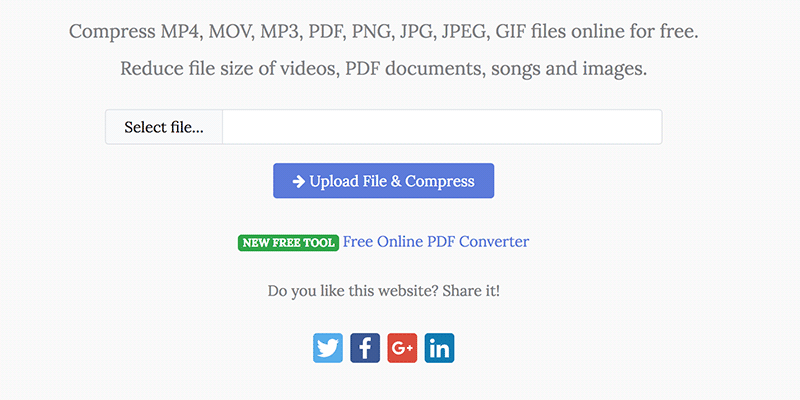
YouCompress เป็นเครื่องมือฟรีที่ทำงานภายในเบราว์เซอร์ทั้งหมด รองรับ รูปแบบ ไฟล์วิดีโอ ต่อไปนี้ : MP4, MOV, MP3, PDF, JPEG, JPG, PNG และ GIF คุณสามารถบีบอัด ไฟล์วิดีโอ ได้ครั้งละหนึ่งไฟล์เท่านั้น
เมื่อการบีบอัดเสร็จสิ้น ไฟล์ของคุณจะพร้อมสำหรับการดาวน์โหลด คุณสามารถดูขนาดไฟล์ของผลิตภัณฑ์ขั้นสุดท้าย ตลอดจนเปอร์เซ็นต์ของการบีบอัดได้ ข้อเสียเพียงอย่างเดียวของโปรแกรมบีบอัดวิดีโอนี้คือ ไม่อนุญาตให้คุณปรับแต่งตัวเลือกการบีบอัด และการประมวลผลไฟล์อาจช้าเล็กน้อย
ที่มา: YouCompress
UniConverter ออนไลน์ (Media.io)
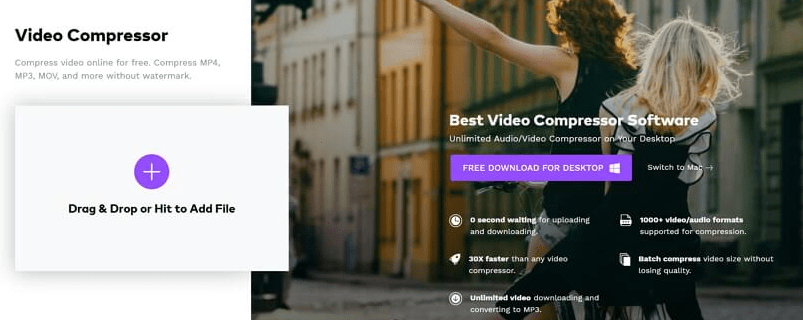
Online UniConverter เป็นโปรแกรม บีบอัดวิดีโอ ออนไลน์ฟรี ที่ไม่ทิ้งลายน้ำ คุณสามารถปรับแต่ง ขนาดวิดีโอ ความละเอียด และรูปแบบได้ตามที่เห็นสมควร สิ่งที่คุณต้องทำคือเพิ่มไฟล์วิดีโอและเลือกการตั้งค่าการบีบอัด คุณสามารถแชร์วิดีโอของคุณได้ทันทีหลังจากบีบอัด
UniConverter ยังมีซอฟต์แวร์ให้ดาวน์โหลดฟรีบน Mac และ Windows
ที่มา: UniConverter
วิดีโอขนาดเล็กลง
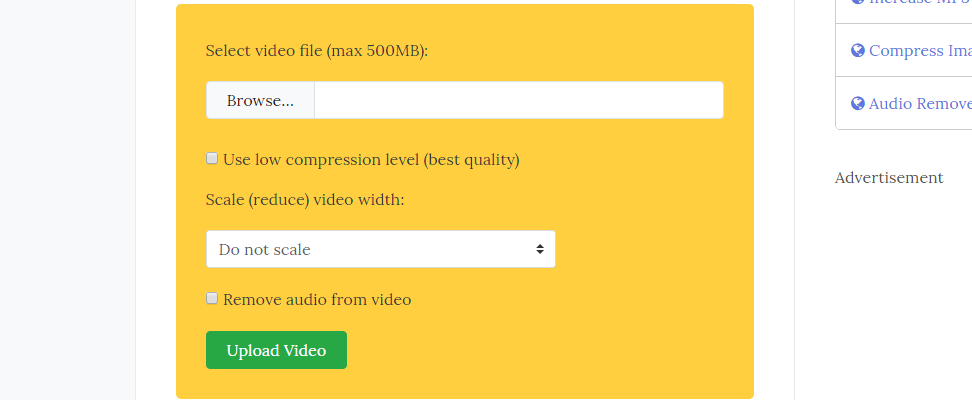
VideoSmaller เป็นอีกหนึ่งโปรแกรมบีบอัดวิดีโอฟรีที่คุณสามารถใช้ออนไลน์ได้ มันค่อนข้างใช้งานง่าย แต่มีข้อจำกัดบางประการ แพลตฟอร์มสามารถ บีบอัดรูปแบบ MP4, AVI และ MOV เท่านั้น และ ขนาดไฟล์ ของคุณ ไม่ควรเกิน 500 MB คุณต้องอัปโหลด ไฟล์วิดีโอ ของคุณ เท่านั้น เลือกความกว้างของวิดีโอและบีบอัด
ที่มา: VideoSmaller
คลิปแชมป์
Clipchamp ให้คุณแก้ไขและบีบอัด ไฟล์วิดีโอ เลือกรูปแบบ ความละเอียด และ ขนาดไฟล์ วิดีโอ เมื่อการบีบอัดเสร็จสิ้น คุณสามารถดูได้ว่า ขนาดไฟล์ของคุณลดขนาด ลง เท่าใด จากนั้น คุณสามารถแชร์หรือบันทึกลงในคอมพิวเตอร์ของคุณ
Clipchamp ต้องการให้คุณสมัคร ด้วยเวอร์ชันฟรี คุณสามารถส่งออกวิดีโอที่บีบอัดได้ใน 480p เท่านั้น และจะใส่ลายน้ำให้กับวิดีโอของคุณ เพื่อคุณภาพการส่งออกที่ดีขึ้น คุณจะต้องชำระค่าบริการ

ที่มา: Clipchamp
CloudConvert
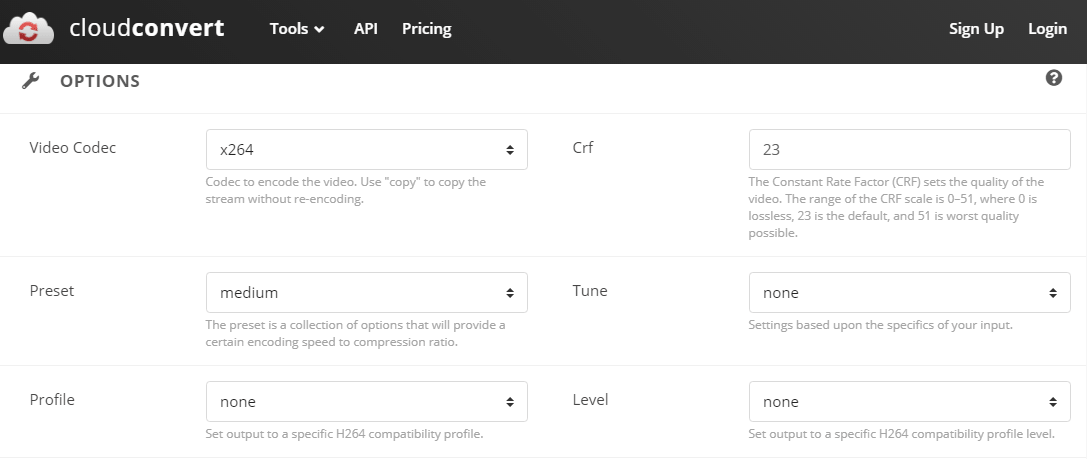
ต่อไป เรามี CloudConvert ซึ่งรองรับ รูปแบบวิดีโอมากกว่า 200 รูปแบบ รวมถึง MP4, AVI, WMV, MOV และ VOB ช่วยให้คุณแปลง ไฟล์วิดีโอ ประเภทใดก็ได้ที่ คุณต้องการ หากต้องการ บีบอัดไฟล์วิดีโอ ให้อัปโหลดและปรับโปรไฟล์ ความกว้าง ความสูง Fps, Crf ฯลฯ คุณสามารถบีบอัดไฟล์ต่างๆ ได้พร้อมกัน
ที่มา: CloudConvert
CloudConvert เวอร์ชันฟรีช่วยให้คุณมีพื้นที่ว่างสูงสุด 1 GB สำหรับไฟล์ของคุณ ซึ่งเป็นวิดีโอประมาณ 25 นาที อีกวิธีหนึ่ง คุณสามารถชำระค่าแพ็กเกจ เริ่มต้นที่ $8/เดือน พร้อม ไฟล์วิดีโอ 500 นาที
คลิดิโอ
Clideo เป็นซอฟต์แวร์บนเบราว์เซอร์ ฟรีสำหรับไฟล์ที่มีขนาดไม่เกิน 500 MB หากคุณต้องการพื้นที่เพิ่มขึ้น คุณสามารถอัปเกรดเป็น Clideo Pro โดยมีค่าธรรมเนียมรายเดือน $6 ด้วยอินเทอร์เฟซที่ใช้งานง่าย คอมเพรสเซอร์วิดีโอนี้จึงเหมาะสำหรับผู้เริ่มต้น และไม่ต้องการทักษะการตัดต่อวิดีโอพิเศษใดๆ ช่วยให้คุณสามารถดูตัวอย่างวิดีโอของคุณก่อนที่จะบันทึก
คุณสามารถใช้ Clideo เพื่อ บีบอัดไฟล์ MP4, AVI, WMV, MOV, VOB และ รูปแบบ ไฟล์วิดีโอ หายากอื่นๆ ได้ เช่นกัน

ที่มา: Clideo
KeepVid
KeepVid เป็นชุดเครื่องมือวิดีโอออนไลน์แบบครบวงจรฟรี สำหรับการบีบอัด คุณสามารถเพิ่ม ไฟล์วิดีโอ จากนั้นเลือกคุณภาพที่คุณต้องการ KeepVid ให้คุณเลือกรูปแบบไฟล์ที่ส่งออกและความละเอียด ต้องดาวน์โหลด ไฟล์วิดีโอ ที่ประมวลผลขั้นสุดท้าย เนื่องจากไม่มีตัวเลือกการแชร์ คุณยังสามารถซื้อ KeepVid เวอร์ชันซอฟต์แวร์สำหรับ Mac และ Windows ได้อีกด้วย

ที่มา: KeepVid
PS2PDF
PS2PDF เป็นโปรแกรมบีบอัดวิดีโอแบบ lossless/lossy ออนไลน์ฟรี ขั้นตอนแรกคือการอัปโหลดไฟล์ของคุณ จากนั้นให้เปลี่ยนตัวเลือกการบีบอัดหากจำเป็น รูปแบบเอาต์พุตที่รองรับเท่านั้นคือ MP4 สำหรับกระบวนการบีบอัด คุณจะพบตัวเลือกสองทาง: คุณภาพต่ำแต่เร็วหรือคุณภาพสูงแต่ช้า สุดท้าย คลิกที่ "บีบอัดเลย" และคุณพร้อมที่จะไป

ที่มา: PS2PDF
MP4 บีบอัด
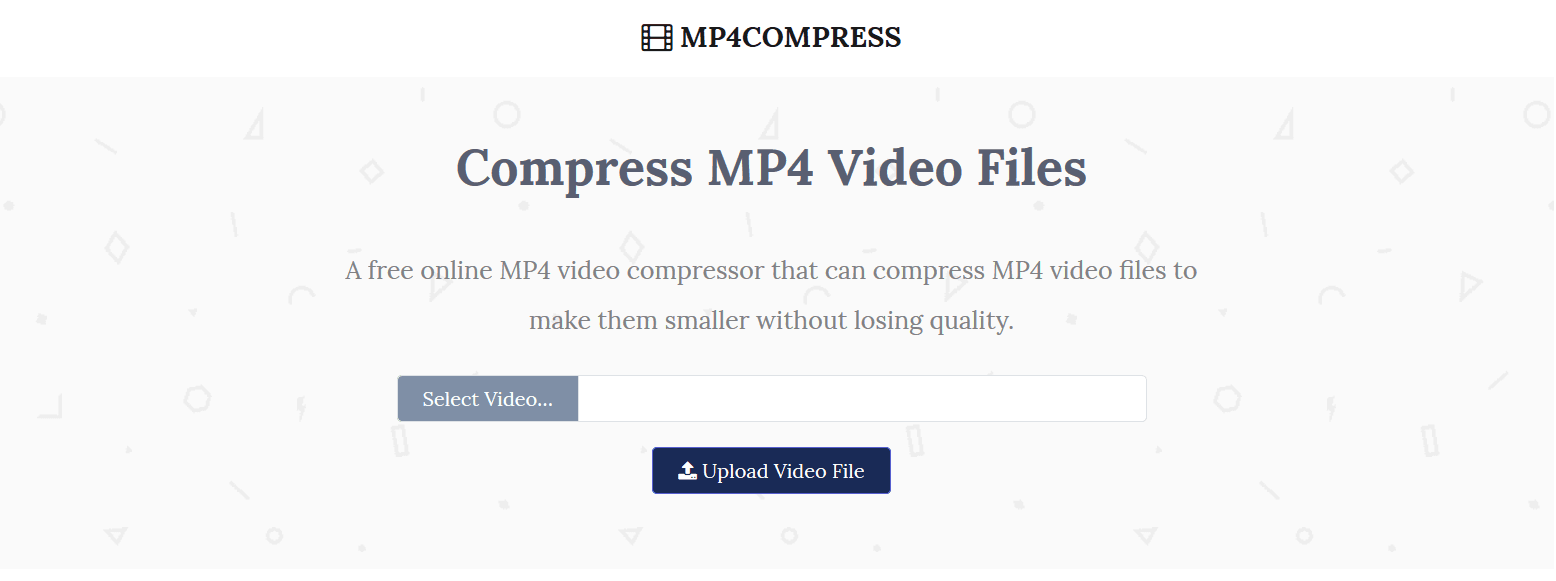
MP4 Compress เป็นโปรแกรม บีบอัดวิดีโอ MP4 ออนไลน์ฟรี ที่สามารถลด ขนาดไฟล์วิดีโอ โดยไม่สูญเสียคุณภาพ สิ่งที่คุณต้องทำคือการอัปโหลดไฟล์ ซึ่งต้องไม่เกิน 500 MB
ตามชื่อที่แนะนำ คุณสามารถใช้เครื่องมือเพื่อแปลง ไฟล์วิดีโอ MP4 เท่านั้น ดังนั้น หากคุณต้องการ บีบอัดวิดีโอ ในรูปแบบอื่น คุณจะต้องแปลงเป็น MP4 หรือใช้เครื่องมืออื่น
ที่มา: MP4 Compress
ตัวแปลงออนไลน์
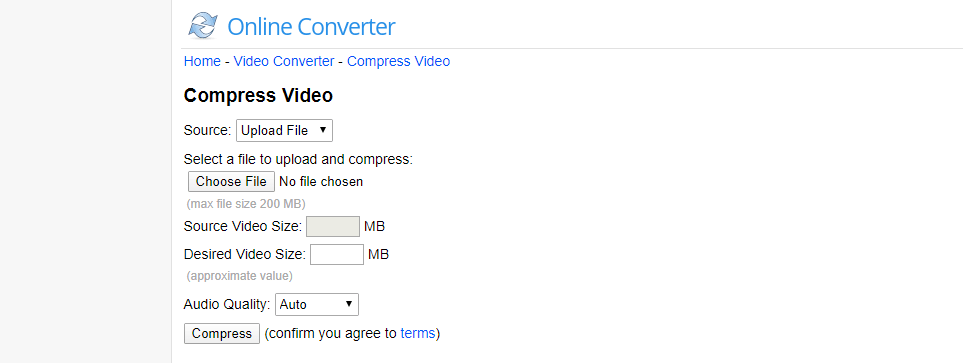
อีกตัวเลือกหนึ่งที่ใช้งานง่ายและเป็นมิตรกับผู้เริ่มต้นซึ่งแปลงและบีบอัดวิดีโอได้ฟรีคือ Online Converter คุณสามารถอัปโหลดไฟล์หรือป้อน URL ของวิดีโอของคุณ ถัดไป พิมพ์ ขนาดไฟล์วิดีโอ ที่ต้องการ เลือกคุณภาพ (คุณสามารถลบเสียงเพื่อลดขนาดลงได้อีก) และบีบอัด
คุณสามารถใช้เครื่องมือนี้เพื่อ บีบอัดรูป แบบ วิดีโอ MP4, AVI , FLV, MOV, 3GP, MKV, WMV แต่หลังจากการบีบอัด รูปแบบวิดีโอของคุณจะเป็น MP4 โดยอัตโนมัติ

ที่มา: ตัวแปลงออนไลน์
วิธีบีบอัดวิดีโอแบบออฟไลน์
ในการ บีบอัดไฟล์วิดีโอ แบบออฟไลน์ คุณสามารถใช้โปรแกรมเริ่มต้นสำหรับ Mac และ Windows หรือซอฟต์แวร์บีบอัดวิดีโอเฉพาะทางก็ได้ หลังช่วยให้สามารถควบคุมวิดีโอของคุณได้มากขึ้น แต่ทั้งนี้ขึ้นอยู่กับความต้องการของคุณ ทั้งสองตัวเลือกที่ดี
เบรกมือ
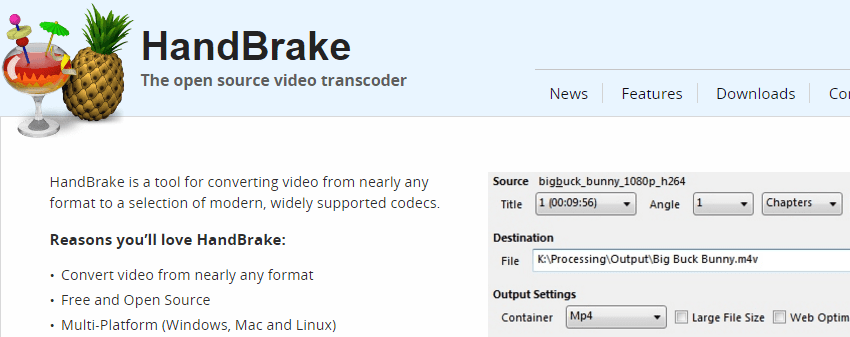
HandBrake เป็นซอฟต์แวร์โอเพ่นซอร์สฟรีที่รองรับโดย Windows, Linux และ Mac มันมีโปรไฟล์และรูปแบบที่แตกต่างกันสำหรับ ไฟล์วิดีโอ ของ คุณ แม้ว่าจะลด ขนาดไฟล์วิดีโอ ของคุณ ได้มาก แต่การสูญเสียคุณภาพก็ไม่มีนัยสำคัญ รูปแบบเอาต์พุตที่รองรับเท่านั้นคือ MKV และ MP4
ที่มา: HandBrake
ในการ บีบอัดวิดีโอ ให้เลือกไฟล์ เปิดไฟล์ เลือกตำแหน่งที่คุณต้องการบันทึกวิดีโอที่บีบอัด เลือกการตั้งค่าที่คุณต้องการ แล้วคลิก เริ่มเข้ารหัส
VLC Media Player
VLC Media Player เป็นหนึ่งในโปรแกรมดูและแก้ไขสื่อที่ได้รับความนิยมมากที่สุด เป็นซอฟต์แวร์โอเพ่นซอร์สฟรีสำหรับเดสก์ท็อปและมือถือ VLC Media Player เข้ากันได้กับทั้ง Mac และ Windows
โปรแกรมนี้ค่อนข้างใช้งานง่าย สิ่งที่คุณต้องทำคือเพิ่มไฟล์ ปรับการตั้งค่า แล้วคลิกเริ่ม VLC ให้คำแนะนำสำหรับวิดีโอประเภทต่างๆ เช่น "วิดีโอสำหรับ iPod" "วิดีโอสำหรับ Android" "วิดีโอสำหรับ YouTube" เป็นต้น

ที่มา: VLC Media Player
Adobe Premiere Pro
Adobe Premiere Pro เป็นโปรแกรมตัดต่อวิดีโอบนไทม์ไลน์ที่ได้รับความนิยมอย่างมาก Adobe ไม่ใช่เครื่องมือที่เป็นมิตรกับผู้เริ่มต้นใช้งานมากที่สุด แต่เหมาะสำหรับการตัดต่อวิดีโอระดับมืออาชีพ การสมัครสมาชิกคือ $ 19.99 ต่อเดือน
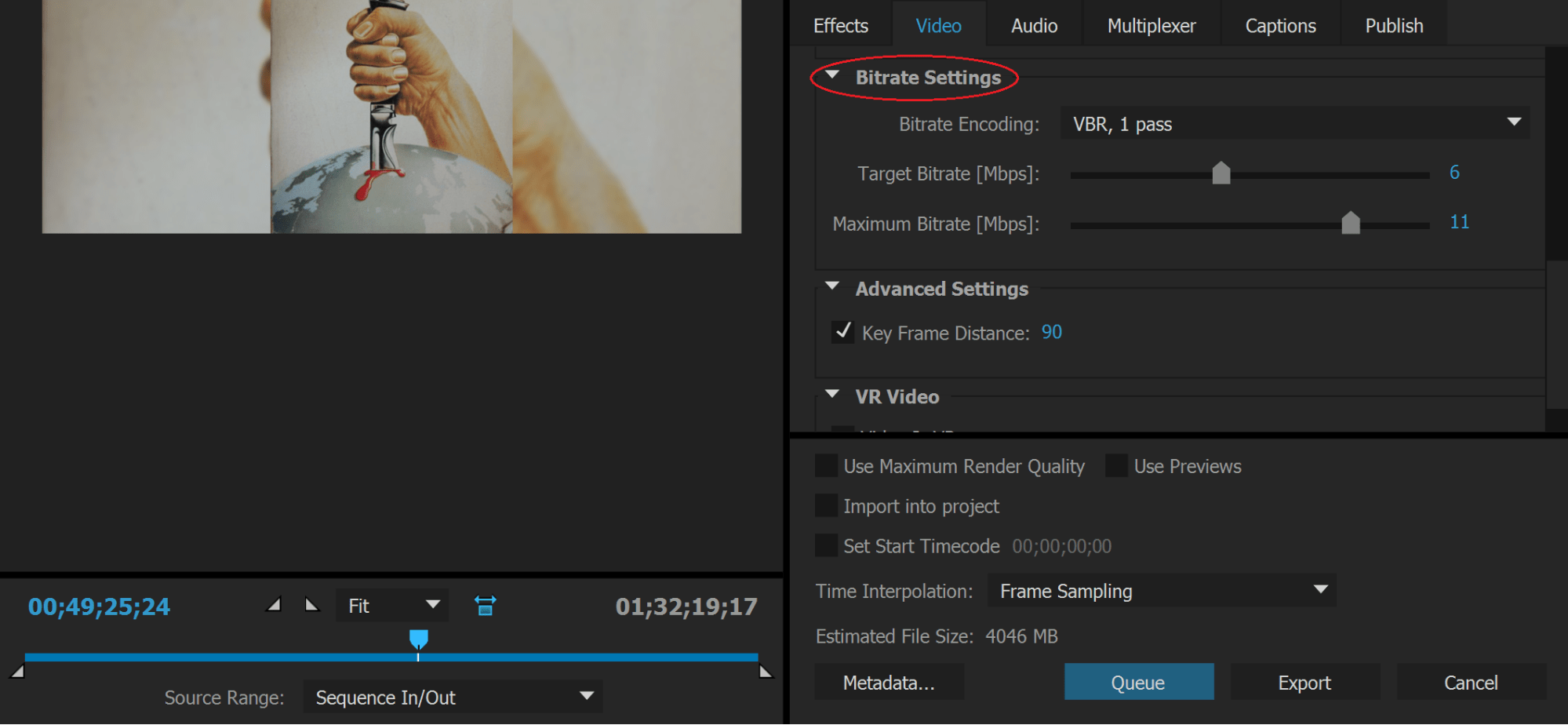
หากต้องการ บีบอัดวิดีโอ ให้สร้างโปรเจ็กต์ใหม่และแทรกไฟล์ของคุณ จากเมนู เลือก "ส่งออกสื่อ" และหน้าต่างจะเปิดขึ้น ในตัวเลือก "การตั้งค่าบิตเรต" คุณสามารถลดบิตเรตของวิดีโอโดยเฉลี่ยเพื่อลดขนาดลงได้ สิ่งที่ต้องทำคือส่งออก ไฟล์วิดีโอ ที่บีบอัด แล้วบันทึกลงในคอมพิวเตอร์ของคุณ
ที่มา: Adobe Premiere Pro
Wondershare
Wondershare เป็นเครื่องมือวิดีโอแบบ all-in-one ที่เข้ากันได้กับ Windows และ Mac มันมีรูปแบบ ไฟล์วิดีโอที่ รองรับ 1,000 รูปแบบ เป็นเครื่องมือที่ทรงพลังมากสำหรับการบีบอัด ไฟล์วิดีโอ ขนาดใหญ่ โดยไม่สูญเสียคุณภาพ คุณได้รับอนุญาตให้บีบอัดไฟล์หลายไฟล์พร้อมกัน Wondershare อ้างว่าสามารถแปลงได้เร็วกว่าโปรแกรมอื่น 30 เท่า
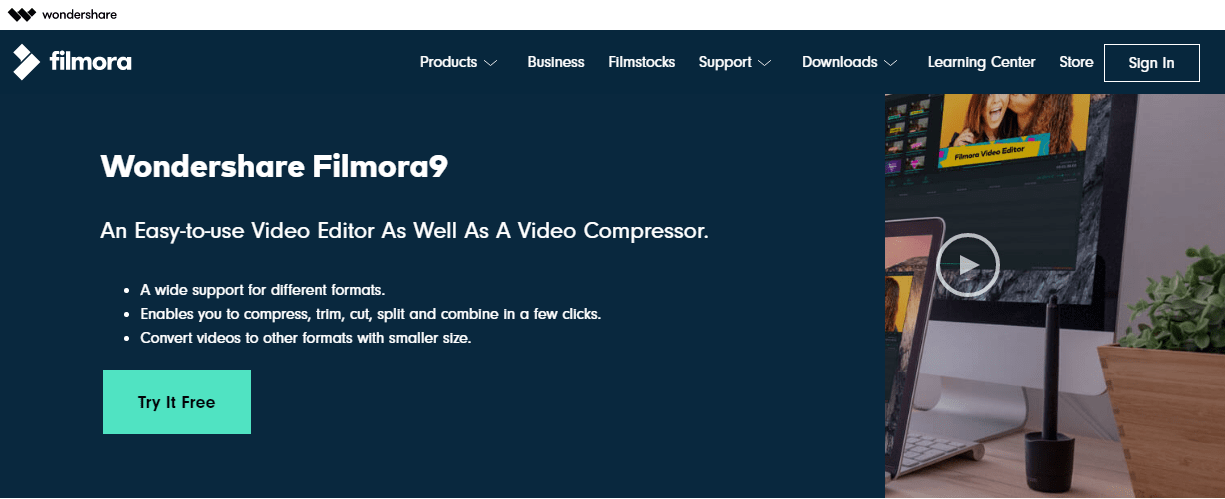
ที่มา: Wondershare
หากคุณกำลังมองหาเพียงคอมเพรสเซอร์วิดีโอ คุณสามารถดาวน์โหลด Wondershare Free Video Converter ได้ฟรี แต่ถ้าคุณต้องการเครื่องมือวิดีโอแบบครบวงจร ค่าลิขสิทธิ์ตลอดชีพจะอยู่ที่ 59.95 ดอลลาร์
สำหรับคำแนะนำทีละขั้นตอนเกี่ยวกับวิธีการ บีบอัดไฟล์วิดีโอ โดยใช้ Wondershare เราขอแนะนำให้คุณ อ่านบทความ นี้
ตัวแปลงวิดีโอใด ๆ
Any Video Converter เป็นโปรแกรมฟรีแวร์ที่เชี่ยวชาญในการแปลง บันทึก และตัดต่อวิดีโอ ซอฟต์แวร์นี้มีเครื่องมือบีบอัดที่ให้การบีบอัดคุณภาพแบบไม่สูญเสียข้อมูล Video Converter ใด ๆ รองรับหลายรูปแบบและช่วยให้คุณจัดการผลลัพธ์สุดท้ายได้อย่างง่ายดาย
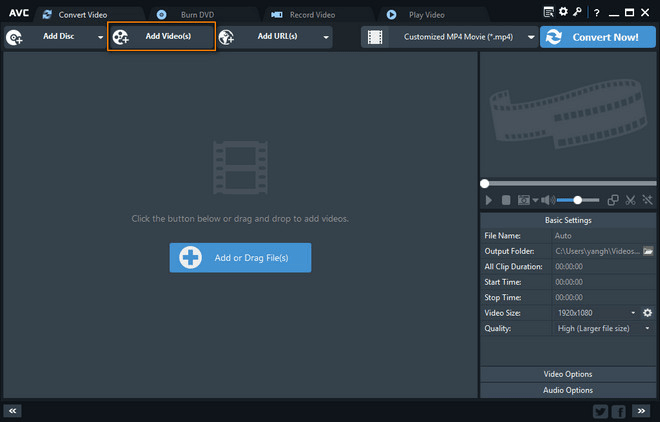
ที่มา: ตัวแปลงวิดีโอใด ๆ
iMovie
iMovie เป็นแอปพลิเคชั่นซอฟต์แวร์ตัดต่อภาพยนตร์ที่ใช้งานง่ายซึ่งพัฒนาโดย Apple Inc. ซึ่งให้บริการฟรีแต่มีให้สำหรับ Mac เท่านั้น iMovie ให้คุณมีตัวเลือกในการ บีบอัดไฟล์วิดีโอ โดยปรับแต่งความละเอียดและคุณภาพจนกว่าจะ ถึงขนาดไฟล์ เป้าหมาย นอกจากนี้ยังให้ตัวเลือกแก่คุณในการแชร์ไฟล์ของคุณบน Youtube, Facebook หรืออีเมลได้ทันที
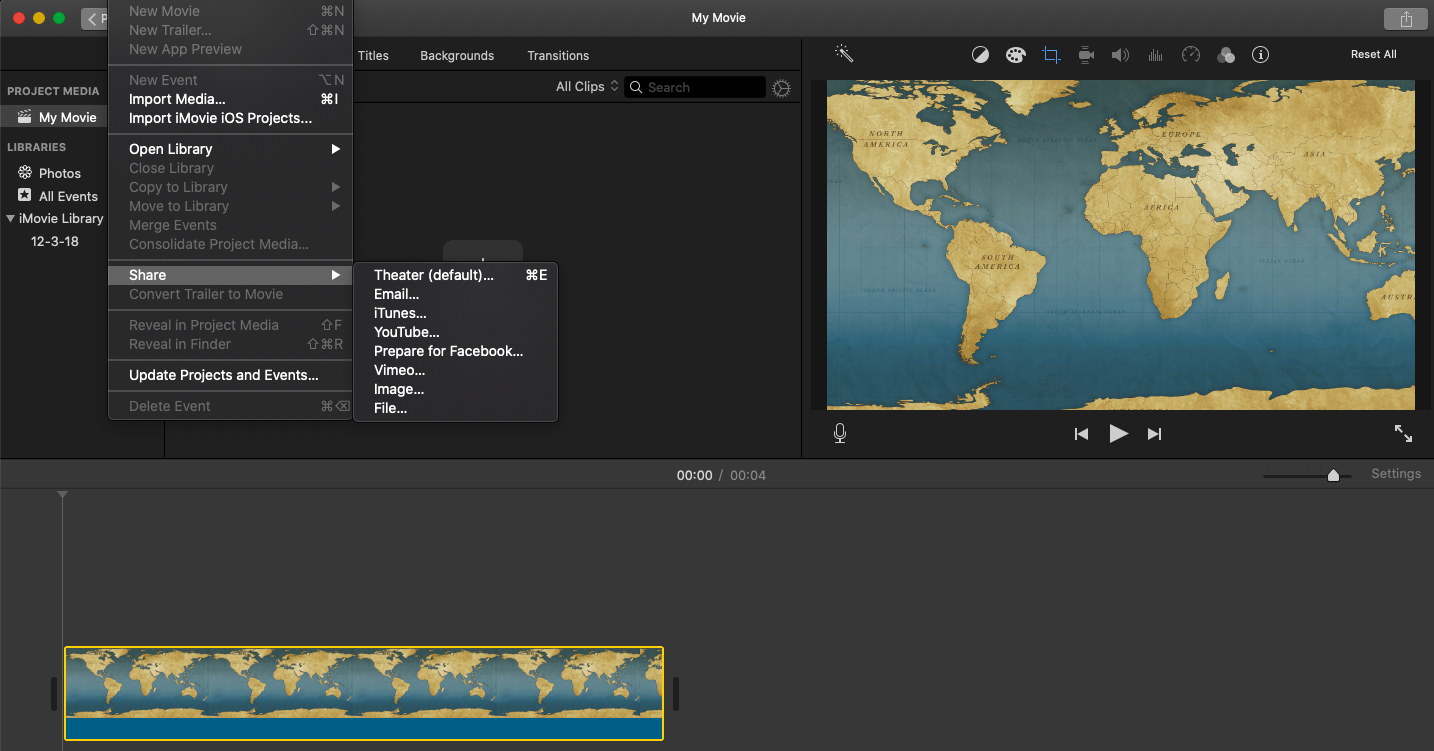
ที่มา: iMovie
Final Cut Pro Compressor
Final Cut Pro เป็นโปรแกรมซอฟต์แวร์ตัดต่อวิดีโอแบบไม่เชิงเส้น ออกแบบมาสำหรับใช้งานบน Mac เท่านั้น มีโปรแกรมบีบอัดวิดีโอเฉพาะที่ช่วยให้คุณสามารถสร้างการตั้งค่าการส่งออกที่กำหนดเองได้ คอมเพรสเซอร์วิดีโอค่อนข้างยืดหยุ่นและรองรับเอาต์พุตวิดีโอ 360°, HDR, HEVC และ MXF อย่างไรก็ตาม โปรแกรมนี้ค่อนข้างแพง โดยมีค่าธรรมเนียม $49.99
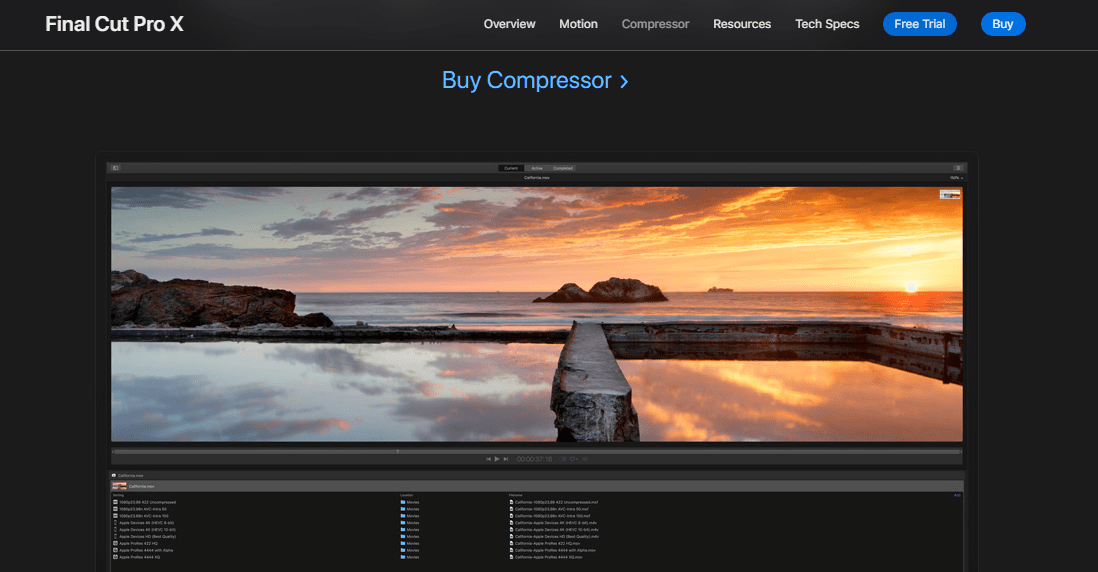
ที่มา: Apple
PowerDirector
PowerDirector ของ CyberLink เป็นโปรแกรมซอฟต์แวร์ตัดต่อวิดีโอ ทำงานบน Windows เท่านั้น มีเวอร์ชันฟรีทั้งหมด รวมถึงรูปแบบการสมัครรับข้อมูลเริ่มต้นที่ 5.83 ดอลลาร์ต่อเดือน
PowerDirector มอบเครื่องมือประสิทธิภาพสูงสำหรับการสร้างวิดีโอ รวมถึงตัวบีบอัดวิดีโอ คอมเพรสเซอร์ช่วยให้คุณเลือกขนาดเฟรมและอัตราเฟรมของวิดีโอที่ต้องการได้ตั้งแต่ 6 ถึง 50 Mbps
ที่มา: PowerDirector
ฟรีเมค
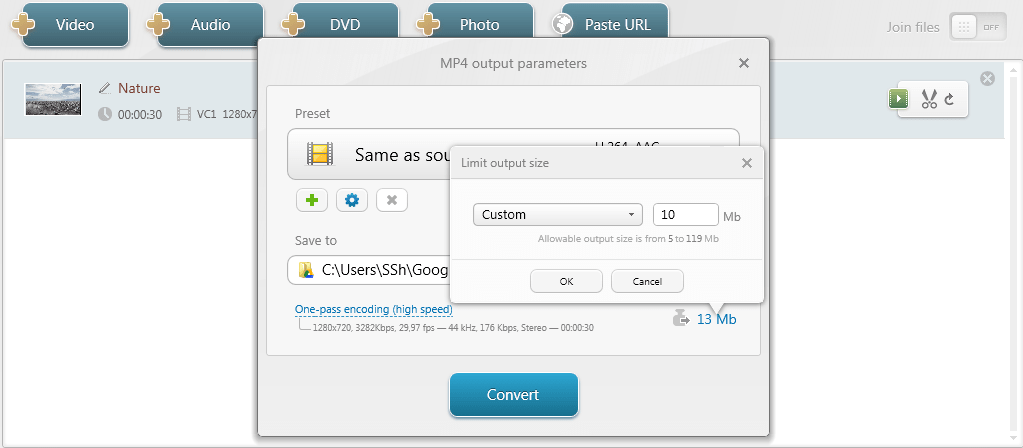
FreeMake เป็นโปรแกรมบีบอัดไฟล์ฟรีที่ Windows รองรับเท่านั้น ใช้งานได้กับรูปแบบไฟล์มากกว่า 500 รูปแบบ ไม่มีข้อจำกัดด้านขนาด และให้ตัวเลือกในการส่งออก ไฟล์วิดีโอ ของคุณ ไปยัง YouTube โดยตรง FreeMake มีส่วนต่อประสานผู้ใช้ที่เรียบง่ายและใช้งานได้ง่ายมาก
สำหรับการบีบอัดวิดีโอ คุณต้องเพิ่ม ไฟล์วิดีโอ และกำหนดขนาดเอาต์พุตเอง นอกจากนี้ คุณสามารถปรับความกว้างและความสูง อัตราเฟรม อัตราบิต ฯลฯ
ที่มา: FreeMake
QuickTime Player
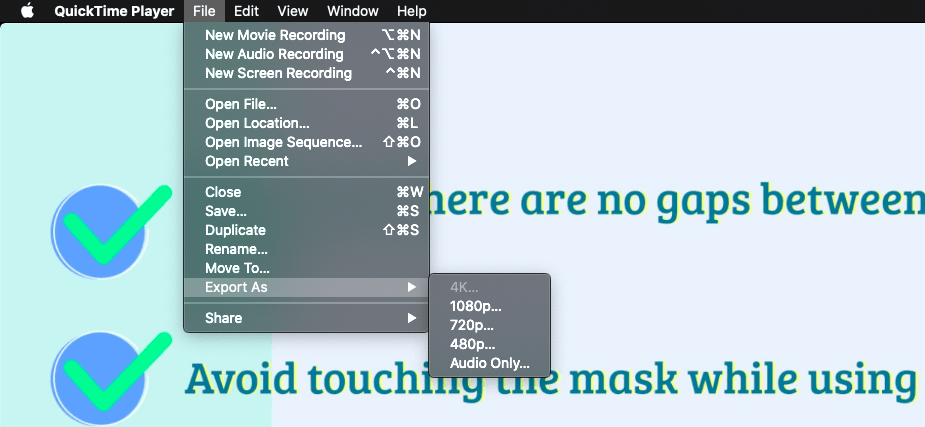
QuickTime Player เป็นโปรแกรมเล่นสื่อเริ่มต้นของ Apple ที่มีตัวเลือกในการบีบอัดไฟล์วิดีโอ ขั้นแรก เปิดไฟล์ของคุณ จากนั้นเลือก "ไฟล์" จากตัวเลือกเมนู ไปที่ "ส่งออกเป็น" และปรับความละเอียดตามต้องการ วิธีนี้ไม่ได้ให้ตัวเลือกการปรับแต่งมากมายแก่คุณ แต่เป็นวิธีที่แน่นอนและรวดเร็วในการ ลดขนาดไฟล์ วิดีโอ
ที่มา: QuickTime Player
บทสรุป
โดยสรุปแล้ว ไฟล์ขนาดเล็ก และคุณภาพวิดีโอสูงไม่จำเป็นต้องแยกจากกัน การ บีบอัด ไฟล์วิดีโอ มีประโยชน์ต่อทั้งคุณและผู้ดู ช่วยให้คุณประหยัดเวลาในการอัปโหลดและลดการบัฟเฟอร์ที่ส่วนท้ายของผู้รับ
การบีบอัดทำงานโดยลบรายละเอียดบางอย่างออกจาก ไฟล์วิดีโอ ของ คุณ บางครั้งเสียงวิดีโอหรือ เพลงประกอบ ก็ถูกลบไปด้วย หากคอมเพรสเซอร์ปิดเสียงวิดีโอของคุณโดยอัตโนมัติ ไม่ต้องกังวล เพราะคุณสามารถ เพิ่มเพลงกลับเข้าไปในวิดีโอของคุณ ได้เสมอ
ไม่ว่าคุณต้องการบีบอัด ไฟล์วิดีโอ ของคุณ ทางออนไลน์หรือออฟไลน์ด้วยซอฟต์แวร์พิเศษ มีตัวเลือกมากมายให้คุณเลือก บทความนี้ครอบคลุมถึงเครื่องมือหลักและมีประสิทธิภาพมากที่สุดที่จะช่วยให้คุณทำงานให้สำเร็จลุล่วง ทดสอบตัวเลือกและเครื่องมือต่างๆ เพื่อค้นหาตัวเลือกที่เหมาะกับความต้องการของคุณที่สุด