¿Cómo comprimir video en línea y fuera de línea?
Publicado: 2020-04-07¡Lleva una eternidad subir su video a su plataforma preferida o no puede enviarlo por correo electrónico porque el tamaño del archivo es demasiado grande! Ah, todos hemos estado allí. Compartir o subir videos de hasta un minuto de duración no es gran cosa. Pero cuando se trata de videos más largos, surgen problemas. Aquí es cuando los compresores de video vienen a nuestro rescate.
Subir un archivo de video grande a Internet sin recurrir a un compresor de video puede ser complicado. En primer lugar, te va a llevar un tiempo subirlo. En segundo lugar, se almacenará en el búfer durante la transmisión, especialmente si el espectador tiene una conexión a Internet lenta. Por esa misma razón, la mayoría de los videos que ve en línea se comprimen antes de cargarlos.
El principio detrás de la compresión de video es que elimina detalles de su archivo de video y agrupa píxeles similares para reducir el tamaño del video. Pero si se hace bien, la pérdida de calidad será lo suficientemente leve como para pasar desapercibida.
Afortunadamente, hay un montón de herramientas en línea y fuera de línea disponibles para comprimir diferentes formatos de archivos de video . Entonces, echemos un vistazo a algunas de las mejores herramientas para ayudarlo a comprimir un video con un tiempo y esfuerzo mínimos.
- ¿Cómo comprimir videos en línea?
- ¿Cómo comprimir videos sin conexión?

¿Cómo comprimir videos en línea?
Si desea comprimir sus videos sin descargar e instalar ningún software, lo tenemos cubierto. Aquí hay algunas soluciones en línea.
Comprimes
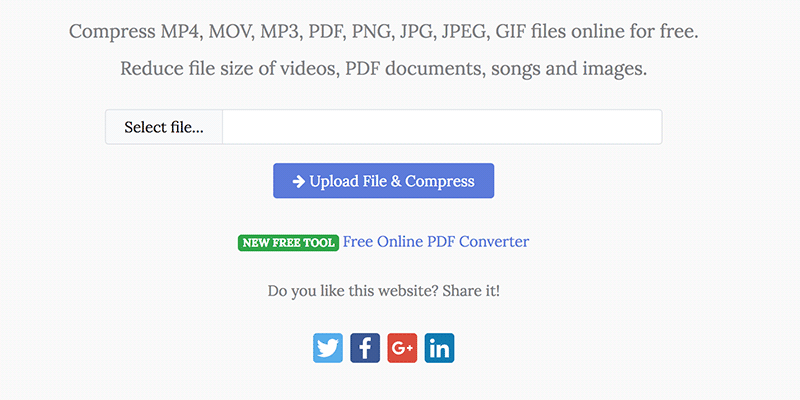
YouCompress es una herramienta gratuita que funciona completamente dentro del navegador. Admite los siguientes formatos de archivo de video : MP4, MOV, MP3, PDF, JPEG, JPG, PNG y GIF. Solo puede comprimir un archivo de video a la vez.
Una vez finalizada la compresión, su archivo está disponible para su descarga. Puede ver el tamaño del archivo del producto final, así como el porcentaje de compresión. El único inconveniente de este compresor de video es que no le permite personalizar las opciones de compresión y el procesamiento de archivos puede ser un poco lento.
Fuente: YouCompress
UniConverter en línea (Media.io)
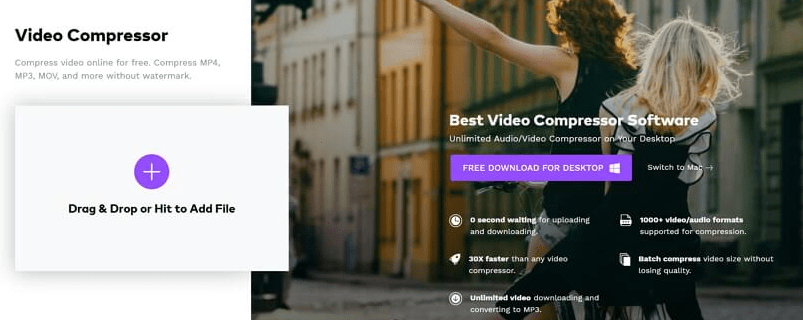
Online UniConverter es un compresor de video en línea gratuito que no deja marcas de agua. Puede personalizar el tamaño, la resolución y el formato del video como mejor le parezca. Todo lo que necesita hacer es agregar su archivo de video y elegir la configuración de compresión. Puede compartir su video inmediatamente después de comprimirlo.
UniConverter también tiene software disponible para descarga gratuita en Mac y Windows.
Fuente: UniConverter
VideoMás pequeño
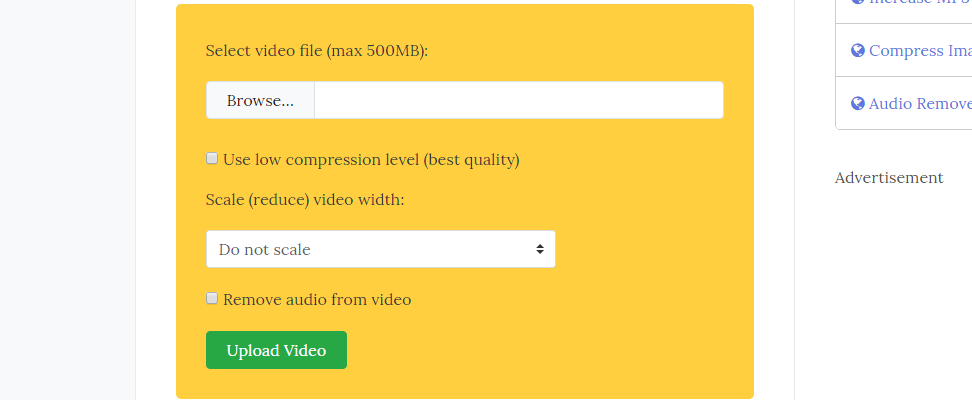
VideoSmaller es otro compresor de video completamente gratuito que puedes usar en línea. Es bastante simple de usar pero tiene ciertas limitaciones. La plataforma puede comprimir solo los formatos MP4, AVI y MOV, y el tamaño de su archivo no debe exceder los 500 MB. Solo debe cargar su archivo de video , elegir el ancho del video y comprimir.
Fuente: VideoSmaller
clipchamp
Clipchamp le permite editar y comprimir su archivo de video , elegir el formato, la resolución y el tamaño del archivo de video . Una vez que se completa la compresión, puede ver exactamente cuánto redujo el tamaño de su archivo . Luego, puede compartirlo o guardarlo en su computadora.
Clipchamp requiere que te registres. Con la versión gratuita, solo puede exportar sus videos comprimidos en 480p, y tiene una marca de agua en su video. Para una mejor calidad de exportación, tendrás que pagar por el servicio.

Fuente: Clipchamp
CloudConvertir
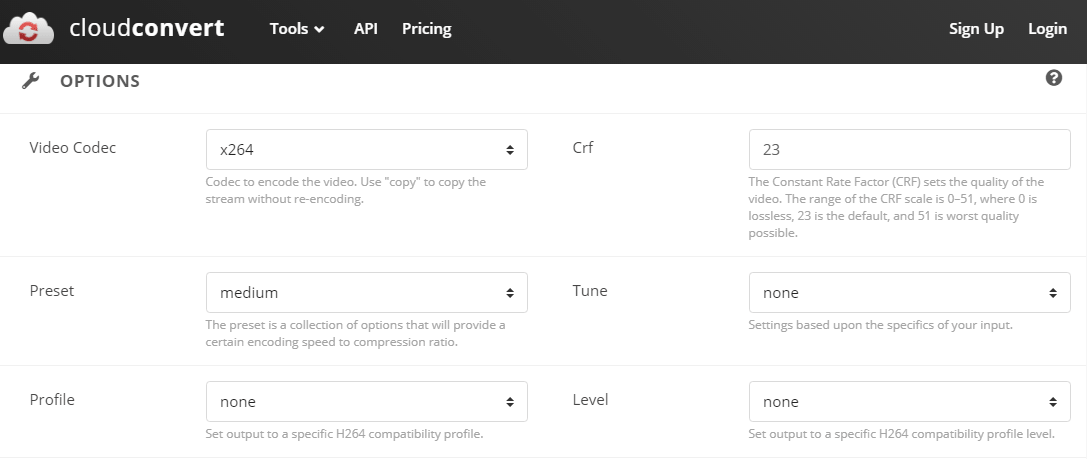
A continuación, tenemos CloudConvert, que admite más de 200 formatos de video , incluidos MP4, AVI, WMV, MOV y VOB, lo que le permite convertir cualquier tipo de archivo de video que desee. Para comprimir un archivo de video , súbalo y ajuste el perfil, ancho, alto, Fps, Crf, etc. Puede comprimir diferentes archivos simultáneamente.
Fuente: CloudConvert
La versión gratuita de CloudConvert le brinda hasta 1 GB de espacio para sus archivos, lo que equivale a aproximadamente 25 minutos de video. Alternativamente, puede pagar por un paquete, a partir de $8/mes con 500 minutos de archivos de video .
clideo
Clideo es un software basado en navegador, gratuito para archivos de hasta 500 MB. Si desea más espacio, puede actualizar a Clideo Pro con una tarifa mensual de $6. Con su interfaz fácil de usar, este compresor de video es ideal para principiantes y no requiere ninguna habilidad especial de edición de video. Le permite obtener una vista previa de su video antes de guardarlo.
Puede usar Clideo para comprimir MP4, AVI, WMV, MOV, VOB y muchos otros formatos de archivo de video raros también.

Fuente: Clideo
MantenerVid
KeepVid es un kit de herramientas de video en línea todo en uno gratuito. Para la compresión, puede agregar su archivo de video y luego elegir la calidad que necesita. KeepVid le permite elegir el formato de archivo de salida y la resolución. El archivo de video procesado final debe descargarse, ya que no hay opciones disponibles para compartir. También puede comprar la versión de software de KeepVid para Mac y Windows.

Fuente: KeepVid
PS2PDF
PS2PDF es un compresor de video gratuito en línea sin pérdida/con pérdida. El primer paso es cargar su archivo y luego cambiar las opciones de compresión si es necesario. El único formato de salida admitido es MP4. En cuanto al proceso de compresión, se te presentan dos opciones: baja calidad pero rápido o alta calidad pero lento. Por último, haga clic en "Comprimir ahora" y estará listo para comenzar.

Fuente: PS2PDF
Comprimir MP4
MP4 Compress es un compresor de video MP4 en línea completamente gratuito que puede reducir el tamaño del archivo de video sin perder calidad. Todo lo que se requiere de usted es cargar su archivo, que no puede superar los 500 MB.
Como sugiere el nombre, puede usar las herramientas para convertir solo archivos de video MP4 . Entonces, si está buscando comprimir un video de otro formato, tendrá que convertirlo a MP4 o usar otra herramienta.
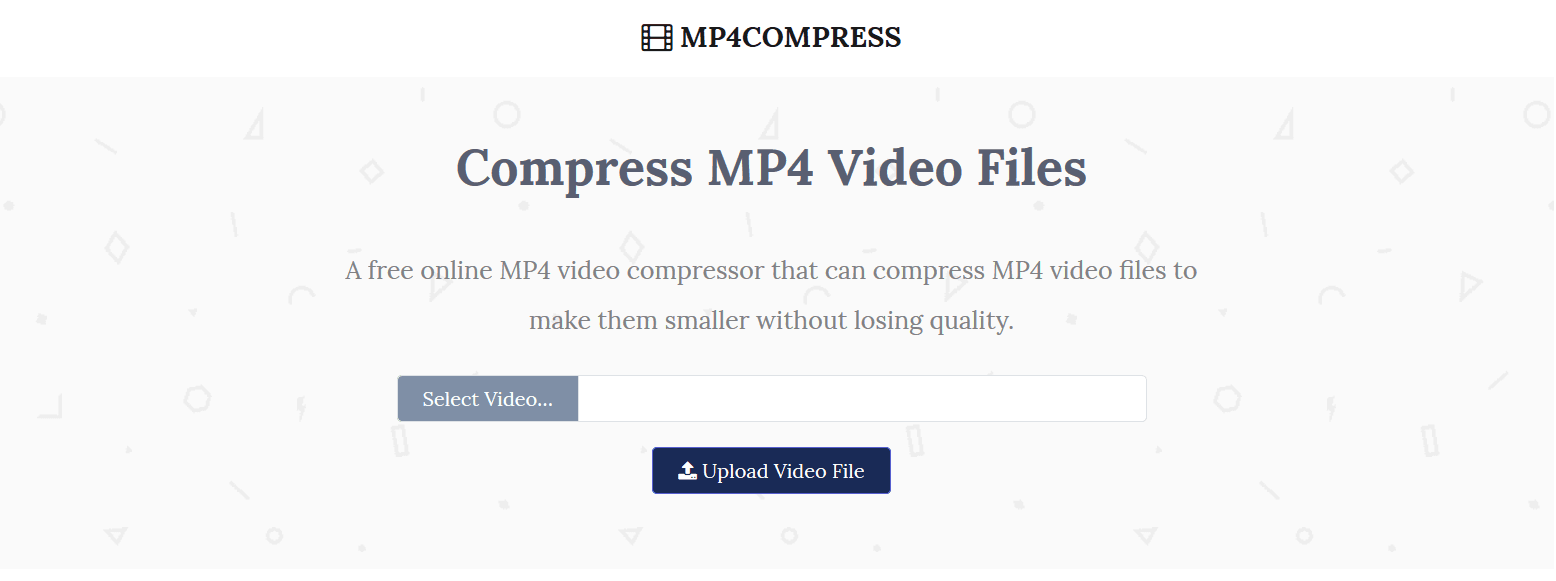
Fuente: Comprimir MP4
Convertidor en línea
Otra opción simple y amigable para principiantes que convierte y comprime videos de forma gratuita es Online Converter. Puede cargar su archivo o ingresar la URL de su video. A continuación, escriba el tamaño de archivo de video deseado , elija la calidad (puede eliminar el audio para reducir aún más el tamaño) y comprima.
Puede usar esta herramienta para comprimir formatos de video MP4, AVI , FLV, MOV, 3GP, MKV, WMV . Pero después de la compresión, su formato de video será automáticamente MP4.
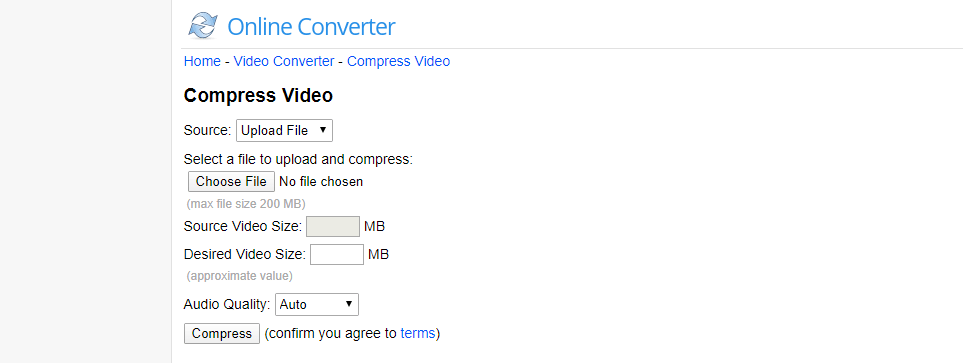

Fuente: Convertidor en línea
¿Cómo comprimir videos sin conexión?
Para comprimir archivos de video sin conexión, puede usar programas predeterminados para Mac y Windows o software de compresión de video especializado. Este último permite un mayor control sobre su video. Pero dependiendo de tus necesidades, ambas son buenas opciones.
freno de mano
HandBrake es un software gratuito de código abierto compatible con Windows, Linux y Mac. Ofrece diferentes perfiles y formatos para su archivo de video . Si bien reduce mucho el tamaño del archivo de video , la pérdida de calidad es insignificante. Los únicos formatos de salida admitidos son MKV y MP4.
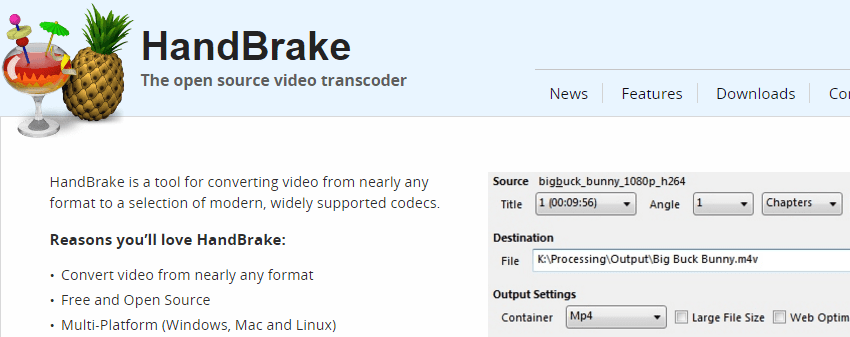
Fuente: freno de mano
Para comprimir un video , seleccione el archivo, ábralo, elija dónde desea guardar el video comprimido, seleccione su configuración preferida y haga clic en Iniciar codificación.
Reproductor de multimedia VLC
VLC Media Player es uno de los programas de visualización y edición de medios más populares. Es un software gratuito y de código abierto, disponible para escritorio y dispositivos móviles. VLC Media Player es compatible con Mac y Windows.
Es bastante fácil trabajar con este programa. Todo lo que tiene que hacer es agregar su archivo, ajustar la configuración y hacer clic en iniciar. VLC brinda recomendaciones para diferentes tipos de videos, como "video para iPod", "video para Android", "video para YouTube", etc.

Fuente: VLC Media Player
Adobe Premiere Pro
Adobe Premiere Pro es un programa de edición de video basado en la línea de tiempo muy popular. Adobe no es la herramienta más amigable para principiantes que existe, pero es excelente para la edición de video profesional. La suscripción es de $ 19.99 por mes.
Para comprimir su video , cree un nuevo proyecto e inserte su archivo. En el menú, elija "Exportar medios" y se abrirá una ventana. Allí, en la opción "Configuración de tasa de bits", puede reducir la tasa de bits de video promedio para reducir el tamaño. Todo lo que queda por hacer es exportar el archivo de video comprimido y guardarlo en su computadora.
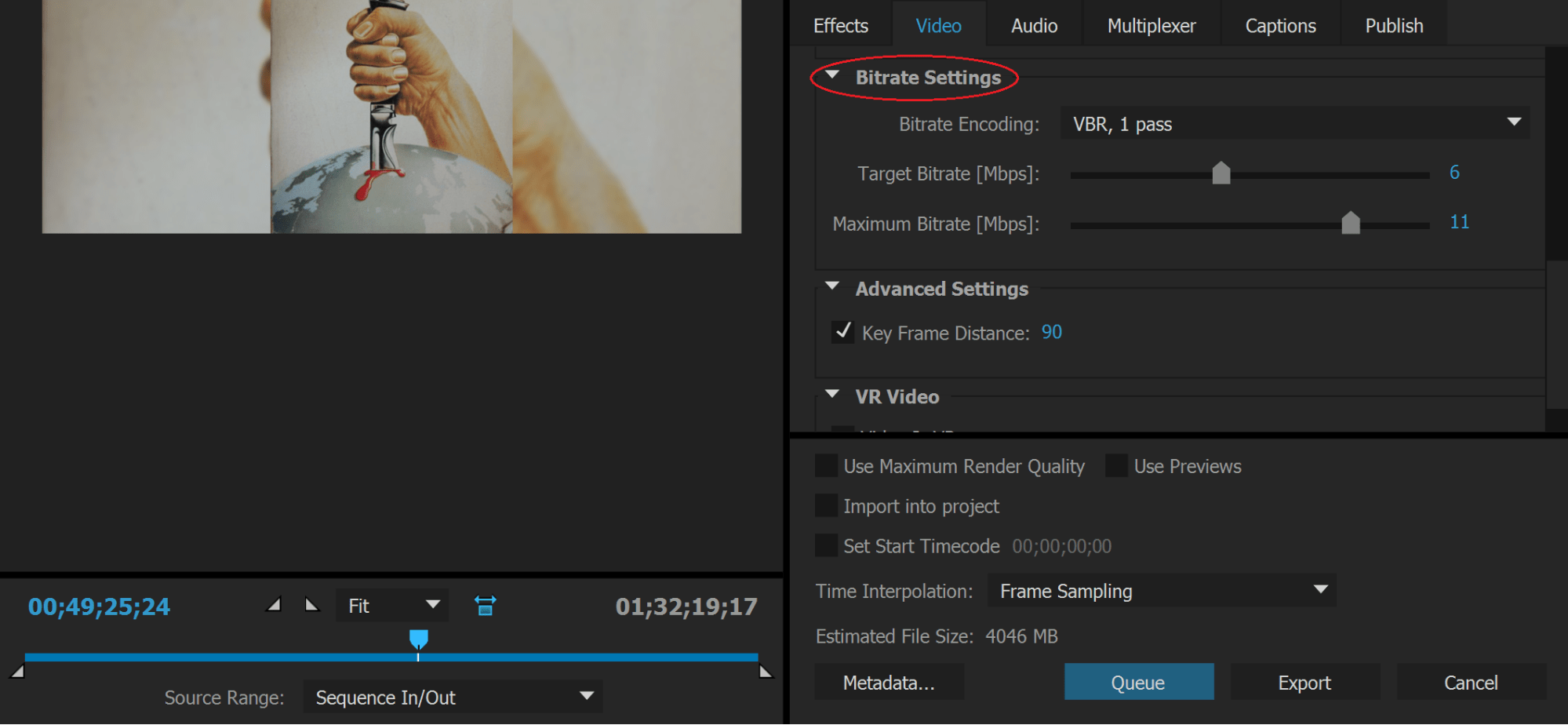
Fuente: Adobe Premiere Pro
Wondershare
Wondershare es una herramienta de video todo en uno compatible con Windows y Mac. Ofrece 1000 formatos de archivo de video compatibles. Es una herramienta muy poderosa para comprimir archivos de video grandes sin pérdida de calidad. Se le permite comprimir varios archivos al mismo tiempo. Wondershare afirma convertir 30 veces más rápido que cualquier otro programa.

Fuente: Wondershare
Si solo buscas un compresor de vídeo, puedes descargar Wondershare Free Video Converter gratis. Pero si desea la herramienta de video todo en uno, el costo de una licencia de por vida es de $59.95.
Para obtener una guía paso a paso sobre cómo comprimir archivos de video con Wondershare, le sugerimos que consulte este artículo .
Cualquier conversor de vídeo
Any Video Converter es un software gratuito que se especializa en convertir, grabar y editar videos. El software tiene una herramienta de compresión que proporciona compresión de calidad sin pérdidas. Any Video Converter admite múltiples formatos y le permite manipular fácilmente el resultado final.
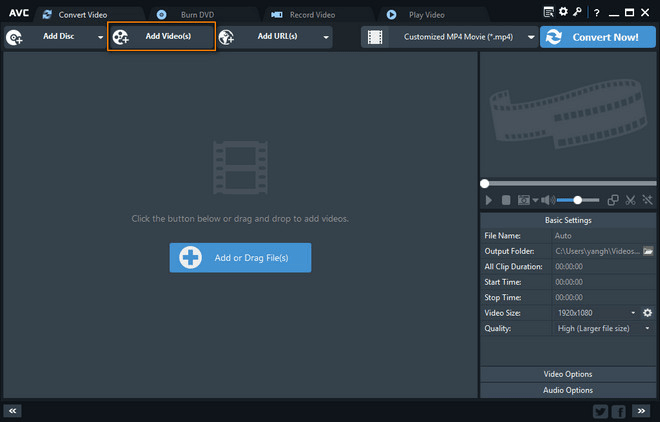
Fuente: Cualquier convertidor de video
iMovie
iMovie es una aplicación de software de edición de películas fácil de usar desarrollada por Apple Inc. Es gratis pero solo está disponible para Mac. iMovie le brinda la opción de comprimir archivos de video ajustando la resolución y la calidad hasta que alcance el tamaño de archivo deseado . También le brinda la opción de compartir inmediatamente su archivo en Youtube, Facebook o correo electrónico.
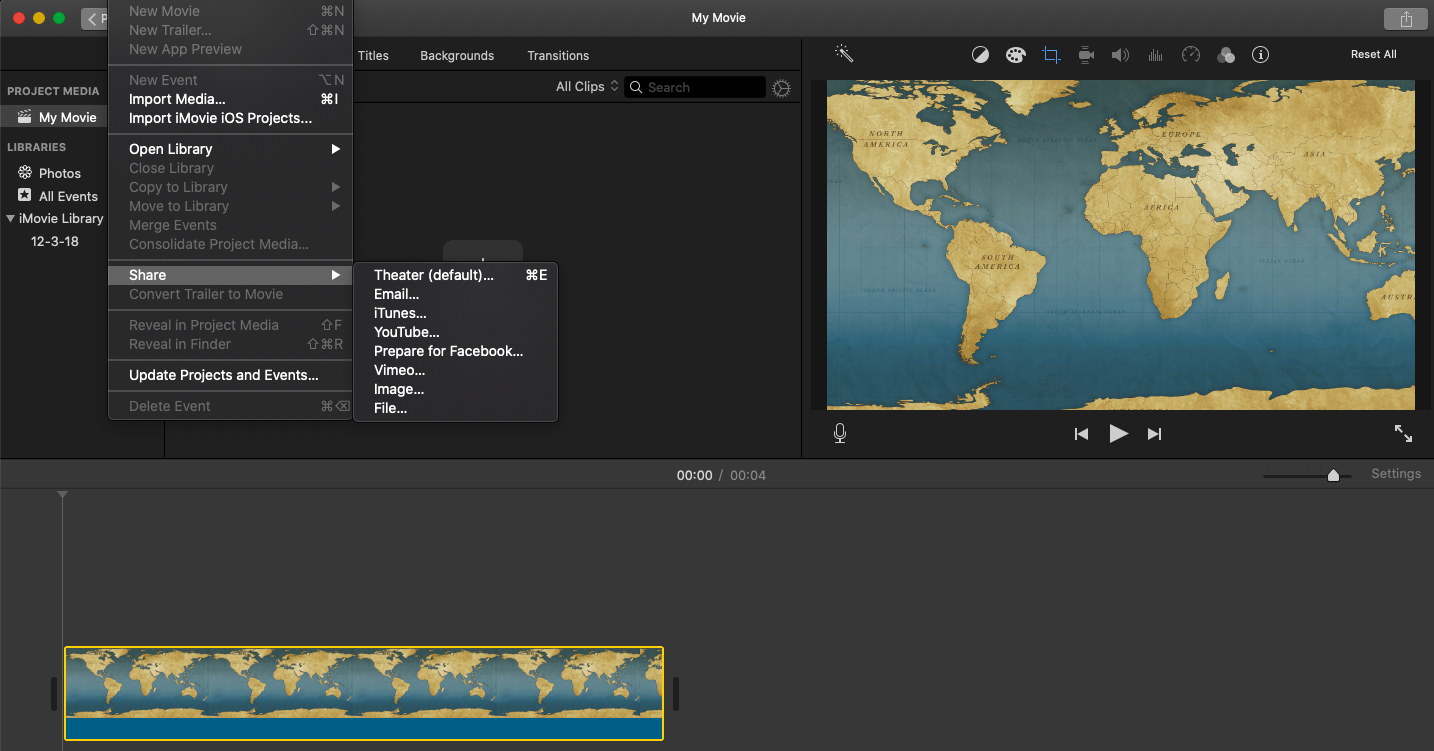
Fuente: iMovie
Compresor Final Cut Pro
Final Cut Pro es un programa de software de edición de video no lineal diseñado para ejecutarse solo en Mac. Tiene un compresor de video especializado que le permite crear configuraciones de exportación personalizadas. El compresor de video es bastante flexible y admite salidas de video de 360°, HDR, HEVC y MXF. Sin embargo, este programa es un poco caro, con una tarifa de $ 49.99.
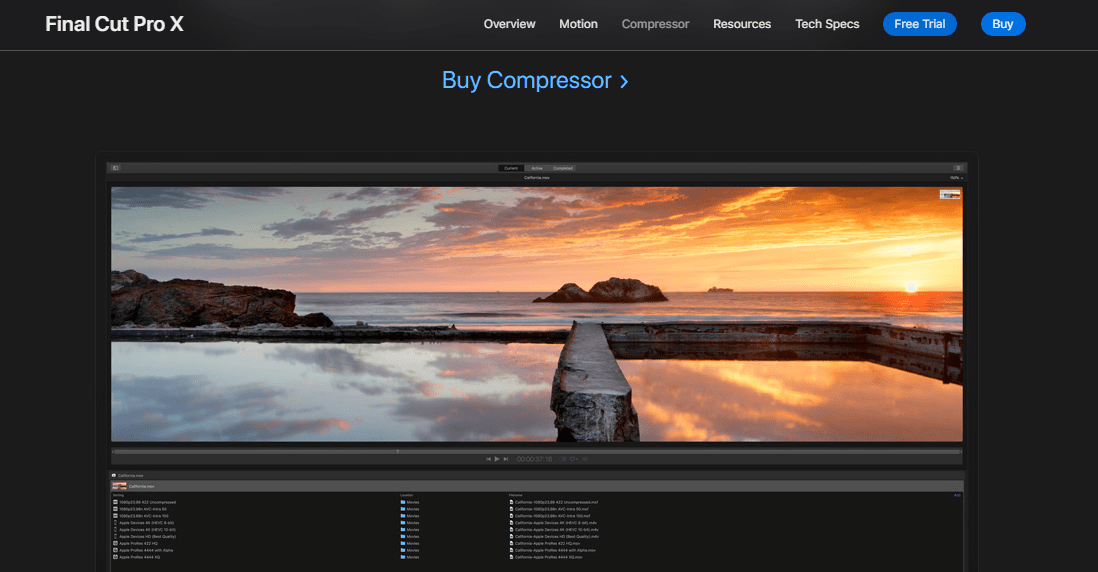
Fuente: Apple
PowerDirector
PowerDirector de CyberLink es un programa de software de edición de video que se ejecuta solo en Windows. Ofrece una versión completamente gratuita, así como un modelo de suscripción a partir de $5,83 al mes.
PowerDirector proporciona herramientas de alto rendimiento para la creación de videos, incluido un compresor de video. El compresor le permite elegir el tamaño de cuadro de video y la velocidad de cuadro deseados, que van desde 6 a 50 Mbps.

Fuente: PowerDirector
FreeMake
FreeMake es un compresor de archivos gratuito compatible solo con Windows. Funciona con más de 500 formatos de archivo, no tiene limitaciones de tamaño y ofrece la opción de exportar su archivo de video directamente a YouTube. FreeMake tiene una interfaz de usuario muy simple y es bastante fácil trabajar con él.
Para la compresión de video, debe agregar su archivo de video y personalizar el tamaño de salida. Además, puede ajustar el ancho y la altura, la velocidad de fotogramas, la tasa de bits, etc.
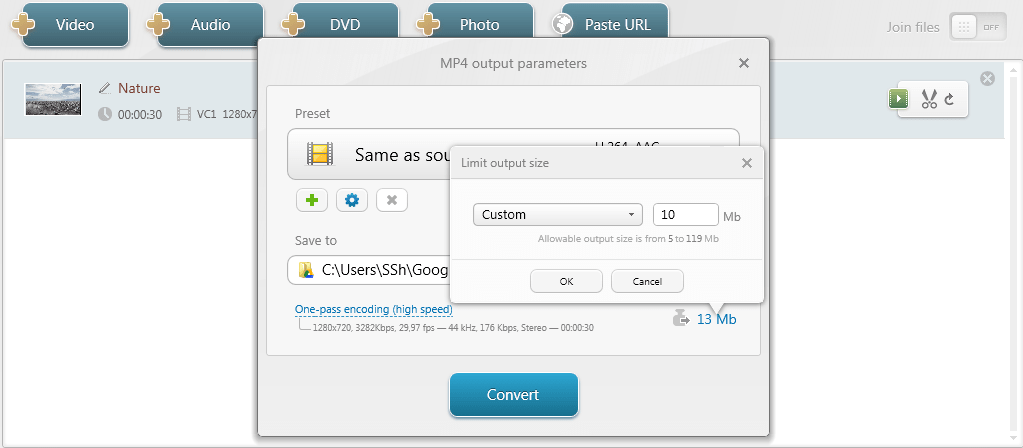
Fuente: FreeMake
Reproductor de Quicktime
QuickTime Player es el reproductor multimedia predeterminado de Apple que incluye una opción para comprimir archivos de video. Primero, abra su archivo, luego seleccione "Archivo" en las opciones del menú, vaya a "Exportar como" y ajuste la resolución según sea necesario. Esto no le brinda muchas opciones de ajuste, pero es una forma segura y rápida de reducir el tamaño del archivo de video .
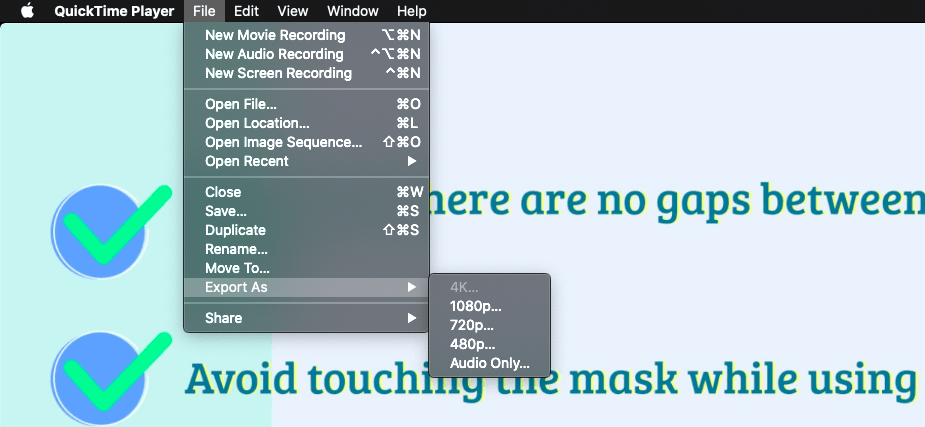
Fuente: QuickTime Player
Conclusión
En resumen, el tamaño de archivo pequeño y la alta calidad de video no tienen por qué ser mutuamente excluyentes. Comprimir sus archivos de video lo beneficia tanto a usted como a su espectador. Le ahorra tiempo de carga y reduce el almacenamiento en búfer en el extremo del receptor.
La compresión funciona eliminando ciertos detalles de su archivo de video . A veces, el sonido del video o la música de fondo también se eliminan. Si el compresor ha silenciado automáticamente su video, no se preocupe, ya que siempre puede volver a agregar la música a su video .
Ya sea que desee comprimir su archivo de video en línea o con un software especializado fuera de línea, hay muchas opciones a su disposición. Este artículo cubrió las herramientas principales y más eficientes para ayudarlo a hacer el trabajo. Pruebe varias opciones y herramientas para encontrar la que mejor se adapte a sus necesidades.