Video Çevrimiçi ve Çevrimdışı Nasıl Sıkıştırılır?
Yayınlanan: 2020-04-07Videonuzu tercih ettiğiniz platforma yüklemek sonsuza kadar sürer veya dosya boyutu çok büyük olduğu için e-posta ile gönderemezsiniz! Ah, hepimiz oradaydık. Bir dakikaya kadar uzunluktaki videoları paylaşmak veya yüklemek çok da önemli değil. Ancak daha uzun videolar söz konusu olduğunda sorunlar ortaya çıkıyor. İşte video kompresörleri kurtarmaya geldiğinde.
Büyük bir video dosyasını bir video sıkıştırıcıya başvurmadan internete yüklemek zor olabilir. Her şeyden önce, yüklemeniz biraz zaman alacak. İkincisi, özellikle izleyicinin internet bağlantısı yavaşsa, akış sırasında arabelleğe alınır. Bu nedenle, çevrimiçi izlediğiniz çoğu video yüklenmeden önce sıkıştırılmıştır.
Video sıkıştırmanın arkasındaki ilke , video boyutunu küçültmek için video dosyanızdan ayrıntıları kaldırması ve benzer pikselleri bir arada gruplandırmasıdır . Ancak doğru yapılırsa, kalite kaybı fark edilmeyecek kadar hafif olacaktır.
Neyse ki, farklı video dosyası formatlarını sıkıştırmak için bir dizi çevrimiçi ve çevrimdışı araç var. Öyleyse, bir videoyu minimum zaman ve çabayla sıkıştırmanıza yardımcı olacak en iyi araçlardan bazılarına göz atalım.
- Çevrimiçi Videolar Nasıl Sıkıştırılır?
- Videolar Çevrimdışı Nasıl Sıkıştırılır?

Çevrimiçi Videolar Nasıl Sıkıştırılır?
Videolarınızı herhangi bir yazılım indirmeden ve yüklemeden sıkıştırmak istiyorsanız, yanınızdayız. İşte bazı çevrimiçi çözümler.
Sıkıştır
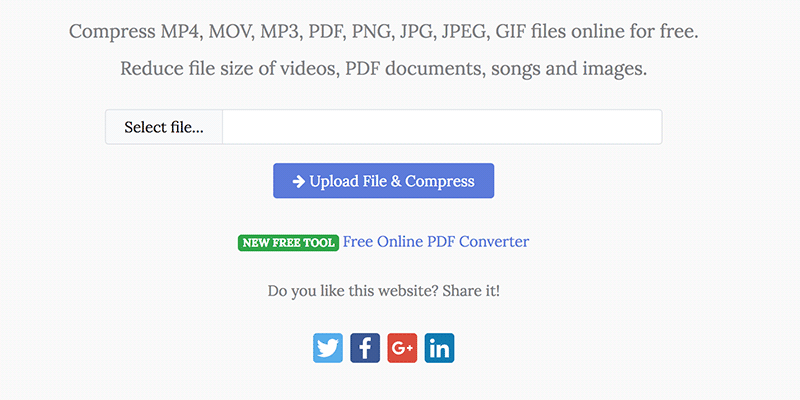
YouCompress, tamamen tarayıcı içinde çalışan ücretsiz bir araçtır. Şu video dosyası biçimlerini destekler: MP4, MOV, MP3, PDF, JPEG, JPG, PNG ve GIF. Bir seferde yalnızca bir video dosyasını sıkıştırabilirsiniz .
Sıkıştırma bittiğinde, dosyanız indirilmeye hazırdır. Nihai ürünün dosya boyutunu ve sıkıştırma yüzdesini görebilirsiniz. Bu video sıkıştırıcının tek dezavantajı, sıkıştırma seçeneklerini özelleştirmenize izin vermemesi ve dosya işlemenin biraz yavaş olabilmesidir.
Kaynak: YouCompress
Çevrimiçi UniConverter (Media.io)
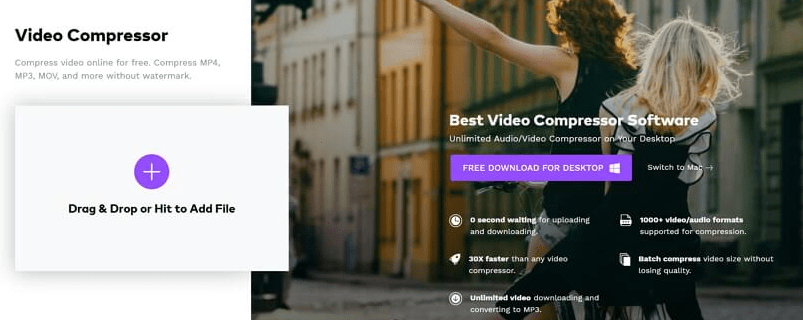
Online UniConverter, filigran bırakmayan ücretsiz bir çevrimiçi video sıkıştırıcıdır . Video boyutunu , çözünürlüğünü ve biçimini uygun gördüğünüz şekilde özelleştirebilirsiniz . Tek yapmanız gereken video dosyanızı eklemek ve sıkıştırma ayarlarını seçmek. Videonuzu sıkıştırdıktan hemen sonra paylaşabilirsiniz.
UniConverter ayrıca Mac ve Windows'ta ücretsiz olarak indirilebilen bir yazılıma sahiptir.
Kaynak: UniConverter
VideoDaha Küçük
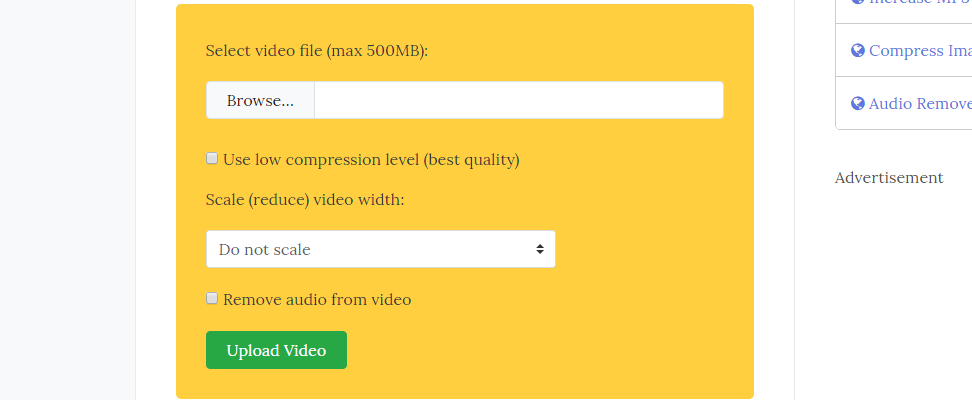
VideoSmaller, çevrimiçi olarak kullanabileceğiniz tamamen ücretsiz başka bir video sıkıştırıcıdır. Kullanımı oldukça basittir ancak bazı sınırlamaları vardır. Platform yalnızca MP4, AVI ve MOV formatlarını sıkıştırabilir ve dosya boyutunuz 500 MB'ı geçmemelidir. Yalnızca video dosyanızı yüklemeniz , video genişliğini seçmeniz ve sıkıştırmanız gerekir.
Kaynak: VideoSmaller
klip şampiyonu
Clipchamp, video dosyanızı düzenlemenize ve sıkıştırmanıza , formatı, çözünürlüğü ve video dosyası boyutunu seçmenize olanak tanır . Sıkıştırma tamamlandığında, dosya boyutunuzu ne kadar küçülttüğünü tam olarak görebilirsiniz . Ardından, paylaşabilir veya bilgisayarınıza kaydedebilirsiniz.
Clipchamp, kaydolmanızı gerektirir. Ücretsiz sürümle, sıkıştırılmış videolarınızı yalnızca 480p olarak dışa aktarabilirsiniz ve videonuza filigran ekler. Daha iyi ihracat kalitesi için hizmet için ödeme yapmanız gerekir.

Kaynak: Clipchamp
BulutDönüştürme
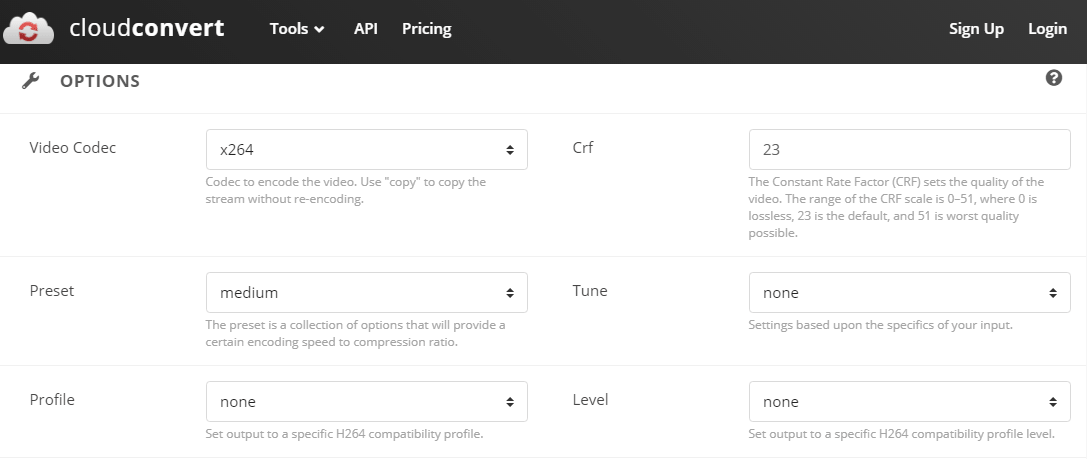
Ardından, MP4, AVI, WMV, MOV ve VOB dahil olmak üzere 200'den fazla video formatını destekleyen ve istediğiniz herhangi bir video dosyasını dönüştürmenize olanak tanıyan CloudConvert'e sahibiz . Bir video dosyasını sıkıştırmak için yükleyin ve profil, genişlik, yükseklik, Fps, Crf vb. ayarlarını yapın. Farklı dosyaları aynı anda sıkıştırabilirsiniz.
Kaynak: CloudConvert
CloudConvert'in ücretsiz sürümü, dosyalarınız için yaklaşık 25 dakikalık video olan 1 GB'a kadar alan sağlar. Alternatif olarak, 500 dakikalık video dosyalarıyla ayda 8 dolardan başlayan bir paket için ödeme yapabilirsiniz .
klip
Clideo, tarayıcı tabanlı bir yazılımdır ve 500 MB'a kadar olan dosyalar için ücretsizdir. Daha fazla alan istiyorsanız, aylık 6 ABD doları ücretle Clideo Pro'ya yükseltebilirsiniz. Kullanıcı dostu arayüzü ile bu video sıkıştırıcı yeni başlayanlar için harikadır ve herhangi bir özel video düzenleme becerisi gerektirmez. Videonuzu kaydetmeden önce önizlemenizi sağlar.
MP4, AVI, WMV, MOV, VOB ve diğer birçok nadir video dosyası formatını da sıkıştırmak için Clideo'yu kullanabilirsiniz .

Kaynak: Clideo
KeepVid
KeepVid ücretsiz hepsi bir arada çevrimiçi video araç takımıdır. Sıkıştırma için video dosyanızı ekleyebilir , ardından ihtiyacınız olan kaliteyi seçebilirsiniz. KeepVid, çıktı dosyası biçimini ve çözünürlüğü seçmenize olanak tanır. Hiçbir paylaşım seçeneği bulunmadığından, son işlenmiş video dosyasının indirilmesi gerekir. Mac ve Windows için KeepVid'in yazılım sürümünü de satın alabilirsiniz.

Kaynak: KeepVid
PS2PDF
PS2PDF ücretsiz bir çevrimiçi kayıpsız/kayıplı video sıkıştırıcıdır. İlk adım, dosyanızı yüklemek ve ardından gerekirse sıkıştırma seçeneklerini değiştirmektir. Desteklenen tek çıktı formatı MP4'tür. Sıkıştırma işlemine gelince, size iki seçenek sunulur: düşük kaliteli ancak hızlı veya yüksek kaliteli ancak yavaş. Son olarak, “Şimdi Sıkıştır”a tıklayın ve gitmeye hazırsınız.

Kaynak: PS2PDF
MP4 Sıkıştırma
MP4 Sıkıştırma, kaliteden ödün vermeden video dosyasının boyutunu küçültebilen tamamen ücretsiz bir çevrimiçi MP4 video sıkıştırıcıdır . Tek yapmanız gereken 500 MB'ı geçemeyen dosyanızı yüklemeniz.
Adından da anlaşılacağı gibi, araçları yalnızca MP4 video dosyalarını dönüştürmek için kullanabilirsiniz . Bu nedenle, başka bir formattaki bir videoyu sıkıştırmak istiyorsanız, onu MP4'e dönüştürmeniz veya başka bir araç kullanmanız gerekir.
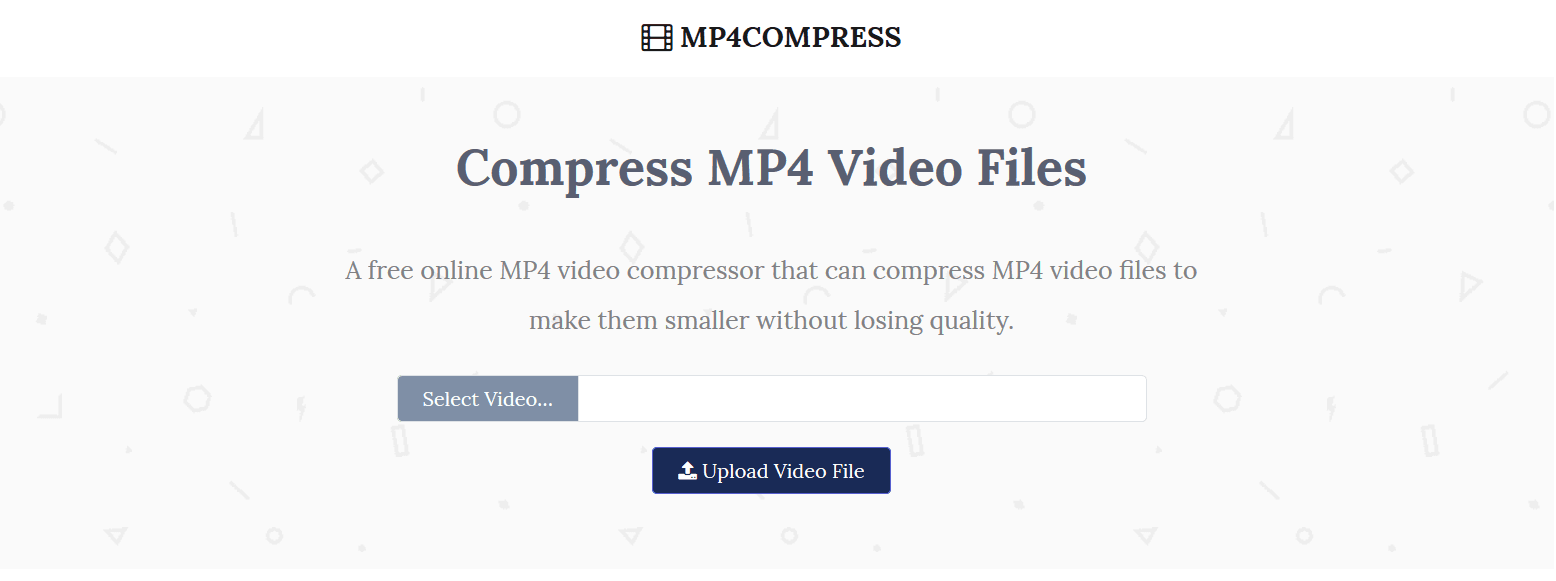
Kaynak: MP4 Sıkıştırma
Çevrimiçi Dönüştürücü
Videoları ücretsiz olarak dönüştüren ve sıkıştıran başka bir basit ve yeni başlayanlar için uygun seçenek Çevrimiçi Dönüştürücüdür. Dosyanızı yükleyebilir veya videonuzun URL'sini girebilirsiniz. Ardından, istediğiniz video dosyası boyutunu yazın , kaliteyi seçin (boyutu daha da azaltmak için sesi kaldırabilirsiniz) ve sıkıştırın.
Bu aracı MP4, AVI , FLV, MOV, 3GP, MKV, WMV video formatlarını sıkıştırmak için kullanabilirsiniz . Ancak sıkıştırmadan sonra video formatınız otomatik olarak MP4 olacaktır.
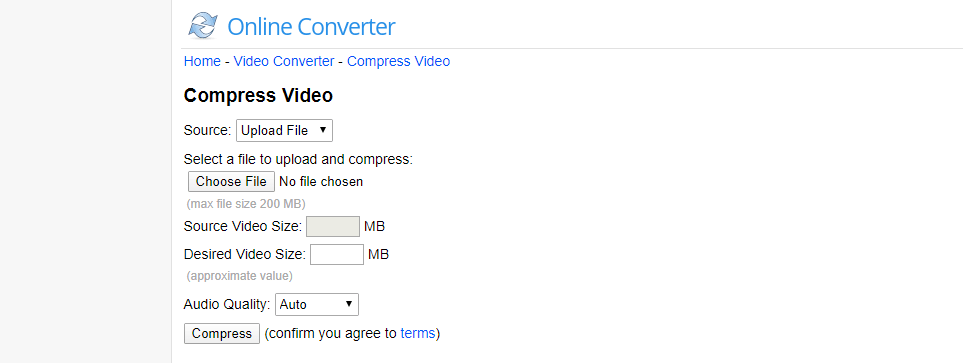

Kaynak: Çevrimiçi Dönüştürücü
Videolar Çevrimdışı Nasıl Sıkıştırılır?
Video dosyalarını çevrimdışı sıkıştırmak için , Mac ve Windows için varsayılan programları veya özel video sıkıştırma yazılımını kullanabilirsiniz. İkincisi, videonuz üzerinde daha fazla kontrol sağlar. Ancak ihtiyaçlarınıza bağlı olarak her ikisi de iyi seçeneklerdir.
El freni
HandBrake, Windows, Linux ve Mac tarafından desteklenen açık kaynaklı ücretsiz bir yazılımdır. Video dosyanız için farklı profiller ve biçimler sunar . Video dosyanızın boyutunu çok düşürürken , kalite kaybı önemsizdir. Yalnızca desteklenen çıktı biçimleri MKV ve MP4'tür.
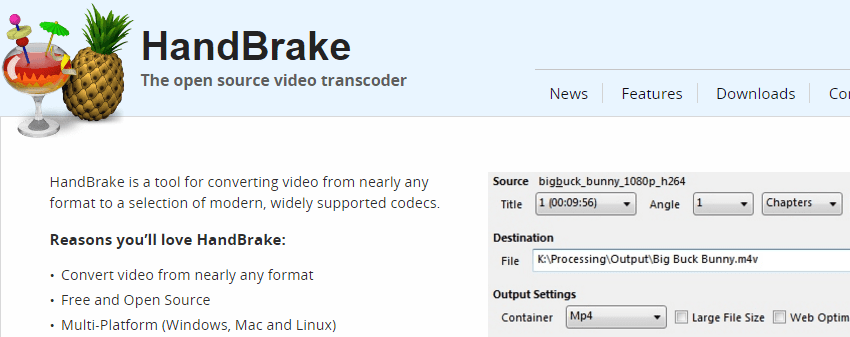
Kaynak: El Freni
Bir videoyu sıkıştırmak için dosyayı seçin, açın, sıkıştırılmış videoyu nereye kaydetmek istediğinizi seçin, tercih ettiğiniz ayarları seçin ve Kodlamayı Başlat'a tıklayın.
VLC medya oynatıcı
VLC Media Player, en popüler medya görüntüleme ve düzenleme programlarından biridir. Masaüstü ve mobil için kullanılabilen ücretsiz ve açık kaynaklı bir yazılımdır. VLC Media Player hem Mac hem de Windows ile uyumludur.
Bu programla çalışmak oldukça kolaydır. Tek yapmanız gereken dosyanızı eklemek, ayarları yapmak ve başlat'a tıklamak. VLC, "iPod için video", "Android için video", "YouTube için video" vb. gibi farklı video türleri için öneriler sunar.

Kaynak: VLC Medya Oynatıcı
Adobe Premier Pro
Adobe Premiere Pro, çok popüler bir zaman çizelgesi tabanlı video düzenleme programıdır. Adobe, yeni başlayanlar için en uygun araç değil, ancak profesyonel video düzenleme için harika. Abonelik aylık 19,99 ABD dolarıdır.
Videonuzu sıkıştırmak için yeni bir proje oluşturun ve dosyanızı ekleyin. Menüden “Medyayı Dışa Aktar”ı seçin, bir pencere açılacaktır. Orada, “Bitrate Settings” seçeneği altında, boyutu küçültmek için ortalama video bit hızını azaltabilirsiniz. Yapılması gereken tek şey sıkıştırılmış video dosyasını dışa aktarmak ve bilgisayarınıza kaydetmek.
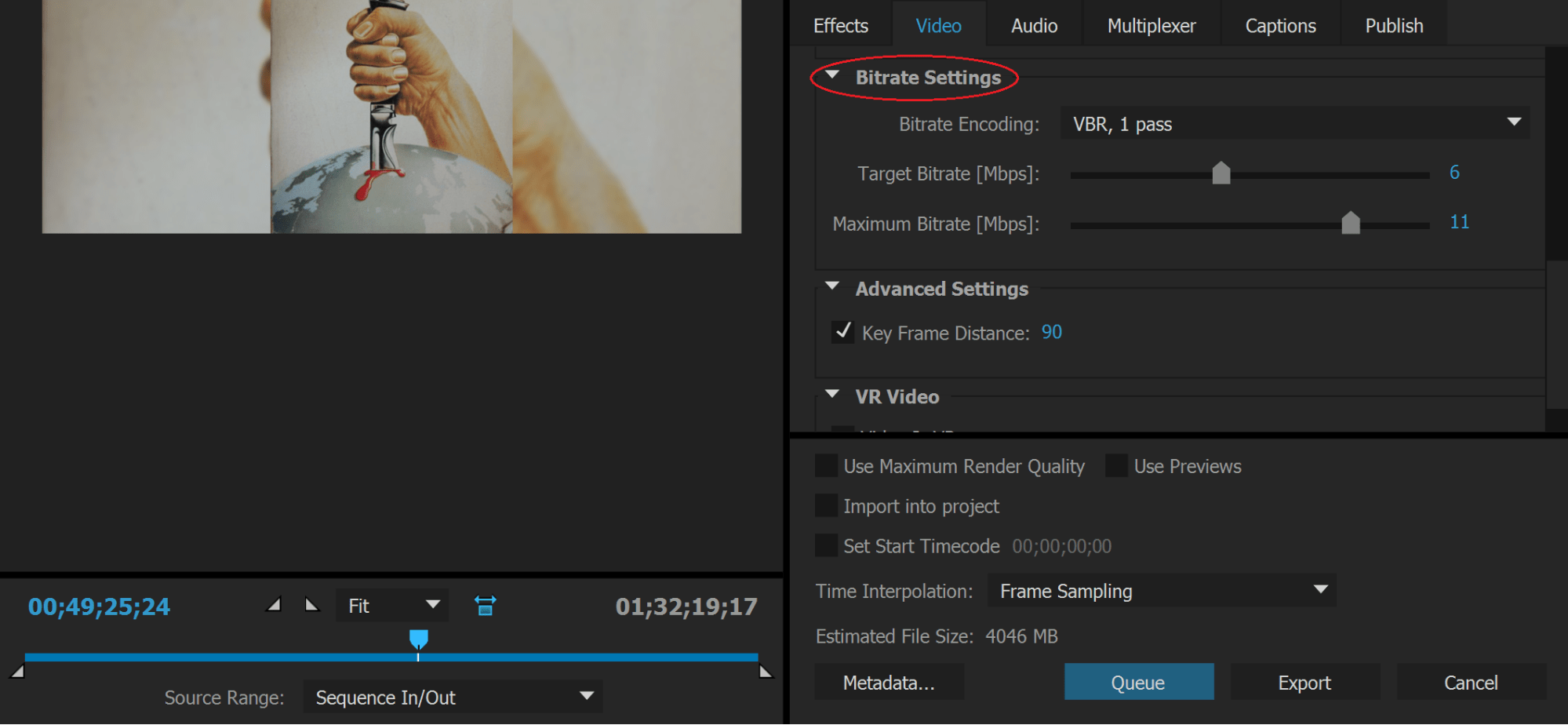
Kaynak: Adobe Premiere Pro
harika paylaşım
Wondershare, Windows ve Mac ile uyumlu hepsi bir arada bir video aracıdır. 1000 desteklenen video dosyası formatı sunar. Büyük video dosyalarını kalite kaybı olmadan sıkıştırmak için çok güçlü bir araçtır. Aynı anda birden fazla dosyayı sıkıştırmanıza izin verilir. Wondershare, diğer programlardan 30 kat daha hızlı dönüştürmeyi iddia ediyor.
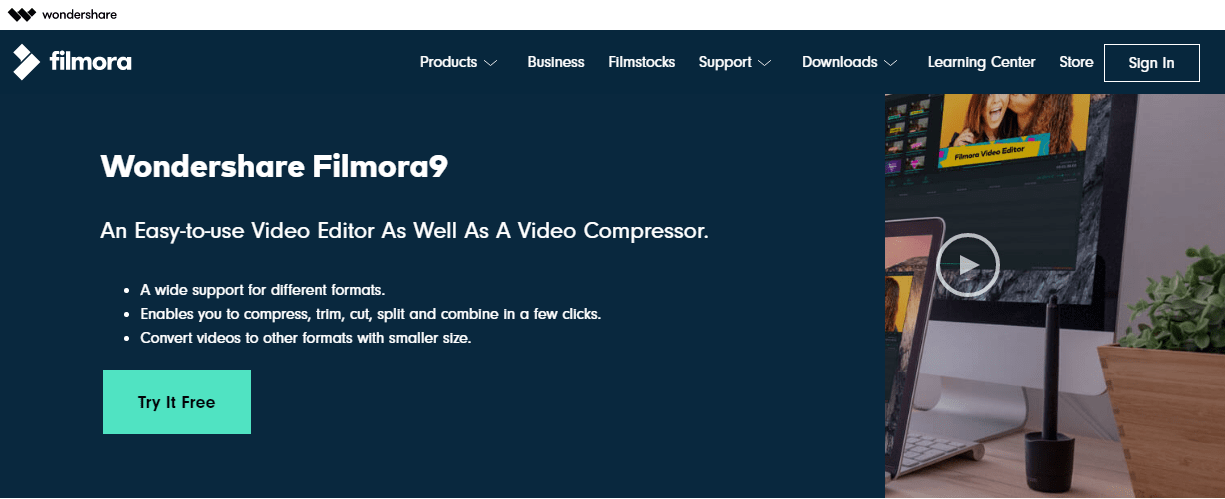
Kaynak: Wondershare
Yalnızca bir video sıkıştırıcı arıyorsanız, Wondershare Free Video Converter'ı ücretsiz olarak indirebilirsiniz. Ancak hepsi bir arada video aracını istiyorsanız, ömür boyu lisans maliyeti 59,95 ABD dolarıdır.
Wondershare kullanarak video dosyalarının nasıl sıkıştırılacağına ilişkin adım adım kılavuz için bu makaleye göz atmanızı öneririz .
Herhangi bir video dönüştürücü
Any Video Converter, videoları dönüştürme, kaydetme ve düzenleme konusunda uzmanlaşmış ücretsiz bir yazılımdır. Yazılım, kayıpsız kalitede sıkıştırma sağlayan bir sıkıştırma aracına sahiptir. Any Video Converter, birden çok formatı destekler ve nihai sonucu kolayca değiştirmenize olanak tanır.
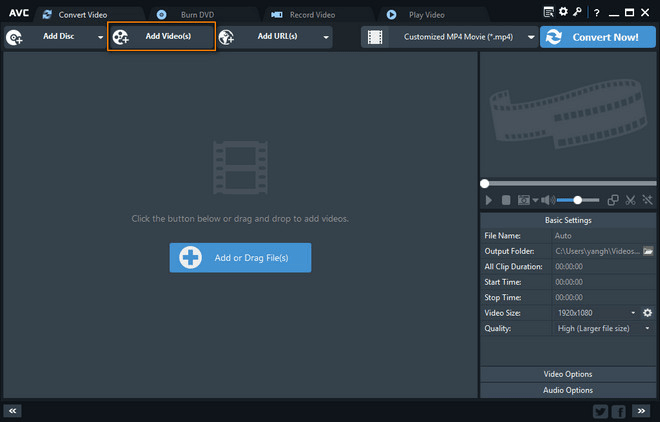
Kaynak: Herhangi Bir Video Dönüştürücü
iMovie
iMovie, Apple Inc tarafından geliştirilen, kullanımı kolay bir film düzenleme yazılımı uygulamasıdır. Ücretsizdir ancak yalnızca Mac için kullanılabilir. iMovie, hedef dosya boyutuna ulaşana kadar çözünürlüğü ve kaliteyi ayarlayarak video dosyalarını sıkıştırma seçeneği sunar . Ayrıca, dosyanızı hemen Youtube, Facebook veya E-posta ile paylaşma seçeneği sunar.
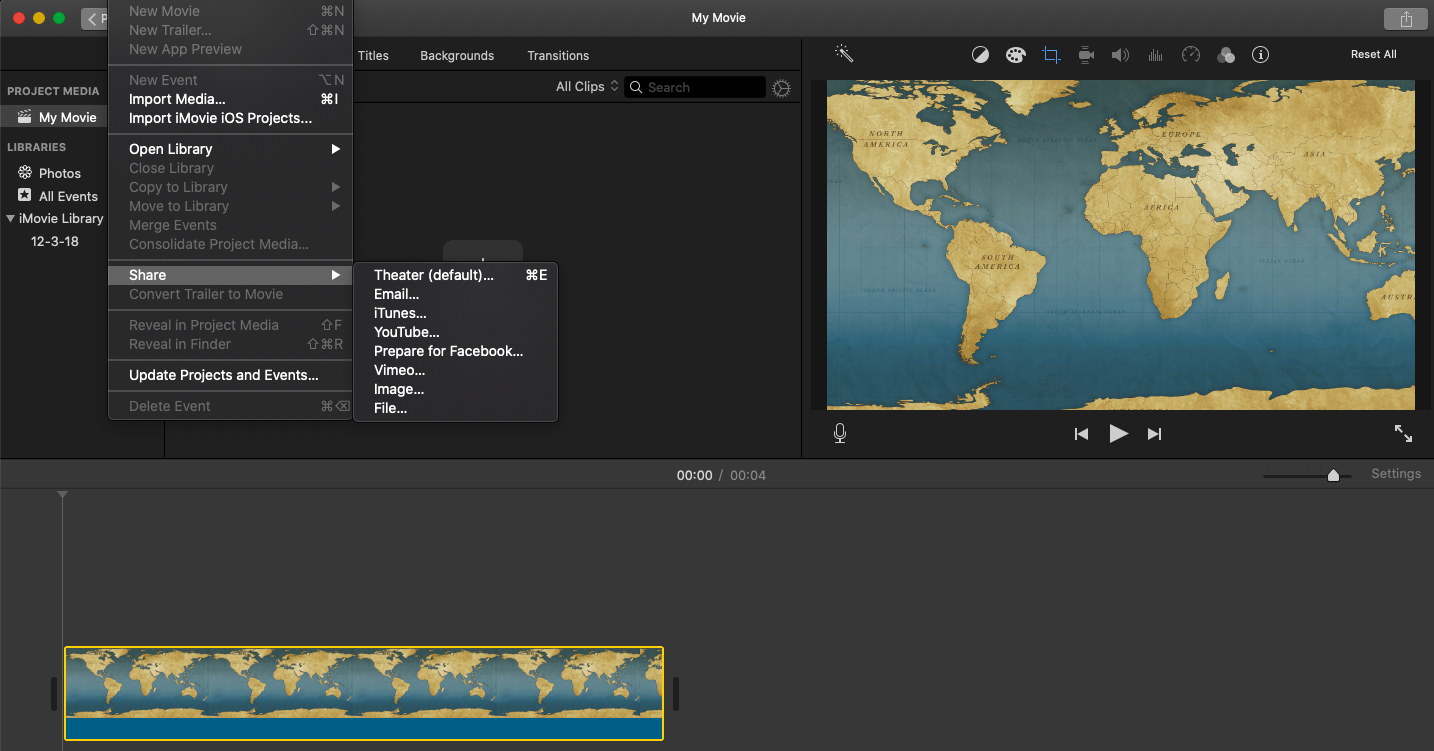
Kaynak: iMovie
Final Cut Pro Kompresör
Final Cut Pro, yalnızca Mac'te çalışmak üzere tasarlanmış doğrusal olmayan bir video düzenleme yazılımıdır. Özel dışa aktarma ayarları oluşturmanıza olanak tanıyan özel bir video sıkıştırıcıya sahiptir. Video sıkıştırıcı oldukça esnektir ve 360° video, HDR, HEVC ve MXF çıkışlarını destekler. Ancak, bu program 49,99 $ ücretle biraz pahalı.
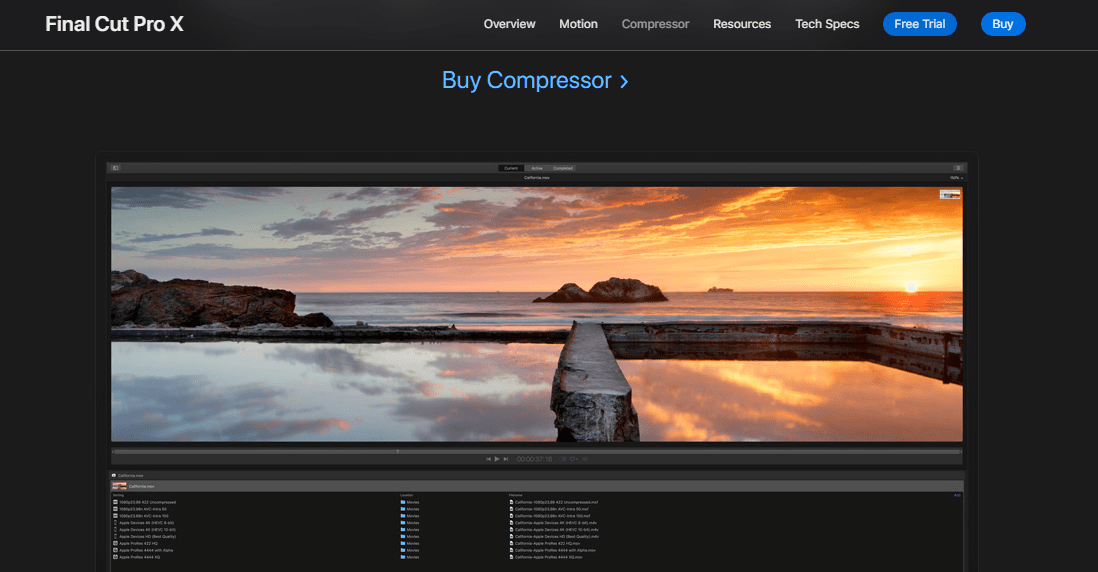
Kaynak: Elma
Güç Yönetmeni
CyberLink'in PowerDirector, yalnızca Windows üzerinde çalışan bir video düzenleme yazılımı programıdır. Tamamen ücretsiz bir sürümün yanı sıra aylık 5,83 dolardan başlayan bir abonelik modeli sunar.
PowerDirector, video sıkıştırıcı da dahil olmak üzere video oluşturma için üst düzey performans araçları sağlar. Sıkıştırıcı, istediğiniz video kare boyutunu ve 6 ila 50 Mbps arasında değişen kare hızını seçmenize olanak tanır.

Kaynak: PowerDirector
ÜcretsizMake
FreeMake, yalnızca Windows tarafından desteklenen ücretsiz bir dosya sıkıştırıcıdır. 500'den fazla dosya biçimiyle çalışır, boyut sınırlaması yoktur ve video dosyanızı doğrudan YouTube'a aktarma seçeneği sunar. FreeMake çok basit bir kullanıcı arayüzüne sahiptir ve çalışması oldukça kolaydır.
Video sıkıştırma için video dosyanızı eklemeniz ve çıktı boyutunu özelleştirmeniz gerekir. Ek olarak, genişliği ve yüksekliği, kare hızını, bit hızını vb. ayarlayabilirsiniz.
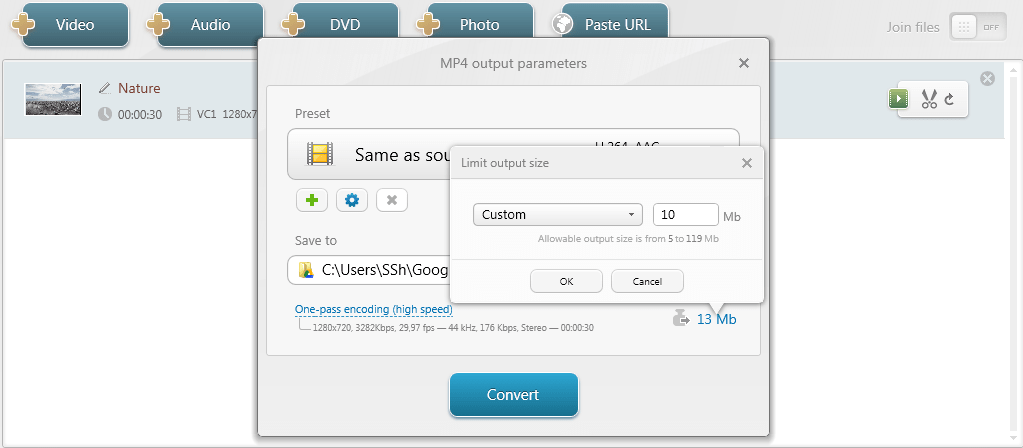
Kaynak: FreeMake
QuickTime Oynatıcı
QuickTime Player, Apple'ın video dosyalarını sıkıştırma seçeneği içeren varsayılan medya oynatıcısıdır. Önce dosyanızı açın, ardından menü seçeneklerinden "Dosya"yı seçin, "Farklı Dışa Aktar"a gidin ve çözünürlüğü gerektiği gibi ayarlayın. Bu size tonlarca ayar seçeneği sunmaz, ancak video dosya boyutunu küçültmenin kesin ve hızlı bir yoludur .
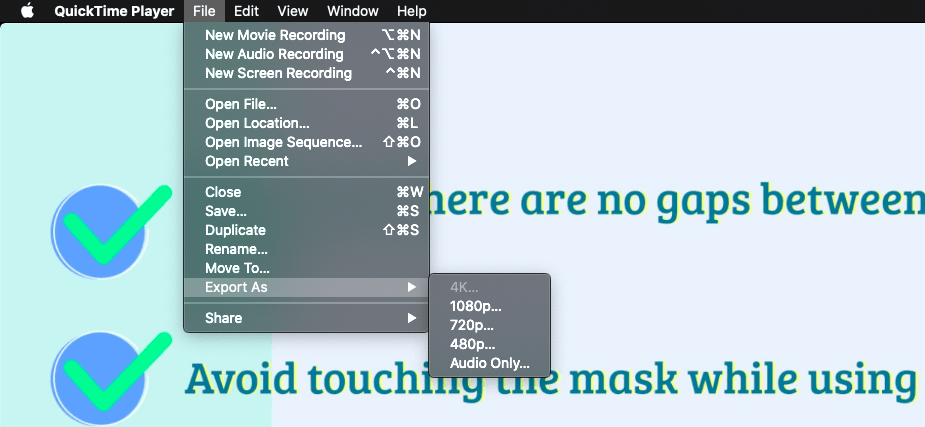
Kaynak: QuickTime Player
Çözüm
Özetlemek gerekirse, küçük dosya boyutu ve yüksek video kalitesi birbirini dışlamak zorunda değildir. Video dosyalarınızı sıkıştırmak hem size hem de izleyicinize yarar sağlar. Yükleme süresinden tasarruf etmenizi sağlar ve alıcı tarafında ara belleğe almayı azaltır.
Sıkıştırma, video dosyanızdan belirli ayrıntıları kaldırarak çalışır . Bazen video sesi veya arka plan müziği de silinir. Kompresör videonuzun sesini otomatik olarak kapattıysa, endişelenmeyin çünkü müziği her zaman videonuza geri ekleyebilirsiniz .
Video dosyanızı ister çevrimiçi olarak ister özel bir yazılımla çevrimdışı olarak sıkıştırmak isteyin , emrinizde birçok seçenek vardır. Bu makale, işi halletmenize yardımcı olacak ana ve en verimli araçları ele aldı. İhtiyaçlarınıza en uygun olanı bulmak için çeşitli seçenekleri ve araçları test edin.