Bagaimana Mengompresi Video Online dan Offline?
Diterbitkan: 2020-04-07Perlu waktu lama untuk mengunggah video Anda ke platform pilihan Anda atau Anda tidak dapat mengirimnya melalui email karena ukuran filenya terlalu besar! Ah, kita semua pernah ke sana. Berbagi atau mengunggah video berdurasi hingga satu menit bukanlah masalah besar. Tetapi ketika datang ke video yang lebih panjang, masalah muncul. Inilah saatnya kompresor video datang untuk menyelamatkan kita.
Mengunggah file video besar ke internet tanpa beralih ke kompresor video bisa jadi rumit. Pertama-tama, Anda perlu beberapa saat untuk mengunggahnya. Kedua, itu akan buffer saat streaming, terutama jika pemirsa memiliki koneksi internet yang lambat. Karena alasan itu, sebagian besar video yang Anda tonton online telah dikompresi sebelum diunggah.
Prinsip di balik kompresi video adalah menghapus detail dari file video Anda dan mengelompokkan piksel serupa bersama-sama untuk mengurangi ukuran video . Tetapi jika dilakukan dengan benar, penurunan kualitas akan cukup kecil untuk tidak diperhatikan.
Untungnya, ada banyak alat online dan offline yang tersedia untuk mengompresi berbagai format file video . Jadi, mari kita lihat beberapa alat terbaik untuk membantu Anda mengompres video dengan sedikit waktu dan usaha.
- Bagaimana Mengompresi Video Online?
- Bagaimana cara mengompres video secara offline?

Bagaimana Mengompresi Video Online?
Jika Anda ingin mengompresi video Anda tanpa mengunduh dan menginstal perangkat lunak apa pun, kami siap membantu Anda. Berikut adalah beberapa solusi online.
AndaKompres
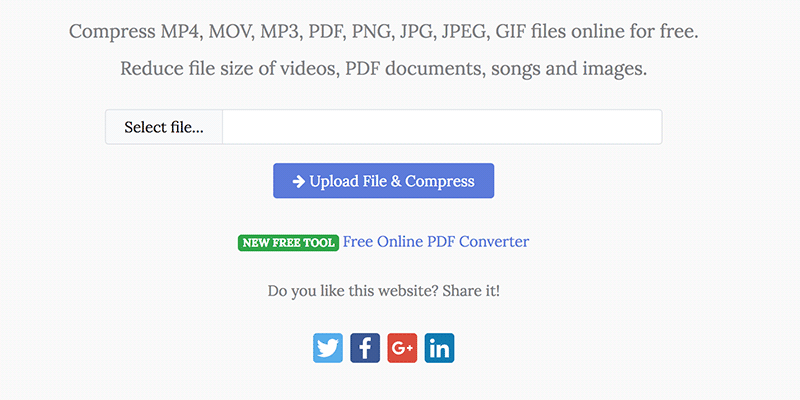
YouCompress adalah alat gratis yang bekerja sepenuhnya di dalam browser. Ini mendukung format file video berikut : MP4, MOV, MP3, PDF, JPEG, JPG, PNG, dan GIF. Anda hanya dapat mengompres satu file video dalam satu waktu.
Setelah kompresi selesai, file Anda tersedia untuk diunduh. Anda dapat melihat ukuran file produk akhir, serta persentase kompresi. Satu-satunya kelemahan dari kompresor video ini adalah tidak memungkinkan Anda untuk menyesuaikan opsi kompresi, dan pemrosesan file bisa menjadi sedikit lambat.
Sumber: YouCompress
UniConverter Online (Media.io)
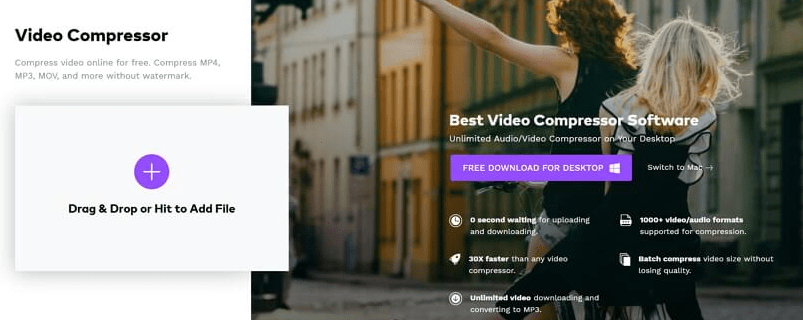
UniConverter Online adalah kompresor video online gratis yang tidak meninggalkan tanda air. Anda dapat menyesuaikan ukuran , resolusi, dan format video sesuai keinginan Anda. Yang perlu Anda lakukan adalah menambahkan file video Anda dan memilih pengaturan kompresi. Anda dapat membagikan video Anda segera setelah mengompresi.
UniConverter juga memiliki perangkat lunak yang tersedia untuk diunduh gratis di Mac dan Windows.
Sumber: UniConverter
VideoLebih Kecil
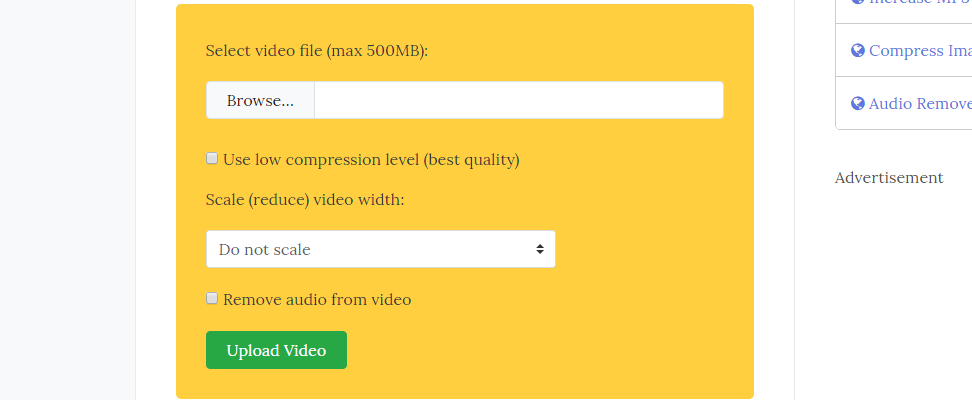
VideoSmaller adalah kompresor video gratis lainnya yang dapat Anda gunakan secara online. Ini cukup sederhana untuk digunakan tetapi memiliki batasan tertentu. Platform hanya dapat mengompresi format MP4, AVI, dan MOV, dan ukuran file Anda tidak boleh melebihi 500 MB. Anda hanya diharuskan mengunggah file video , memilih lebar video, dan mengompres.
Sumber: VideoSmaller
Clipchamp
Clipchamp memungkinkan Anda untuk mengedit dan mengompresi file video Anda , memilih format, resolusi, dan ukuran file video . Setelah kompresi selesai, Anda dapat melihat dengan tepat seberapa besar pengurangan ukuran file Anda . Kemudian, Anda dapat membagikannya atau menyimpannya ke komputer Anda.
Clipchamp mengharuskan Anda untuk mendaftar. Dengan versi gratis, Anda hanya dapat mengekspor video terkompresi dalam 480p, dan itu menandai video Anda dengan air. Untuk kualitas ekspor yang lebih baik, Anda harus membayar untuk layanan tersebut.

Sumber: Clipchamp
Konversi Awan
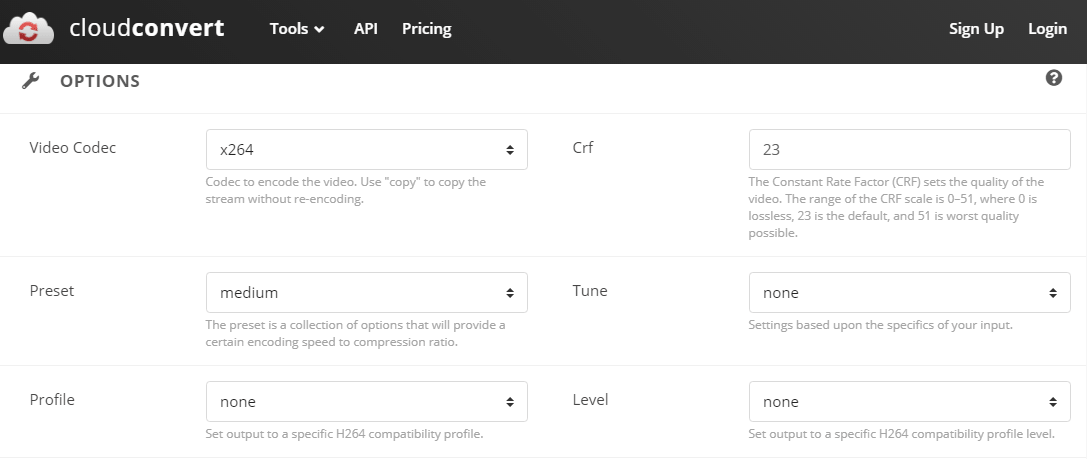
Selanjutnya, kami memiliki CloudConvert, yang mendukung lebih dari 200 format video , termasuk MP4, AVI, WMV, MOV, dan VOB, memungkinkan Anda mengonversi semua jenis file video yang Anda inginkan. Untuk mengompresi file video , mengunggahnya, dan menyesuaikan profil, lebar, tinggi, Fps, Crf, dll. Anda dapat mengompres file yang berbeda secara bersamaan.
Sumber: CloudConvert
Versi gratis CloudConvert memberi Anda ruang hingga 1 GB untuk file Anda, yaitu sekitar 25 menit video. Atau, Anda dapat membayar paket, mulai dari $8/bln dengan 500 menit file video .
kliping
Clideo adalah perangkat lunak berbasis browser, gratis untuk file hingga 500 MB. Jika Anda menginginkan lebih banyak ruang, Anda dapat meningkatkan ke Clideo Pro dengan biaya bulanan $6. Dengan antarmuka yang mudah digunakan, kompresor video ini sangat bagus untuk pemula dan tidak memerlukan keahlian mengedit video khusus. Ini memungkinkan Anda untuk melihat video Anda sebelum menyimpannya.
Anda dapat menggunakan Clideo untuk mengompres MP4, AVI, WMV, MOV, VOB, dan banyak format file video langka lainnya juga.

Sumber: Clideo
KeepVid
KeepVid adalah toolkit video online all-in-one gratis. Untuk kompresi, Anda dapat menambahkan file video Anda , lalu pilih kualitas yang Anda butuhkan. KeepVid memungkinkan Anda untuk memilih format file output dan resolusi. File video akhir yang diproses harus diunduh, karena tidak ada opsi berbagi yang tersedia. Anda juga dapat membeli versi perangkat lunak KeepVid untuk Mac dan Windows.

Sumber: KeepVid
PS2PDF
PS2PDF adalah kompresor video lossless/lossy online gratis. Langkah pertama adalah mengunggah file Anda, lalu mengubah opsi kompresi jika diperlukan. Satu-satunya format output yang didukung adalah MP4. Adapun proses kompresi, Anda disajikan dengan dua opsi: kualitas rendah tetapi cepat atau kualitas tinggi tetapi lambat. Terakhir, klik "Kompres Sekarang," dan Anda siap untuk pergi.

Sumber: PS2PDF
Kompres MP4
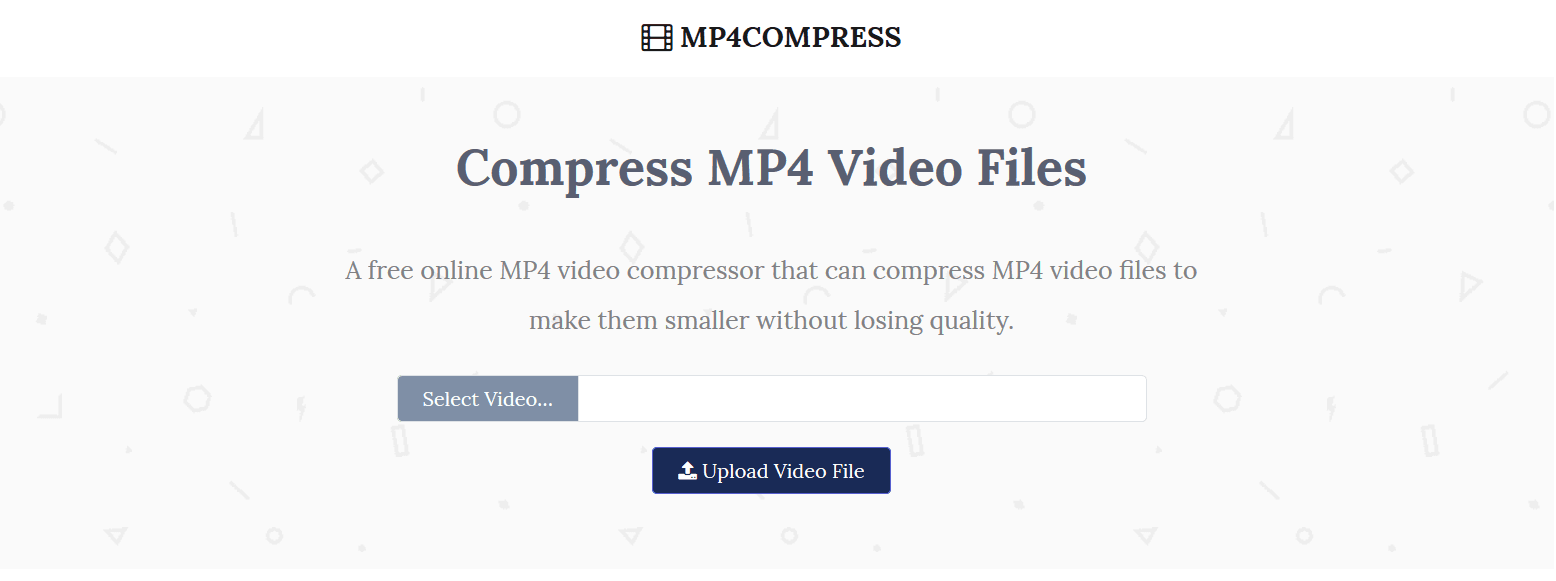
MP4 Compress adalah kompresor video MP4 online gratis yang dapat mengecilkan ukuran file video tanpa kehilangan kualitas. Yang Anda perlukan hanyalah mengunggah file Anda, yang ukurannya tidak lebih dari 500 MB.
Seperti namanya, Anda dapat menggunakan alat untuk mengonversi file video MP4 saja. Jadi, jika Anda ingin mengompresi video dengan format lain, Anda harus mengonversinya ke MP4 atau menggunakan alat lain.
Sumber: Kompres MP4
Konverter Online
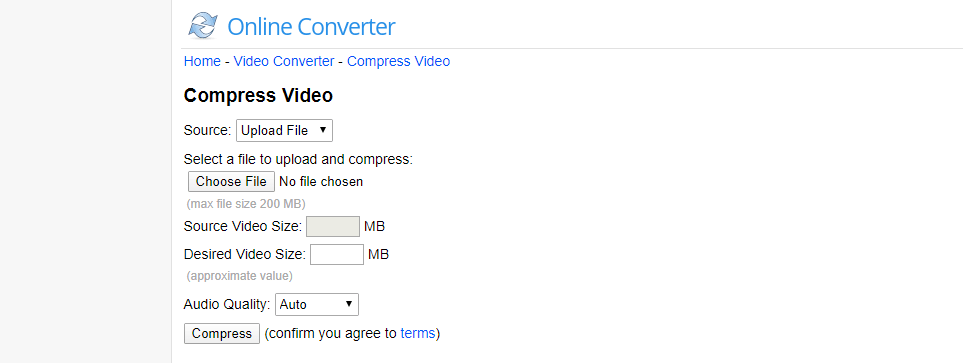
Opsi sederhana dan ramah pemula lainnya yang mengonversi dan mengompresi video secara gratis adalah Konverter Online. Anda dapat mengunggah file atau memasukkan URL video Anda. Selanjutnya, ketik ukuran file video yang diinginkan , pilih kualitasnya (Anda dapat menghapus audio untuk memperkecil ukuran lebih banyak lagi), dan kompres.
Anda dapat menggunakan alat ini untuk mengompres format video MP4, AVI , FLV, MOV, 3GP, MKV, WMV . Namun setelah dikompresi, format video Anda secara otomatis akan menjadi MP4.

Sumber: Konverter Online
Bagaimana cara mengompres video secara offline?
Untuk mengompresi file video secara offline, Anda dapat menggunakan program default untuk Mac dan Windows atau perangkat lunak kompresi video khusus. Yang terakhir memungkinkan kontrol lebih besar atas video Anda. Tetapi tergantung pada kebutuhan Anda, keduanya adalah pilihan yang baik.
rem tangan
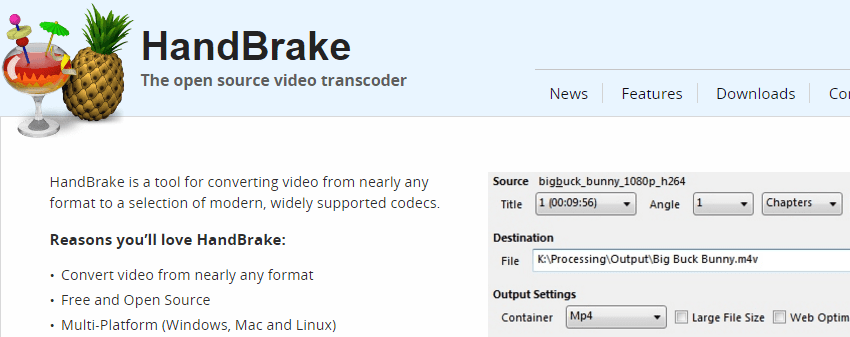
HandBrake adalah perangkat lunak bebas sumber terbuka yang didukung oleh Windows, Linux, dan Mac. Ini menawarkan profil dan format yang berbeda untuk file video Anda . Meskipun ini sangat mengurangi ukuran file video Anda , penurunan kualitasnya tidak signifikan. Satu-satunya format output yang didukung adalah MKV dan MP4.
Sumber: HandBrake
Untuk mengompresi video , pilih file, buka, pilih di mana Anda ingin menyimpan video terkompresi, pilih pengaturan pilihan Anda, dan klik Mulai Enkode.
Pemutar Media VLC
VLC Media Player adalah salah satu program tampilan dan pengeditan media yang paling populer. Ini adalah perangkat lunak sumber terbuka dan gratis, tersedia untuk desktop dan seluler. VLC Media Player kompatibel dengan Mac dan Windows.
Program ini cukup mudah untuk dikerjakan. Yang harus Anda lakukan adalah menambahkan file Anda, menyesuaikan pengaturan, dan klik mulai. VLC memberikan rekomendasi untuk berbagai jenis video, seperti "video untuk iPod", "video untuk Android", "video untuk YouTube", dll.

Sumber: VLC Media Player
Adobe Premiere Pro
Adobe Premiere Pro adalah program pengeditan video berbasis garis waktu yang sangat populer. Adobe bukan alat yang paling ramah pemula di luar sana, tetapi ini bagus untuk pengeditan video profesional. Berlangganan adalah $19,99 per bulan.
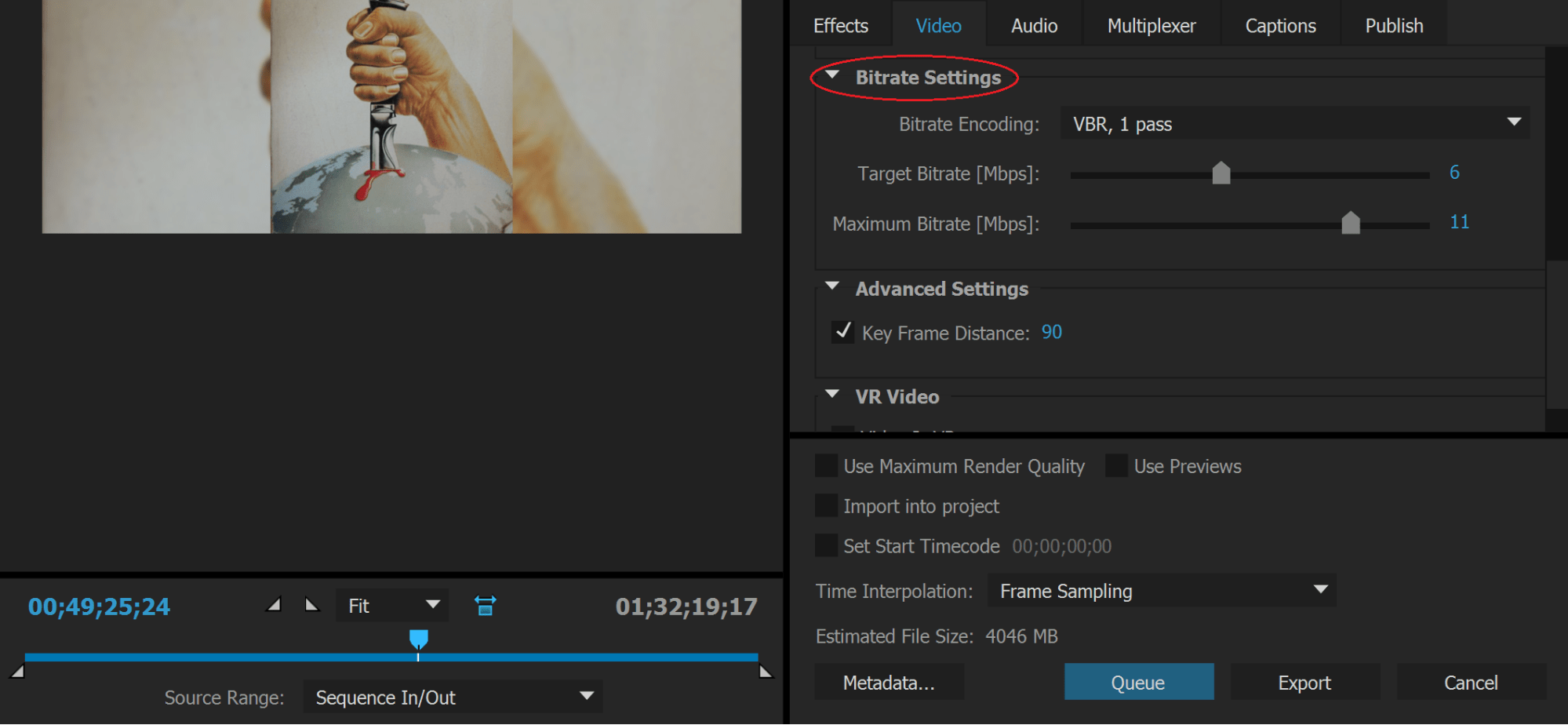
Untuk mengompresi video Anda , buat proyek baru dan masukkan file Anda. Dari menu, pilih "Ekspor Media" dan sebuah jendela akan terbuka. Di sana, di bawah opsi "Pengaturan Bitrate", Anda dapat mengurangi bitrate video rata-rata untuk menurunkan ukurannya. Yang tersisa untuk dilakukan adalah mengekspor file video terkompresi dan menyimpannya ke komputer Anda.
Sumber: Adobe Premiere Pro
Wondershare
Wondershare adalah alat video lengkap yang kompatibel dengan Windows dan Mac. Ini menawarkan 1000 format file video yang didukung. Ini adalah alat yang sangat kuat untuk mengompresi file video besar tanpa kehilangan kualitas. Anda diizinkan untuk mengompres beberapa file sekaligus. Wondershare mengklaim untuk mengkonversi 30x lebih cepat daripada program lain.
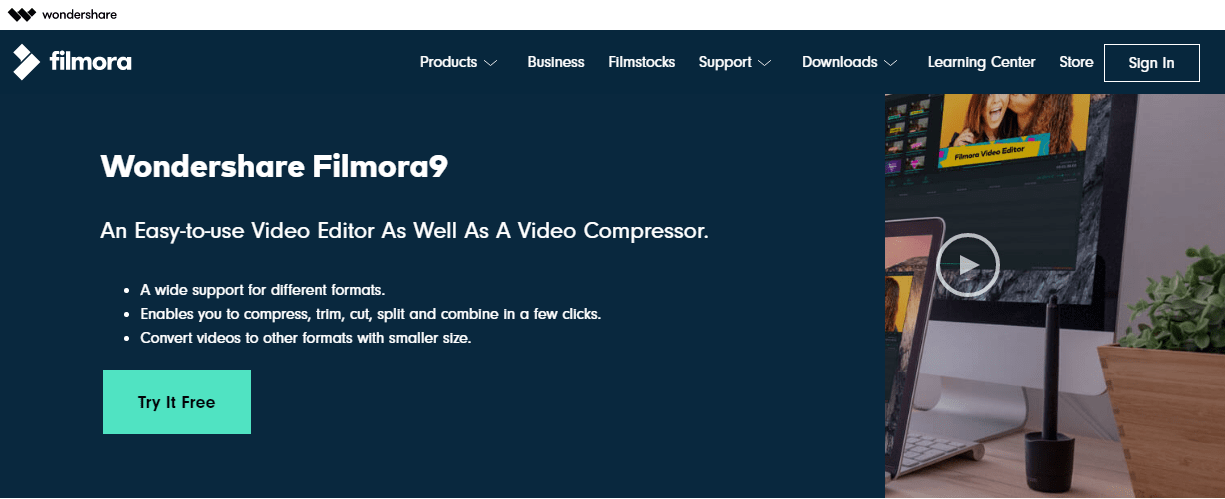
Sumber: Wondershare
Jika Anda hanya mencari kompresor video, Anda dapat mengunduh Wondershare Free Video Converter secara gratis. Tetapi jika Anda menginginkan alat video lengkap, biaya lisensi seumur hidup adalah $59,95.
Untuk panduan langkah demi langkah tentang cara mengompresi file video menggunakan Wondershare, kami sarankan Anda membaca artikel ini .
Konverter Video Apa Saja
Any Video Converter adalah perangkat lunak gratis yang berspesialisasi dalam mengonversi, merekam, dan mengedit video. Perangkat lunak ini memiliki alat kompresi yang memberikan kompresi kualitas lossless. Any Video Converter mendukung berbagai format dan memungkinkan Anda dengan mudah memanipulasi hasil akhirnya.
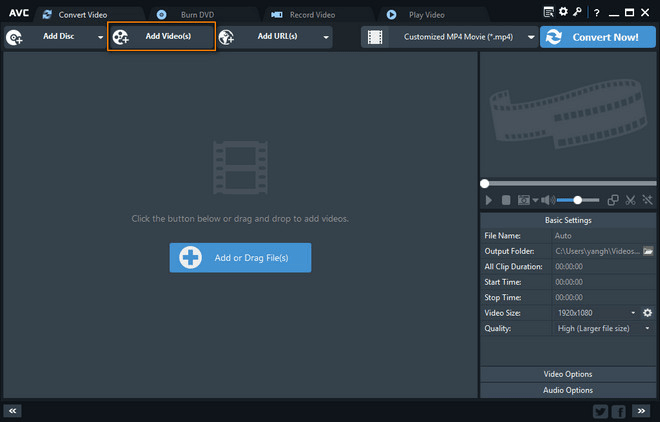
Sumber: Any Video Converter
iMovie
iMovie adalah aplikasi perangkat lunak pengeditan film yang mudah digunakan yang dikembangkan oleh Apple Inc. Ini gratis tetapi hanya tersedia untuk Mac. iMovie memberi Anda opsi untuk mengompresi file video dengan mengubah resolusi dan kualitas hingga Anda mencapai ukuran file target . Ini juga memberi Anda opsi untuk segera membagikan file Anda di Youtube, Facebook, atau Email.
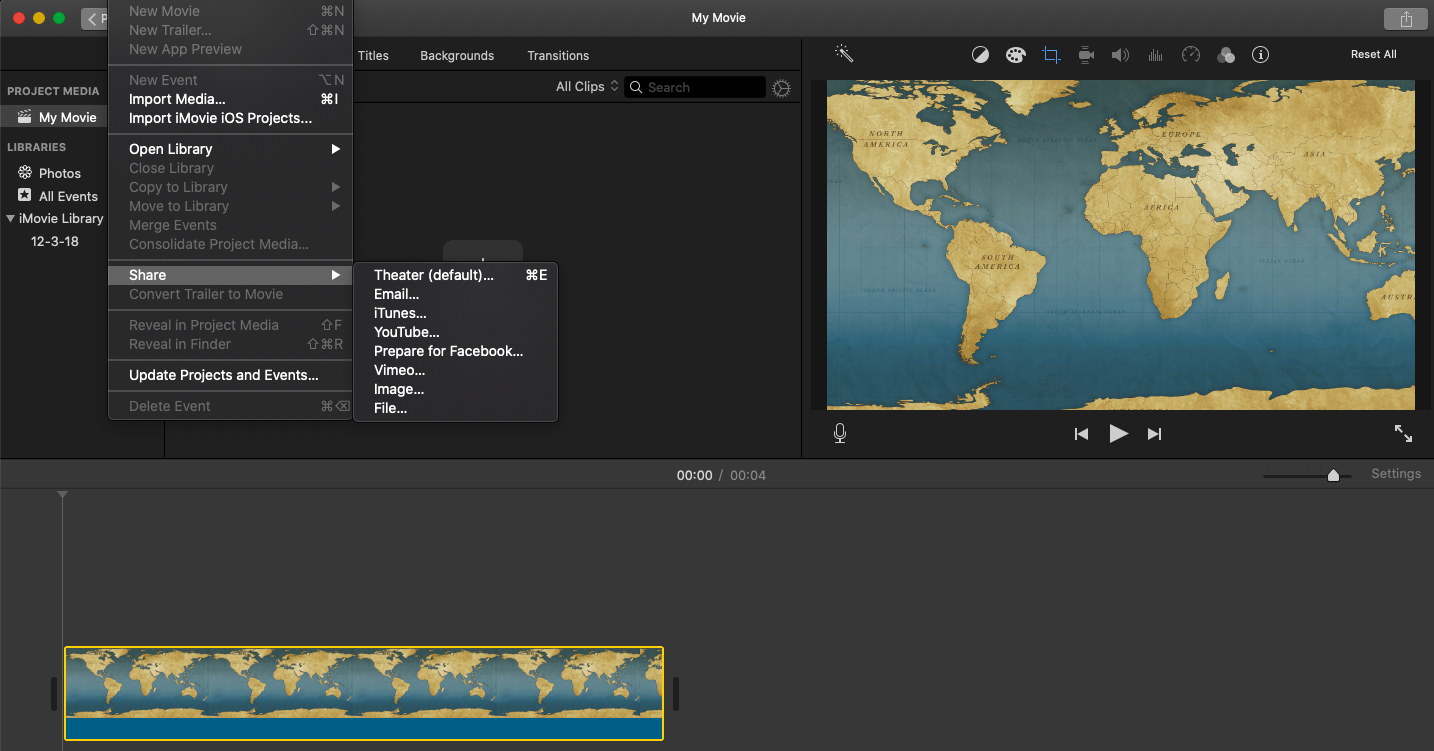
Sumber: iMovie
Kompresor Pro Cut Terakhir
Final Cut Pro adalah program perangkat lunak pengeditan video non-linear yang dirancang untuk berjalan di Mac saja. Ini memiliki kompresor video khusus yang memungkinkan Anda membuat pengaturan ekspor khusus. Kompresor video cukup fleksibel dan mendukung output video 360°, HDR, HEVC, dan MXF. Namun, program ini sedikit mahal, dengan biaya $49,99.
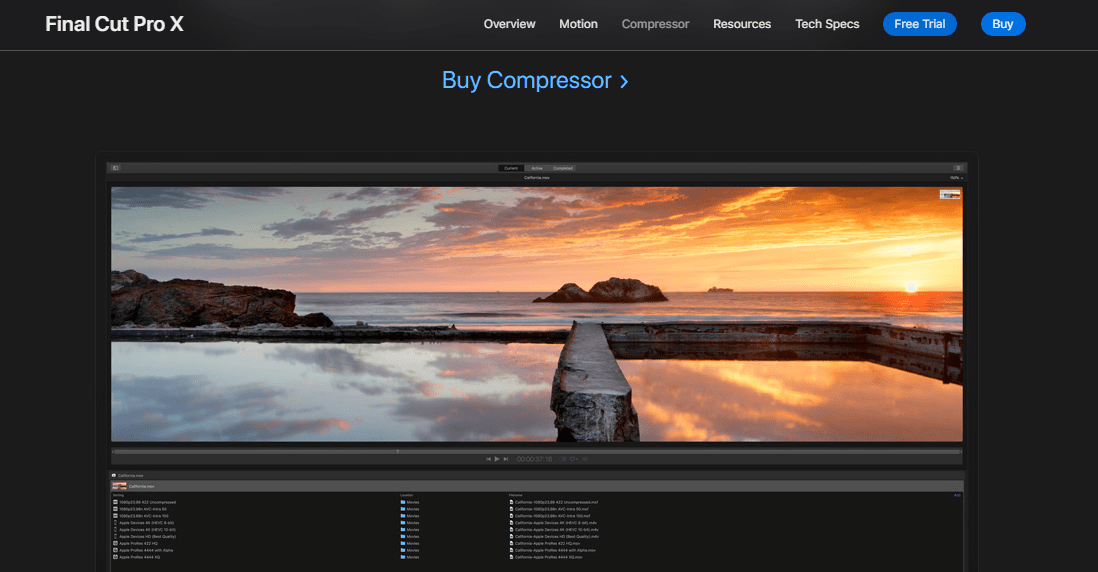
Sumber: Apple
Direktur Daya
PowerDirector CyberLink adalah program perangkat lunak pengeditan video, hanya berjalan di Windows. Ini menawarkan versi yang sepenuhnya gratis, serta model berlangganan mulai dari $ 5,83 per bulan.
PowerDirector menyediakan alat kinerja canggih untuk pembuatan video, termasuk kompresor video. Kompresor memungkinkan Anda memilih ukuran bingkai video dan kecepatan bingkai yang diinginkan, mulai dari 6 hingga 50 Mbps.

Sumber: PowerDirector
GratisMembuat
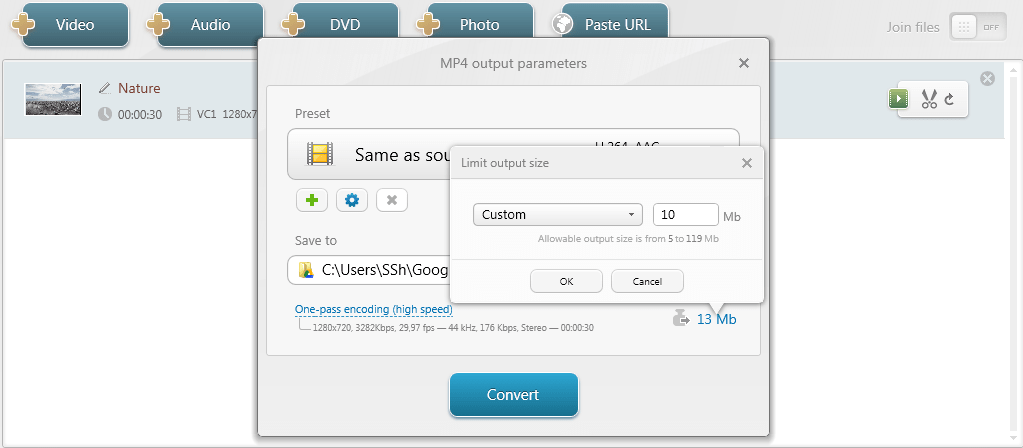
FreeMake adalah kompresor file gratis yang hanya didukung oleh Windows. Ia bekerja dengan lebih dari 500 format file, tidak memiliki batasan ukuran, dan memberikan opsi untuk mengekspor file video Anda langsung ke YouTube. FreeMake memiliki antarmuka pengguna yang sangat sederhana dan cukup mudah untuk digunakan.
Untuk kompresi video, Anda perlu menambahkan file video Anda dan menyesuaikan ukuran output. Selain itu, Anda dapat menyesuaikan lebar dan tinggi, kecepatan bingkai, kecepatan bit, dll.
Sumber: FreeMake
Pemutar Waktu Cepat
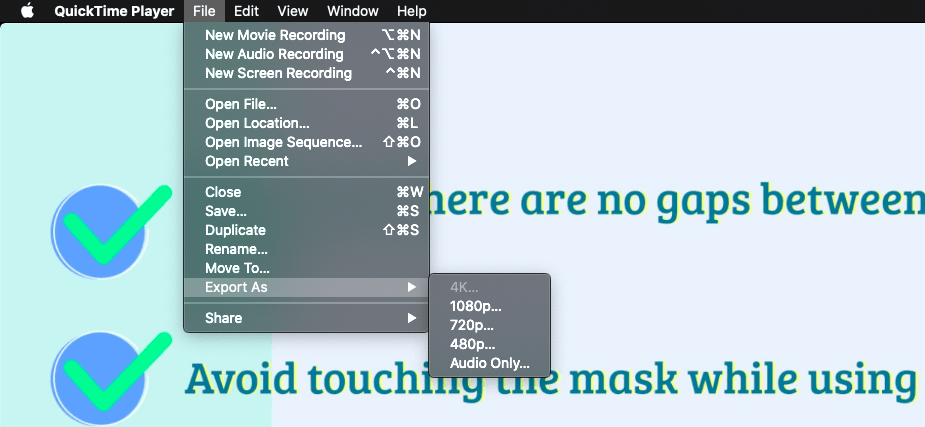
QuickTime Player adalah pemutar media default Apple yang menyertakan opsi untuk mengompresi file video. Pertama, buka file Anda, lalu pilih "File" dari opsi menu, buka "Ekspor Sebagai", dan sesuaikan resolusi sesuai kebutuhan. Ini tidak memberi Anda banyak opsi penyesuaian tetapi merupakan cara yang pasti dan cepat untuk mengurangi ukuran file video .
Sumber: QuickTime Player
Kesimpulan
Singkatnya, ukuran file kecil dan kualitas video tinggi tidak harus saling eksklusif. Mengompresi file video Anda menguntungkan Anda dan pemirsa Anda. Ini menghemat waktu Anda mengunggah dan mengurangi buffering di ujung penerima.
Kompresi bekerja dengan menghapus detail tertentu dari file video Anda . Terkadang, suara video atau musik latar juga dihapus. Jika kompresor secara otomatis membisukan video Anda, jangan khawatir, karena Anda selalu dapat menambahkan musik kembali ke video Anda .
Baik Anda ingin mengompresi file video Anda secara online atau dengan perangkat lunak khusus secara offline, ada banyak pilihan yang Anda inginkan. Artikel ini membahas alat utama dan paling efisien untuk membantu Anda menyelesaikan pekerjaan. Uji berbagai opsi dan alat untuk menemukan yang paling sesuai dengan kebutuhan Anda.