Come comprimere video online e offline?
Pubblicato: 2020-04-07Ci vuole un'eternità per caricare il tuo video sulla tua piattaforma preferita o non puoi inviarlo via e-mail perché la dimensione del file è troppo grande! Ah, ci siamo stati tutti. Condividere o caricare video lunghi fino a un minuto non è un grosso problema. Ma quando si tratta di video più lunghi, sorgono problemi. Ecco quando i compressori video vengono in nostro soccorso.
Caricare un file video di grandi dimensioni su Internet senza passare a un compressore video può essere complicato. Prima di tutto, ci vorrà un po' per caricarlo. In secondo luogo, eseguirà il buffering durante lo streaming, soprattutto se lo spettatore ha una connessione Internet lenta. Proprio per questo motivo, la maggior parte dei video che guardi online sono stati compressi prima di essere caricati.
Il principio alla base della compressione video è che rimuove i dettagli dal file video e raggruppa pixel simili per ridurre le dimensioni del video. Ma se fatto bene, la perdita di qualità sarà abbastanza lieve da passare inosservata.
Fortunatamente, ci sono un sacco di strumenti online e offline disponibili per comprimere diversi formati di file video . Quindi, diamo un'occhiata ad alcuni dei migliori strumenti per aiutarti a comprimere un video con il minimo tempo e fatica.
- Come comprimere video online?
- Come comprimere i video offline?

Come comprimere video online?
Se vuoi comprimere i tuoi video senza scaricare e installare alcun software, abbiamo quello che fa per te. Ecco alcune soluzioni online.
Tu comprimi
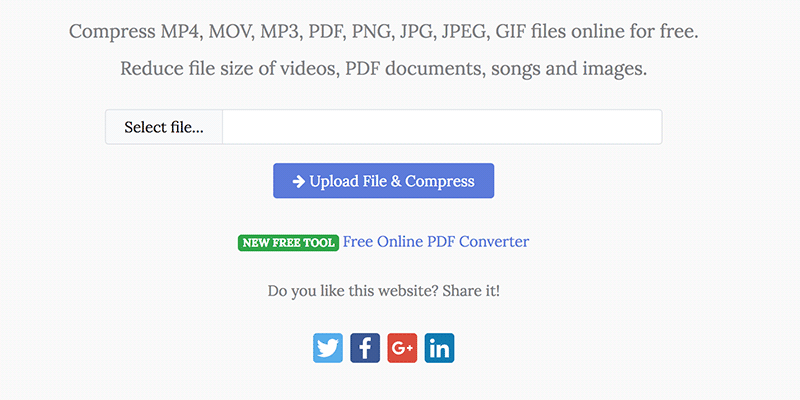
YouCompress è uno strumento gratuito che funziona interamente all'interno del browser. Supporta i seguenti formati di file video : MP4, MOV, MP3, PDF, JPEG, JPG, PNG e GIF. Puoi comprimere solo un file video alla volta.
Una volta terminata la compressione, il file è disponibile per il download. Puoi vedere la dimensione del file del prodotto finale, nonché la percentuale di compressione. L'unico aspetto negativo di questo compressore video è che non consente di personalizzare le opzioni di compressione e l'elaborazione dei file può essere un po' lenta.
Fonte: YouCompress
Convertitore Uni online (Media.io)
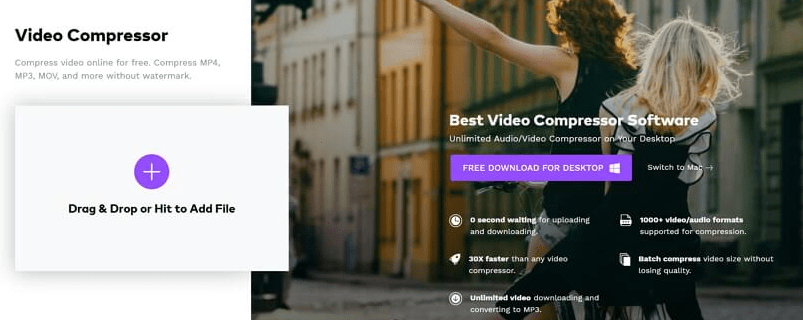
Online UniConverter è un compressore video online gratuito che non lascia filigrane. Puoi personalizzare le dimensioni , la risoluzione e il formato del video come meglio credi. Tutto quello che devi fare è aggiungere il tuo file video e scegliere le impostazioni di compressione. Puoi condividere il tuo video subito dopo la compressione.
UniConverter ha anche software disponibile per il download gratuito su Mac e Windows.
Fonte: UniConverter
VideoPiù piccolo
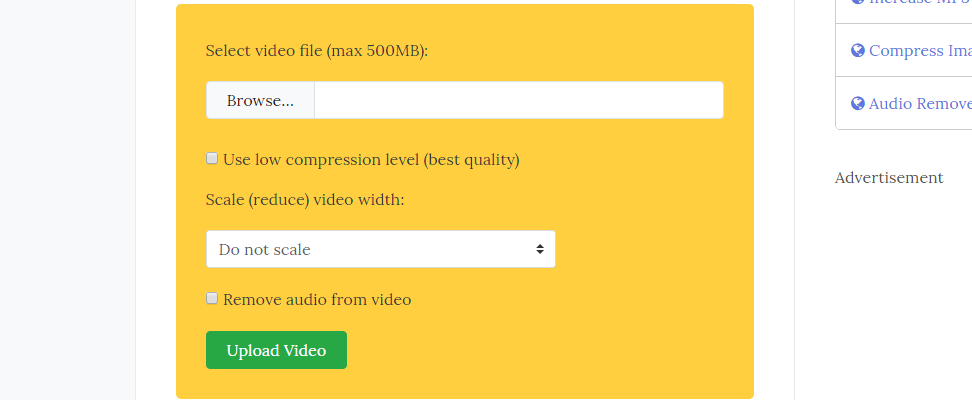
VideoSmaller è un altro compressore video completamente gratuito che puoi utilizzare online. È abbastanza semplice da usare ma presenta alcune limitazioni. La piattaforma può comprimere solo i formati MP4, AVI e MOV e la dimensione del file non deve superare i 500 MB. Devi solo caricare il tuo file video , scegliere la larghezza del video e comprimerlo.
Fonte: VideoSmaller
Clipchamp
Clipchamp ti consente di modificare e comprimere il tuo file video , scegliere il formato, la risoluzione e la dimensione del file video . Una volta completata la compressione, puoi vedere esattamente di quanto ha ridotto le dimensioni del tuo file . Quindi, puoi condividerlo o salvarlo sul tuo computer.
Clipchamp richiede la registrazione. Con la versione gratuita, puoi esportare i tuoi video compressi solo a 480p e filigrana il tuo video. Per una migliore qualità dell'esportazione, dovrai pagare per il servizio.

Fonte: Clipchamp
CloudConvert
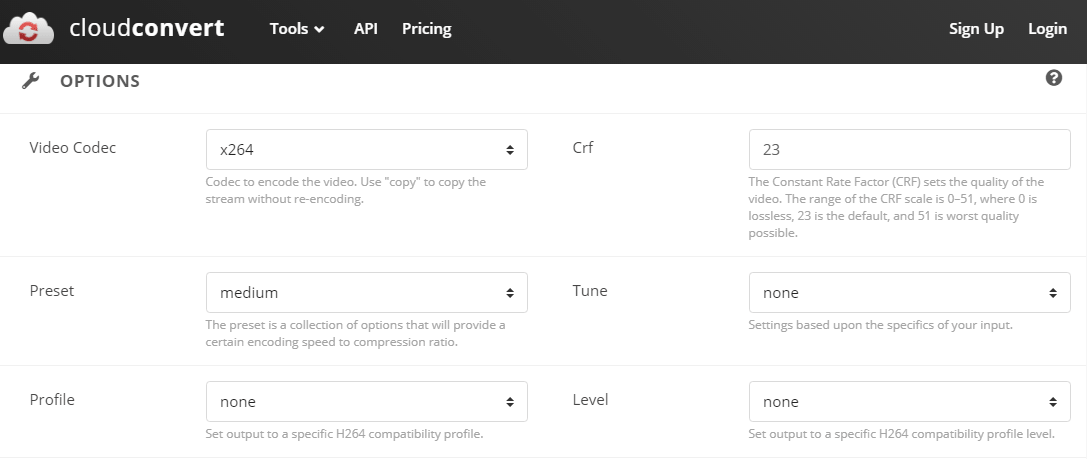
Successivamente, abbiamo CloudConvert, che supporta oltre 200 formati video , inclusi MP4, AVI, WMV, MOV e VOB, consentendoti di convertire qualsiasi tipo di file video desideri. Per comprimere un file video , caricalo e regola il profilo, la larghezza, l'altezza, Fps, Crf, ecc. Puoi comprimere diversi file contemporaneamente.
Fonte: CloudConvert
La versione gratuita di CloudConvert ti offre fino a 1 GB di spazio per i tuoi file, ovvero circa 25 minuti di video. In alternativa, puoi pagare un pacchetto, a partire da $8/mese con 500 minuti di file video .
Clideo
Clideo è un software basato su browser, gratuito per file fino a 500 MB. Se desideri più spazio, puoi passare a Clideo Pro con un canone mensile di $ 6. Con la sua interfaccia intuitiva, questo compressore video è ottimo per i principianti e non richiede particolari abilità di editing video. Ti consente di visualizzare in anteprima il tuo video prima di salvarlo.
Puoi utilizzare Clideo per comprimere MP4, AVI, WMV, MOV, VOB e molti altri rari formati di file video .

Fonte: Clideo
KeepVid
KeepVid è un toolkit video online tutto in uno gratuito. Per la compressione, puoi aggiungere il tuo file video , quindi scegliere la qualità che ti serve. KeepVid ti consente di scegliere il formato del file di output e la risoluzione. Il file video elaborato finale deve essere scaricato, poiché non sono disponibili opzioni di condivisione. Puoi anche acquistare la versione software di KeepVid per Mac e Windows.

Fonte: KeepVid
PS2PDF
PS2PDF è un compressore video lossless/lossy online gratuito. Il primo passaggio è caricare il file, quindi modificare le opzioni di compressione se necessario. L'unico formato di output supportato è MP4. Per quanto riguarda il processo di compressione, ti vengono presentate due opzioni: bassa qualità ma veloce o alta qualità ma lenta. Infine, fai clic su "Comprimi ora" e sei pronto per partire.

Fonte: PS2PDF
Comprimi MP4
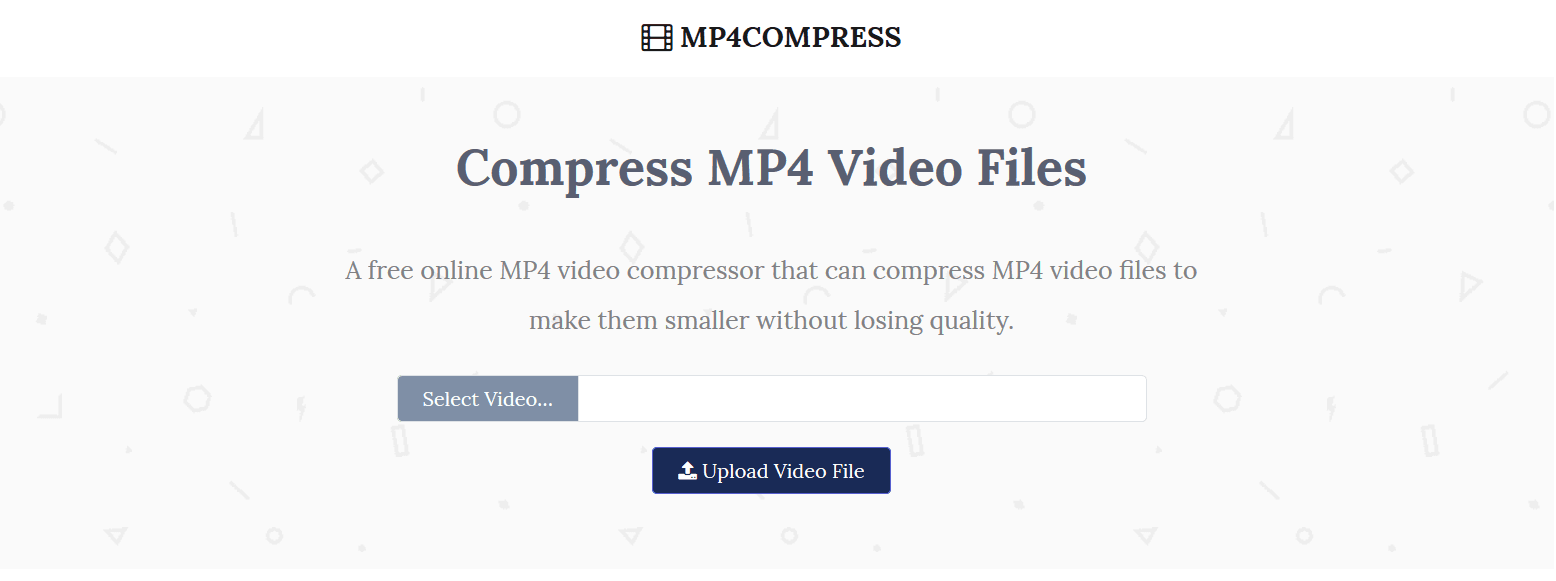
MP4 Compress è un compressore video MP4 online completamente gratuito che può ridurre le dimensioni del file video senza perdere qualità. Tutto ciò che ti viene richiesto è caricare il tuo file, che non può superare i 500 MB.
Come suggerisce il nome, puoi utilizzare gli strumenti per convertire solo file video MP4 . Quindi, se stai cercando di comprimere un video di un altro formato, dovrai convertirlo in MP4 o utilizzare un altro strumento.
Fonte: compressione MP4
Convertitore in linea
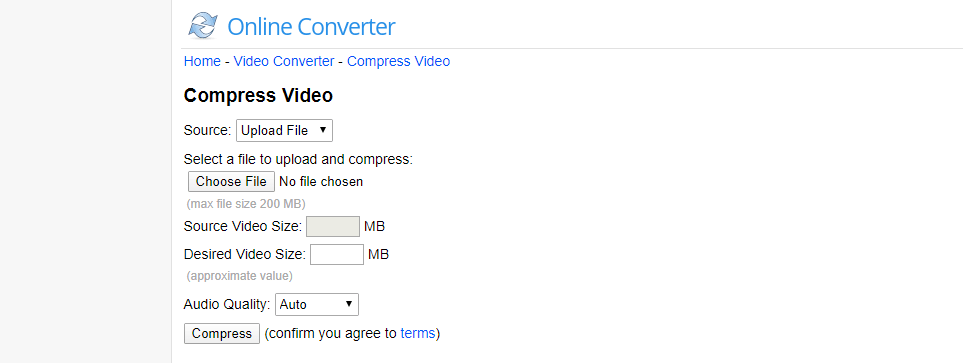
Un'altra opzione semplice e adatta ai principianti che converte e comprime video gratuitamente è Convertitore online. Puoi caricare il tuo file o inserire l'URL del tuo video. Quindi, digita la dimensione del file video desiderata , scegli la qualità (puoi rimuovere l'audio per ridurre ulteriormente le dimensioni) e comprimi.
Puoi utilizzare questo strumento per comprimere i formati video MP4, AVI , FLV, MOV, 3GP, MKV, WMV . Ma dopo la compressione, il tuo formato video sarà automaticamente MP4.

Fonte: convertitore online
Come comprimere i video offline?
Per comprimere i file video offline, puoi utilizzare programmi predefiniti per Mac e Windows o software di compressione video specializzato. Quest'ultimo consente un maggiore controllo sul tuo video. Ma a seconda delle tue esigenze, entrambe sono buone opzioni.
Freno a mano
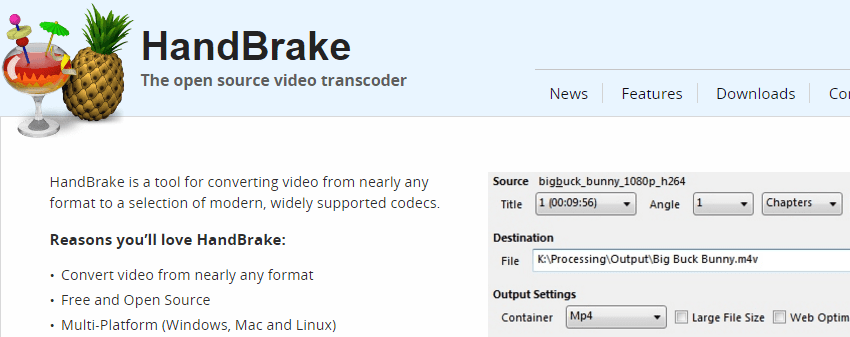
HandBrake è un software gratuito open source supportato da Windows, Linux e Mac. Offre diversi profili e formati per il tuo file video . Sebbene riduca molto le dimensioni del file video , la perdita di qualità è insignificante. Gli unici formati di output supportati sono MKV e MP4.
Fonte: freno a mano
Per comprimere un video , seleziona il file, aprilo, scegli dove vuoi salvare il video compresso, seleziona le tue impostazioni preferite e fai clic su Avvia codifica.
Lettore multimediale VLC
VLC Media Player è uno dei più popolari programmi di visualizzazione e modifica dei media. È un software gratuito e open source, disponibile per desktop e dispositivi mobili. VLC Media Player è compatibile sia con Mac che con Windows.
Questo programma è abbastanza facile da usare. Tutto quello che devi fare è aggiungere il tuo file, regolare le impostazioni e fare clic su Start. VLC fornisce consigli per diversi tipi di video, come "video per iPod", "video per Android", "video per YouTube", ecc.

Fonte: VLC Media Player
Adobe Premiere Pro
Adobe Premiere Pro è un programma di editing video basato su timeline molto popolare. Adobe non è lo strumento più adatto ai principianti, ma è ottimo per l'editing video professionale. L'abbonamento è di $ 19,99 al mese.
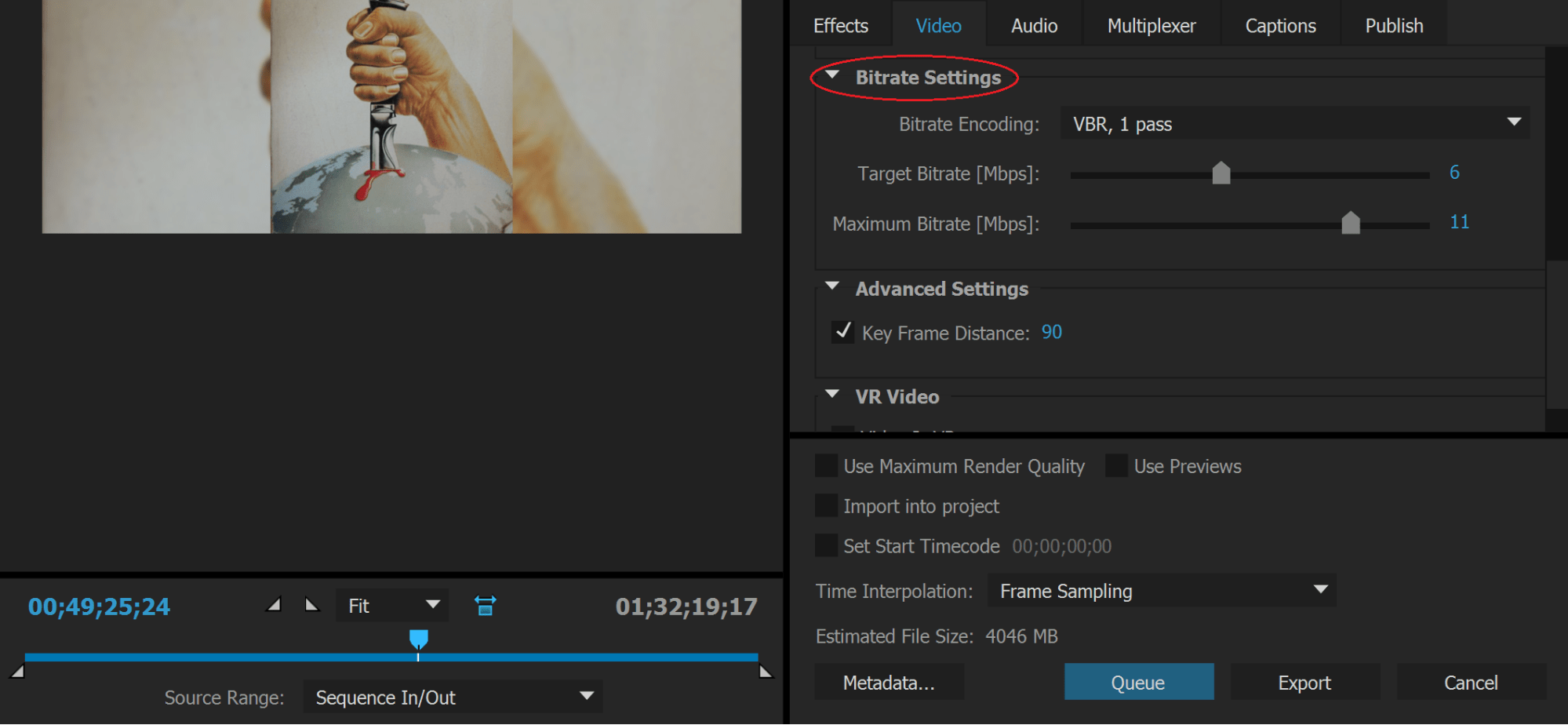
Per comprimere il tuo video , crea un nuovo progetto e inserisci il tuo file. Dal menu, scegli "Esporta media" e si aprirà una finestra. Lì, sotto l'opzione "Impostazioni bitrate", puoi ridurre il bitrate video medio per ridurre le dimensioni. Tutto ciò che resta da fare è esportare il file video compresso e salvarlo sul tuo computer.
Fonte: Adobe Premiere Pro
Wondershare
Wondershare è uno strumento video all-in-one compatibile con Windows e Mac. Offre 1000 formati di file video supportati. È uno strumento molto potente per comprimere file video di grandi dimensioni senza perdita di qualità. Puoi comprimere più file contemporaneamente. Wondershare afferma di convertire 30 volte più velocemente di qualsiasi altro programma.
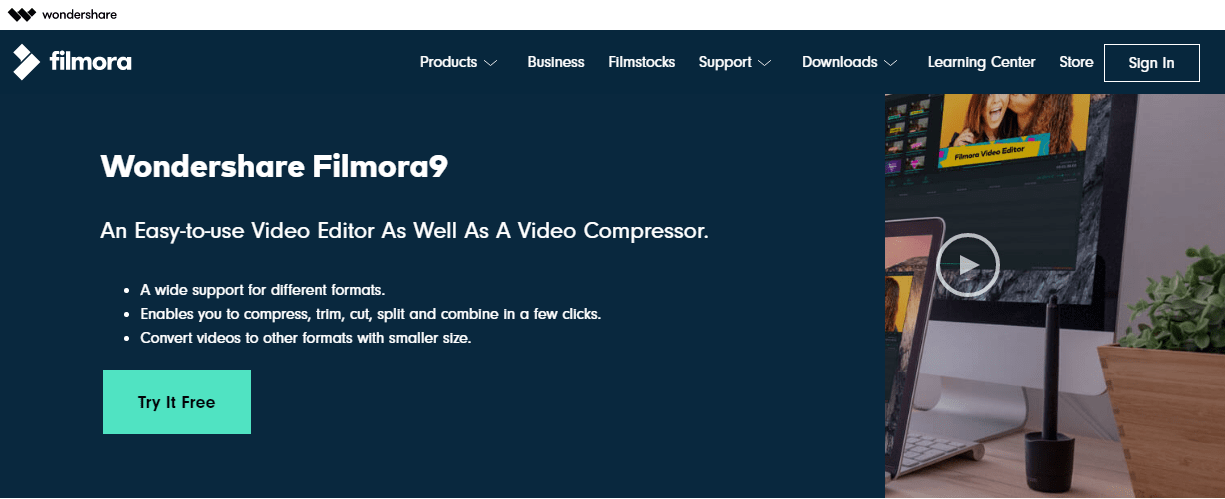
Fonte: Wondershare
Se stai solo cercando un compressore video, puoi scaricare Wondershare Free Video Converter gratuitamente. Ma se desideri lo strumento video all-in-one, il costo di una licenza a vita è di $ 59,95.
Per una guida passo passo su come comprimere i file video utilizzando Wondershare, ti suggeriamo di dare un'occhiata a questo articolo .
Qualsiasi convertitore video
Any Video Converter è un software gratuito specializzato nella conversione, registrazione e modifica di video. Il software dispone di uno strumento di compressione che fornisce una compressione di qualità senza perdita di dati. Any Video Converter supporta più formati e ti consente di manipolare facilmente il risultato finale.
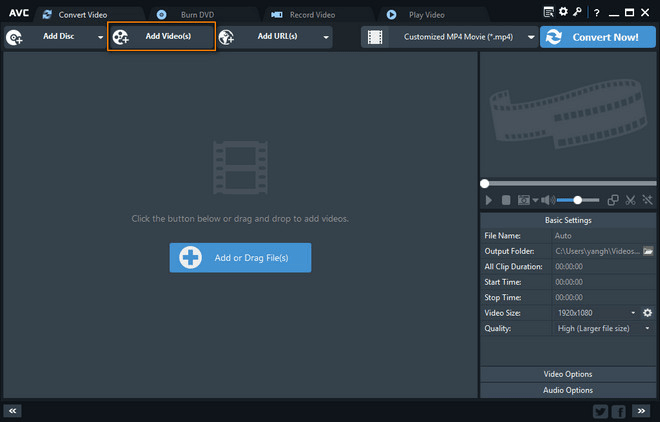
Fonte: qualsiasi convertitore video
iMovie
iMovie è un'applicazione software di editing video facile da usare sviluppata da Apple Inc. È gratuita ma è disponibile solo per Mac. iMovie ti offre un'opzione per comprimere i file video modificando la risoluzione e la qualità fino a raggiungere la dimensione del file di destinazione . Ti offre anche un'opzione per condividere immediatamente il tuo file su Youtube, Facebook o e-mail.
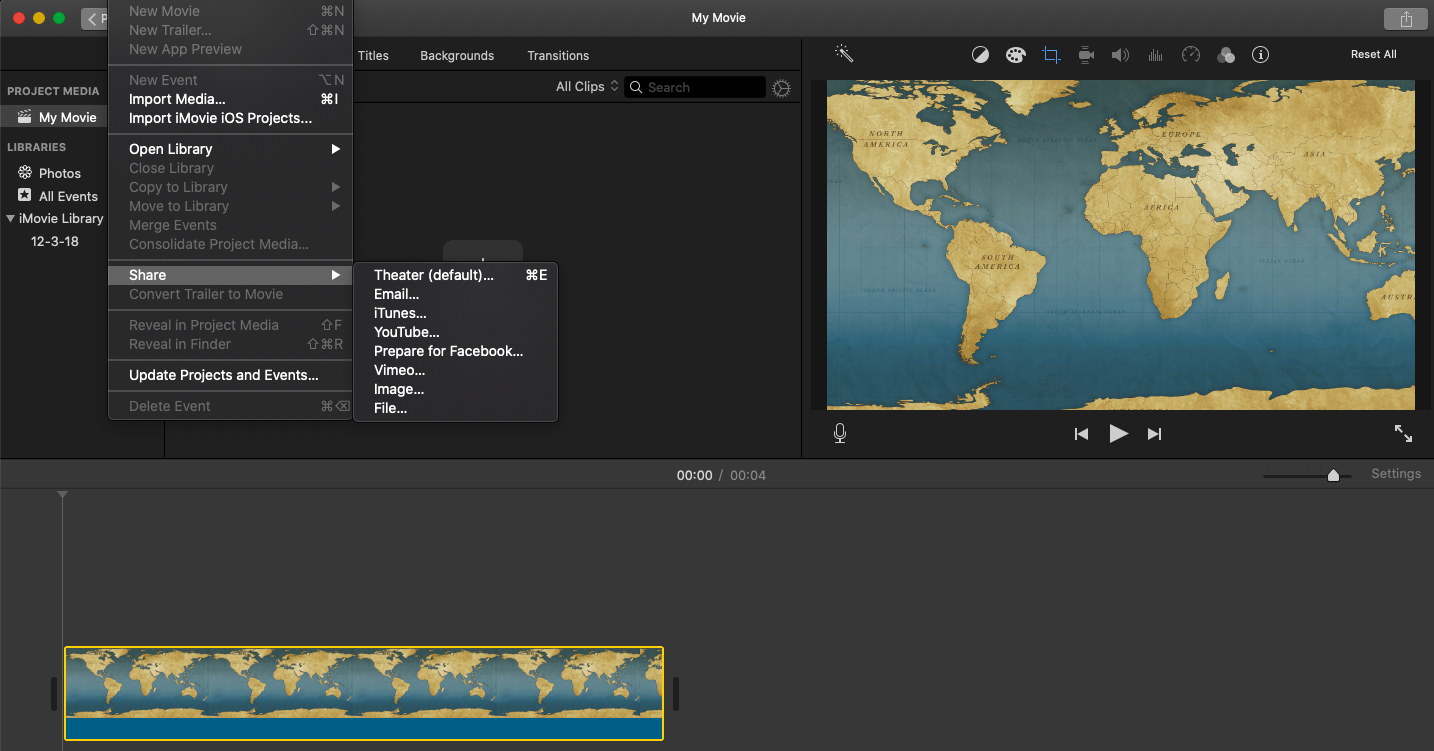
Fonte: iMovie
Compressore Final Cut Pro
Final Cut Pro è un programma software di editing video non lineare progettato per essere eseguito solo su Mac. Ha un compressore video specializzato che ti consente di creare impostazioni di esportazione personalizzate. Il compressore video è abbastanza flessibile e supporta le uscite video a 360°, HDR, HEVC e MXF. Tuttavia, questo programma è un po' costoso, con una commissione di $ 49,99.
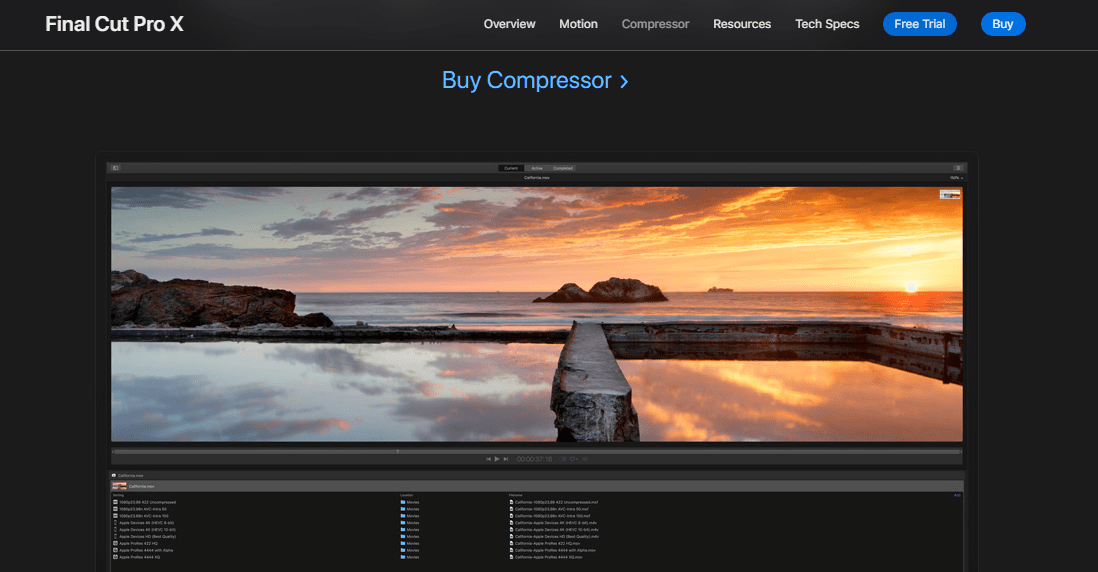
Fonte: Mela
PowerDirector
PowerDirector di CyberLink è un programma software di editing video, in esecuzione solo su Windows. Offre una versione completamente gratuita e un modello di abbonamento a partire da $ 5,83 al mese.
PowerDirector fornisce strumenti ad alte prestazioni per la creazione di video, incluso un compressore video. Il compressore ti consente di scegliere la dimensione del fotogramma video e la frequenza dei fotogrammi desiderati, che vanno da 6 a 50 Mbps.

Fonte: PowerDirector
FreeMake
FreeMake è un compressore di file gratuito supportato solo da Windows. Funziona con oltre 500 formati di file, non ha limiti di dimensione e offre la possibilità di esportare il tuo file video direttamente su YouTube. FreeMake ha un'interfaccia utente molto semplice ed è abbastanza facile da usare.
Per la compressione video, è necessario aggiungere il file video e personalizzare la dimensione dell'output. Inoltre, puoi regolare la larghezza e l'altezza, il frame rate, il bitrate, ecc.
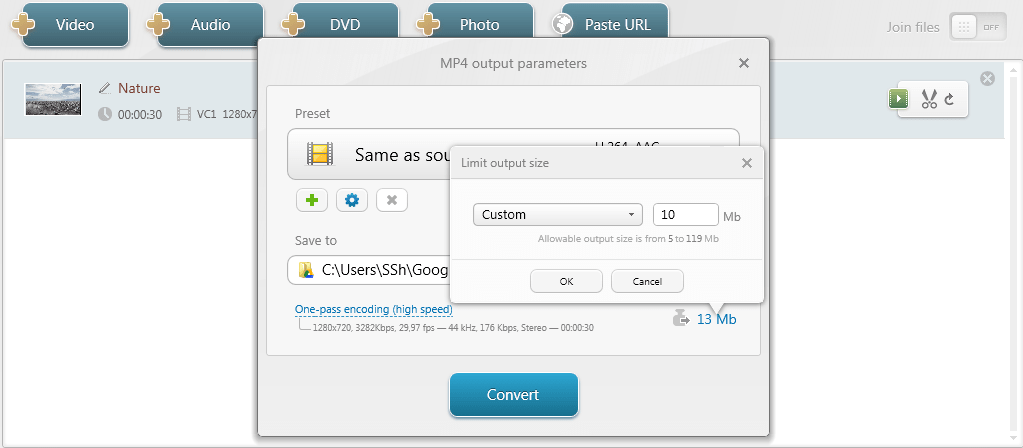
Fonte: FreeMake
Giocatore QuickTime
QuickTime Player è il lettore multimediale predefinito di Apple che include un'opzione per comprimere i file video. Innanzitutto, apri il file, quindi seleziona "File" dalle opzioni del menu, vai su "Esporta come" e regola la risoluzione secondo necessità. Questo non ti offre un sacco di opzioni di regolazione, ma è un modo sicuro e veloce per ridurre le dimensioni del file video .
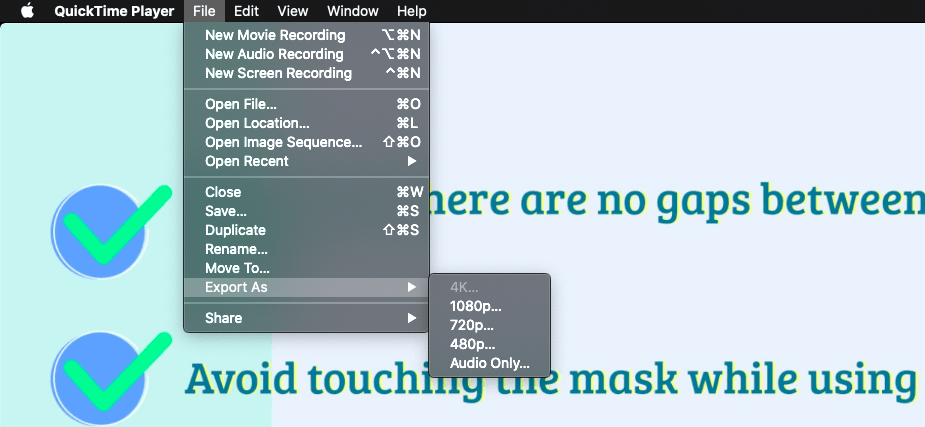
Fonte: QuickTime Player
Conclusione
Per riassumere, le piccole dimensioni dei file e l'elevata qualità video non devono escludersi a vicenda. La compressione dei file video avvantaggia sia te che il tuo spettatore. Ti fa risparmiare tempo di caricamento e riduce il buffering all'estremità del ricevitore.
La compressione funziona rimuovendo alcuni dettagli dal file video . A volte, anche il suono del video o la musica di sottofondo vengono eliminati. Se il compressore ha disattivato automaticamente l'audio del tuo video, non preoccuparti, poiché puoi sempre aggiungere di nuovo la musica al tuo video .
Sia che tu voglia comprimere il tuo file video online o con un software specializzato offline, ci sono molte opzioni a tua disposizione. Questo articolo ha trattato gli strumenti principali e più efficienti per aiutarti a portare a termine il lavoro. Prova varie opzioni e strumenti per trovare quello più adatto alle tue esigenze.