Как сжать видео онлайн и офлайн?
Опубликовано: 2020-04-07Загрузка видео на предпочитаемую вами платформу занимает целую вечность, или вы не можете отправить его по электронной почте, потому что размер файла слишком велик! Ах, мы все были там. Совместное использование или загрузка видео продолжительностью до одной минуты не имеет большого значения. Но когда дело доходит до более длинных видео, возникают проблемы. Вот когда нам на помощь приходят видеокомпрессоры.
Загрузка большого видеофайла в Интернет без использования видеокомпрессора может быть сложной задачей. Прежде всего, вам потребуется некоторое время, чтобы загрузить его. Во-вторых, он будет буферизоваться во время потоковой передачи, особенно если у зрителя медленное интернет-соединение. Именно по этой причине большинство видео, которые вы смотрите в Интернете, были сжаты перед загрузкой.
Принцип сжатия видео заключается в том, что он удаляет детали из вашего видеофайла и группирует похожие пиксели вместе, чтобы уменьшить размер видео. Но если все сделано правильно, потеря качества будет достаточно незначительной, чтобы остаться незамеченной.
К счастью, существует множество онлайн- и офлайн-инструментов для сжатия различных форматов видеофайлов . Итак, давайте рассмотрим некоторые из лучших инструментов, которые помогут вам сжать видео с минимальными затратами времени и усилий.
- Как сжать видео онлайн?
- Как сжать видео в автономном режиме?

Как сжать видео онлайн?
Если вы хотите сжать видео без загрузки и установки какого-либо программного обеспечения, мы вам поможем. Вот несколько онлайн-решений.
YouCompress
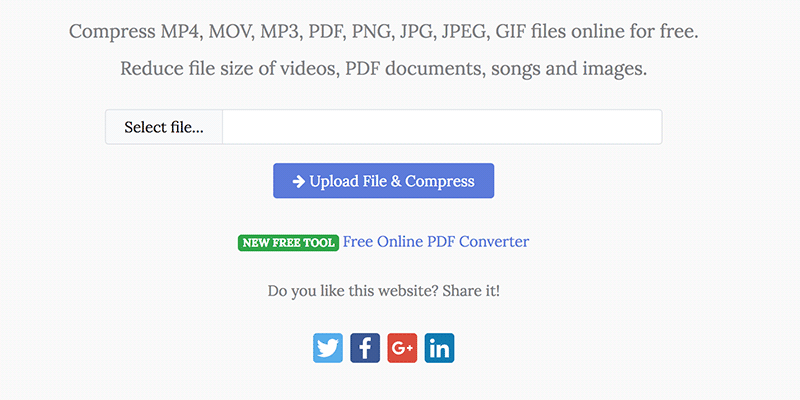
YouCompress — это бесплатный инструмент, полностью работающий в браузере. Он поддерживает следующие форматы видеофайлов : MP4, MOV, MP3, PDF, JPEG, JPG, PNG и GIF. Вы можете сжимать только один видеофайл за раз.
После завершения сжатия ваш файл будет доступен для скачивания. Вы можете увидеть размер файла конечного продукта, а также процент сжатия. Единственным недостатком этого видеокомпрессора является то, что он не позволяет настраивать параметры сжатия, а обработка файлов может быть немного медленной.
Источник: YouCompress
Онлайн UniConverter (Media.io)
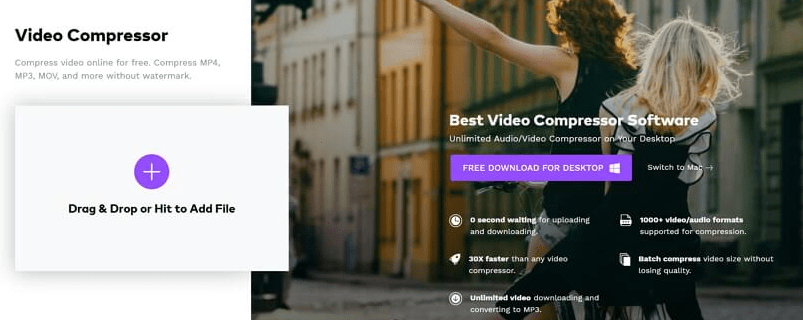
Online UniConverter — это бесплатный онлайн- компрессор видео , не оставляющий водяных знаков. Вы можете настроить размер, разрешение и формат видео по своему усмотрению. Все, что вам нужно сделать, это добавить свой видеофайл и выбрать параметры сжатия. Вы можете поделиться своим видео сразу после сжатия.
UniConverter также имеет программное обеспечение, доступное для бесплатной загрузки на Mac и Windows.
Источник: ЮниКонвертер
ВидеоSmaller
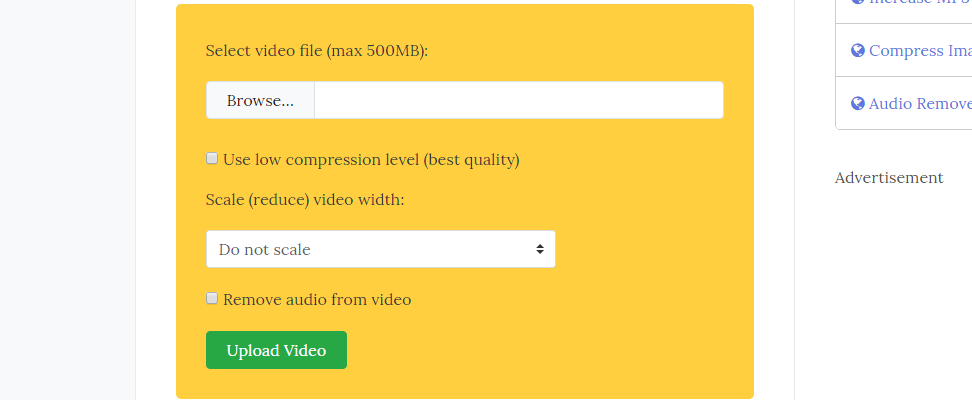
VideoSmaller — еще один совершенно бесплатный видеокомпрессор, который вы можете использовать онлайн. Он довольно прост в использовании, но имеет определенные ограничения. Платформа может сжимать только форматы MP4, AVI и MOV, а размер вашего файла не должен превышать 500 МБ. Вам нужно только загрузить видеофайл , выбрать ширину видео и сжать его.
Источник: VideoSmaller
Клипчамп
Clipchamp позволяет редактировать и сжимать видеофайл , выбирать формат, разрешение и размер видеофайла . Когда сжатие будет завершено, вы сможете точно увидеть, насколько уменьшился размер файла . Затем вы можете либо поделиться им, либо сохранить на свой компьютер.
Clipchamp требует от вас регистрации. В бесплатной версии вы можете экспортировать сжатые видео только в формате 480p, и это помечает ваше видео водяными знаками. Для лучшего качества экспорта вам придется заплатить за услугу.

Источник: Clipchamp
ОблакоКонвертировать
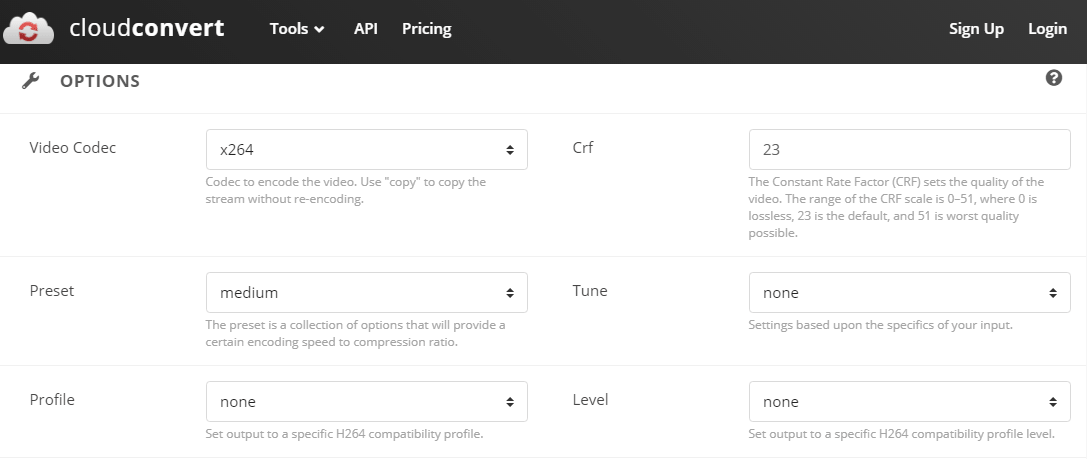
Затем у нас есть CloudConvert, который поддерживает более 200 видеоформатов , включая MP4, AVI, WMV, MOV и VOB, что позволяет вам конвертировать любой тип видеофайла по вашему желанию. Чтобы сжать видеофайл , загрузите его и настройте профиль, ширину, высоту, Fps, Crf и т. д. Вы можете одновременно сжимать разные файлы.
Источник: CloudConvert
Бесплатная версия CloudConvert дает вам до 1 ГБ места для ваших файлов, что соответствует примерно 25 минутам видео. Кроме того, вы можете оплатить пакет от 8 долл. США в месяц с 500 минутами видеофайлов .
Клидео
Clideo — это браузерное программное обеспечение, бесплатное для файлов размером до 500 МБ. Если вам нужно больше места, вы можете перейти на Clideo Pro за 6 долларов в месяц. Благодаря удобному интерфейсу этот видеокомпрессор отлично подходит для начинающих и не требует специальных навыков редактирования видео. Это позволяет предварительно просмотреть видео перед его сохранением.
Вы можете использовать Clideo для сжатия MP4, AVI, WMV, MOV, VOB и многих других редких форматов видеофайлов .

Источник: Клидео
KeepVid
KeepVid — это бесплатный универсальный онлайн-инструмент для работы с видео. Для сжатия вы можете добавить свой видеофайл , затем выбрать нужное вам качество. KeepVid позволяет вам выбрать формат выходного файла и разрешение. Окончательный обработанный видеофайл необходимо загрузить, так как возможности обмена недоступны. Вы также можете купить версию программного обеспечения KeepVid для Mac и Windows.

Источник: KeepVid
PS2PDF
PS2PDF — это бесплатный онлайн-компрессор видео без потерь/с потерями. Первым шагом является загрузка вашего файла, а затем изменение параметров сжатия, если это необходимо. Единственным поддерживаемым выходным форматом является MP4. Что касается процесса сжатия, у вас есть два варианта: низкое качество, но быстрое или высокое качество, но медленное. Наконец, нажмите «Сжать сейчас», и вы готовы к работе.

Источник: PS2PDF
Сжатие MP4
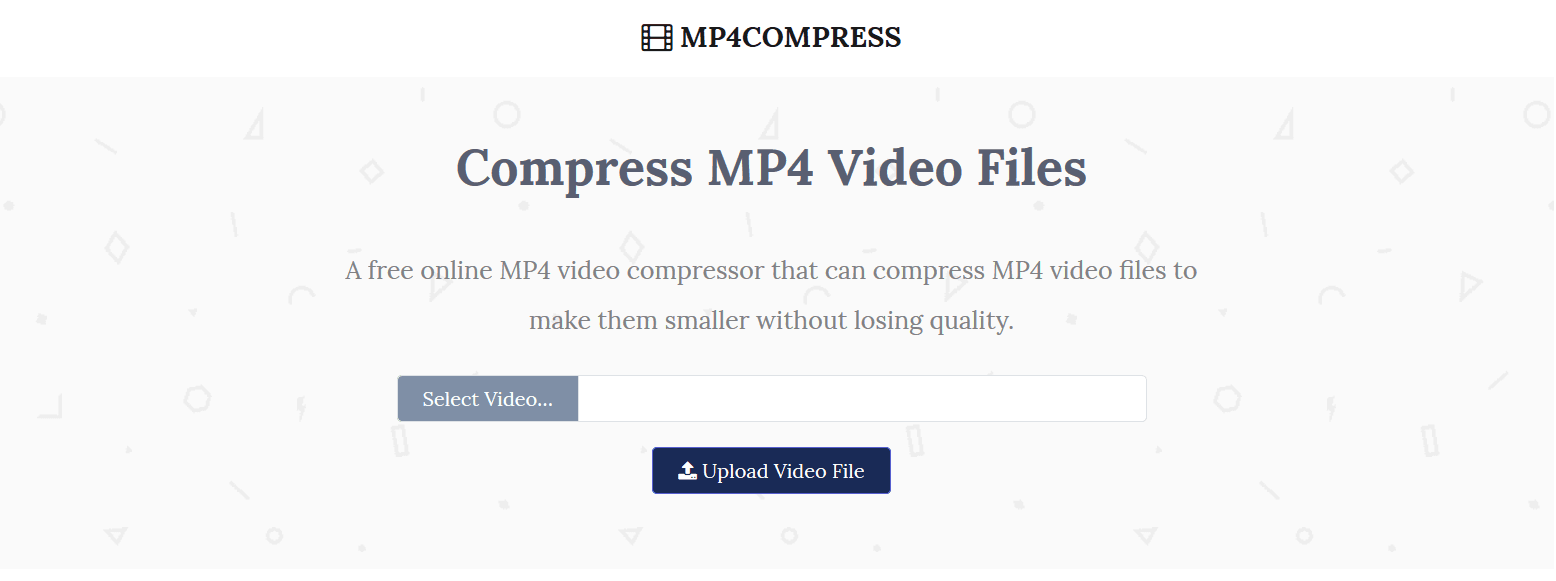
MP4 Compress — это полностью бесплатный онлайн- компрессор видео MP4 , который может уменьшать размер видеофайла без потери качества. Все, что от вас требуется, это загрузить свой файл, размер которого не может превышать 500 МБ.
Как следует из названия, вы можете использовать инструменты только для преобразования видеофайлов MP4 . Итак, если вы хотите сжать видео другого формата, вам придется либо преобразовать его в MP4, либо использовать другой инструмент.
Источник: Сжатие MP4
Онлайн-конвертер
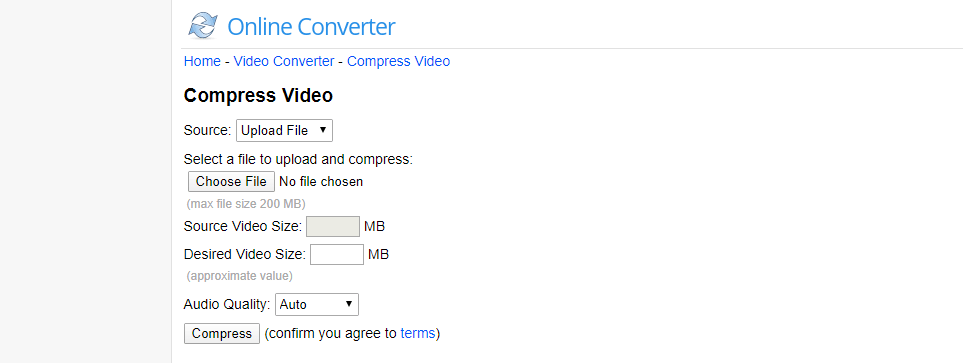
Еще один простой и удобный для начинающих вариант, который бесплатно конвертирует и сжимает видео, — это онлайн-конвертер. Вы можете либо загрузить свой файл, либо ввести URL вашего видео. Затем введите желаемый размер видеофайла , выберите качество (вы можете удалить звук, чтобы еще больше уменьшить размер) и сожмите.
Вы можете использовать этот инструмент для сжатия видео форматов MP4, AVI , FLV, MOV, 3GP, MKV, WMV . Но после сжатия формат вашего видео автоматически будет MP4.

Источник: онлайн-конвертер
Как сжать видео в автономном режиме?
Для сжатия видеофайлов в автономном режиме вы можете использовать стандартные программы для Mac и Windows или специализированное программное обеспечение для сжатия видео. Последнее позволяет лучше контролировать ваше видео. Но в зависимости от ваших потребностей оба варианта хороши.
ручной тормоз
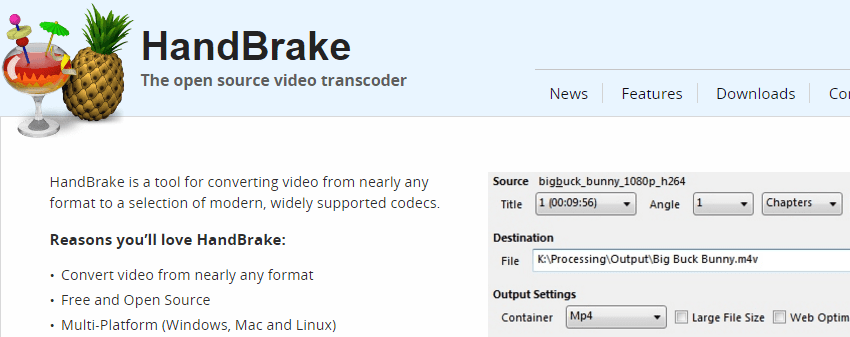
HandBrake — это бесплатное программное обеспечение с открытым исходным кодом, поддерживаемое Windows, Linux и Mac. Он предлагает различные профили и форматы для вашего видеофайла . Хотя это значительно уменьшает размер вашего видеофайла , потеря качества незначительна. Поддерживаются только выходные форматы MKV и MP4.
Источник: Ручной тормоз
Чтобы сжать видео , выберите файл, откройте его, укажите, где вы хотите сохранить сжатое видео, выберите нужные параметры и нажмите «Начать кодирование».
Медиаплеер VLC
VLC Media Player — одна из самых популярных программ для просмотра и редактирования мультимедиа. Это бесплатное программное обеспечение с открытым исходным кодом, доступное для настольных компьютеров и мобильных устройств. VLC Media Player совместим как с Mac, так и с Windows.
С этой программой довольно легко работать. Все, что вам нужно сделать, это добавить свой файл, настроить параметры и нажать «Пуск». VLC предоставляет рекомендации для разных типов видео, таких как «видео для iPod», «видео для Android», «видео для YouTube» и т. д.

Источник: Медиаплеер VLC.
Адоб Премьер Про
Adobe Premiere Pro — очень популярная программа для редактирования видео на основе временной шкалы. Adobe — не самый удобный инструмент для начинающих, но он отлично подходит для профессионального редактирования видео. Подписка стоит 19,99 долларов в месяц.
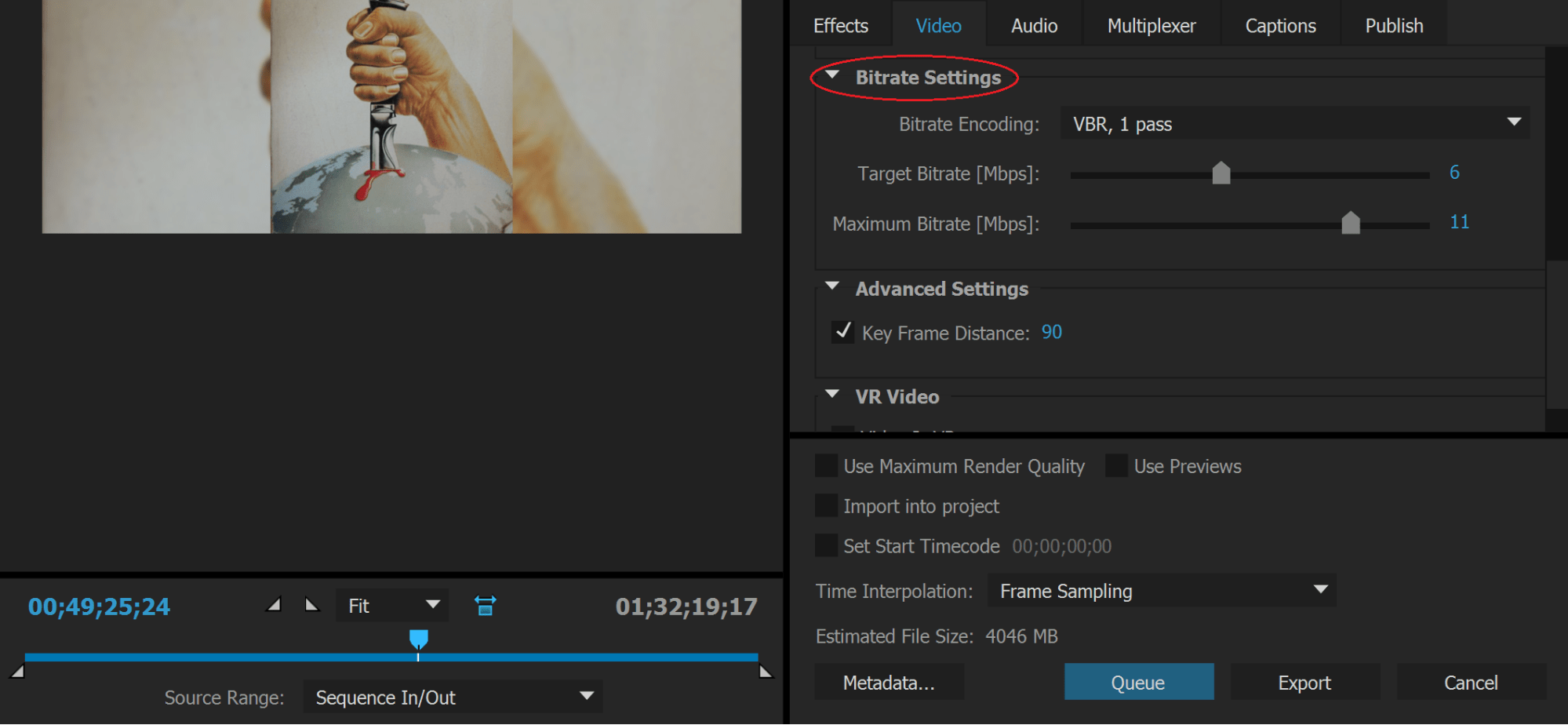
Чтобы сжать видео , создайте новый проект и вставьте файл. В меню выберите «Экспорт носителя», и откроется окно. Там в разделе «Настройки битрейта» вы можете уменьшить средний битрейт видео, чтобы уменьшить размер. Все, что осталось сделать, это экспортировать сжатый видеофайл и сохранить его на свой компьютер.
Источник: Adobe Premiere Pro.
Wondershare
Wondershare — это универсальный видеоинструмент, совместимый с Windows и Mac. Он предлагает 1000 поддерживаемых форматов видеофайлов . Это очень мощный инструмент для сжатия больших видеофайлов без потери качества. Вам разрешено сжимать несколько файлов одновременно. Wondershare утверждает, что конвертирует в 30 раз быстрее, чем любая другая программа.
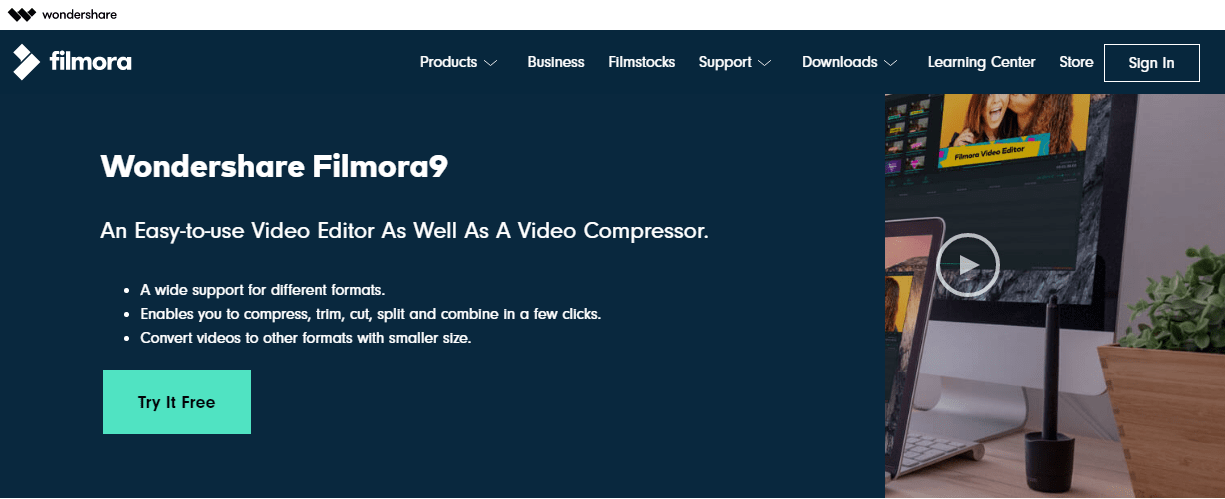
Источник: Wondershare
Если вам нужен только видеокомпрессор, вы можете бесплатно скачать Wondershare Free Video Converter. Но если вам нужен универсальный видеоинструмент, стоимость пожизненной лицензии составляет 59,95 долларов США.
Чтобы получить пошаговое руководство по сжатию видеофайлов с помощью Wondershare, мы предлагаем вам ознакомиться с этой статьей .
Любой конвертер видео
Any Video Converter — это бесплатное программное обеспечение, которое специализируется на конвертировании, записи и редактировании видео. Программное обеспечение имеет инструмент сжатия, который обеспечивает сжатие без потерь качества. Any Video Converter поддерживает несколько форматов и позволяет легко манипулировать конечным результатом.
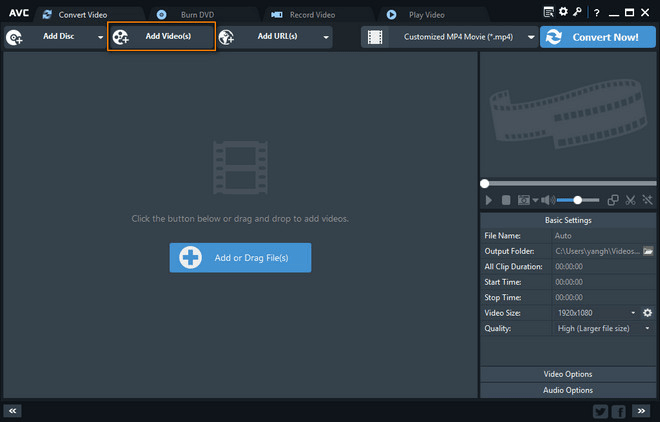
Источник: Любой конвертер видео
iMovie
iMovie — это простое в использовании приложение для редактирования фильмов, разработанное Apple Inc. Оно бесплатное, но доступно только для Mac. iMovie дает вам возможность сжимать видеофайлы , настраивая разрешение и качество, пока вы не достигнете целевого размера файла . Он также предоставляет вам возможность немедленно поделиться своим файлом на Youtube, Facebook или по электронной почте.
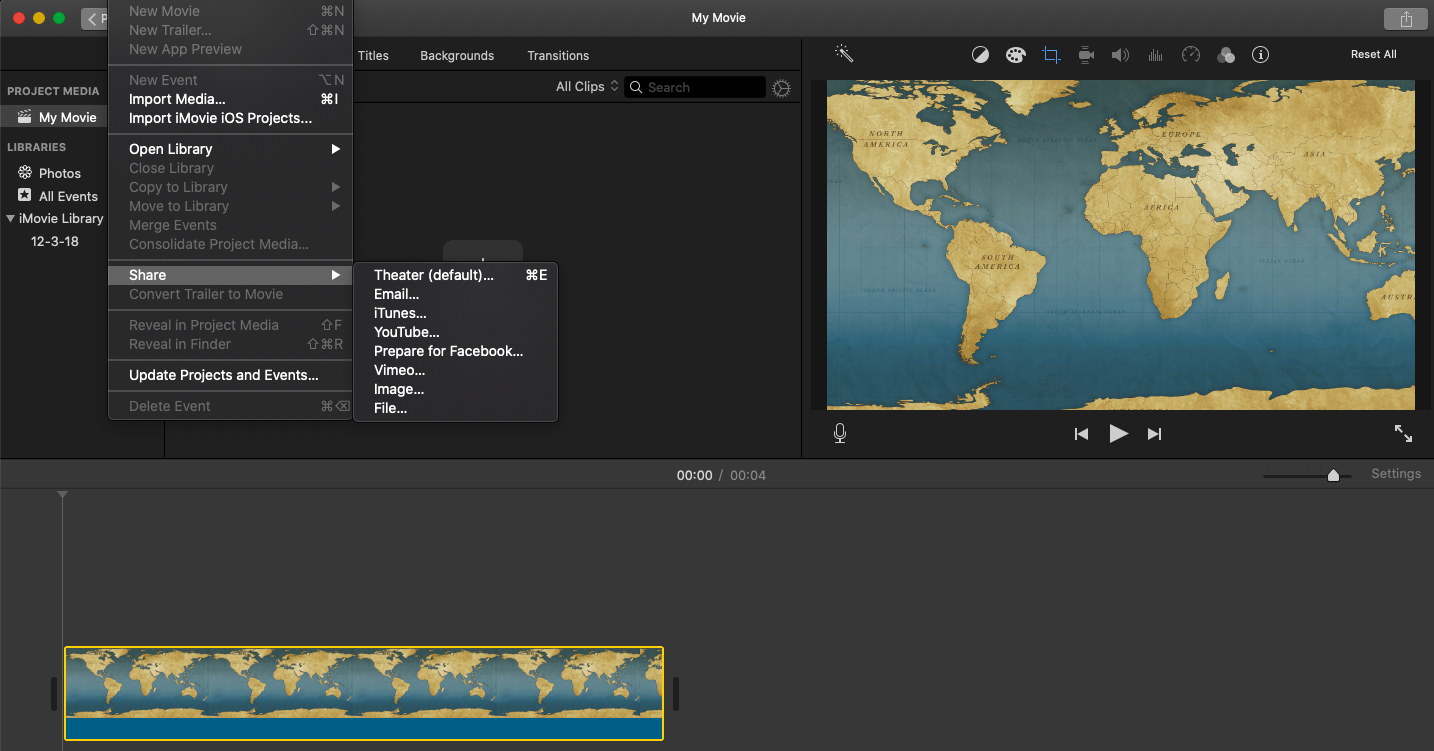
Источник: iMovie
Final Cut Pro Компрессор
Final Cut Pro — это программа для нелинейного редактирования видео, предназначенная для работы только на Mac. Он имеет специализированный видеокомпрессор, который позволяет создавать пользовательские настройки экспорта. Компрессор видео достаточно гибкий и поддерживает выходы видео 360 °, HDR, HEVC и MXF. Тем не менее, эта программа немного дорогая, с платой в размере 49,99 долларов США.
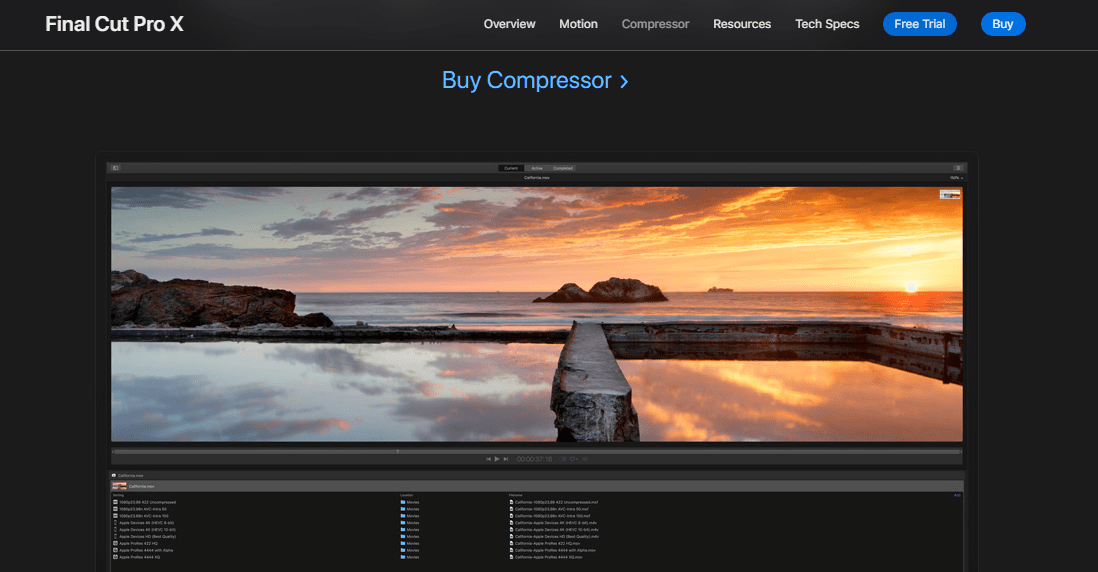
Источник: Apple
PowerDirector
PowerDirector от CyberLink — это программа для редактирования видео, работающая только в Windows. Он предлагает полностью бесплатную версию, а также модель подписки, начиная с 5,83 долларов в месяц.
PowerDirector предоставляет высококачественные инструменты для создания видео, включая видеокомпрессор. Компрессор позволяет выбрать желаемый размер кадра видео и частоту кадров в диапазоне от 6 до 50 Мбит/с.

Источник: PowerDirector
FreeMake
FreeMake — бесплатный файловый компрессор, поддерживаемый только Windows. Он работает с более чем 500 форматами файлов, не имеет ограничений по размеру и дает возможность экспортировать видеофайл непосредственно на YouTube. FreeMake имеет очень простой пользовательский интерфейс и с ним довольно легко работать.
Для сжатия видео вам необходимо добавить видеофайл и настроить выходной размер. Кроме того, вы можете настроить ширину и высоту, частоту кадров, битрейт и т. д.
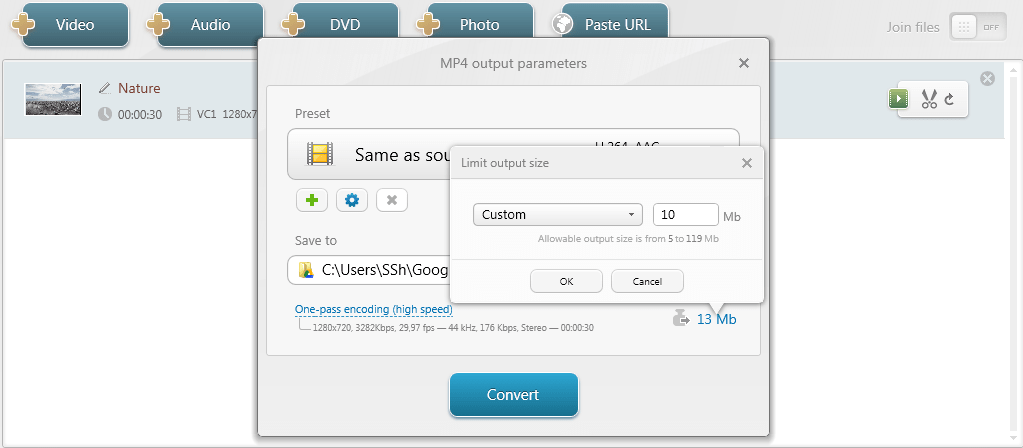
Источник: FreeMake
Плеер QuickTime
QuickTime Player — это медиаплеер Apple по умолчанию, который включает возможность сжатия видеофайлов. Сначала откройте файл, затем выберите «Файл» в параметрах меню, перейдите к «Экспортировать как» и при необходимости настройте разрешение. Это не дает вам массу вариантов настройки, но это надежный и быстрый способ уменьшить размер видеофайла .
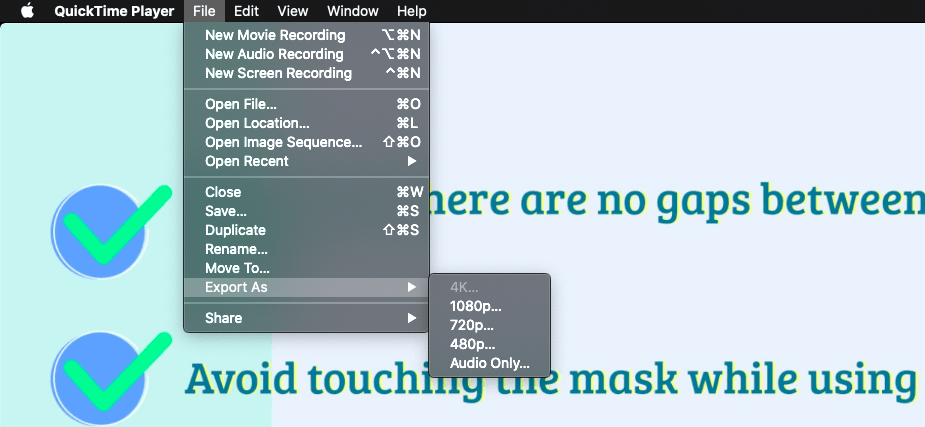
Источник: QuickTime Player
Вывод
Подводя итог, можно сказать, что небольшой размер файла и высокое качество видео не должны исключать друг друга. Сжатие ваших видеофайлов приносит пользу как вам, так и вашему зрителю. Это экономит время загрузки и уменьшает буферизацию на стороне получателя.
Сжатие работает путем удаления определенных деталей из вашего видеофайла . Иногда звук видео или фоновая музыка также удаляются. Если компрессор автоматически отключил звук вашего видео, не беспокойтесь, так как вы всегда можете добавить музыку обратно в свое видео .
Если вы хотите сжать видеофайл онлайн или с помощью специализированного программного обеспечения в автономном режиме, в вашем распоряжении множество вариантов. В этой статье были рассмотрены основные и наиболее эффективные инструменты, которые помогут вам выполнить работу. Протестируйте различные варианты и инструменты, чтобы найти тот, который лучше всего соответствует вашим потребностям.