Cum să comprimați videoclipuri online și offline?
Publicat: 2020-04-07Este nevoie de o veșnicie să încărcați videoclipul pe platforma preferată sau nu îl puteți trimite prin e-mail, deoarece dimensiunea fișierului este prea mare! Ah, toți am fost acolo. Partajarea sau încărcarea videoclipurilor de până la un minut nu este mare lucru. Dar când vine vorba de videoclipuri mai lungi, apar probleme. Iată când compresoarele video ne vin în ajutor.
Încărcarea unui fișier video mare pe internet fără a apela la un compresor video poate fi dificilă. În primul rând, îți va lua ceva timp să-l încarci. În al doilea rând, se va tampona în timpul transmiterii în flux, mai ales dacă spectatorul are o conexiune lentă la internet. Tocmai din acest motiv, majoritatea videoclipurilor pe care le vizionați online au fost comprimate înainte de a fi încărcate.
Principiul din spatele compresiei video este că elimină detaliile din fișierul video și grupează pixeli similari împreună pentru a reduce dimensiunea videoclipului. Dar dacă este făcută corect, pierderea calității va fi suficient de mică pentru a trece neobservată.
Din fericire, există o mulțime de instrumente online și offline disponibile pentru comprimarea diferitelor formate de fișiere video . Deci, haideți să aruncăm o privire la unele dintre cele mai bune instrumente pentru a vă ajuta să comprimați un videoclip cu timp și efort minim.
- Cum să comprimați videoclipurile online?
- Cum să comprimați videoclipurile offline?

Cum să comprimați videoclipurile online?
Dacă doriți să vă comprimați videoclipurile fără să descărcați și să instalați vreun software, vă putem acoperi. Iată câteva soluții online.
Tu compresezi
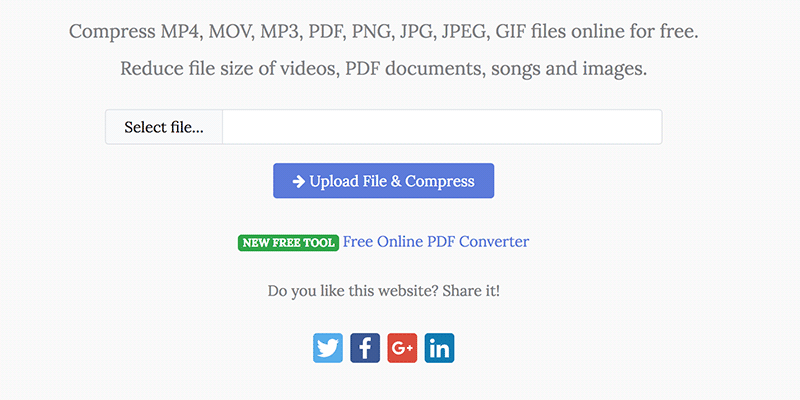
YouCompress este un instrument gratuit care funcționează în întregime în browser. Acceptă următoarele formate de fișiere video : MP4, MOV, MP3, PDF, JPEG, JPG, PNG și GIF. Puteți comprima doar un fișier video odată.
Odată ce compresia este terminată, fișierul dvs. este disponibil pentru descărcare. Puteți vedea dimensiunea fișierului produsului final, precum și procentul de compresie. Singurul dezavantaj al acestui compresor video este că nu vă permite să personalizați opțiunile de compresie, iar procesarea fișierelor poate fi puțin lentă.
Sursa: YouCompress
Online UniConverter (Media.io)
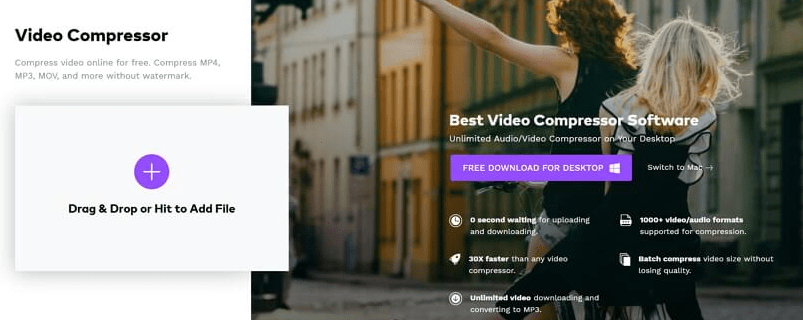
Online UniConverter este un compresor video online gratuit care nu lasă filigrane. Puteți personaliza dimensiunea , rezoluția și formatul videoclipului după cum credeți de cuviință. Tot ce trebuie să faceți este să adăugați fișierul video și să alegeți setările de compresie. Puteți partaja videoclipul imediat după comprimare.
UniConverter are, de asemenea, software disponibil pentru descărcare gratuită pe Mac și Windows.
Sursa: UniConverter
VideoMai mic
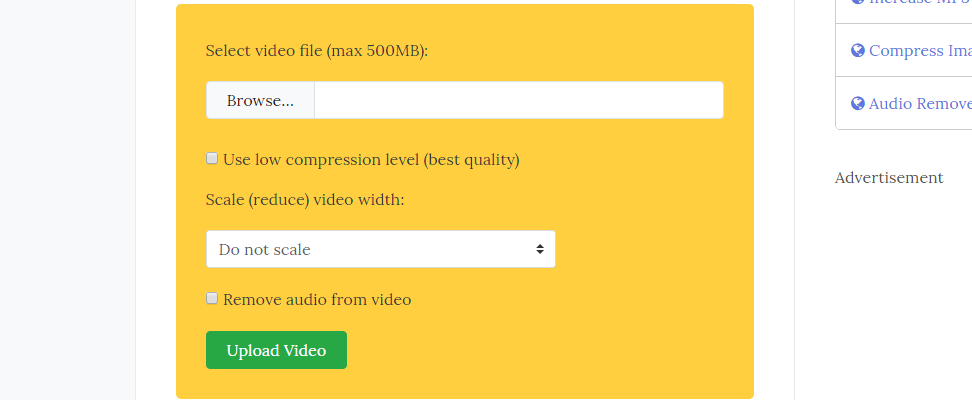
VideoSmaller este un alt compresor video complet gratuit pe care îl puteți folosi online. Este destul de simplu de utilizat, dar are anumite limitări. Platforma poate comprima numai formatele MP4, AVI și MOV, iar dimensiunea fișierului dvs. nu trebuie să depășească 500 MB. Trebuie doar să încărcați fișierul video , să alegeți lățimea videoclipului și să comprimați.
Sursa: VideoSmaller
Clipchamp
Clipchamp vă permite să editați și să comprimați fișierul video , să alegeți formatul, rezoluția și dimensiunea fișierului video . Odată ce compresia este finalizată, puteți vedea exact cât de mult a redus dimensiunea fișierului dvs. Apoi, îl puteți partaja sau îl puteți salva pe computer.
Clipchamp vă solicită să vă înscrieți. Cu versiunea gratuită, puteți exporta videoclipurile dvs. comprimate numai în 480p, iar videoclipul dvs. este marcat. Pentru o calitate mai bună a exportului, va trebui să plătiți pentru serviciu.

Sursa: Clipchamp
CloudConvert
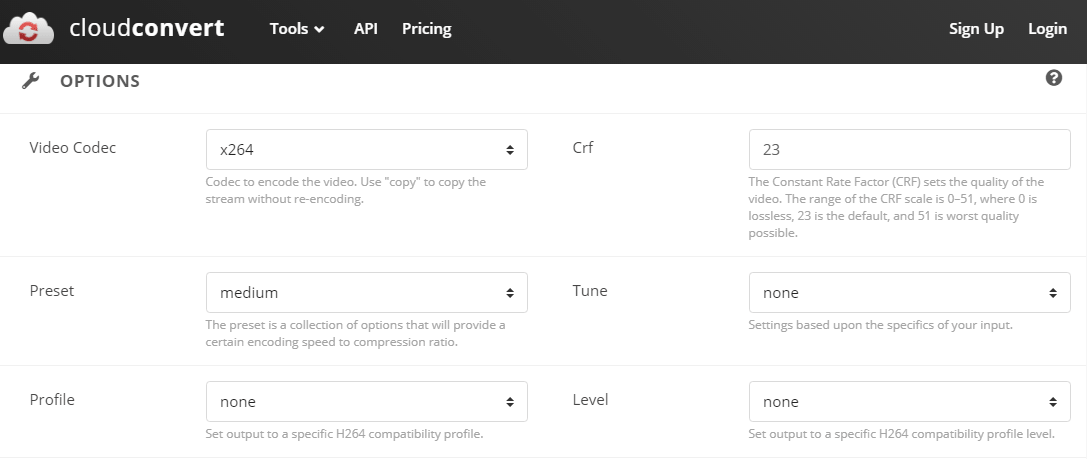
În continuare, avem CloudConvert, care acceptă peste 200 de formate video , inclusiv MP4, AVI, WMV, MOV și VOB, permițându-vă să convertiți orice tip de fișier video doriți. Pentru a comprima un fișier video , încărcați-l și ajustați profilul, lățimea, înălțimea, Fps, Crf etc. Puteți comprima diferite fișiere simultan.
Sursa: CloudConvert
Versiunea gratuită de CloudConvert vă oferă până la 1 GB de spațiu pentru fișierele dvs., adică aproximativ 25 de minute de videoclip. Alternativ, puteți plăti pentru un pachet, începând de la 8 USD/lună cu 500 de minute de fișiere video .
Clideo
Clideo este un software bazat pe browser, gratuit pentru fișiere de până la 500 MB. Dacă doriți mai mult spațiu, puteți face upgrade la Clideo Pro cu o taxă lunară de 6 USD. Cu interfața sa ușor de utilizat, acest compresor video este excelent pentru începători și nu necesită abilități speciale de editare video. Vă permite să previzualizați videoclipul înainte de a-l salva.
Puteți utiliza Clideo pentru a comprima MP4, AVI, WMV, MOV, VOB și multe alte formate rare de fișiere video .

Sursa: Clideo
KeepVid
KeepVid este un set de instrumente video online all-in-one gratuit. Pentru compresie, puteți adăuga fișierul video , apoi alegeți calitatea de care aveți nevoie. KeepVid vă permite să alegeți formatul fișierului de ieșire și rezoluția. Fișierul video final procesat trebuie descărcat, deoarece nu sunt disponibile opțiuni de partajare. De asemenea, puteți cumpăra versiunea software a KeepVid pentru Mac și Windows.

Sursa: KeepVid
PS2PDF
PS2PDF este un compresor video online gratuit fără pierderi/pierdere. Primul pas este încărcarea fișierului, apoi modificarea opțiunilor de compresie, dacă este necesar. Singurul format de ieșire acceptat este MP4. În ceea ce privește procesul de compresie, vi se prezintă două opțiuni: de calitate scăzută, dar rapidă sau de înaltă calitate, dar lent. În cele din urmă, faceți clic pe „Comprimați acum” și sunteți gata de plecare.

Sursa: PS2PDF
MP4 Compres
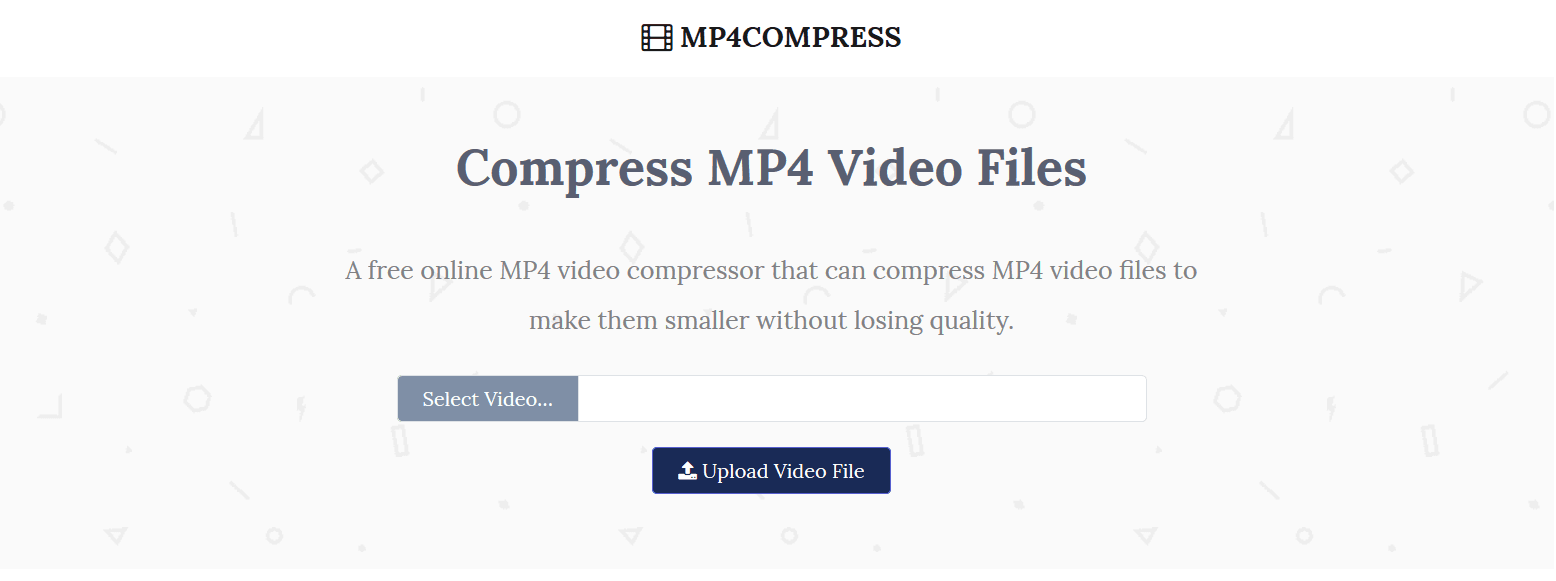
MP4 Compress este un compresor video MP4 online complet gratuit care poate micșora dimensiunea fișierului video fără a pierde calitatea. Tot ceea ce aveți nevoie este să încărcați fișierul, care nu poate depăși 500 MB.
După cum sugerează și numele, puteți utiliza instrumentele pentru a converti numai fișiere video MP4 . Deci, dacă doriți să comprimați un videoclip de alt format, va trebui fie să îl convertiți în MP4, fie să utilizați un alt instrument.
Sursa: MP4 Compress
Convertor online
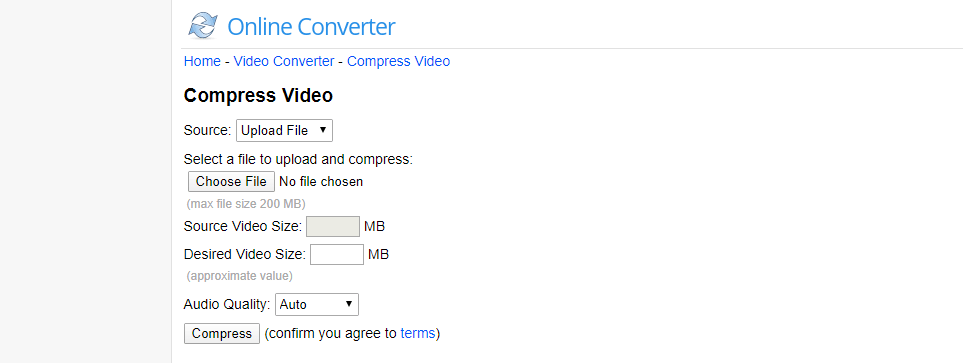
O altă opțiune simplă și prietenoasă pentru începători care convertește și comprimă videoclipuri gratuit este Online Converter. Puteți fie să încărcați fișierul, fie să introduceți adresa URL a videoclipului. Apoi, introduceți dimensiunea dorită a fișierului video , alegeți calitatea (puteți elimina audio pentru a reduce dimensiunea și mai mult) și comprimați.
Puteți utiliza acest instrument pentru a comprima formatele video MP4, AVI , FLV, MOV, 3GP, MKV, WMV . Dar după comprimare, formatul video va fi automat MP4.

Sursa: Online Converter
Cum să comprimați videoclipurile offline?
Pentru a comprima fișiere video offline, puteți folosi fie programe implicite pentru Mac și Windows, fie software specializat de comprimare video. Acesta din urmă permite un control mai mare asupra videoclipului dvs. Dar, în funcție de nevoile tale, ambele sunt opțiuni bune.
Frână de mână
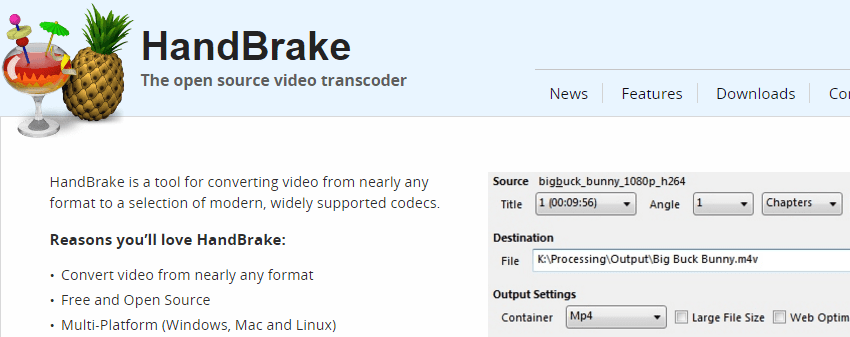
HandBrake este un software gratuit cu sursă deschisă, acceptat de Windows, Linux și Mac. Oferă diferite profiluri și formate pentru fișierul dvs. video . Deși reduce mult dimensiunea fișierului video , pierderea calității este nesemnificativă. Singurele formate de ieșire acceptate sunt MKV și MP4.
Sursa: HandBrake
Pentru a comprima un videoclip , selectați fișierul, deschideți-l, alegeți unde doriți să salvați videoclipul comprimat, selectați setările preferate și faceți clic pe Start Encode.
VLC Media Player
VLC Media Player este unul dintre cele mai populare programe de vizualizare și editare media. Este un software gratuit și open-source, disponibil pentru desktop și mobil. VLC Media Player este compatibil atât cu Mac, cât și cu Windows.
Este destul de ușor de lucrat cu acest program. Tot ce trebuie să faceți este să adăugați fișierul, să ajustați setările și să faceți clic pe Start. VLC oferă recomandări pentru diferite tipuri de videoclipuri, cum ar fi „video pentru iPod”, „video pentru Android”, „video pentru YouTube” etc.

Sursa: VLC Media Player
Adobe Premiere Pro
Adobe Premiere Pro este un program de editare video bazat pe cronologie foarte popular. Adobe nu este cel mai prietenos instrument pentru începători, dar este excelent pentru editarea video profesională. Abonamentul este de 19,99 USD pe lună.
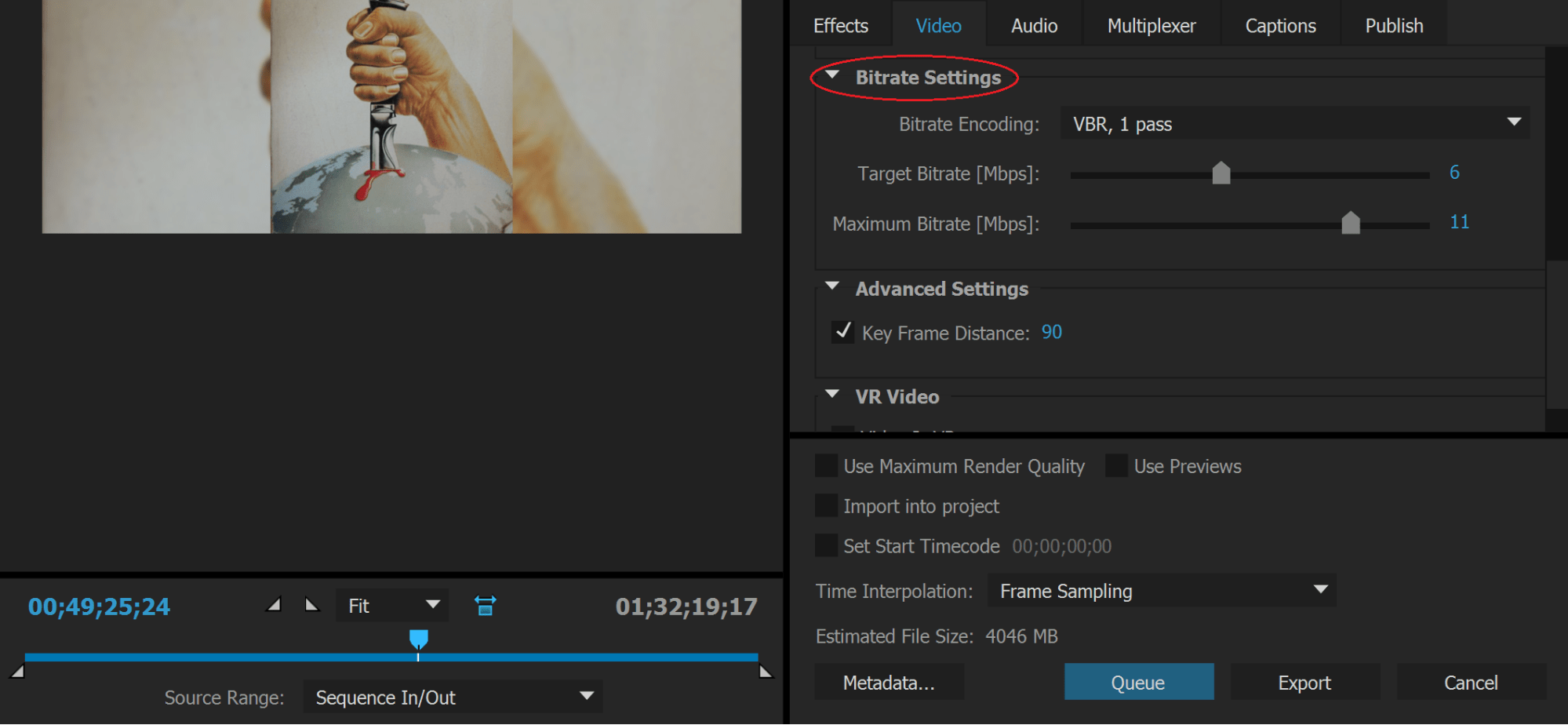
Pentru a vă comprima videoclipul , creați un nou proiect și inserați fișierul. Din meniu, alegeți „Export Media” și se va deschide o fereastră. Acolo, sub opțiunea „Setări de bitrate”, puteți reduce rata medie de biți video pentru a reduce dimensiunea. Tot ce mai rămâne de făcut este să exportați fișierul video comprimat și să-l salvați pe computer.
Sursa: Adobe Premiere Pro
Wondershare
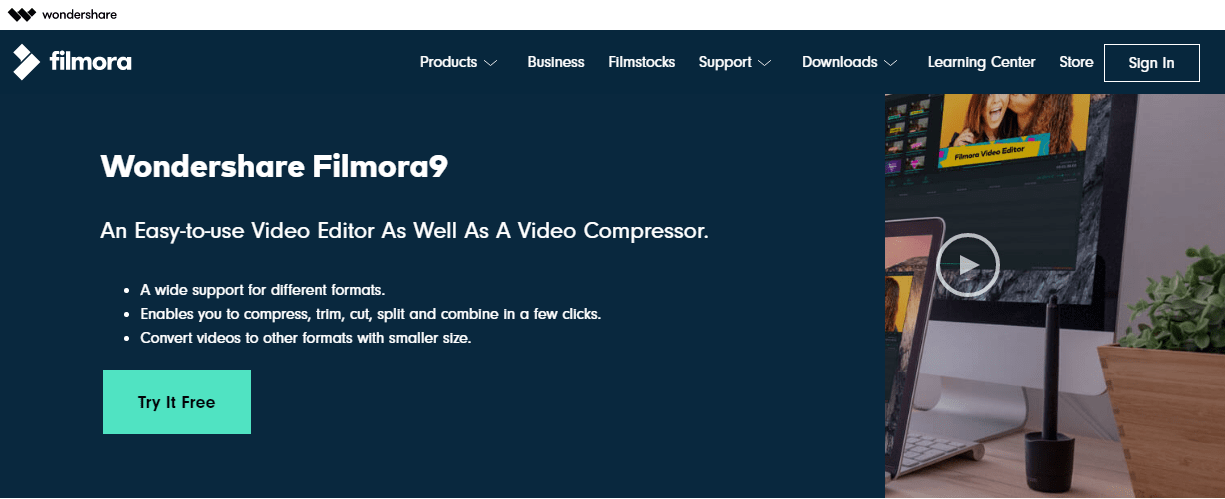
Wondershare este un instrument video all-in-one compatibil cu Windows și Mac. Oferă 1000 de formate de fișiere video acceptate. Este un instrument foarte puternic pentru comprimarea fișierelor video mari, fără pierderi de calitate. Aveți voie să comprimați mai multe fișiere în același timp. Wondershare pretinde că convertește de 30 de ori mai rapid decât orice alt program.
Sursa: Wondershare
Dacă sunteți în căutarea doar pentru un compresor video, puteți descărca gratuit Wondershare Free Video Converter. Dar dacă doriți instrumentul video all-in-one, costul unei licențe pe viață este de 59,95 USD.
Pentru un ghid pas cu pas despre cum să comprimați fișierele video folosind Wondershare, vă sugerăm să consultați acest articol .
Orice convertor video
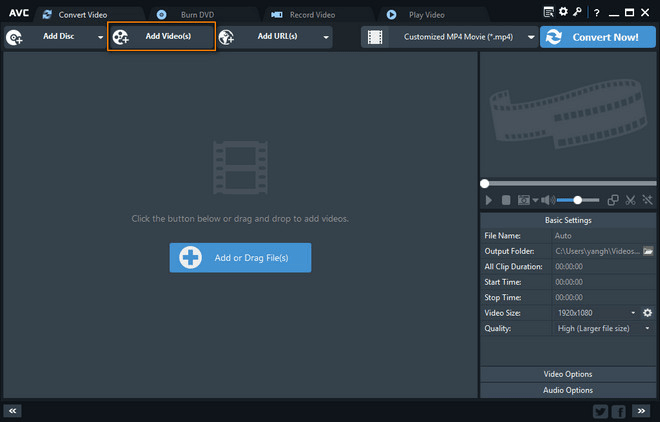
Any Video Converter este un program gratuit specializat în conversia, înregistrarea și editarea videoclipurilor. Software-ul are un instrument de compresie care oferă compresie de calitate fără pierderi. Any Video Converter acceptă mai multe formate și vă permite să manipulați cu ușurință rezultatul final.
Sursa: Any Video Converter
iMovie
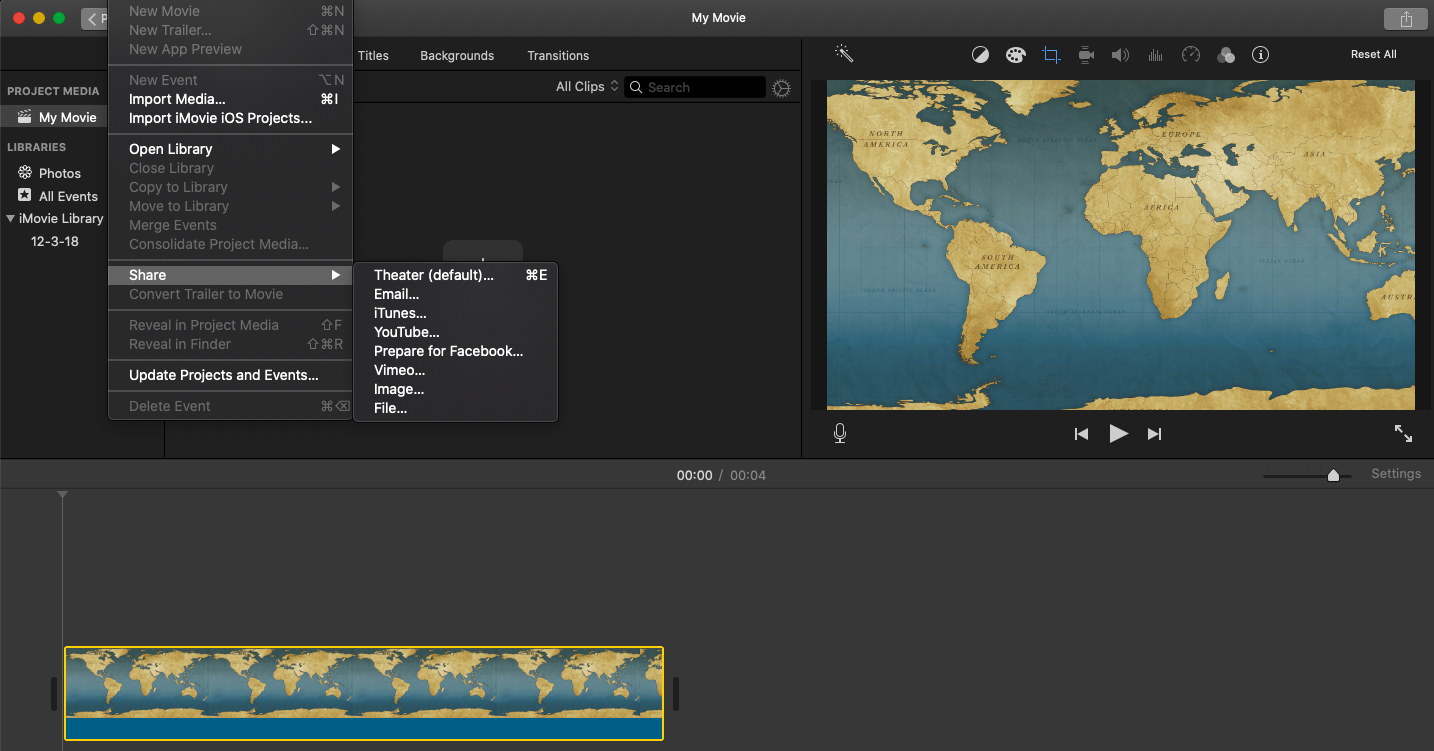
iMovie este o aplicație software de editare a filmelor ușor de utilizat, dezvoltată de Apple Inc. Este gratuită, dar este disponibilă numai pentru Mac. iMovie vă oferă o opțiune de a comprima fișierele video prin ajustarea rezoluției și a calității până când ajungeți la dimensiunea țintă a fișierului . De asemenea, vă oferă o opțiune de a vă partaja imediat fișierul pe Youtube, Facebook sau e-mail.
Sursa: iMovie
Compresor Final Cut Pro
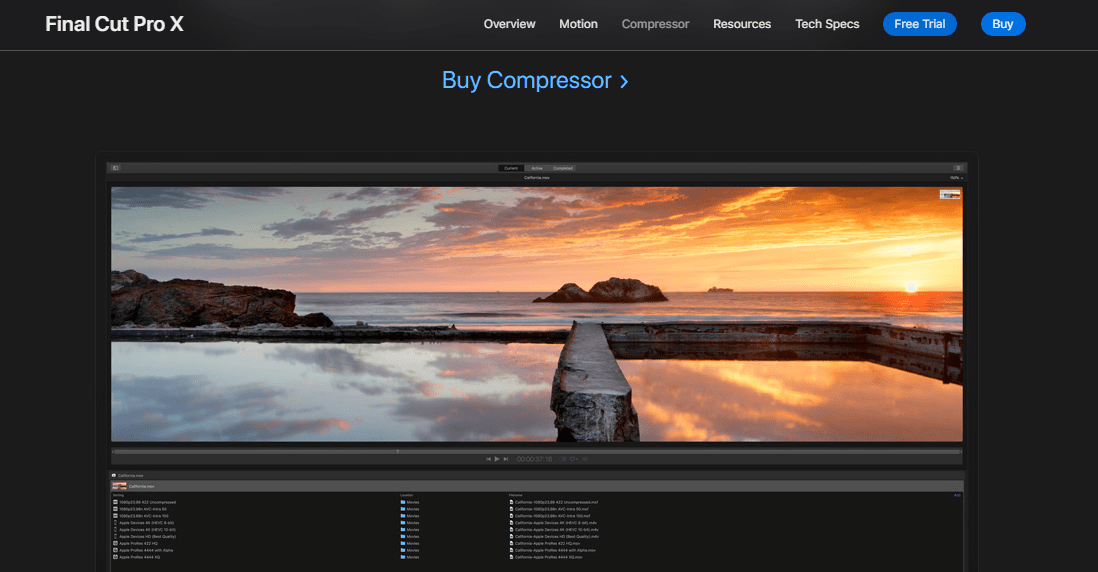
Final Cut Pro este un program software de editare video neliniar conceput pentru a rula numai pe Mac. Are un compresor video specializat care vă permite să creați setări personalizate de export. Compresorul video este destul de flexibil și are suport pentru ieșiri video 360°, HDR, HEVC și MXF. Cu toate acestea, acest program este puțin costisitor, cu o taxă de 49,99 USD.
Sursa: Apple
PowerDirector
PowerDirector de la CyberLink este un program software de editare video, care rulează numai pe Windows. Oferă o versiune complet gratuită, precum și un model de abonament începând de la 5,83 USD pe lună.
PowerDirector oferă instrumente de performanță de înaltă calitate pentru crearea video, inclusiv un compresor video. Compresorul vă permite să alegeți dimensiunea și rata de cadre video dorite, variind de la 6 la 50 Mbps.
Sursa: PowerDirector
FreeMake
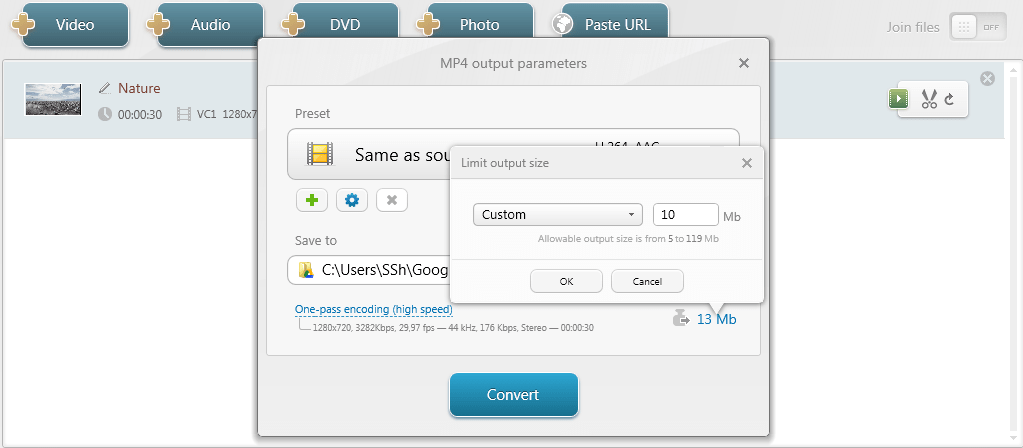
FreeMake este un compresor de fișiere gratuit acceptat numai de Windows. Funcționează cu peste 500 de formate de fișiere, nu are limitări de dimensiune și oferă opțiunea de a exporta fișierul video direct pe YouTube. FreeMake are o interfață de utilizator foarte simplă și este destul de ușor de lucrat.
Pentru compresia video, trebuie să adăugați fișierul video și să personalizați dimensiunea de ieșire. În plus, puteți regla lățimea și înălțimea, rata cadrelor, rata de biți etc.
Sursa: FreeMake
QuickTime Player
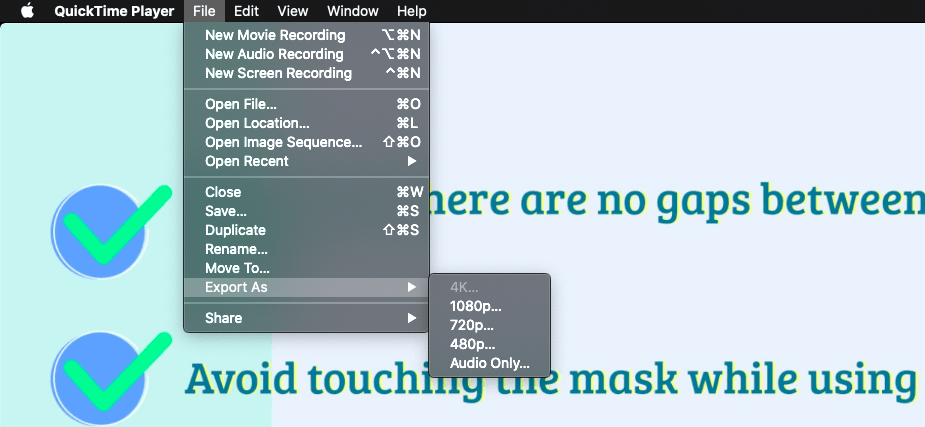
QuickTime Player este playerul media implicit al Apple, care include o opțiune de comprimare a fișierelor video. Mai întâi, deschideți fișierul, apoi selectați „Fișier” din opțiunile de meniu, accesați „Exportați ca” și ajustați rezoluția după cum este necesar. Acest lucru nu vă oferă o mulțime de opțiuni de ajustare, dar este o modalitate sigură și rapidă de a reduce dimensiunea fișierului video .
Sursa: QuickTime Player
Concluzie
Pentru a rezuma, dimensiunea mică a fișierului și calitatea video înaltă nu trebuie să se excludă reciproc. Comprimarea fișierelor video vă aduce beneficii atât pentru dvs., cât și pentru spectator. Vă economisește timpul de încărcare și reduce tamponarea la capătul receptorului.
Comprimarea funcționează prin eliminarea anumitor detalii din fișierul video . Uneori, sunetul video sau muzica de fundal sunt de asemenea șterse. Dacă compresorul a dezactivat automat sunetul videoclipului dvs., nu vă faceți griji, deoarece puteți oricând să adăugați muzica înapoi la videoclip .
Indiferent dacă doriți să comprimați fișierul video online sau cu un software specializat offline, aveți la dispoziție o mulțime de opțiuni. Acest articol a acoperit principalele și cele mai eficiente instrumente pentru a vă ajuta să îndepliniți treaba. Testați diferite opțiuni și instrumente pentru a găsi pe cea care se potrivește cel mai bine nevoilor dvs.