Wie komprimiert man Videos online und offline?
Veröffentlicht: 2020-04-07Es dauert ewig, Ihr Video auf Ihre bevorzugte Plattform hochzuladen, oder Sie können es nicht per E-Mail senden, weil die Dateigröße zu groß ist! Ah, wir waren alle dort. Das Teilen oder Hochladen von Videos mit einer Länge von bis zu einer Minute ist keine große Sache. Bei längeren Videos treten jedoch Probleme auf. Hier kommen uns Videokompressoren zu Hilfe.
Es kann schwierig sein, eine große Videodatei ins Internet hochzuladen, ohne sich an einen Videokompressor zu wenden. Zunächst einmal wird es eine Weile dauern, bis Sie es hochgeladen haben. Zweitens puffert es während des Streamings, insbesondere wenn der Zuschauer eine langsame Internetverbindung hat. Aus genau diesem Grund wurden die meisten Videos, die Sie sich online ansehen, vor dem Hochladen komprimiert.
Das Prinzip der Videokomprimierung besteht darin, dass Details aus Ihrer Videodatei entfernt und ähnliche Pixel gruppiert werden, um die Videogröße zu reduzieren . Aber wenn es richtig gemacht wird, ist der Qualitätsverlust gering genug, um unbemerkt zu bleiben.
Glücklicherweise gibt es eine Reihe von Online- und Offline-Tools zum Komprimieren verschiedener Videodateiformate . Werfen wir also einen Blick auf einige der besten Tools, mit denen Sie ein Video mit minimalem Zeit- und Arbeitsaufwand komprimieren können.
- Wie komprimiert man Videos online?
- Wie kann man Videos offline komprimieren?

Wie komprimiert man Videos online?
Wenn Sie Ihre Videos komprimieren möchten, ohne Software herunterzuladen und zu installieren, sind Sie bei uns genau richtig. Hier sind einige Online-Lösungen.
Sie komprimieren
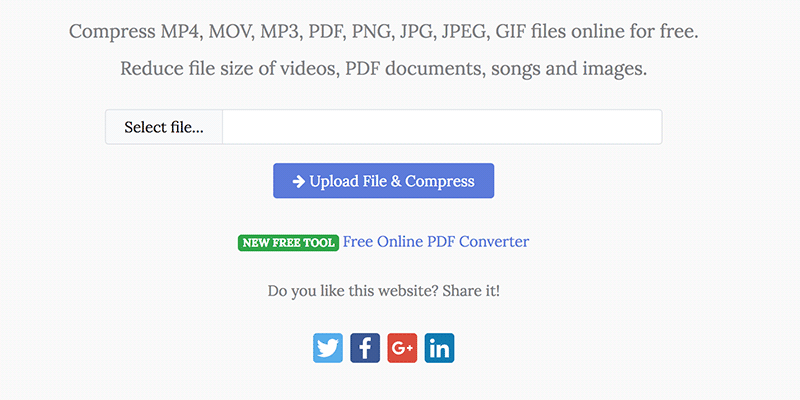
YouCompress ist ein kostenloses Tool, das vollständig im Browser funktioniert. Es unterstützt die folgenden Videodateiformate : MP4, MOV, MP3, PDF, JPEG, JPG, PNG und GIF. Sie können jeweils nur eine Videodatei komprimieren .
Sobald die Komprimierung abgeschlossen ist, steht Ihre Datei zum Download bereit. Sie können die Dateigröße des Endprodukts sowie den Prozentsatz der Komprimierung sehen. Der einzige Nachteil dieses Videokomprimierers ist, dass Sie die Komprimierungsoptionen nicht anpassen können und die Dateiverarbeitung etwas langsam sein kann.
Quelle: YouCompress
Online-UniConverter (Media.io)
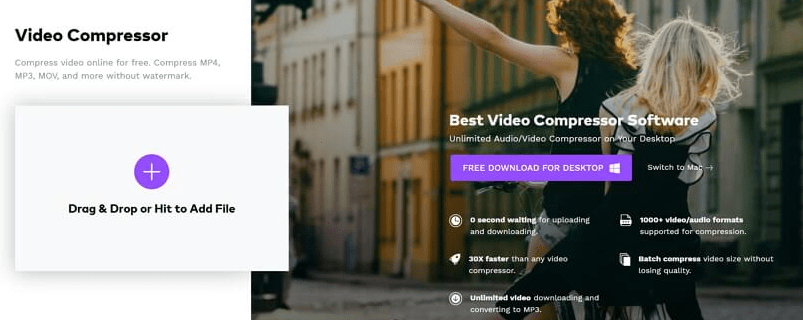
Online UniConverter ist ein kostenloser Online -Videokompressor , der keine Wasserzeichen hinterlässt. Sie können die Videogröße , Auflösung und das Format nach Belieben anpassen. Sie müssen lediglich Ihre Videodatei hinzufügen und die Komprimierungseinstellungen auswählen. Sie können Ihr Video sofort nach der Komprimierung teilen.
UniConverter bietet auch Software zum kostenlosen Download für Mac und Windows an.
Quelle: UniConverter
VideoSmaller
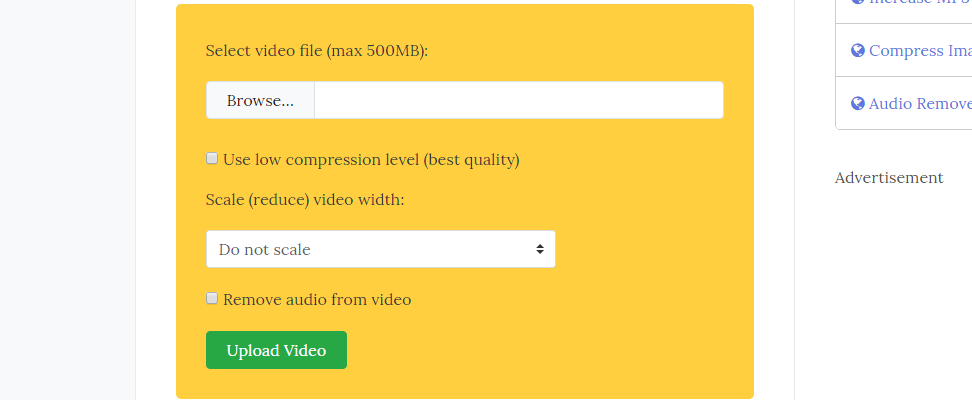
VideoSmaller ist ein weiterer völlig kostenloser Videokompressor, den Sie online verwenden können. Es ist recht einfach zu bedienen, hat aber gewisse Einschränkungen. Die Plattform kann nur die Formate MP4, AVI und MOV komprimieren, und Ihre Dateigröße sollte 500 MB nicht überschreiten. Sie müssen nur Ihre Videodatei hochladen , die Videobreite auswählen und komprimieren.
Quelle: VideoSmaller
Clipchamp
Mit Clipchamp können Sie Ihre Videodatei bearbeiten und komprimieren , das Format, die Auflösung und die Größe der Videodatei auswählen . Sobald die Komprimierung abgeschlossen ist, können Sie genau sehen, wie stark Ihre Dateigröße reduziert wurde . Dann können Sie es entweder teilen oder auf Ihrem Computer speichern.
Clipchamp erfordert, dass Sie sich anmelden. Mit der kostenlosen Version können Sie Ihre komprimierten Videos nur in 480p exportieren und Ihr Video wird mit einem Wasserzeichen versehen. Für eine bessere Exportqualität müssen Sie für den Service bezahlen.

Quelle: Clipchamp
CloudConvert
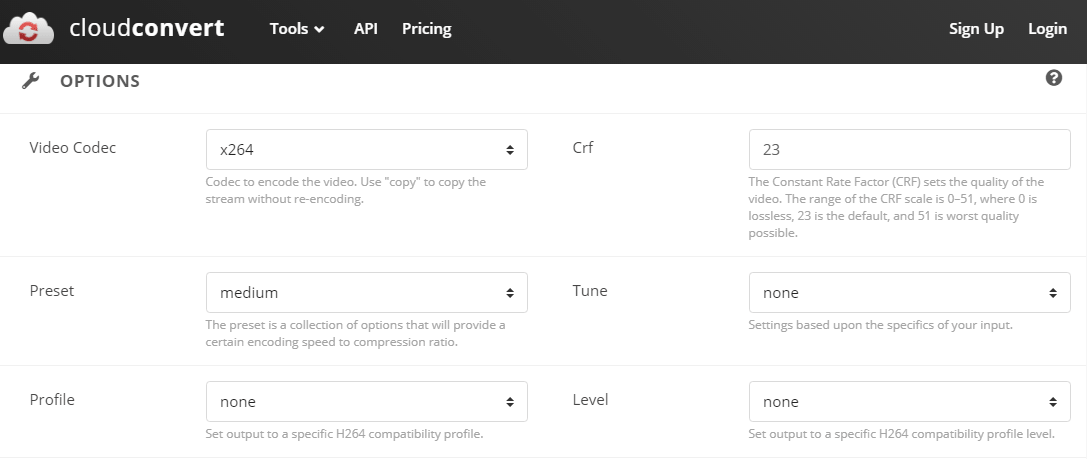
Als nächstes haben wir CloudConvert, das über 200 Videoformate unterstützt , darunter MP4, AVI, WMV, MOV und VOB, sodass Sie jede Art von Videodatei konvertieren können, die Sie möchten. Um eine Videodatei zu komprimieren , laden Sie sie hoch und passen Sie Profil, Breite, Höhe, Fps, Crf usw. an. Sie können verschiedene Dateien gleichzeitig komprimieren.
Quelle: CloudConvert
Die kostenlose Version von CloudConvert bietet Ihnen bis zu 1 GB Speicherplatz für Ihre Dateien, was etwa 25 Minuten Video entspricht. Alternativ können Sie für ein Paket ab 8 $/Monat mit 500 Minuten Videodateien bezahlen .
Clideo
Clideo ist eine browserbasierte Software, kostenlos für Dateien bis zu 500 MB. Wenn Sie mehr Speicherplatz benötigen, können Sie gegen eine monatliche Gebühr von 6 $ auf Clideo Pro upgraden. Mit seiner benutzerfreundlichen Oberfläche eignet sich dieser Videokompressor hervorragend für Anfänger und erfordert keine besonderen Videobearbeitungsfähigkeiten. Sie können Ihr Video vor dem Speichern in der Vorschau anzeigen.
Sie können Clideo auch zum Komprimieren von MP4, AVI, WMV, MOV, VOB und vielen anderen seltenen Videodateiformaten verwenden.

Quelle: Clideo
KeepVid
KeepVid ist ein kostenloses All-in-One-Online-Video-Toolkit. Zur Komprimierung können Sie Ihre Videodatei hinzufügen und dann die gewünschte Qualität auswählen. Mit KeepVid können Sie das Ausgabedateiformat und die Auflösung auswählen. Die fertig verarbeitete Videodatei muss heruntergeladen werden, da keine Freigabeoptionen verfügbar sind. Sie können auch die Softwareversion von KeepVid für Mac und Windows kaufen.

Quelle: KeepVid
PS2PDF
PS2PDF ist ein kostenloser verlustfreier/verlustbehafteter Online-Videokompressor. Der erste Schritt besteht darin, Ihre Datei hochzuladen und dann bei Bedarf die Komprimierungsoptionen zu ändern. Das einzige unterstützte Ausgabeformat ist MP4. Für den Komprimierungsprozess stehen Ihnen zwei Optionen zur Verfügung: niedrige Qualität, aber schnell oder hohe Qualität, aber langsam. Klicken Sie zuletzt auf „Jetzt komprimieren“ und Sie können loslegen.

Quelle: PS2PDF
MP4-Komprimierung
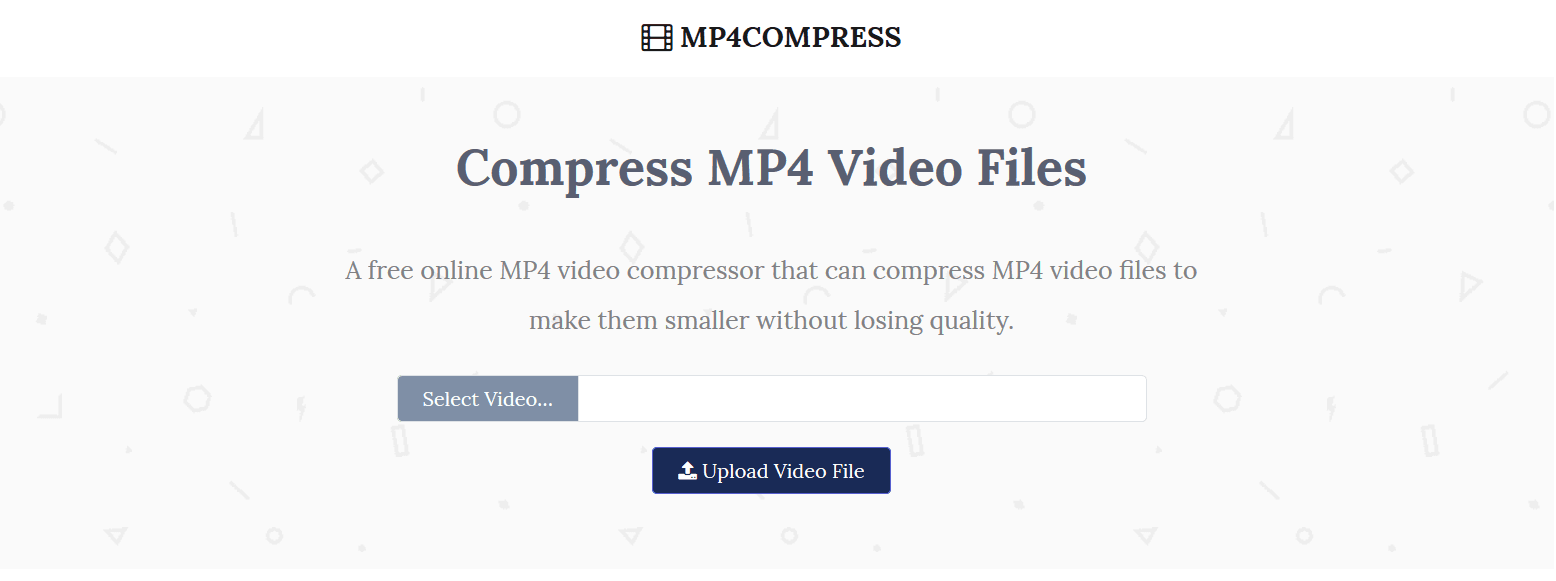
MP4 Compress ist ein völlig kostenloser Online-MP4 -Videokomprimierer , der die Videodateigröße ohne Qualitätsverlust verkleinern kann. Sie müssen lediglich Ihre Datei hochladen, die 500 MB nicht überschreiten darf.
Wie der Name schon sagt, können Sie die Tools nur zum Konvertieren von MP4 -Videodateien verwenden . Wenn Sie also ein Video in einem anderen Format komprimieren möchten, müssen Sie es entweder in MP4 konvertieren oder ein anderes Tool verwenden.
Quelle: MP4 Compress
Online-Konverter
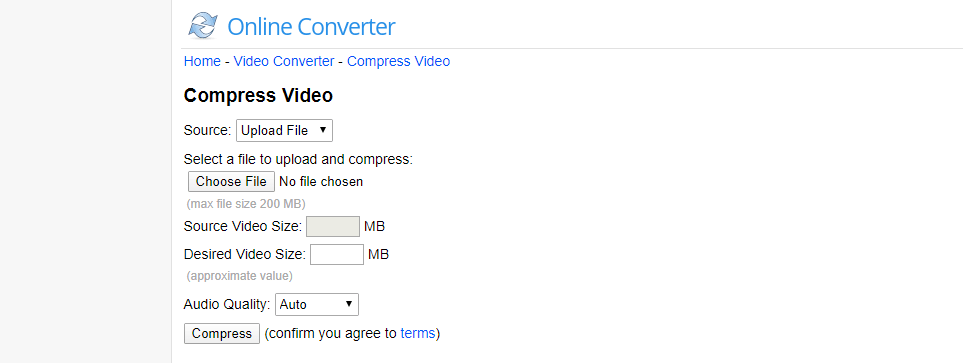
Eine weitere einfache und anfängerfreundliche Option, die Videos kostenlos konvertiert und komprimiert, ist Online Converter. Sie können entweder Ihre Datei hochladen oder die URL Ihres Videos eingeben. Geben Sie als Nächstes die gewünschte Videodateigröße ein, wählen Sie die Qualität (Sie können das Audio entfernen, um die Größe noch weiter zu reduzieren) und komprimieren Sie.
Sie können dieses Tool verwenden, um die Videoformate MP4, AVI , FLV, MOV, 3GP, MKV, WMV zu komprimieren . Aber nach der Komprimierung ist Ihr Videoformat automatisch MP4.

Quelle: Online-Konverter
Wie kann man Videos offline komprimieren?
Um Videodateien offline zu komprimieren, können Sie entweder Standardprogramme für Mac und Windows oder spezielle Videokomprimierungssoftware verwenden. Letzteres ermöglicht mehr Kontrolle über Ihr Video. Aber je nach Bedarf sind beide gute Optionen.
Handbremse
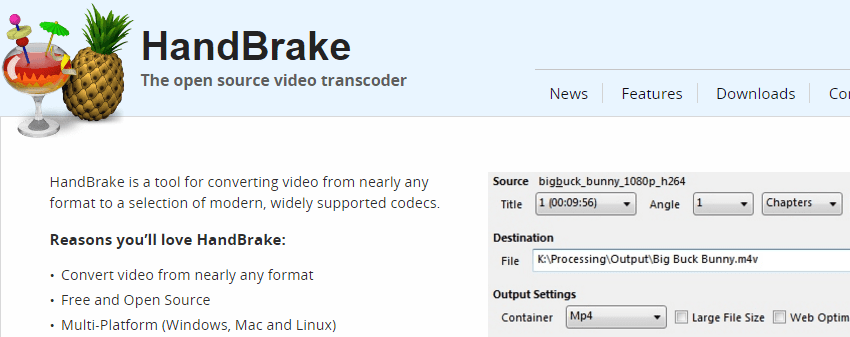
HandBrake ist eine kostenlose Open-Source-Software, die von Windows, Linux und Mac unterstützt wird. Es bietet verschiedene Profile und Formate für Ihre Videodatei . Während es die Größe Ihrer Videodatei stark reduziert, ist der Qualitätsverlust unbedeutend. Die einzigen unterstützten Ausgabeformate sind MKV und MP4.
Quelle: HandBrake
Um ein Video zu komprimieren , wählen Sie die Datei aus, öffnen Sie sie, wählen Sie aus, wo Sie das komprimierte Video speichern möchten, wählen Sie Ihre bevorzugten Einstellungen aus und klicken Sie auf Codierung starten.
VLC Media Player
VLC Media Player ist eines der beliebtesten Programme zum Anzeigen und Bearbeiten von Medien. Es ist eine kostenlose Open-Source-Software, die für Desktop und Mobilgeräte verfügbar ist. VLC Media Player ist sowohl mit Mac als auch mit Windows kompatibel.
Dieses Programm ist ziemlich einfach zu bedienen. Alles, was Sie tun müssen, ist Ihre Datei hinzuzufügen, die Einstellungen anzupassen und auf Start zu klicken. VLC bietet Empfehlungen für verschiedene Arten von Videos, wie „Video für iPod“, „Video für Android“, „Video für YouTube“ usw.

Quelle: VLC Mediaplayer
Adobe PremierePro
Adobe Premiere Pro ist ein sehr beliebtes Timeline-basiertes Videobearbeitungsprogramm. Adobe ist nicht das anfängerfreundlichste Tool da draußen, aber es ist großartig für die professionelle Videobearbeitung. Das Abonnement kostet 19,99 $ pro Monat.
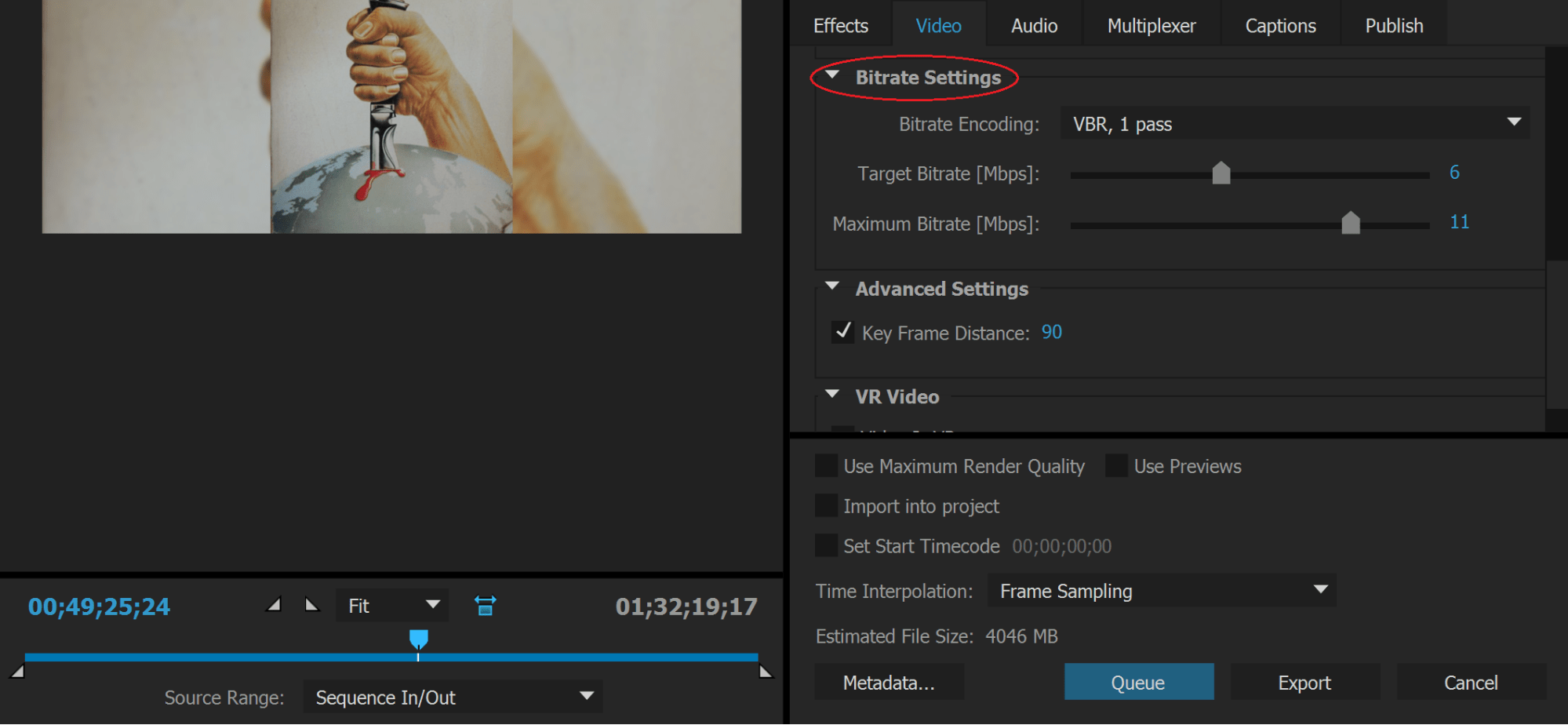
Erstellen Sie zum Komprimieren Ihres Videos ein neues Projekt und fügen Sie Ihre Datei ein. Wählen Sie im Menü „Medien exportieren“ und ein Fenster öffnet sich. Dort können Sie unter der Option „Bitrateneinstellungen“ die durchschnittliche Videobitrate reduzieren, um die Größe zu verringern. Jetzt müssen Sie nur noch die komprimierte Videodatei exportieren und auf Ihrem Computer speichern.
Quelle: Adobe Premiere Pro
Wondershare
Wondershare ist ein All-in-One-Videotool, das mit Windows und Mac kompatibel ist. Es bietet 1000 unterstützte Videodateiformate . Es ist ein sehr leistungsfähiges Tool zum Komprimieren großer Videodateien ohne Qualitätsverlust. Sie dürfen mehrere Dateien gleichzeitig komprimieren. Wondershare behauptet, 30x schneller zu konvertieren als jedes andere Programm.
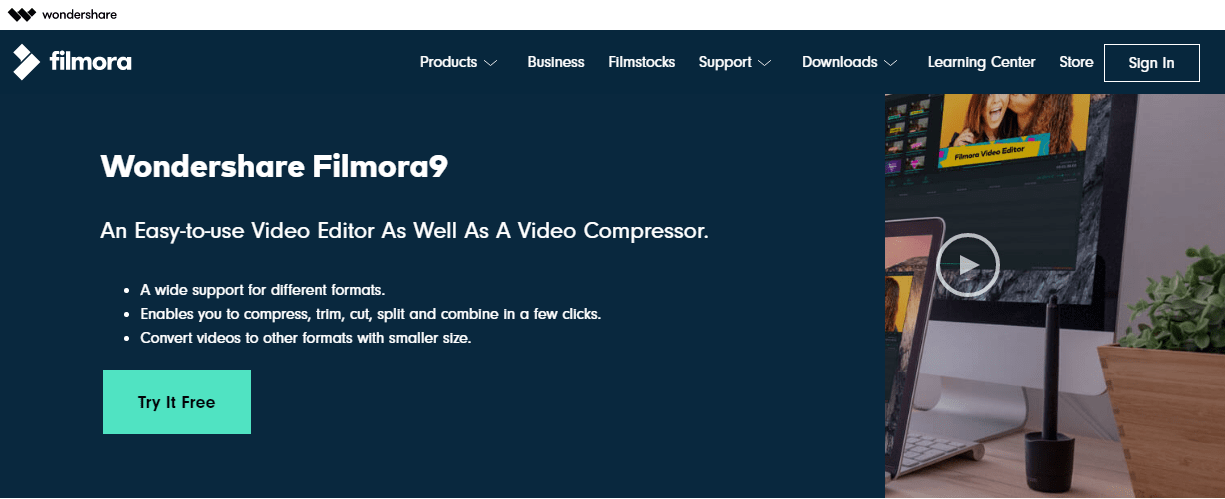
Quelle: Wondershare
Wenn Sie nur nach einem Videokompressor suchen, können Sie Wondershare Free Video Converter kostenlos herunterladen. Wenn Sie jedoch das All-in-One-Videotool wünschen, betragen die Kosten für eine lebenslange Lizenz 59,95 USD.
Für eine Schritt-für-Schritt-Anleitung zum Komprimieren von Videodateien mit Wondershare empfehlen wir Ihnen , diesen Artikel zu lesen .
Irgendein Video Konverter
Any Video Converter ist eine Freeware, die sich auf das Konvertieren, Aufnehmen und Bearbeiten von Videos spezialisiert hat. Die Software verfügt über ein Komprimierungstool, das eine verlustfreie Qualitätskomprimierung bietet. Any Video Converter unterstützt mehrere Formate und lässt Sie das Endergebnis einfach bearbeiten.
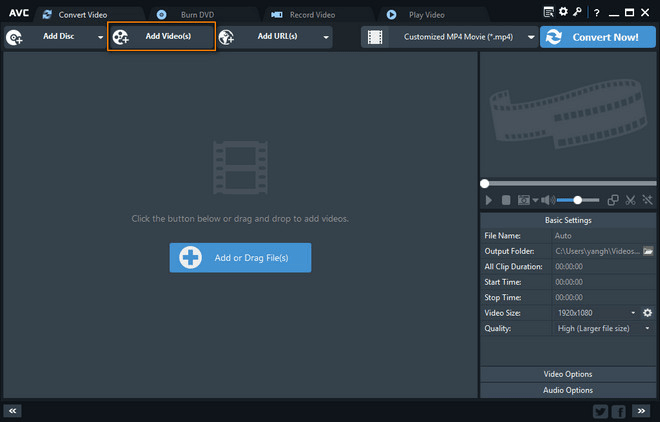
Quelle: Any Video Converter
iMovie
iMovie ist eine benutzerfreundliche Filmbearbeitungssoftware, die von Apple Inc. entwickelt wurde. Sie ist kostenlos, aber nur für Mac verfügbar. iMovie bietet Ihnen die Möglichkeit, Videodateien zu komprimieren, indem Sie die Auflösung und Qualität anpassen, bis Sie die gewünschte Dateigröße erreicht haben . Es bietet Ihnen auch die Möglichkeit, Ihre Datei sofort auf Youtube, Facebook oder per E-Mail zu teilen.
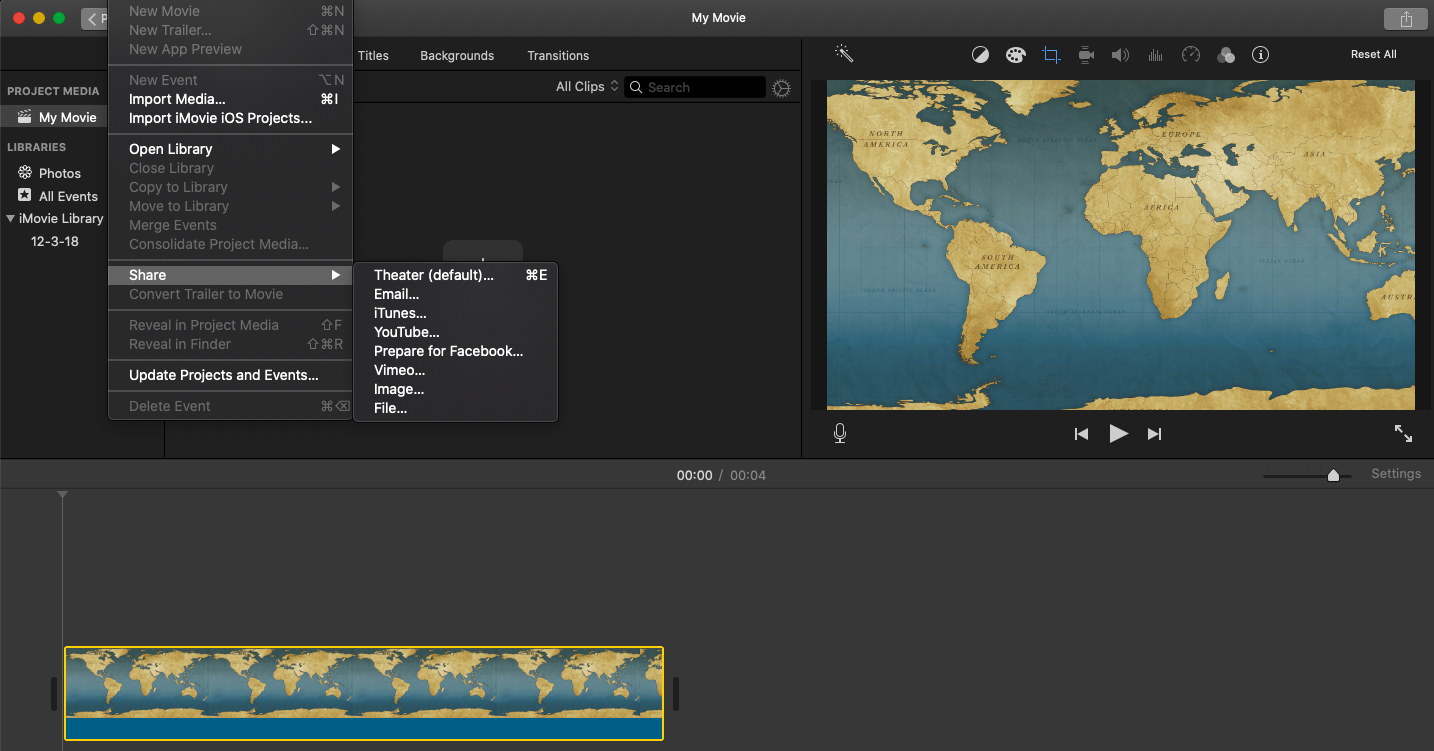
Quelle: iMovie
Final Cut Pro-Kompressor
Final Cut Pro ist ein nichtlineares Videobearbeitungsprogramm, das nur für die Ausführung auf Mac entwickelt wurde. Es verfügt über einen speziellen Videokompressor, mit dem Sie benutzerdefinierte Exporteinstellungen erstellen können. Der Videokompressor ist recht flexibel und unterstützt 360°-Video-, HDR-, HEVC- und MXF-Ausgaben. Allerdings ist dieses Programm mit einer Gebühr von 49,99 $ etwas teuer.
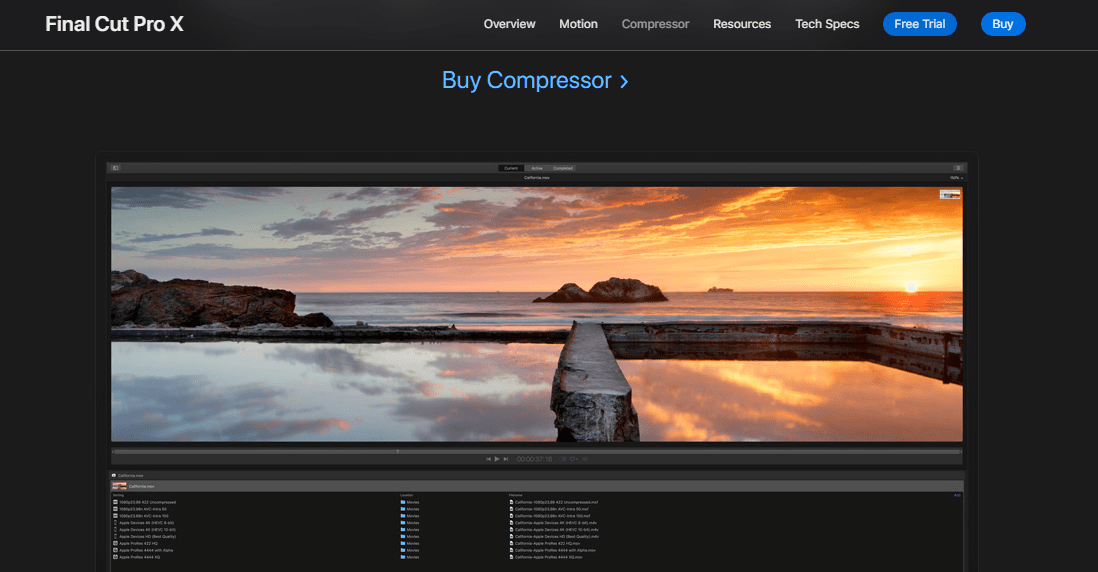
Quelle: Apfel
PowerDirector
PowerDirector von CyberLink ist ein Videobearbeitungsprogramm, das nur unter Windows läuft. Es bietet eine völlig kostenlose Version sowie ein Abonnementmodell ab 5,83 $ pro Monat.
PowerDirector bietet High-End-Leistungstools für die Videoerstellung, einschließlich eines Videokomprimierers. Mit dem Kompressor können Sie die gewünschte Videobildgröße und Bildrate zwischen 6 und 50 Mbit/s auswählen.

Quelle: PowerDirector
FreeMake
FreeMake ist ein kostenloser Dateikomprimierer, der nur von Windows unterstützt wird. Es funktioniert mit über 500 Dateiformaten, hat keine Größenbeschränkungen und bietet die Möglichkeit, Ihre Videodatei direkt auf YouTube zu exportieren. FreeMake hat eine sehr einfache Benutzeroberfläche und ist ziemlich einfach zu bedienen.
Für die Videokomprimierung müssen Sie Ihre Videodatei hinzufügen und die Ausgabegröße anpassen. Außerdem können Sie die Breite und Höhe, die Bildrate, die Bitrate usw. anpassen.
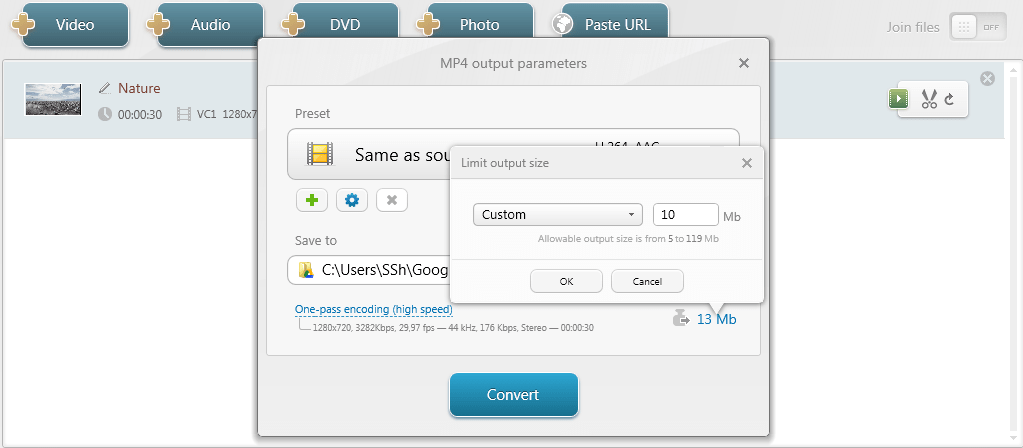
Quelle: FreeMake
QuickTime-Player
QuickTime Player ist der Standard-Mediaplayer von Apple, der eine Option zum Komprimieren von Videodateien enthält. Öffnen Sie zuerst Ihre Datei, wählen Sie dann „Datei“ aus den Menüoptionen, gehen Sie zu „Exportieren als“ und passen Sie die Auflösung nach Bedarf an. Dies bietet Ihnen nicht viele Anpassungsoptionen, ist aber eine sichere und schnelle Möglichkeit, die Größe der Videodatei zu reduzieren .
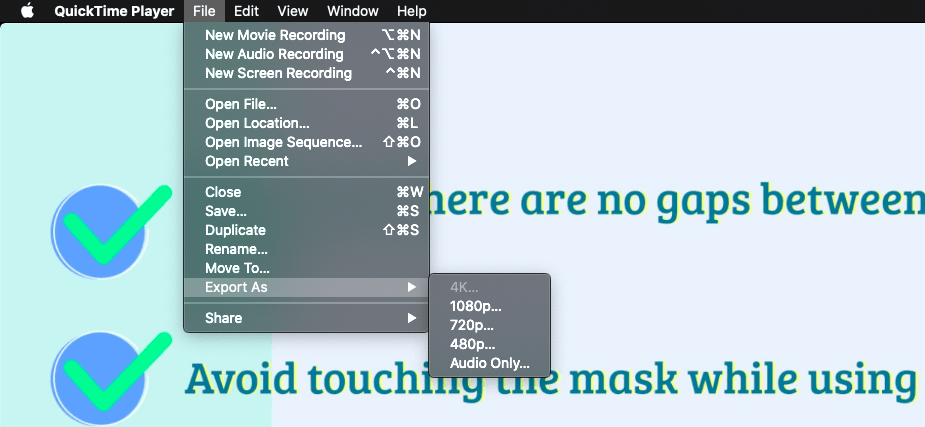
Quelle: QuickTime-Player
Fazit
Zusammenfassend müssen sich kleine Dateigröße und hohe Videoqualität nicht gegenseitig ausschließen. Das Komprimieren Ihrer Videodateien kommt sowohl Ihnen als auch Ihrem Betrachter zugute. Es spart Ihnen Upload-Zeit und reduziert die Pufferung auf der Empfängerseite.
Die Komprimierung funktioniert, indem bestimmte Details aus Ihrer Videodatei entfernt werden . Manchmal wird auch der Videoton oder die Hintergrundmusik gelöscht. Wenn der Kompressor Ihr Video automatisch stumm geschaltet hat, machen Sie sich keine Sorgen, da Sie die Musik jederzeit wieder zu Ihrem Video hinzufügen können .
Egal, ob Sie Ihre Videodatei online oder mit spezieller Software offline komprimieren möchten , es stehen Ihnen zahlreiche Optionen zur Verfügung. In diesem Artikel wurden die wichtigsten und effizientesten Tools behandelt, mit denen Sie Ihre Arbeit erledigen können. Testen Sie verschiedene Optionen und Tools, um diejenige zu finden, die Ihren Anforderungen am besten entspricht.