Comment compresser une vidéo en ligne et hors ligne ?
Publié: 2020-04-07Il faut une éternité pour télécharger votre vidéo sur votre plateforme préférée ou vous ne pouvez pas l'envoyer par e-mail car la taille du fichier est trop grande ! Ah, nous sommes tous passés par là. Partager ou télécharger des vidéos d'une durée maximale d'une minute n'est pas un gros problème. Mais quand il s'agit de vidéos plus longues, des problèmes surviennent. C'est alors que les compresseurs vidéo viennent à notre secours.
Le téléchargement d'un fichier vidéo volumineux sur Internet sans recourir à un compresseur vidéo peut s'avérer délicat. Tout d'abord, il vous faudra un certain temps pour le télécharger. Deuxièmement, il se mettra en mémoire tampon pendant la diffusion, en particulier si le spectateur dispose d'une connexion Internet lente. Pour cette raison, la plupart des vidéos que vous regardez en ligne ont été compressées avant d'être téléchargées.
Le principe de la compression vidéo est qu'elle supprime les détails de votre fichier vidéo et regroupe les pixels similaires afin de réduire la taille de la vidéo. Mais si c'est bien fait, la perte de qualité sera suffisamment légère pour passer inaperçue.
Heureusement, de nombreux outils en ligne et hors ligne sont disponibles pour compresser différents formats de fichiers vidéo . Alors, jetons un coup d'œil à certains des meilleurs outils pour vous aider à compresser une vidéo avec un minimum de temps et d'efforts.
- Comment compresser des vidéos en ligne ?
- Comment compresser des vidéos hors ligne ?

Comment compresser des vidéos en ligne ?
Si vous souhaitez compresser vos vidéos sans télécharger ni installer de logiciel, nous avons ce qu'il vous faut. Voici quelques solutions en ligne.
Vouscompressez
YouCompress est un outil gratuit qui fonctionne entièrement dans le navigateur. Il prend en charge les formats de fichiers vidéo suivants : MP4, MOV, MP3, PDF, JPEG, JPG, PNG et GIF. Vous ne pouvez compresser qu'un seul fichier vidéo à la fois.
Une fois la compression terminée, votre fichier est disponible en téléchargement. Vous pouvez voir la taille du fichier du produit final, ainsi que le pourcentage de compression. Le seul inconvénient de ce compresseur vidéo est qu'il ne vous permet pas de personnaliser les options de compression et que le traitement des fichiers peut être un peu lent.
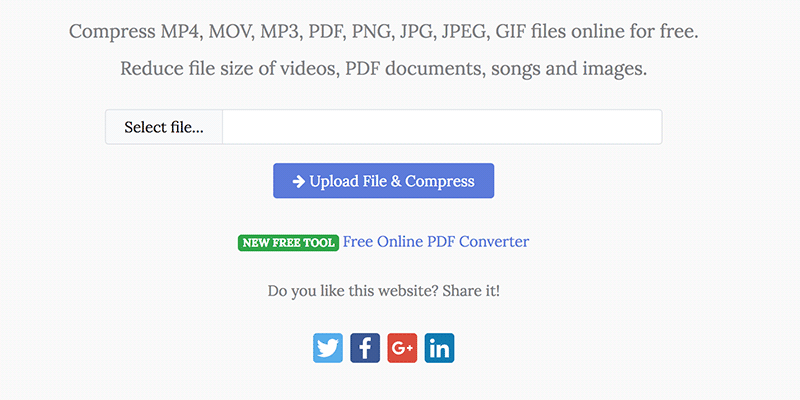
Source : YouCompress
UniConverter en ligne (Media.io)
Online UniConverter est un compresseur vidéo en ligne gratuit qui ne laisse aucun filigrane. Vous pouvez personnaliser la taille , la résolution et le format de la vidéo comme bon vous semble. Tout ce que vous avez à faire est d'ajouter votre fichier vidéo et de choisir les paramètres de compression. Vous pouvez partager votre vidéo immédiatement après la compression.
UniConverter propose également un logiciel disponible en téléchargement gratuit sur Mac et Windows.
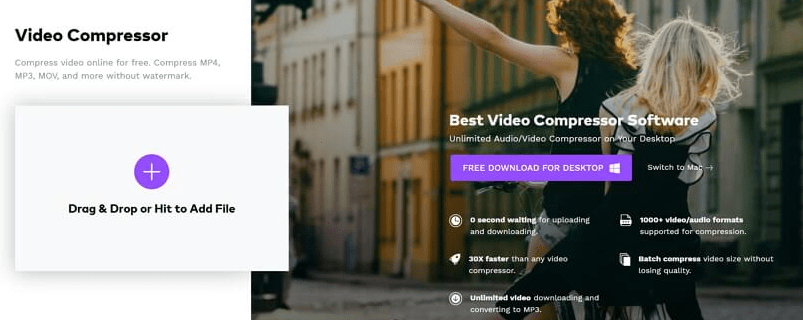
Source : UniConverter
VidéoPlus petit
VideoSmaller est un autre compresseur vidéo entièrement gratuit que vous pouvez utiliser en ligne. Il est assez simple à utiliser mais présente certaines limites. La plate-forme ne peut compresser que les formats MP4, AVI et MOV, et la taille de votre fichier ne doit pas dépasser 500 Mo. Il vous suffit de télécharger votre fichier vidéo , de choisir la largeur de la vidéo et de compresser.
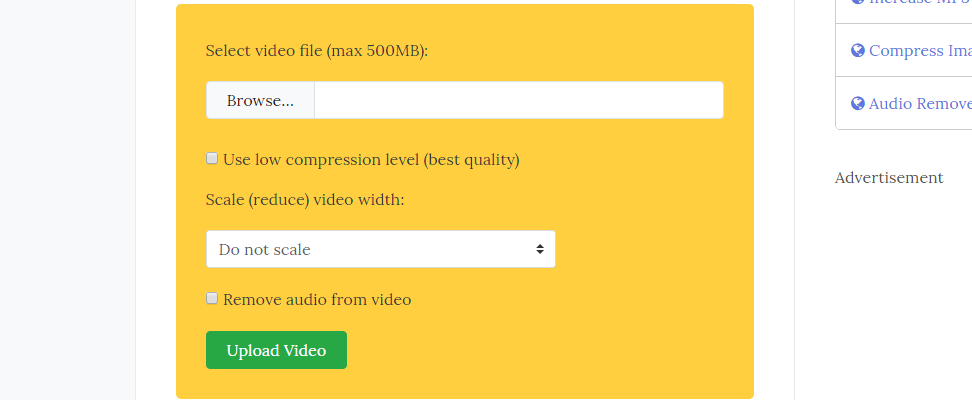
Source : VideoSmaller
Clipchamp
Clipchamp vous permet d'éditer et de compresser votre fichier vidéo , de choisir le format, la résolution et la taille du fichier vidéo . Une fois la compression terminée, vous pouvez voir exactement de combien elle a réduit la taille de votre fichier . Ensuite, vous pouvez soit le partager, soit l'enregistrer sur votre ordinateur.
Clipchamp vous oblige à vous inscrire. Avec la version gratuite, vous ne pouvez exporter vos vidéos compressées qu'en 480p, et elle filigrane votre vidéo. Pour une meilleure qualité d'exportation, vous devrez payer le service.

Source : Clipchamp
CloudConvert
Ensuite, nous avons CloudConvert, qui prend en charge plus de 200 formats vidéo , dont MP4, AVI, WMV, MOV et VOB, vous permettant de convertir tout type de fichier vidéo que vous souhaitez. Pour compresser un fichier vidéo , téléchargez-le et ajustez le profil, la largeur, la hauteur, Fps, Crf, etc. Vous pouvez compresser différents fichiers simultanément.
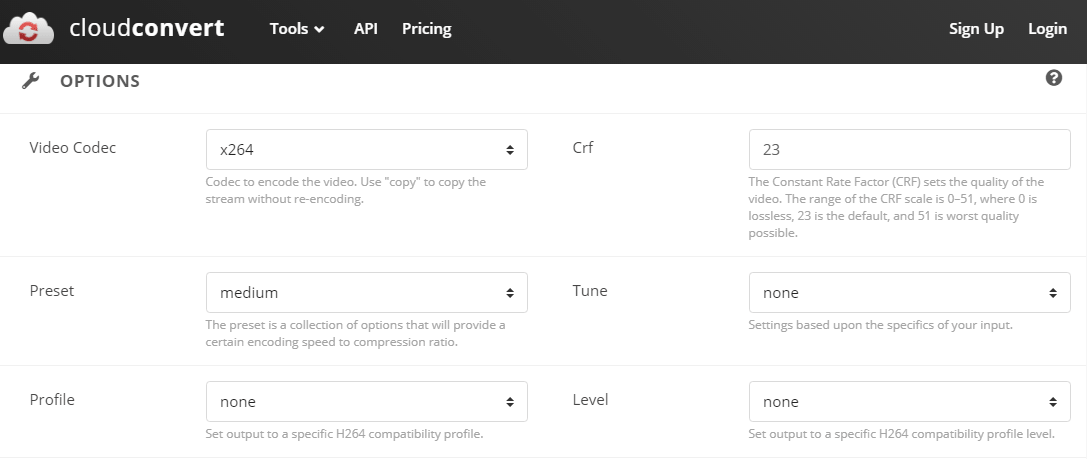
Source : CloudConvert
La version gratuite de CloudConvert vous offre jusqu'à 1 Go d'espace pour vos fichiers, soit environ 25 minutes de vidéo. Alternativement, vous pouvez payer pour un forfait, à partir de 8 $/mois avec 500 minutes de fichiers vidéo .
Clideo
Clideo est un logiciel basé sur un navigateur, gratuit pour les fichiers jusqu'à 500 Mo. Si vous voulez plus d'espace, vous pouvez passer à Clideo Pro moyennant des frais mensuels de 6 $. Avec son interface conviviale, ce compresseur vidéo est idéal pour les débutants et ne nécessite aucune compétence particulière en montage vidéo. Il vous permet de prévisualiser votre vidéo avant de l'enregistrer.
Vous pouvez utiliser Clideo pour compresser MP4, AVI, WMV, MOV, VOB et de nombreux autres formats de fichiers vidéo rares.

Source : Clideo
ConserverVid
KeepVid est une boîte à outils vidéo en ligne tout-en-un gratuite. Pour la compression, vous pouvez ajouter votre fichier vidéo , puis choisir la qualité dont vous avez besoin. KeepVid vous permet de choisir le format de fichier de sortie et la résolution. Le fichier vidéo traité final doit être téléchargé, car aucune option de partage n'est disponible. Vous pouvez également acheter la version logicielle de KeepVid pour Mac et Windows.

Source : KeepVid
PS2PDF
PS2PDF est un compresseur vidéo en ligne gratuit sans perte/avec perte. La première étape consiste à télécharger votre fichier, puis à modifier les options de compression si nécessaire. Le seul format de sortie pris en charge est MP4. Quant au processus de compression, deux options s'offrent à vous : basse qualité mais rapide ou haute qualité mais lente. Enfin, cliquez sur "Compresser maintenant" et vous êtes prêt à partir.

Source : PS2PDF
Compresser MP4
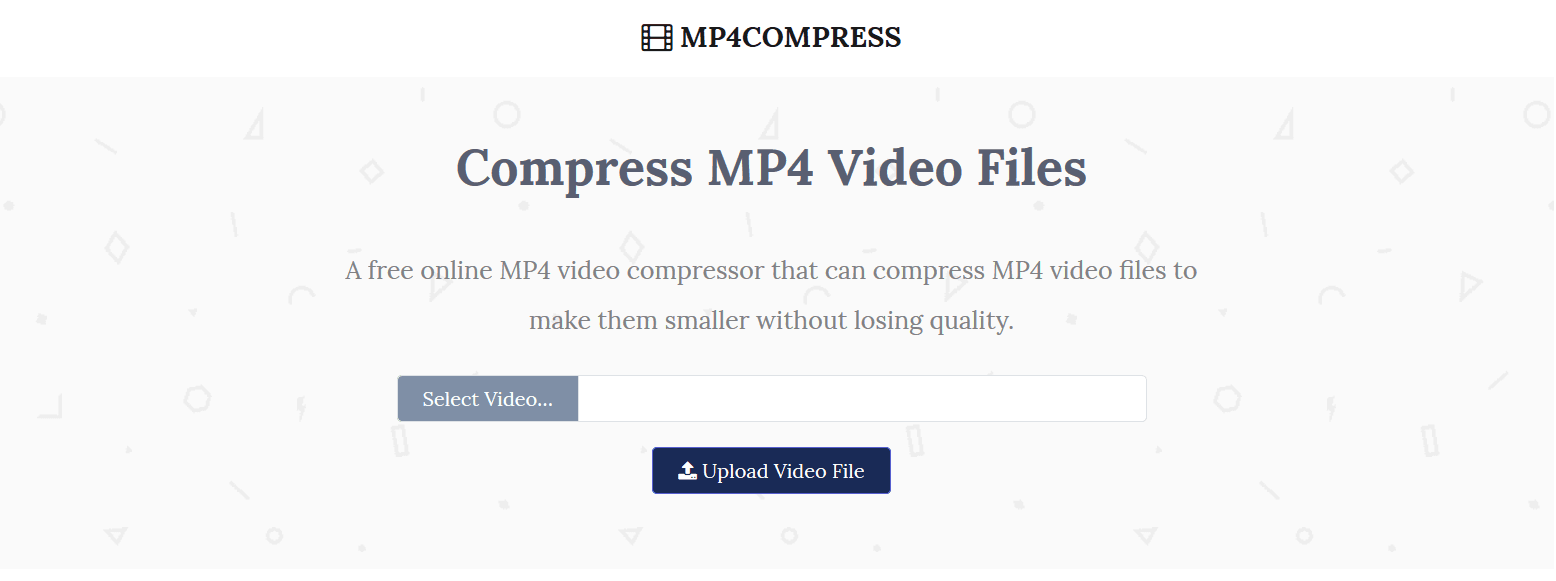
MP4 Compress est un compresseur vidéo MP4 en ligne entièrement gratuit qui peut réduire la taille du fichier vidéo sans perte de qualité. Il vous suffit de télécharger votre fichier, qui ne peut pas dépasser 500 Mo.
Comme son nom l'indique, vous pouvez utiliser les outils pour convertir uniquement les fichiers vidéo MP4 . Donc, si vous cherchez à compresser une vidéo d'un autre format, vous devrez soit la convertir en MP4, soit utiliser un autre outil.
Source : compression MP4
Convertisseur en ligne
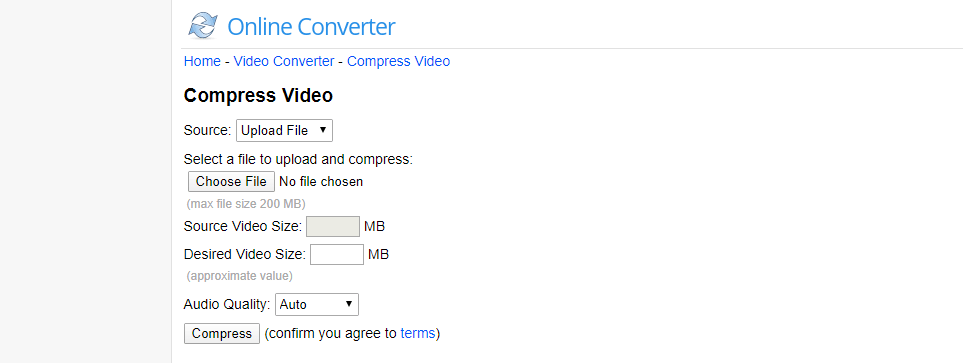
Online Converter est une autre option simple et conviviale pour les débutants qui convertit et compresse les vidéos gratuitement. Vous pouvez soit télécharger votre fichier, soit entrer l'URL de votre vidéo. Ensuite, saisissez la taille de fichier vidéo souhaitée , choisissez la qualité (vous pouvez supprimer l'audio pour réduire encore plus la taille) et compressez.
Vous pouvez utiliser cet outil pour compresser les formats vidéo MP4, AVI , FLV, MOV, 3GP, MKV, WMV . Mais après la compression, votre format vidéo sera automatiquement MP4.

Source : Convertisseur en ligne
Comment compresser des vidéos hors ligne ?
Pour compresser des fichiers vidéo hors ligne, vous pouvez soit utiliser des programmes par défaut pour Mac et Windows, soit un logiciel de compression vidéo spécialisé. Ce dernier permet plus de contrôle sur votre vidéo. Mais selon vos besoins, les deux sont de bonnes options.
Frein à main
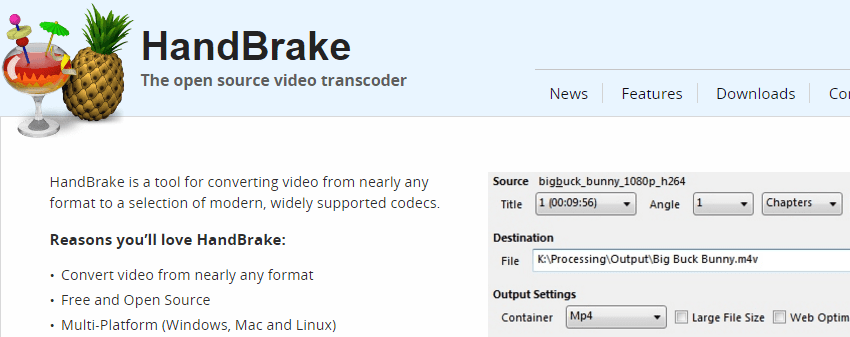
HandBrake est un logiciel gratuit open source pris en charge par Windows, Linux et Mac. Il propose différents profils et formats pour votre fichier vidéo . Bien que cela réduise considérablement la taille de votre fichier vidéo , la perte de qualité est insignifiante. Les seuls formats de sortie pris en charge sont MKV et MP4.
Source : Frein à main
Pour compresser une vidéo , sélectionnez le fichier, ouvrez-le, choisissez où vous souhaitez enregistrer la vidéo compressée, sélectionnez vos paramètres préférés et cliquez sur Démarrer l'encodage.
VLC Media Player
VLC Media Player est l'un des programmes de visualisation et d'édition de médias les plus populaires. C'est un logiciel gratuit et open-source, disponible pour ordinateur de bureau et mobile. VLC Media Player est compatible avec Mac et Windows.
Ce programme est assez facile à utiliser. Tout ce que vous avez à faire est d'ajouter votre fichier, d'ajuster les paramètres et de cliquer sur Démarrer. VLC fournit des recommandations pour différents types de vidéos, telles que "vidéo pour iPod", "vidéo pour Android", "vidéo pour YouTube", etc.

Source : lecteur multimédia VLC
Adobe Première Pro
Adobe Premiere Pro est un programme de montage vidéo basé sur la chronologie très populaire. Adobe n'est pas l'outil le plus convivial pour les débutants, mais il est idéal pour le montage vidéo professionnel. L'abonnement est de 19,99 $ par mois.
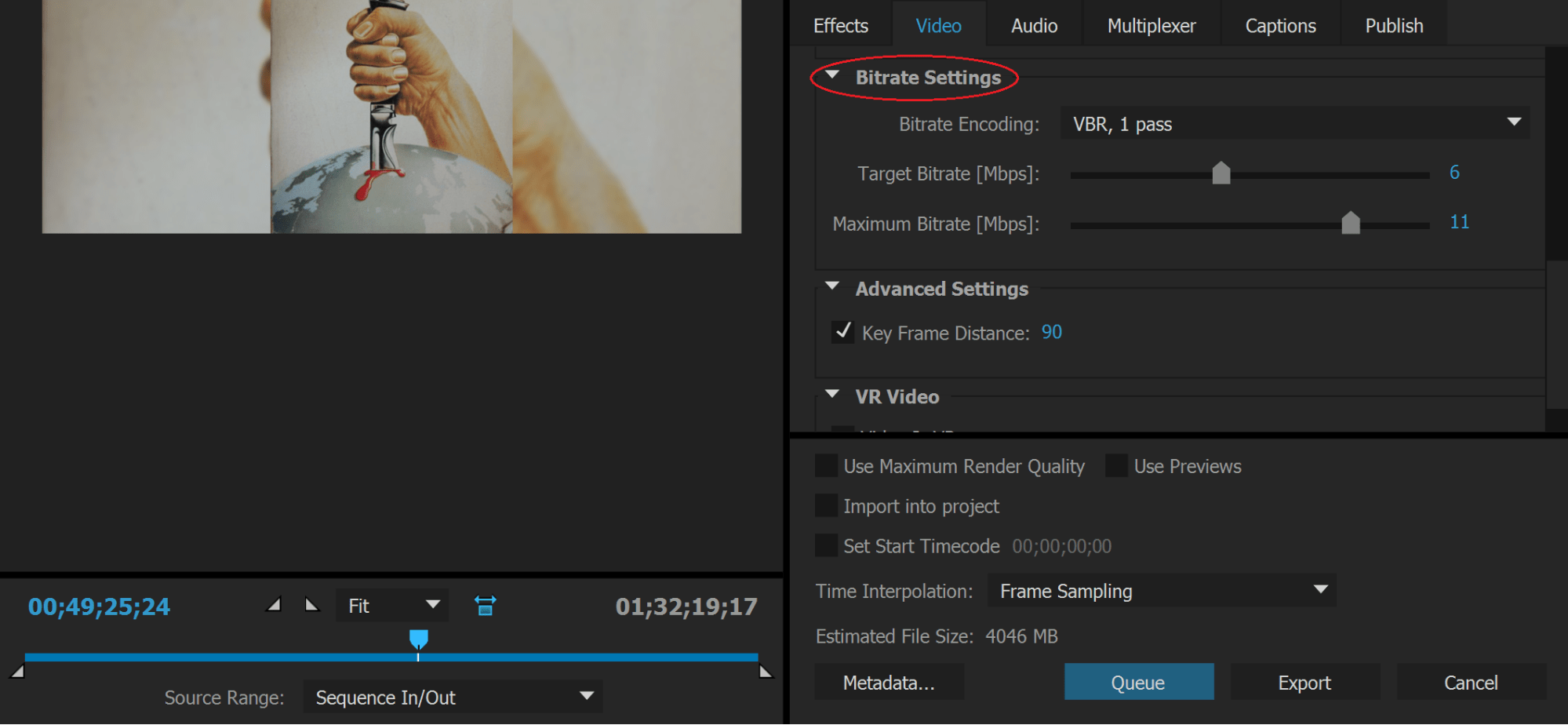
Pour compresser votre vidéo , créez un nouveau projet et insérez votre fichier. Dans le menu, choisissez "Exporter le média" et une fenêtre s'ouvrira. Là, sous l'option "Paramètres de débit", vous pouvez réduire le débit vidéo moyen afin de réduire la taille. Tout ce qu'il reste à faire est d'exporter le fichier vidéo compressé et de l'enregistrer sur votre ordinateur.
Source : Adobe Première Pro
Wondershare
Wondershare est un outil vidéo tout-en-un compatible avec Windows et Mac. Il offre 1000 formats de fichiers vidéo pris en charge. C'est un outil très puissant pour compresser de gros fichiers vidéo sans perte de qualité. Vous êtes autorisé à compresser plusieurs fichiers en même temps. Wondershare prétend convertir 30 fois plus vite que tout autre programme.

Source : Wondershare
Si vous recherchez uniquement un compresseur vidéo, vous pouvez télécharger gratuitement Wondershare Free Video Converter. Mais si vous voulez l'outil vidéo tout-en-un, le coût d'une licence à vie est de 59,95 $.
Pour un guide étape par étape sur la façon de compresser des fichiers vidéo à l' aide de Wondershare, nous vous suggérons de consulter cet article .
N'importe quel convertisseur vidéo
Any Video Converter est un logiciel gratuit spécialisé dans la conversion, l'enregistrement et l'édition de vidéos. Le logiciel dispose d'un outil de compression qui fournit une compression de qualité sans perte. Any Video Converter prend en charge plusieurs formats et vous permet de manipuler facilement le résultat final.
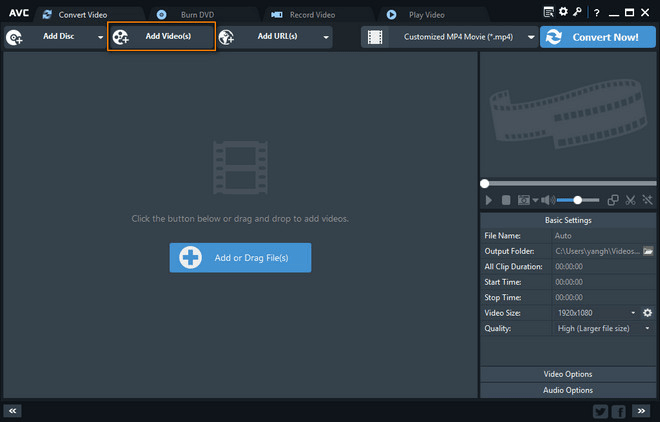
Source : N'importe quel convertisseur vidéo
iMovie
iMovie est une application logicielle de montage vidéo facile à utiliser développée par Apple Inc. Elle est gratuite mais n'est disponible que pour Mac. iMovie vous offre la possibilité de compresser les fichiers vidéo en ajustant la résolution et la qualité jusqu'à ce que vous atteigniez la taille de fichier cible . Il vous offre également la possibilité de partager immédiatement votre fichier sur Youtube, Facebook ou par e-mail.
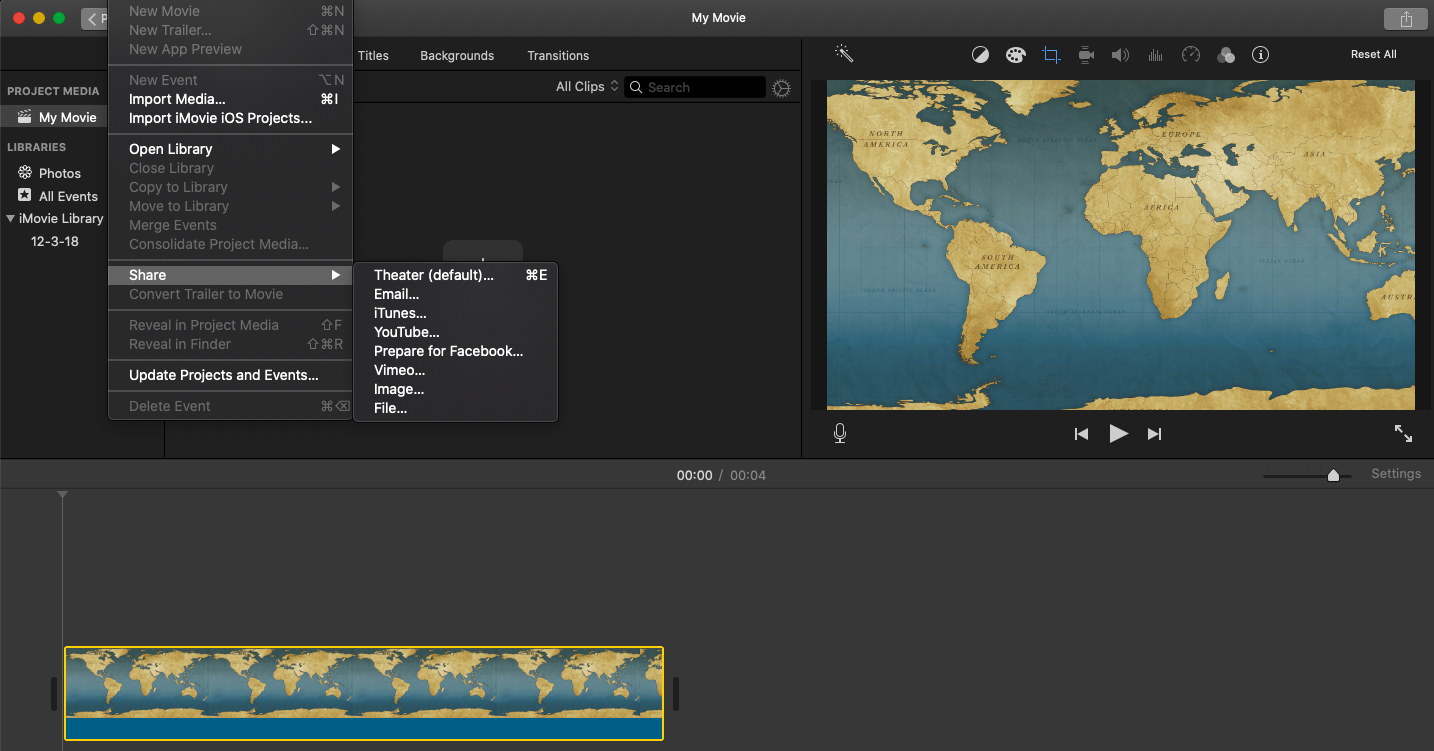
Source : iMovie
Compresseur Final Cut Pro
Final Cut Pro est un logiciel de montage vidéo non linéaire conçu pour fonctionner uniquement sur Mac. Il dispose d'un compresseur vidéo spécialisé qui vous permet de créer des paramètres d'exportation personnalisés. Le compresseur vidéo est assez flexible et prend en charge les sorties vidéo 360°, HDR, HEVC et MXF. Cependant, ce programme est un peu cher, avec des frais de 49,99 $.
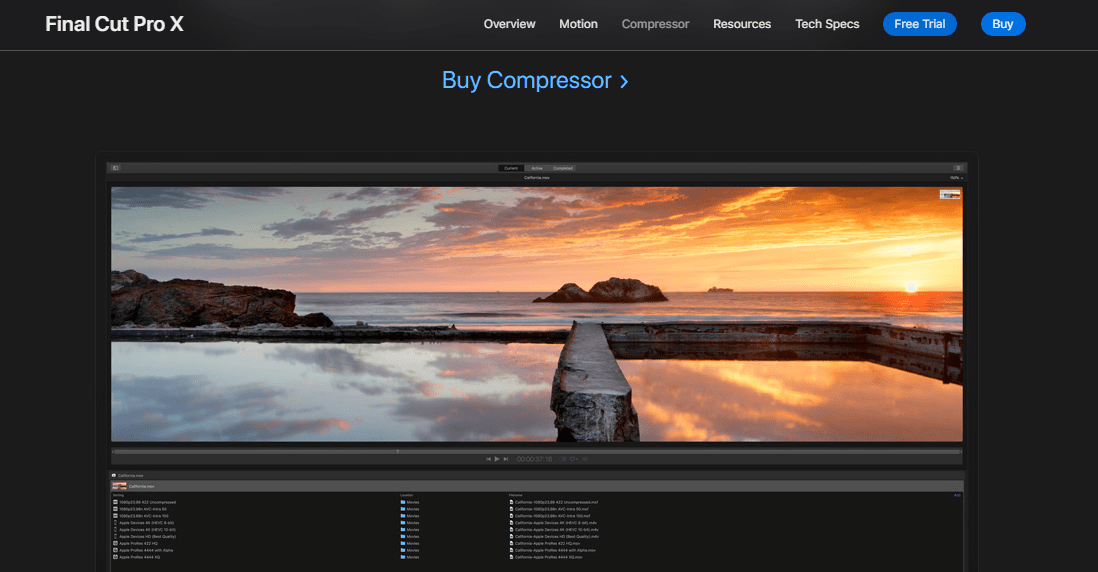
Source : Pomme
PowerDirector
PowerDirector de CyberLink est un logiciel de montage vidéo, fonctionnant uniquement sous Windows. Il propose une version entièrement gratuite, ainsi qu'un modèle d'abonnement à partir de 5,83 $ par mois.
PowerDirector fournit des outils de performance haut de gamme pour la création vidéo, y compris un compresseur vidéo. Le compresseur vous permet de choisir la taille d'image vidéo et la fréquence d'images souhaitées, allant de 6 à 50 Mbps.

Source : PowerDirector
FreeMake
FreeMake est un compresseur de fichiers gratuit pris en charge par Windows uniquement. Il fonctionne avec plus de 500 formats de fichiers, n'a aucune limite de taille et offre la possibilité d'exporter votre fichier vidéo directement sur YouTube. FreeMake a une interface utilisateur très simple et est assez facile à utiliser.
Pour la compression vidéo, vous devez ajouter votre fichier vidéo et personnaliser la taille de sortie. De plus, vous pouvez régler la largeur et la hauteur, la fréquence d'images, le débit binaire, etc.
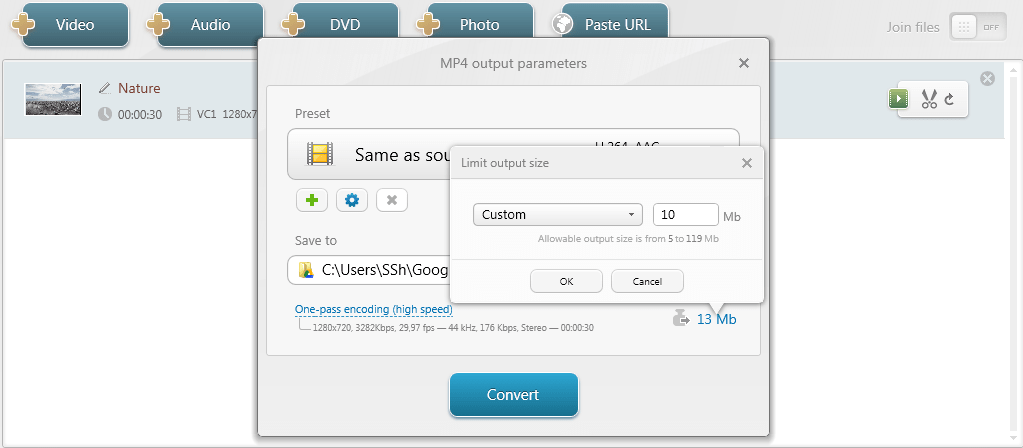
Source : FreeMake
Lecteur Quick Time
QuickTime Player est le lecteur multimédia par défaut d'Apple qui inclut une option pour compresser les fichiers vidéo. Commencez par ouvrir votre fichier, puis sélectionnez "Fichier" dans les options du menu, accédez à "Exporter sous" et ajustez la résolution selon vos besoins. Cela ne vous donne pas des tonnes d'options de réglage, mais c'est un moyen sûr et rapide de réduire la taille du fichier vidéo .
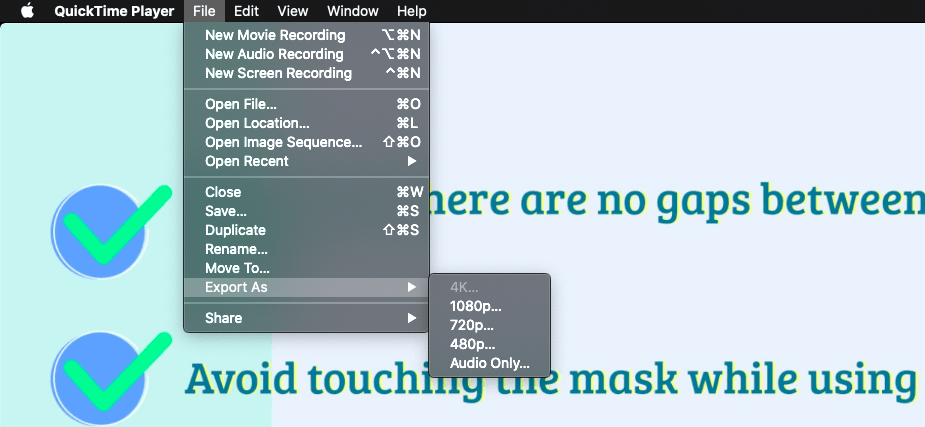
Source : Lecteur QuickTime
Conclusion
Pour résumer, une petite taille de fichier et une haute qualité vidéo ne doivent pas nécessairement s'exclure mutuellement. La compression de vos fichiers vidéo profite à la fois à vous et à votre spectateur. Cela vous fait gagner du temps de téléchargement et réduit la mise en mémoire tampon du côté du récepteur.
La compression fonctionne en supprimant certains détails de votre fichier vidéo . Parfois, le son de la vidéo ou la musique de fond est également supprimé. Si le compresseur a automatiquement coupé le son de votre vidéo, pas de soucis, car vous pouvez toujours ajouter de la musique à votre vidéo .
Que vous souhaitiez compresser votre fichier vidéo en ligne ou avec un logiciel spécialisé hors ligne, de nombreuses options sont à votre disposition. Cet article a couvert les outils principaux et les plus efficaces pour vous aider à faire le travail. Testez différentes options et outils pour trouver celui qui correspond le mieux à vos besoins.