ビデオをオンラインとオフラインで圧縮する方法は?
公開: 2020-04-07お好みのプラットフォームに動画をアップロードするのに永遠に時間がかかります。ファイルサイズが大きすぎるため、メールで送信できません。 ああ、私たちは皆そこにいました。 最大1分の長さのビデオを共有またはアップロードすることは大したことではありません。 しかし、より長いビデオになると、問題が発生します。 これがビデオコンプレッサーが私たちの助けになるときです。
ビデオコンプレッサーを使わずに大きなビデオファイルをインターネットにアップロードするのは難しい場合があります。 まず、アップロードには時間がかかります。 次に、特に視聴者のインターネット接続が遅い場合は、ストリーミング中にバッファリングされます。 そのため、オンラインで視聴するほとんどの動画は、アップロードされる前に圧縮されています。
ビデオ圧縮の背後にある原則は、ビデオファイルから詳細を削除し、ビデオサイズを縮小するために類似したピクセルをグループ化することです。 しかし、正しく行われた場合、品質の低下は見過ごされがちです。
幸いなことに、さまざまなビデオファイル形式を圧縮するために利用できるオンラインツールとオフラインツールがたくさんあります。 それでは、最小限の時間と労力でビデオを圧縮するのに役立ついくつかの最高のツールを見てみましょう。
- ビデオをオンラインで圧縮する方法は?
- ビデオをオフラインで圧縮する方法は?

ビデオをオンラインで圧縮する方法は?
ソフトウェアをダウンロードしてインストールせずにビデオを圧縮したい場合は、私たちが対応します。 ここにいくつかのオンラインソリューションがあります。
YouCompress
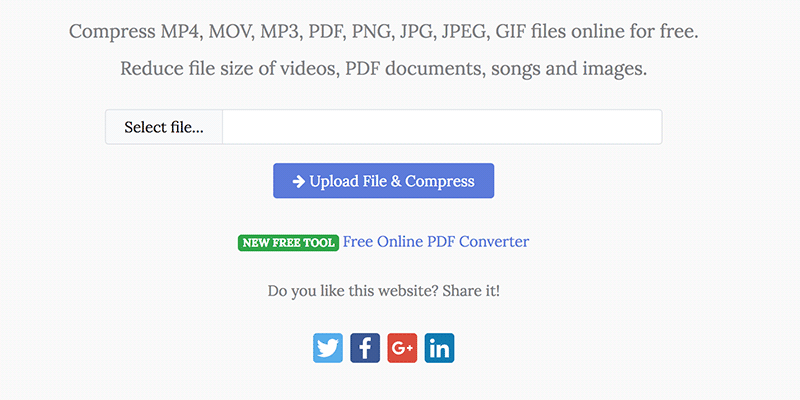
YouCompressは、ブラウザ内で完全に機能する無料のツールです。 次のビデオファイル形式をサポートしています:MP4、MOV、MP3、PDF、JPEG、JPG、PNG、およびGIF。 一度に圧縮できるビデオファイルは1つだけです。
圧縮が完了すると、ファイルをダウンロードできるようになります。 最終製品のファイルサイズと圧縮率を確認できます。 このビデオコンプレッサーの唯一の欠点は、圧縮オプションをカスタマイズできないことと、ファイル処理が少し遅くなる可能性があることです。
ソース:YouCompress
オンラインUniConverter(Media.io)
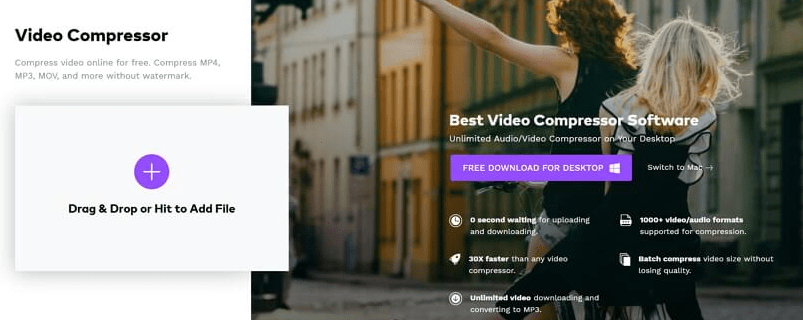
Online UniConverterは、透かしを残さない無料のオンラインビデオコンプレッサーです。 ビデオのサイズ、解像度、フォーマットは、必要に応じてカスタマイズできます。 あなたがする必要があるのはあなたのビデオファイルを追加し、圧縮設定を選択することです。 圧縮後すぐにビデオを共有できます。
UniConverterには、MacおよびWindowsに無料でダウンロードできるソフトウェアもあります。
出典:UniConverter
VideoSmaller
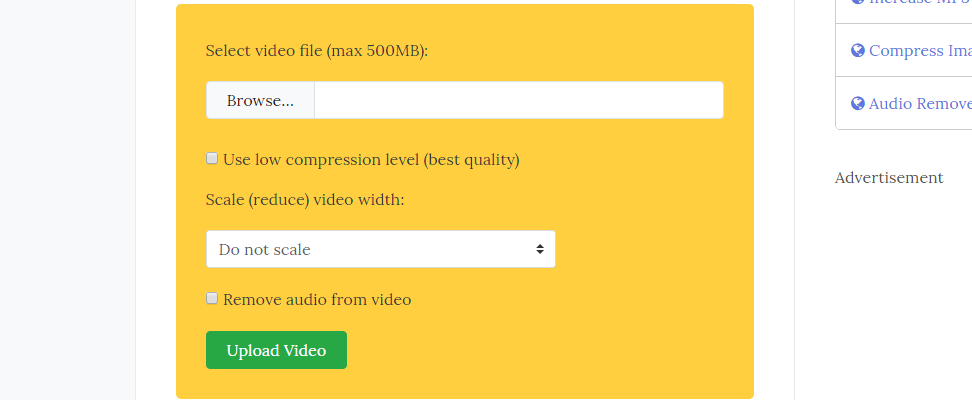
VideoSmallerは、オンラインで使用できるもう1つの完全に無料のビデオコンプレッサーです。 使い方はとても簡単ですが、一定の制限があります。 プラットフォームはMP4、AVI、およびMOV形式のみを圧縮でき、ファイルサイズは500MBを超えてはなりません。 ビデオファイルをアップロードし、ビデオ幅を選択し、圧縮するだけです。
出典:VideoSmaller
Clipchamp
Clipchampを使用すると、ビデオファイルを編集および圧縮し、形式、解像度、およびビデオファイルサイズを選択できます。 圧縮が完了すると、ファイルサイズがどれだけ減少したかを正確に確認できます。 次に、それを共有するか、コンピューターに保存することができます。
Clipchampではサインアップする必要があります。 無料版では、圧縮されたビデオは480pでしかエクスポートできず、ビデオに透かしを入れます。 より良い輸出品質のために、あなたはサービスの代金を払わなければなりません。

出典:Clipchamp
CloudConvert
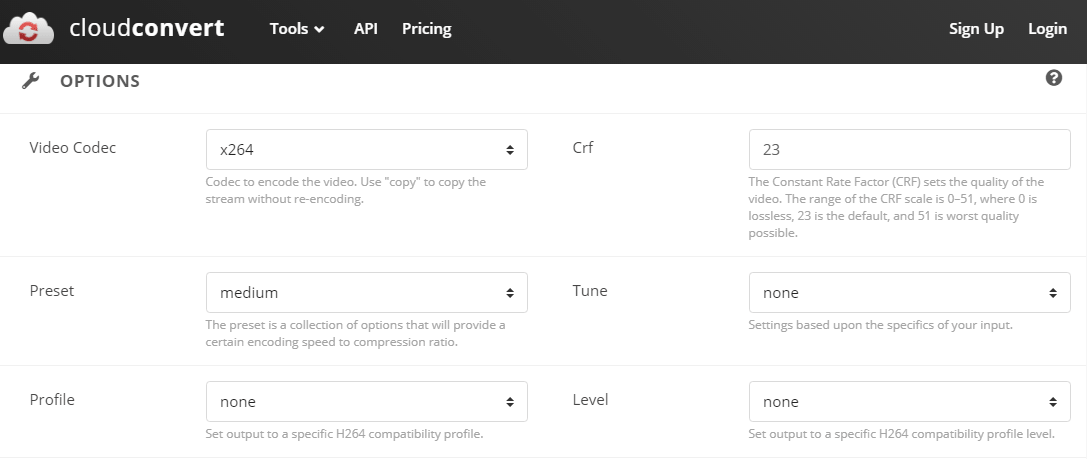
次に、CloudConvertがあります。これは、 MP4、AVI、 WMV、MOV、VOBなどの200以上のビデオ形式をサポートしており、任意のタイプのビデオファイルを変換できます。 ビデオファイルを圧縮するには、アップロードして、プロファイル、幅、高さ、Fps、Crfなどを調整します。さまざまなファイルを同時に圧縮できます。
出典:CloudConvert
CloudConvertの無料バージョンでは、ファイル用に最大1 GBのスペースが提供されます。これは、約25分のビデオです。 または、500分のビデオファイルで月額$8から始まるパッケージの料金を支払うこともできます。
クリデオ
Clideoはブラウザベースのソフトウェアで、500MBまでのファイルを無料で利用できます。 より多くのスペースが必要な場合は、月額$6の料金でClideoProにアップグレードできます。 ユーザーフレンドリーなインターフェースを備えたこのビデオコンプレッサーは、初心者に最適で、特別なビデオ編集スキルは必要ありません。 保存する前にビデオをプレビューできます。
Clideoを使用して、MP4、AVI、 WMV、MOV、VOB、およびその他の多くのまれなビデオファイル形式を圧縮することもできます。

出典:Clideo
KeepVid
KeepVidは、無料のオールインワンオンラインビデオツールキットです。 圧縮の場合は、ビデオファイルを追加してから、必要な品質を選択できます。 KeepVidを使用すると、出力ファイル形式と解像度を選択できます。 共有オプションが利用できないため、最終的に処理されたビデオファイルをダウンロードする必要があります。 MacおよびWindows用のKeepVidのソフトウェアバージョンを購入することもできます。

出典:KeepVid
PS2PDF
PS2PDFは、無料のオンラインロスレス/ロッシービデオコンプレッサーです。 最初のステップはファイルをアップロードし、必要に応じて圧縮オプションを変更することです。 サポートされている出力形式はMP4のみです。 圧縮プロセスに関しては、2つのオプションが表示されます。低品質で高速または高品質で低速です。 最後に、「今すぐ圧縮」をクリックすると、準備が整います。

出典:PS2PDF
MP4圧縮
MP4 Compressは、完全に無料のオンラインMP4ビデオコンプレッサーで、品質を損なうことなくビデオファイルのサイズを縮小できます。 必要なのはファイルをアップロードすることだけです。これは500MBを超えることはできません。
名前が示すように、MP4ビデオファイルのみを変換するためのツールを使用できます。 したがって、別の形式のビデオを圧縮する場合は、MP4に変換するか、別のツールを使用する必要があります。
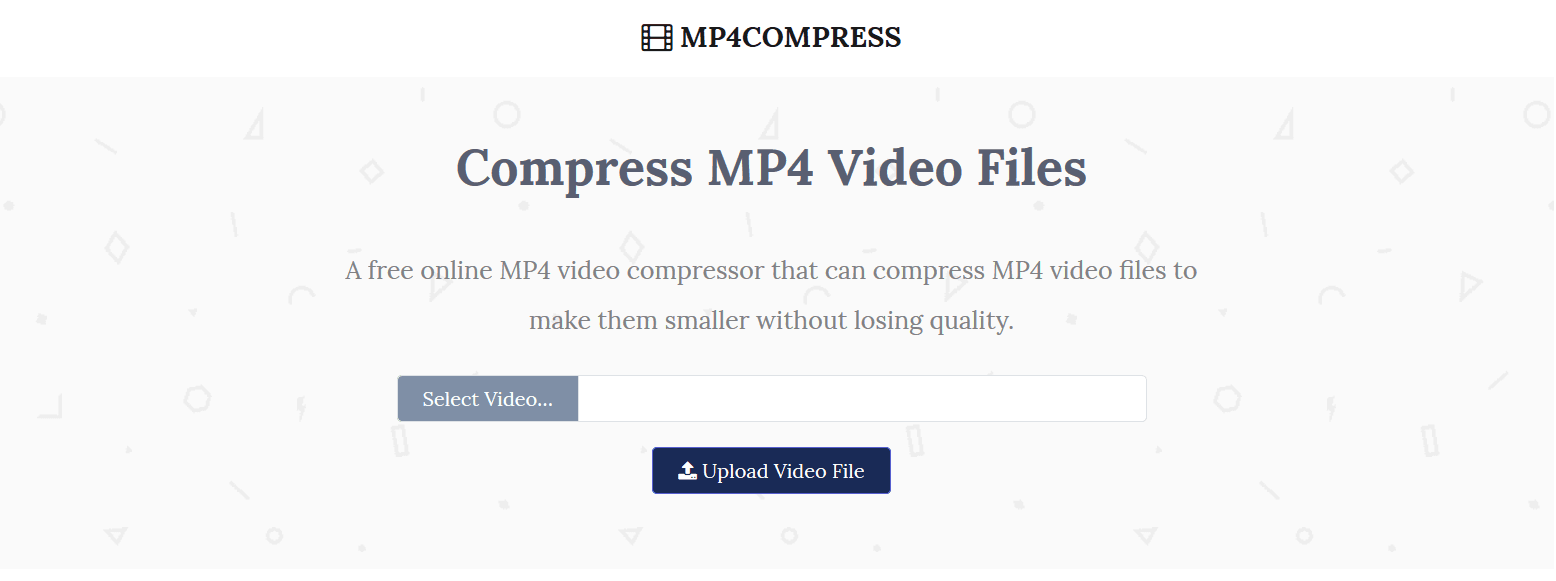
出典:MP4 Compress
オンラインコンバーター
ビデオを無料で変換および圧縮するもう1つのシンプルで初心者向けのオプションは、OnlineConverterです。 ファイルをアップロードするか、ビデオのURLを入力することができます。 次に、目的のビデオファイルサイズを入力し、品質を選択して(オーディオを削除してサイズをさらに小さくすることができます)、圧縮します。
このツールを使用して、MP4、AVI 、FLV、MOV、3GP、MKV、WMVビデオ形式を圧縮できます。 ただし、圧縮後、ビデオ形式は自動的にMP4になります。
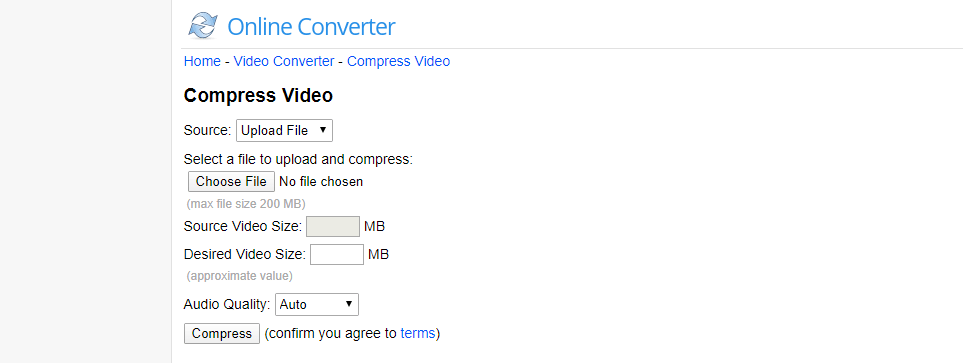

出典:オンラインコンバーター
ビデオをオフラインで圧縮する方法は?
ビデオファイルをオフラインで圧縮するには、MacおよびWindows用のデフォルトプログラムまたは専用のビデオ圧縮ソフトウェアを使用できます。 後者を使用すると、ビデオをより細かく制御できます。 ただし、ニーズによっては、どちらも適切なオプションです。
ハンドブレーキ
HandBrakeは、Windows、Linux、およびMacでサポートされているオープンソースのフリーソフトウェアです。 それはあなたのビデオファイルのために異なるプロファイルとフォーマットを提供します。 ビデオファイルのサイズは大幅に縮小されますが、品質の低下はわずかです。 サポートされている出力形式はMKVとMP4のみです。
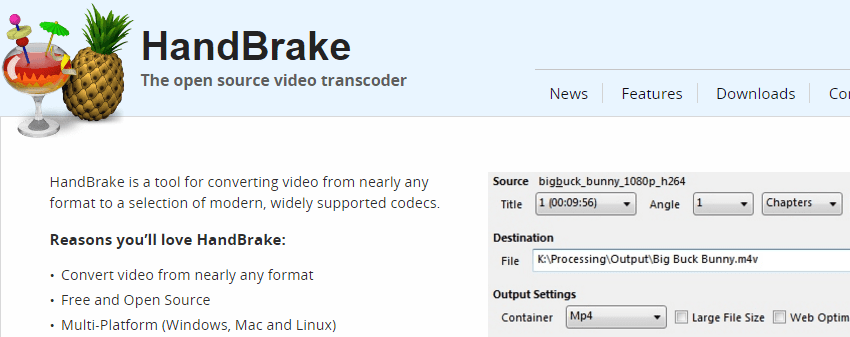
出典:HandBrake
ビデオを圧縮するには、ファイルを選択して開き、圧縮されたビデオを保存する場所を選択し、希望の設定を選択して、[エンコードの開始]をクリックします。
VLCメディアプレーヤー
VLC Media Playerは、最も人気のあるメディア表示および編集プログラムの1つです。 これは無料のオープンソースソフトウェアであり、デスクトップとモバイルで利用できます。 VLC Media Playerは、MacとWindowsの両方と互換性があります。
このプログラムはかなり簡単に操作できます。 ファイルを追加し、設定を調整して、[開始]をクリックするだけです。 VLCは、「iPod用ビデオ」、「Android用ビデオ」、「YouTube用ビデオ」など、さまざまなタイプのビデオに関する推奨事項を提供します。

出典:VLC Media Player
Adobe Premiere Pro
Adobe Premiere Proは、非常に人気のあるタイムラインベースのビデオ編集プログラムです。 アドビは、世の中で最も初心者に優しいツールではありませんが、プロのビデオ編集には最適です。 サブスクリプションは月額$19.99です。
ビデオを圧縮するには、新しいプロジェクトを作成してファイルを挿入します。 メニューから「メディアのエクスポート」を選択すると、ウィンドウが開きます。 そこで、「ビットレート設定」オプションの下で、サイズを小さくするために平均ビデオビットレートを下げることができます。 あとは、圧縮されたビデオファイルをエクスポートしてコンピュータに保存するだけです。
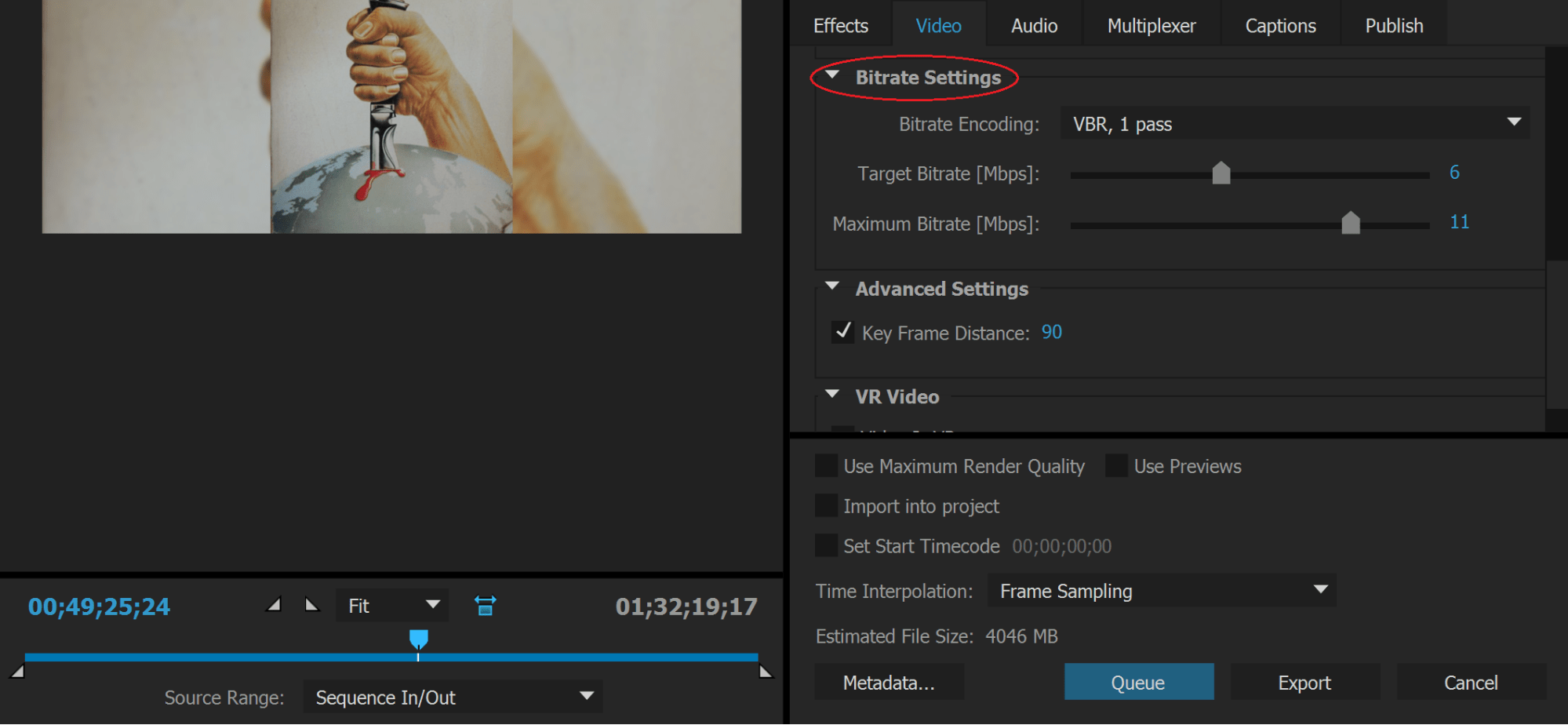
出典:Adobe Premiere Pro
ワンダーシェア
Wondershareは、WindowsおよびMacと互換性のあるオールインワンのビデオツールです。 1000のサポートされているビデオファイル形式を提供します。 これは、品質を損なうことなく大きなビデオファイルを圧縮するための非常に強力なツールです。 同時に複数のファイルを圧縮することができます。 Wondershareは、他のどのプログラムよりも30倍速く変換すると主張しています。
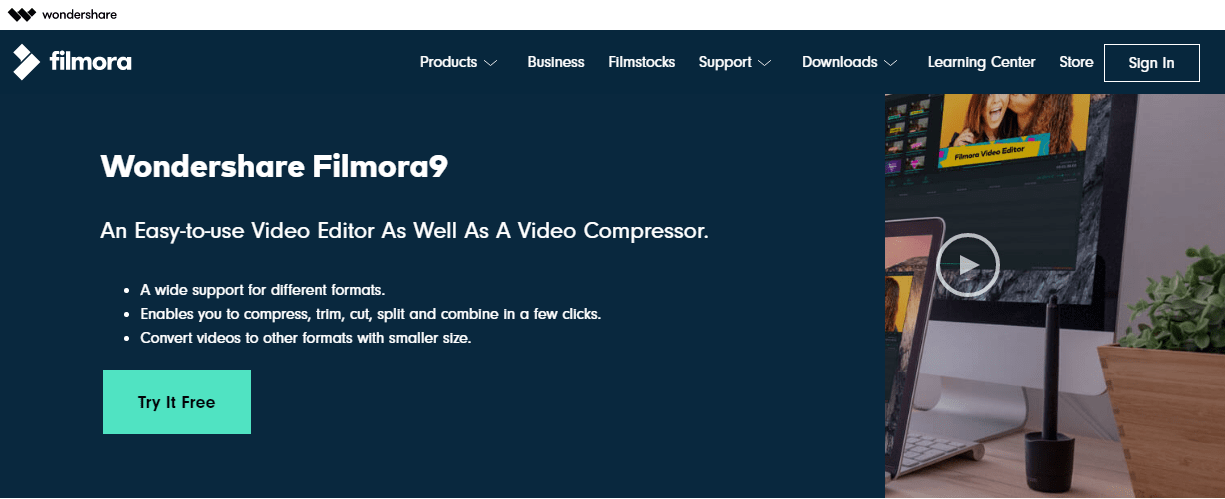
出典:ワンダーシェア
ビデオコンプレッサーのみをお探しの場合は、Wondershare FreeVideoConverterを無料でダウンロードできます。 しかし、オールインワンのビデオツールが必要な場合、生涯ライセンスの費用は59.95ドルです。
Wondershareを使用してビデオファイルを圧縮する方法のステップバイステップガイドについては、この記事を確認することをお勧めします。
任意のビデオコンバーター
Any Video Converterは、ビデオの変換、記録、編集を専門とするフリーウェアです。 このソフトウェアには、ロスレス品質の圧縮を提供する圧縮ツールがあります。 すべてのビデオコンバーターは複数のフォーマットをサポートしており、最終結果を簡単に操作できます。
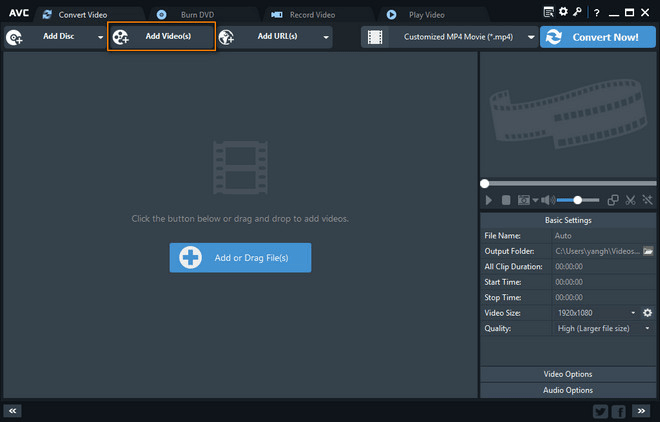
出典:Any Video Converter
iMovie
iMovieは、Apple Inc.によって開発された使いやすいムービー編集ソフトウェアアプリケーションです。無料ですが、Macでのみ使用できます。 iMovieには、ターゲットファイルサイズに達するまで解像度と品質を微調整することでビデオファイルを圧縮するオプションがあります。 また、Youtube、Facebook、またはEメールでファイルをすぐに共有するオプションも提供します。
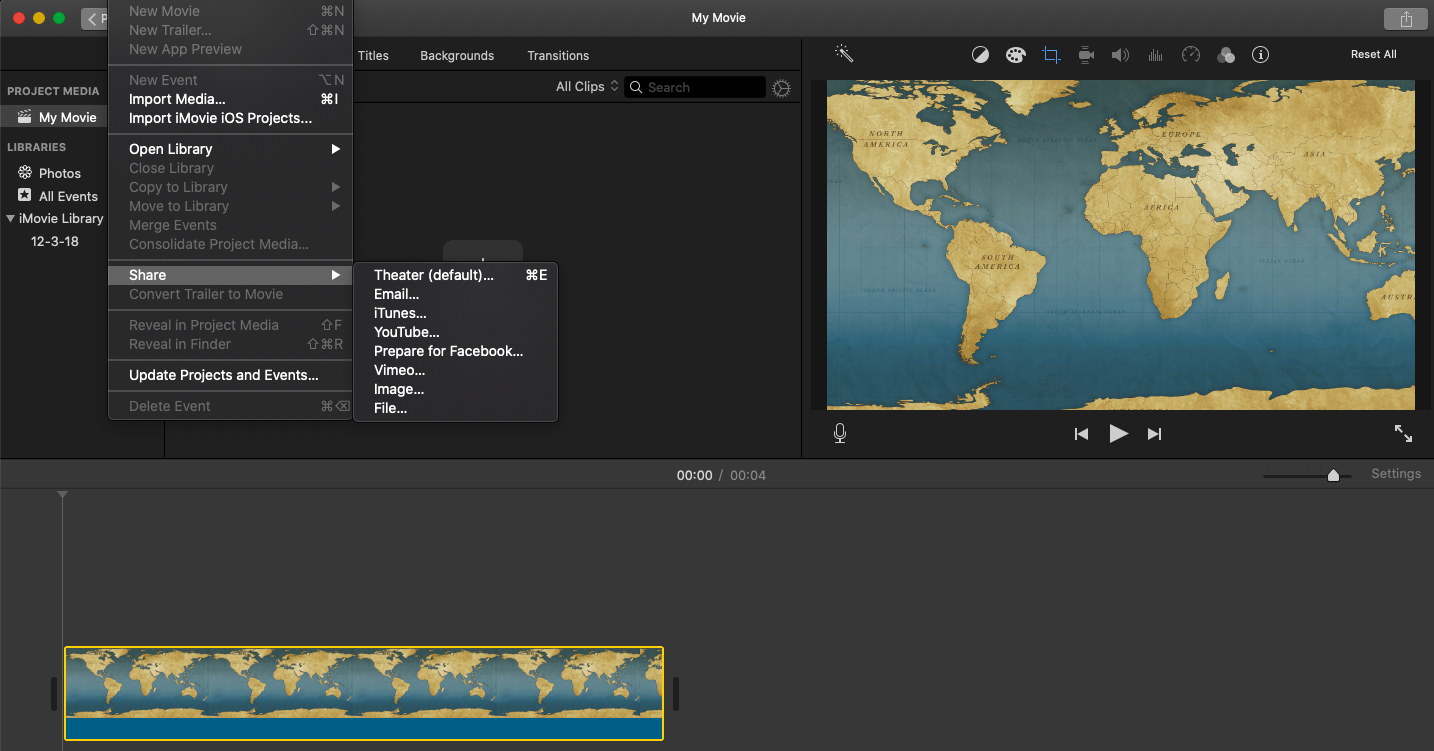
ソース:iMovie
FinalCutProコンプレッサー
Final Cut Proは、Macでのみ実行するために設計されたノンリニアビデオ編集ソフトウェアプログラムです。 カスタムエクスポート設定を作成できる専用のビデオコンプレッサーがあります。 ビデオコンプレッサーは非常に柔軟性があり、360°ビデオ、HDR、HEVC、およびMXF出力をサポートしています。 ただし、このプログラムは少し高価で、49.99ドルの料金がかかります。
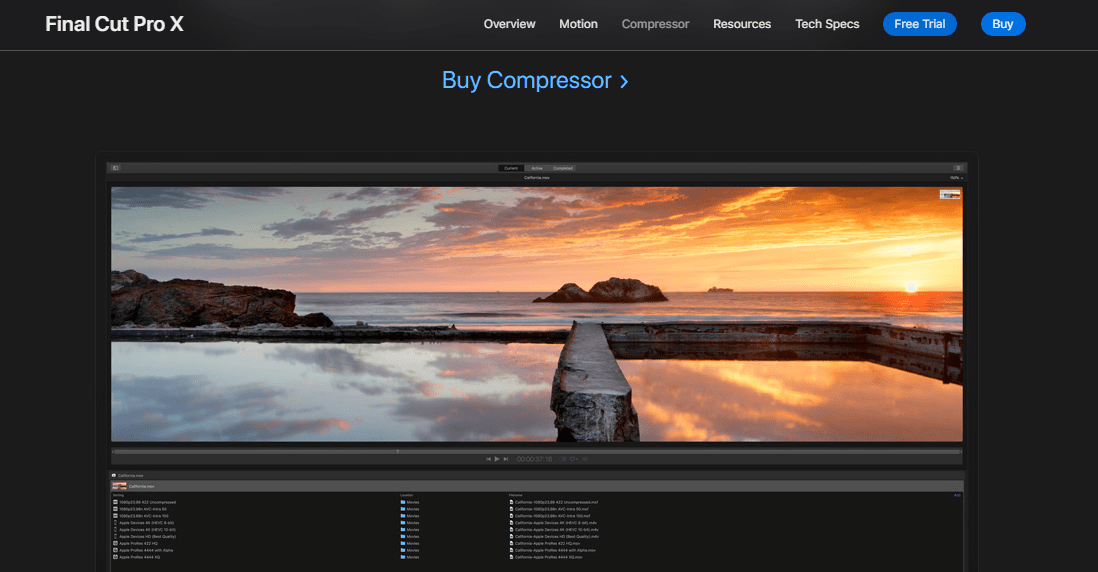
出典:Apple
PowerDirector
CyberLinkのPowerDirectorは、Windowsでのみ実行されるビデオ編集ソフトウェアプログラムです。 完全に無料のバージョンと、月額$5.83からのサブスクリプションモデルを提供します。
PowerDirectorは、ビデオコンプレッサーなど、ビデオ作成用のハイエンドパフォーマンスツールを提供します。 コンプレッサーを使用すると、6〜50Mbpsの範囲で希望のビデオフレームサイズとフレームレートを選択できます。

出典:PowerDirector
FreeMake
FreeMakeは、Windowsでのみサポートされている無料のファイルコンプレッサーです。 500以上のファイル形式で動作し、サイズの制限はなく、ビデオファイルをYouTubeに直接エクスポートするオプションがあります。 FreeMakeは非常にシンプルなユーザーインターフェースを備えており、操作はかなり簡単です。
ビデオ圧縮の場合は、ビデオファイルを追加し、出力サイズをカスタマイズする必要があります。 さらに、幅と高さ、フレームレート、ビットレートなどを調整できます。
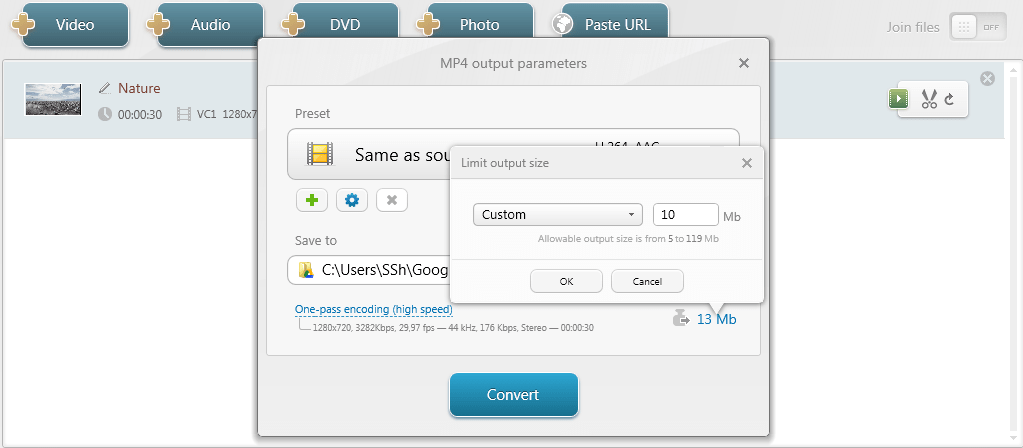
出典:FreeMake
QuickTimeプレーヤー
QuickTime Playerは、ビデオファイルを圧縮するオプションを含むAppleのデフォルトのメディアプレーヤーです。 まず、ファイルを開き、メニューオプションから[ファイル]を選択し、[名前を付けてエクスポート]に移動して、必要に応じて解像度を調整します。 これはあなたにたくさんの調整オプションを与えませんが、ビデオファイルサイズを減らす確実で迅速な方法です。
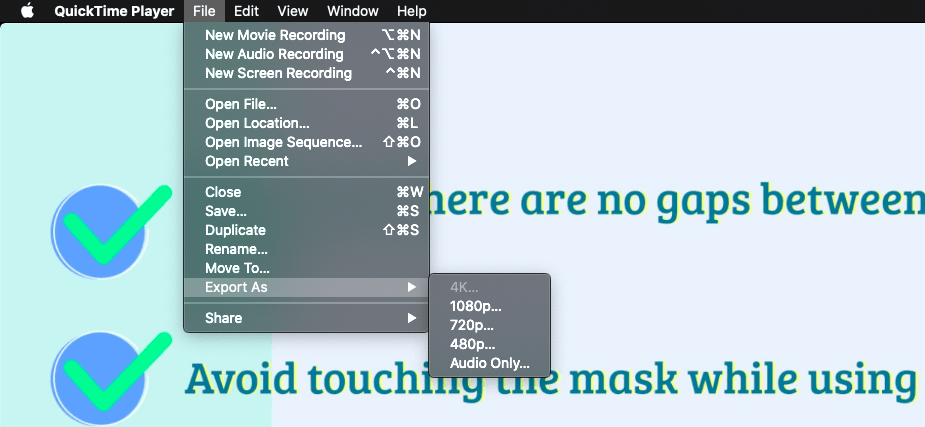
出典:QuickTime Player
結論
要約すると、小さいファイルサイズと高いビデオ品質は相互に排他的である必要はありません。 ビデオファイルを圧縮すると、あなたとあなたの視聴者の両方に利益があります。 アップロード時間を節約し、受信者側のバッファリングを減らします。
圧縮は、ビデオファイルから特定の詳細を削除することで機能します。 ビデオサウンドやバックグラウンドミュージックも削除されることがあります。 コンプレッサーがビデオを自動的にミュートした場合でも、いつでも音楽をビデオに追加できるので、心配はいりません。
ビデオファイルをオンラインで圧縮する場合でも、専用のソフトウェアをオフラインで圧縮する場合でも、自由に使用できるオプションはたくさんあります。 この記事では、仕事を遂行するのに役立つ主な最も効率的なツールについて説明しました。 さまざまなオプションとツールをテストして、ニーズに最適なものを見つけてください。