
كيفية إعداد مسار جديد في Salesforce؟
نشرت: 2022-04-30تمنحك Lightning Experience خيار استخدام مكون قياسي يسمى المسار عند تعديل صفحة التسجيل الخاصة بك. يساعد Path المستخدمين على متابعة عملية ، مثل العمل بفرصة من عميل متوقع جديد وصولاً إلى عقد منفّذ بشكل فعال.
ما هو مسار Salesforce؟
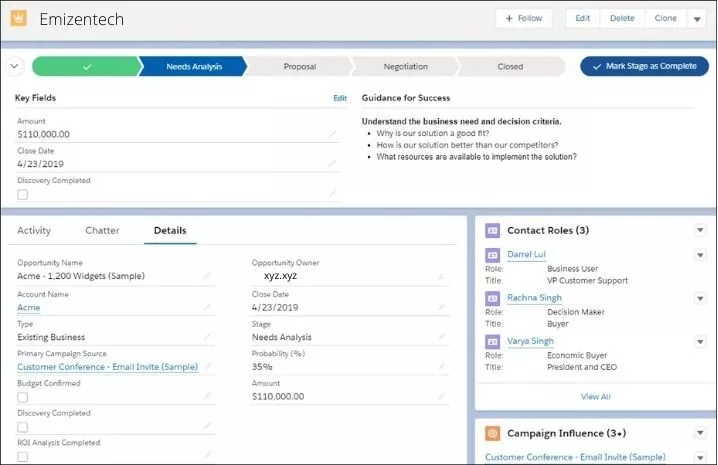
Salesforce Path هي أداة تُظهر للناس المكان الذي يريدون الذهاب إليه وكيفية الوصول إليه. المسار متاح فقط في Salesforce Lightning ، ويتألف من خمسة حقول مهمة وإرشادات نجاح لكل مستوى مسار. ستساعد هذه الأدوات المستخدمين على النجاح.
كيفية إعداد مسار في Salesforce
الخطوة 1: قم بإنشاء نوع سجل جديد في قاعدة البيانات الخاصة بك.
من السهل إنشاء نوع سجل جديد على الكائن ، وسيكون له إجراء مبيعات خاص به. تعد هذه الخيارات حيوية لأن المسار يستخدمها كنقاط مسار ، مما قد يتسبب في حدوث مشكلات إذا لم يكن للمسار نوع سجل أو عملية.
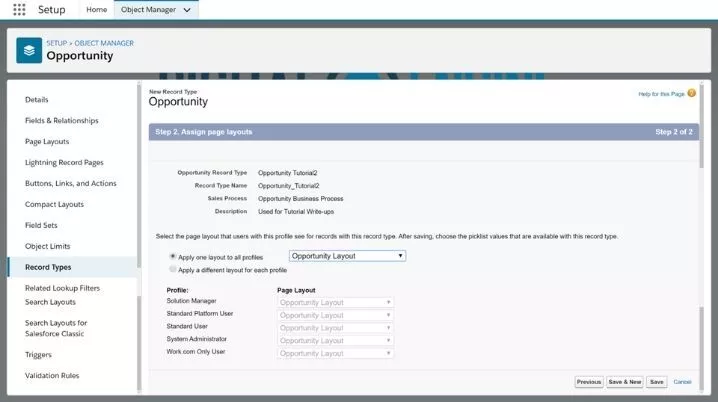
إنشاء أنواع السجلات في Salesforce
1. انتقل إلى الإعداد >> التكوين. في مربع البحث السريع ، اكتب "عملية" >> اختر الإجراء الذي تريد تطويره.
2. اضغط على زر جديد.
3. انتقل إلى الإعداد> اختر علامة التبويب "إدارة الكائنات"> أدخل اسم الكائن الذي تريد إنشاء نوع السجل له في مربع "البحث السريع" وحدد الكائن الخاص بك.
4. قم بإنشاء نوع السجل.
5. حدد نوع سجل موجود> أعط نوع السجل اسمًا> ثم اختر عملية مبيعات> إذا كنت ترغب في ذلك ، يمكنك كتابة وصف> حدد المربع النشط لتنشيطه> حدد جميع ملفات التعريف التي سيسمح لها باستخدام هذا نوع السجل وتحديد ما إذا كان يجب أن يكون الافتراضي> للمتابعة ، انقر فوق التالي.
6. اختر تخطيط الصفحة الذي تريد استخدامه لنوع السجل هذا. يمكنك تعيين عدة تخطيطات لكل ملف تعريف أو تخطيط واحد للجميع.
7. قم بإنشاء تخطيط صفحة جديد وقم بتعيينه في وقت لاحق. للإنهاء ، اضغط على زر حفظ.
8. يمكن استخدام أنواع السجلات هذه لإنشاء مسارات Lightning متعددة لعمليات عملك أو لتقييد وتنظيم الملفات الشخصية المحددة التي يمكن عرضها.
الخطوة 2: قم بتمكين المسار
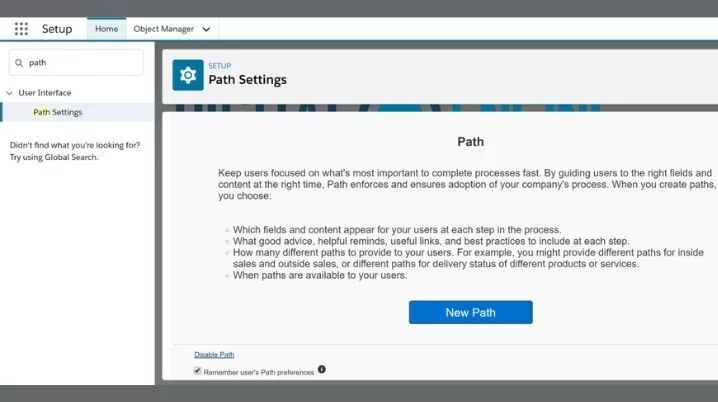
يحتوي برنامج الإعداد على مربع بحث سريع. أدخل "المسار" لاكتشافه. يوضح هذا إعدادات المسار. بعد المسار ، اختر تمكين. يمكنك حفظ تفضيلات مسار المستخدم. إذا لم يتم تحديده ، يتم إخفاء تفاصيل المسار عند التحميل. ثم اختر مسار جديد.
الخطوة 3: أنشئ المسار
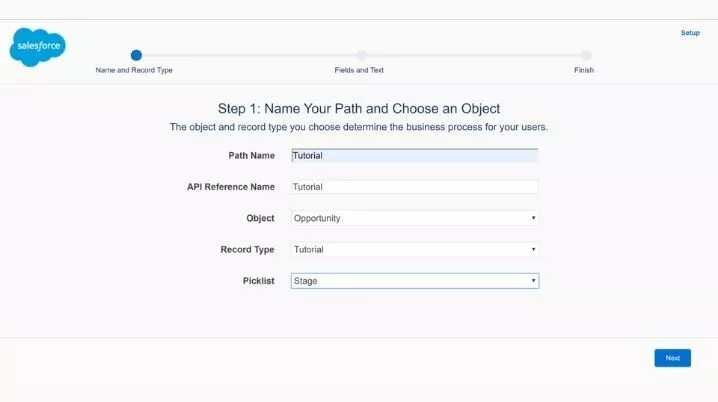
يجب عليك تقديم جميع المعلومات اللازمة للمسار المراد إنشاؤه. أضف اسمًا ، واختر العنصر الذي سيتم تطبيق المسار عليه ، وحدد نوع السجل الذي قمت بإنشائه ، وحدد قائمة الاختيار من نوع السجل. كيف يعمل: اختر "التالي" في أسفل اليمين.
الخطوة 4: اختر الحقول الرئيسية
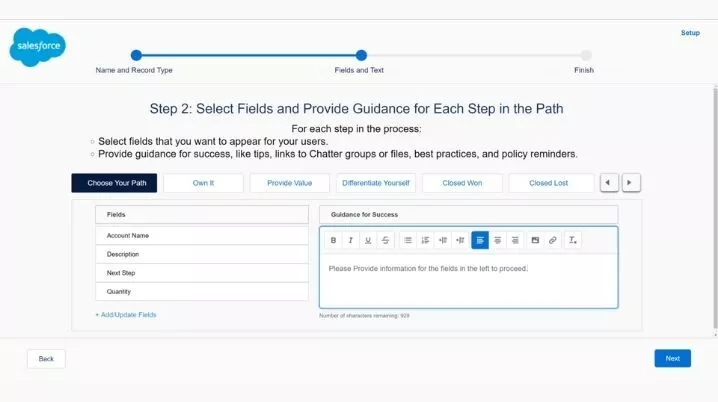
حدد ما يصل إلى خمسة حقول أساسية لكل خطوة وقدم أي إرشادات مفيدة (1000 حرف). هذا هو المكان الذي ستفعل فيه كل شيء.
يمكنك تبادل الملفات في Salesforce باستخدام قسم إرشادات للنجاح. قد يكون هذا مفيدًا إذا كان يجب مشاركة المستند مع عميل محتمل أو عميل.
في أسفل اليسار ، حدد "التالي".
قم بإنشاء أو تحرير الحقول الرئيسية باستخدام مسار المبيعات في Salesforce
تمكين مسار المبيعات باستخدام واجهة Salesforce Classic

1. انقر فوق إعداد | تخصيص | المسار | إعدادات المسار | انقر فوق تمكين
2. انقر فوق إعداد | تخصيص | المسار | إعدادات المسار
3. انقر فوق مسار جديد أو تحرير بجوار اسم المسار الحالي للتخصيص
4. انقر فوق التالي
5. انقر فوق إضافة / تحديث الحقول
6. قم بسحب وإسقاط الحقول الرئيسية التي تريد تضمينها أو استبعادها (حتى 5) في حقل قائمة الاختيار المحددة ثم حفظ
7. انقر فوق التالي
8. انقر فوق "إنهاء"
تمكين مسار المبيعات باستخدام واجهة Lightning Experience:
1. انقر فوق رمز الترس ثم إعداد | واجهة المستخدم | إعدادات المسار | انقر فوق تمكين
2. انقر فوق رمز الترس ثم إعداد | واجهة المستخدم | إعدادات المسار
3. انقر فوق مسار جديد أو تحرير بجوار اسم المسار الحالي للتخصيص
4. انقر فوق التالي
5. انقر فوق إضافة / تحديث الحقول
6. قم بسحب وإسقاط الحقول الرئيسية التي تريد تضمينها أو استبعادها (حتى 5) في حقل قائمة الاختيار المحددة ثم حفظ
7. انقر فوق التالي
8. انقر فوق "إنهاء"
الخطوة الخامسة: تفعيل الطريق إلى النجاح
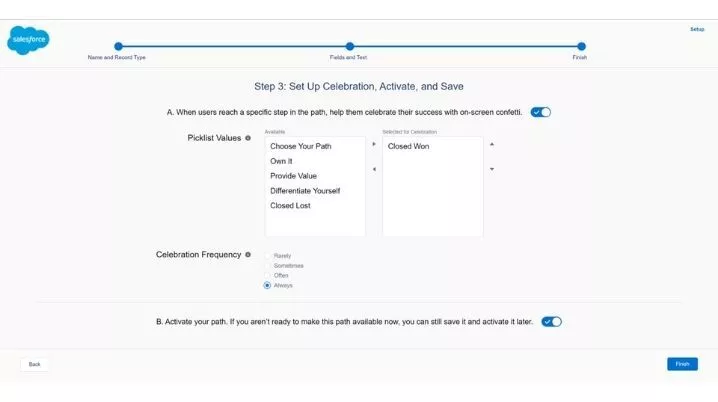
اختر ما إذا كنت ستنهي كل مستوى برسم رسوم متحركة قصاصات فنية مبهجة أم لا ، وما إذا كنت ستبدأ مسارك أم لا.
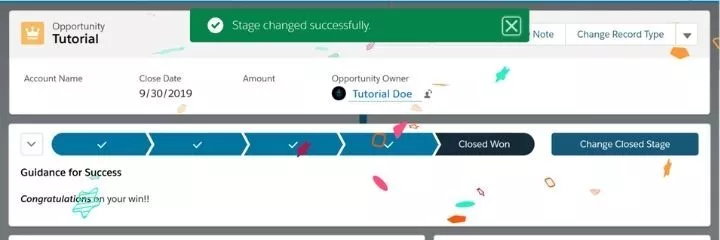
الخطوة 6: يجب إنشاء مسارات Salesforce إضافية. (اختياري)
يمكنك عمل العديد من المسارات التي تعتقد أنها ستكون مفيدة للأشخاص الذين يتبعونها.
ما يمكن تضمينه في حسابات تكوين المسار
- الحملات
- كائنات مخصصة
- جهات الاتصال
- انكماش
- حالات
- يؤدي
- فرص
- الطلب #٪ s
- يقتبس
- مواعيد الخدمة
- طلبات العمل
- بنود أمر العمل
"تخطط Salesforce لتوسيع عدد الحقول المهمة في المستقبل."
حسِّن عائد الاستثمار لعملك باستخدام Salesforce
وظف مطوري Salesforce
كيفية تمكين الاحتفالات
عند الانتهاء من إعداد المسار ، يمكنك "تشغيل" مفتاح التحويل. على الرغم من أن تحديث Salesforce يتم عادةً بمفرده ، فهذه لمسة لطيفة!
كيفية إضافة مسار Salesforce إلى تخطيط الصفحة
- لتغيير صفحة التسجيل ، انقر فوق رمز الترس في الجزء العلوي من الشاشة. يبدأ هذا في تكوين صفحة تسجيل Lightning.
- في قائمة المكونات ، ابحث عن "المسار". ثم ابحث عن المكون واسحبه إلى أعلى الصفحة
- انقر فوق "حفظ".
متى يجب استخدام مسار Salesforce
- الأشخاص الذين يستخدمون موقعك سيفهمون بشكل أفضل ما تريد منهم أن يفعلوه لأنهم سيكونون قادرين على رؤية الحقول الرئيسية.
- يتم تعليم المستخدمين حول تغييرات النظام بطريقة بسيطة من قبل المسؤول. بالإضافة إلى ذلك ، فإن معرفة كيفية عمل الأشياء من خلال القيام بشيء ما هو تعلم أفضل.
- ضم مستخدمين جددًا بشكل ملحوظ إذا كانت شركتك تنمو بسرعة أو كان هناك العديد من التحولات.
نصائح للحصول على إرشادات Salesforce
- قم بتضمين الحقول الإلزامية وحقول قاعدة التحقق من الصحة.
- يمكنك تحديد خمسة حقول فقط ، لذا اختر بحكمة!
- أفضل الممارسات الموجزة. رابط لمعلومات إضافية إذا لزم الأمر.
- عند تمكين المسار في عرض كانبان ، تظهر الحقول الرئيسية والإرشادات على بطاقات لوحة كانبان.
- يُظهر التمرير فوق السجل المدة التي مرت في تلك المرحلة.
- يمكن أن يؤدي التوجيه إلى استطلاعات الرأي.
خاتمة
نأمل أن تساعدك هذه المشاركة في فهم كل شيء عن تحديد المسار في Salesforce. إذا احتجت في أي وقت إلى توظيف مطوري مبيعات محترفين ، فاتصل بنا. نحن شركة تطوير Salesforce نقدم حلول Salesforce CRM للعملاء في جميع أنحاء العالم.