
Como configurar um novo caminho no Salesforce?
Publicados: 2022-04-30O Lightning Experience oferece a opção de usar um componente padrão chamado Caminho ao modificar sua Página de registro. O Path ajuda seus usuários a seguir um processo, como trabalhar uma oportunidade de um novo lead até um contrato executado com eficiência.
O que é o caminho do Salesforce?
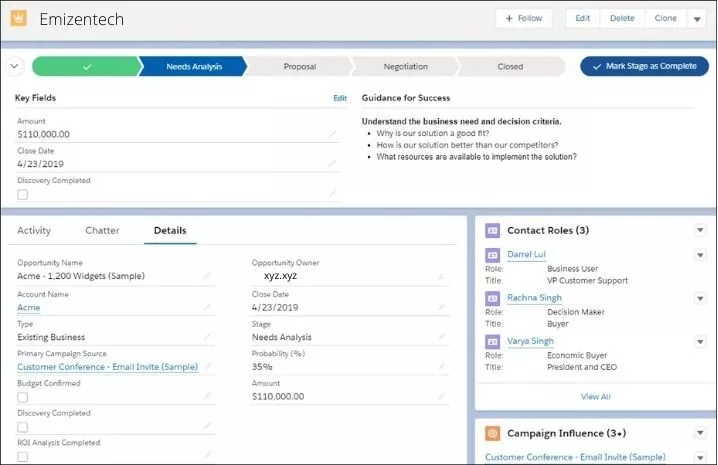
O Salesforce Path é uma ferramenta que mostra às pessoas aonde elas querem ir e como chegar lá. O Caminho está disponível apenas no Salesforce Lightning e inclui cinco campos importantes e uma Orientação de sucesso para cada nível de caminho. Essas ferramentas ajudarão os usuários a ter sucesso.
Como configurar um caminho no Salesforce
Etapa 1: crie um novo tipo de registro em seu banco de dados.
É simples criar um novo tipo de registro no objeto, e ele terá seu próprio procedimento de venda. Essas escolhas são vitais porque o Caminho as utiliza como pontos de passagem, o que pode causar problemas se o Caminho não tiver Tipo de Registro ou Processo.
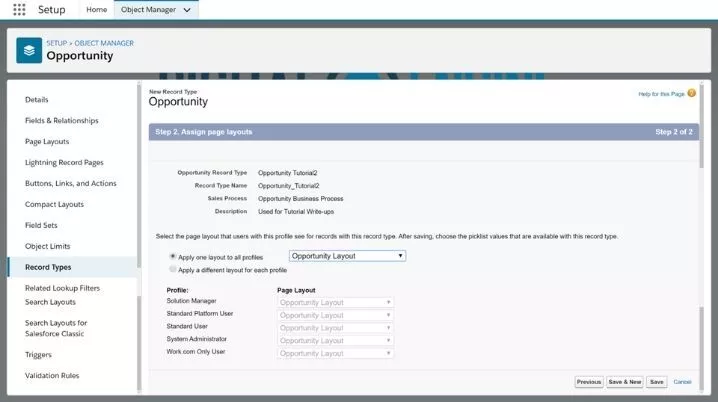
Criar tipos de registro no Salesforce
1. Vá para Configuração >> Configuração. Na caixa Busca rápida, digite “processo” >> Escolha o procedimento que deseja desenvolver.
2. Pressione o botão Novo.
3. Navegue até Configuração > escolha a guia Gerenciador de objetos > insira o nome do objeto para o qual deseja criar o tipo de registro na caixa Busca rápida e selecione seu objeto.
4. Crie um tipo de registro.
5. Selecione um Tipo de Registro Existente > dê um nome ao tipo de registro > então escolha um Processo de Vendas > Se desejar, você pode escrever uma descrição > Marque a caixa Ativo para torná-lo ativo > Selecione todos os Perfis que terão permissão para utilizar este tipo de registro e determine se deve ou não ser o Padrão > Para continuar, clique em Avançar.
6. Escolha o Layout de página que deseja usar para este tipo de registro. Você pode atribuir vários layouts a cada perfil ou um único layout a todos.
7. Crie um novo layout de página e atribua-o posteriormente. Para finalizar, pressione o botão Salvar.
8. Esses tipos de registro podem ser usados para estabelecer vários Lightning Paths para suas operações comerciais ou para limitar e regular quais perfis específicos podem ser exibidos.
Etapa 2: ativar o caminho
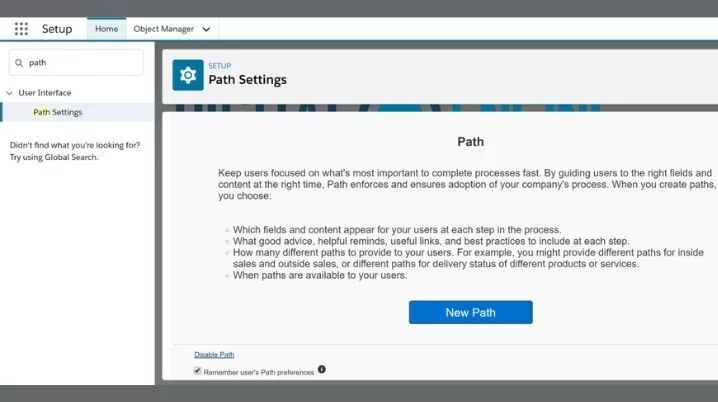
A configuração tem uma caixa Busca rápida. Digite "Caminho" para descobri-lo. Isso demonstra as configurações de caminho. Após Caminho, escolha Ativar. Você pode salvar as preferências de caminho de um usuário. Se desmarcado, os detalhes do caminho ficam ocultos no carregamento. Em seguida, escolha Novo Caminho.
Etapa 3: criar o caminho
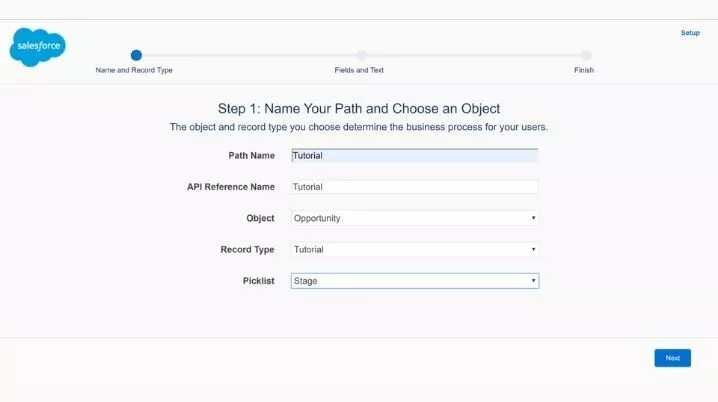
Você deve enviar todas as informações necessárias para que o Caminho seja criado. Adicione um nome, escolha o item ao qual o caminho será aplicado, selecione o tipo de registro que você criou e selecione a lista de opções do tipo de registro. Como funciona: Escolha “Próximo” no canto inferior direito.
Etapa 4: escolha os campos-chave
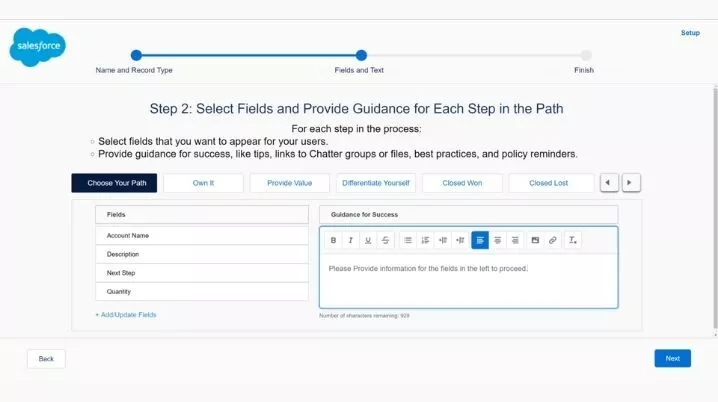
Selecione até cinco campos essenciais para cada etapa e forneça instruções úteis (1.000 caracteres). Este é o lugar onde você vai fazer tudo.

Você pode trocar arquivos no Salesforce usando a seção Orientação para o sucesso. Isso pode ser benéfico se um documento precisar ser compartilhado com um cliente potencial ou cliente.
No canto inferior direito, selecione “próximo”.
Criar ou editar campos-chave usando o caminho de vendas no Salesforce
Ative o caminho de vendas usando a interface do Salesforce Classic
1. Clique em Configurar | Personalizar | Caminho | Configurações de caminho | Clique em Ativar
2. Clique em Configurar | Personalizar | Caminho | Configurações de caminho
3. Clique em Novo caminho ou Editar ao lado do nome do caminho existente para personalizar
4. Clique em Avançar
5. Clique em Adicionar/Atualizar Campos
6. Arraste e solte os Campos-chave que deseja incluir ou excluir (até 5) no campo Lista de opções selecionada e Salvar
7. Clique em Avançar
8. Clique em Concluir
Habilite o Caminho de vendas usando a interface do Lightning Experience:
1. Clique no ícone de engrenagem e depois em Configurar | Interface do usuário | Configurações de caminho | Clique em Ativar
2. Clique no ícone de engrenagem e depois em Configurar | Interface do usuário | Configurações de caminho
3. Clique em Novo caminho ou Editar ao lado do nome do caminho existente para personalizar
4. Clique em Avançar
5. Clique em Adicionar/Atualizar Campos
6. Arraste e solte os Campos-chave que deseja incluir ou excluir (até 5) no campo Lista de opções selecionada e Salvar
7. Clique em Avançar
8. Clique em Concluir
Passo 5: Ative o Caminho para o Sucesso
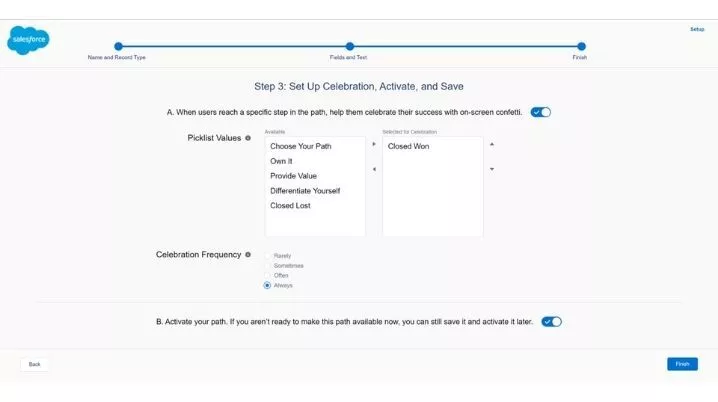
Escolha se deseja ou não concluir cada nível com uma deliciosa animação de confete e se deseja ou não iniciar seu Caminho.
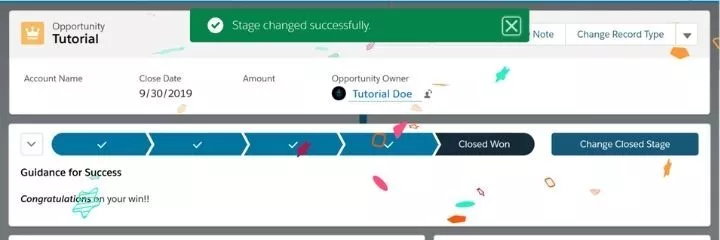
Etapa 6: Caminhos adicionais do Salesforce devem ser criados. (opcional)
Você pode fazer quantos caminhos achar que serão úteis para as pessoas que os seguem.
O que pode ser incluído nas contas de configuração de caminho
- Campanhas
- Objetos personalizados
- Contatos
- Contratos
- Casos
- Pistas
- Oportunidades
- Pedidos
- Citações
- Compromissos de serviço
- Ordens de trabalho
- Itens de linha de ordem de serviço
“A Salesforce planeja expandir o número de campos importantes no futuro.”
Melhore o ROI do seu negócio com o Salesforce
Contrate desenvolvedores do Salesforce
Como ativar as celebrações
Quando terminar de configurar o Path, você pode “ligar” uma chave. Embora a atualização do Salesforce geralmente seja feita sozinha, esse é um toque agradável!
Como adicionar o caminho do Salesforce a um layout de página
- Para alterar uma página de registro, clique no ícone de engrenagem na parte superior da tela. Isso inicia a configuração da página de registro do Lightning.
- No menu de componentes, procure por “Caminho”. Em seguida, procure o componente e arraste-o para o topo da página
- Clique em “Salvar”.
Quando usar o caminho do Salesforce
- As pessoas que usam seu site entenderão melhor o que você deseja que elas façam porque poderão ver os campos-chave.
- Os usuários são ensinados sobre as alterações do sistema de maneira discreta pelo administrador. Além disso, descobrir como as coisas funcionam fazendo algo é um aprendizado melhor.
- Integração de novos usuários significativamente se sua empresa estiver crescendo rapidamente ou se houver muitas rotatividades.
Dicas para orientação do Salesforce
- Inclua os campos obrigatórios e Regra de validação.
- Você só pode selecionar cinco campos, então escolha sabiamente!
- Melhores práticas concisas. Link para informações extras, se necessário.
- Quando o Caminho está habilitado na exibição Kanban, os campos-chave e a orientação aparecem nos cartões do quadro Kanban.
- Passar o mouse sobre o registro mostra quanto tempo ficou nesse estágio.
- A orientação pode levar a pesquisas.
Conclusão
Esperamos que esta postagem ajude você a entender tudo sobre como definir o caminho no Salesforce. Se você precisar contratar desenvolvedores profissionais da força de vendas, entre em contato conosco. Somos uma empresa de desenvolvimento Salesforce que fornece soluções Salesforce CRM para clientes em todo o mundo.