
Comment configurer un nouveau chemin dans Salesforce ?
Publié: 2022-04-30Lightning Experience vous offre la possibilité d'utiliser un composant standard appelé Chemin lors de la modification de votre page d'enregistrement. Path aide vos utilisateurs à suivre un processus, par exemple en travaillant sur une opportunité d'un nouveau prospect jusqu'à un contrat effectivement exécuté.
Qu'est-ce que le chemin Salesforce ?
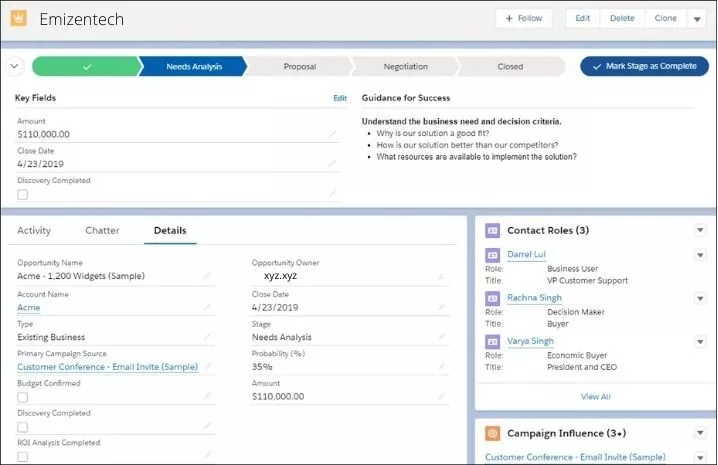
Salesforce Path est un outil qui montre aux gens où ils veulent aller et comment s'y rendre. Le chemin est uniquement disponible dans Salesforce Lightning et comprend cinq champs importants et un guide de réussite pour chaque niveau de chemin. Ces outils aideront les utilisateurs à réussir.
Comment configurer un chemin dans Salesforce
Étape 1 :Créez un nouveau type d'enregistrement dans votre base de données.
Il est simple de créer un nouveau type d'enregistrement sur l'objet, et il aura sa propre procédure de vente. Ces choix sont vitaux car le chemin les utilise comme points de cheminement, ce qui peut causer des problèmes si le chemin n'a pas de type d'enregistrement ou de processus.
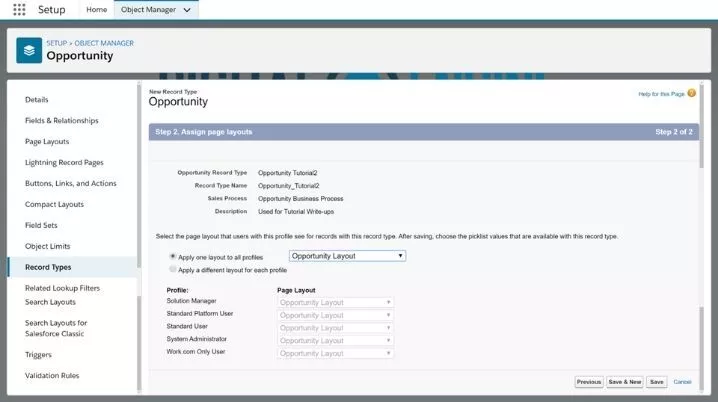
Créer des types d'enregistrement dans Salesforce
1. Allez dans Configuration >> Configuration. Dans la case Recherche rapide, saisissez « processus » >> Choisissez la procédure que vous souhaitez développer.
2. Appuyez sur le bouton Nouveau.
3. Accédez à Configuration > sélectionnez l'onglet Gestionnaire d'objets > saisissez le nom de l'objet pour lequel vous souhaitez créer le type d'enregistrement dans la case Recherche rapide et sélectionnez votre objet.
4. Créez un type d'enregistrement.
5. Sélectionnez un type d'enregistrement existant > donnez un nom au type d'enregistrement > puis choisissez un processus de vente > si vous le souhaitez, vous pouvez écrire une description > cochez la case Actif pour le rendre actif > sélectionnez tous les profils qui seront autorisés à l'utiliser type d'enregistrement et déterminez s'il doit s'agir ou non du type Par défaut > Pour continuer, cliquez sur Suivant.
6. Choisissez la mise en page que vous souhaitez utiliser pour ce type d'enregistrement. Vous pouvez attribuer plusieurs mises en page à chaque profil ou une seule mise en page à tous.
7. Créez une nouvelle mise en page et attribuez-la ultérieurement. Pour terminer, appuyez sur le bouton Enregistrer.
8. Ces types d'enregistrement peuvent être utilisés pour établir divers Lightning Paths pour vos opérations commerciales ou pour limiter et réglementer ce que des profils spécifiques peuvent afficher.
Étape 2 : Activer le chemin
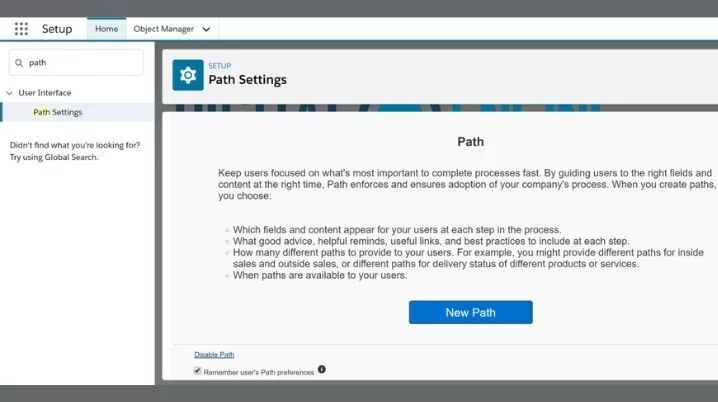
Le programme d'installation comporte une case de recherche rapide. Entrez "Chemin" pour le découvrir. Ceci illustre les paramètres de chemin. Après Chemin, choisissez Activer. Vous pouvez enregistrer les préférences de chemin d'accès d'un utilisateur. Si elle n'est pas cochée, les détails du chemin sont masqués lors du chargement. Choisissez ensuite Nouveau chemin.
Étape 3 : Créer le chemin
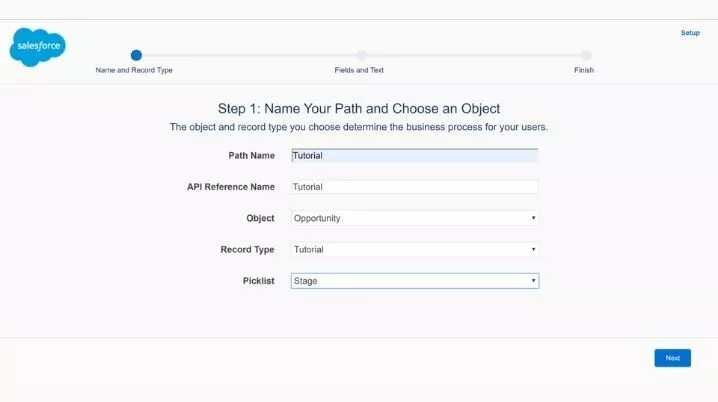
Vous devez soumettre toutes les informations nécessaires pour que le chemin soit créé. Ajoutez un nom, choisissez l'élément auquel le chemin sera appliqué, sélectionnez le type d'enregistrement que vous avez créé et sélectionnez la liste de sélection dans le type d'enregistrement. Comment ça marche : Choisissez « Suivant » en bas à droite.
Étape 4 : Choisissez les champs clés
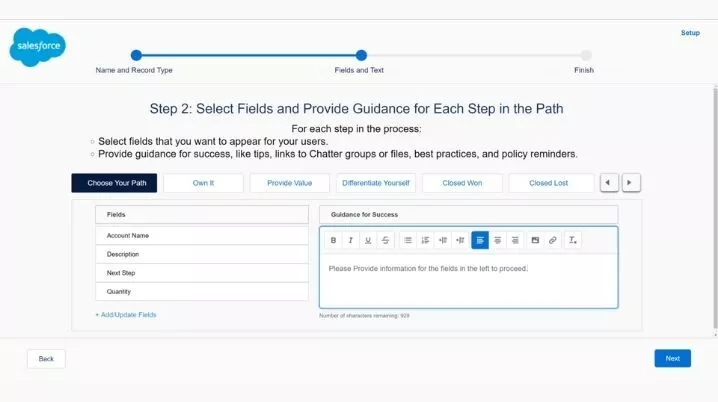
Sélectionnez jusqu'à cinq champs essentiels pour chaque étape et fournissez des instructions utiles (1 000 caractères). C'est ici que vous ferez tout.

Vous pouvez échanger des fichiers dans Salesforce à l'aide de la section Guidance for Success. Cela peut être avantageux si un document doit être partagé avec un prospect ou un client.
En bas à droite, sélectionnez "Suivant".
Créer ou modifier des champs clés à l'aide du parcours de vente dans Salesforce
Activer le parcours de vente à l'aide de l'interface Salesforce Classic
1. Cliquez sur Configuration | Personnaliser | Chemin | Paramètres de chemin | Cliquez sur Activer
2. Cliquez sur Configuration | Personnaliser | Chemin | Paramètres de chemin
3. Cliquez sur Nouveau chemin ou Modifier à côté du nom de chemin existant pour personnaliser
4. Cliquez sur Suivant
5. Cliquez sur Ajouter/Mettre à jour les champs
6. Faites glisser et déposez les champs clés que vous souhaitez inclure ou exclure (jusqu'à 5) dans le champ de liste de sélection sélectionné et Enregistrer
7. Cliquez sur Suivant
8. Cliquez sur Terminer
Activez le parcours de vente à l'aide de l'interface Lightning Experience :
1. Cliquez sur l'icône d'engrenage puis sur Configuration | Interface utilisateur | Paramètres de chemin | Cliquez sur Activer
2. Cliquez sur l'icône d'engrenage puis sur Configuration | Interface utilisateur | Paramètres de chemin
3. Cliquez sur Nouveau chemin ou Modifier à côté du nom de chemin existant pour personnaliser
4. Cliquez sur Suivant
5. Cliquez sur Ajouter/Mettre à jour les champs
6. Faites glisser et déposez les champs clés que vous souhaitez inclure ou exclure (jusqu'à 5) dans le champ de liste de sélection sélectionné et Enregistrer
7. Cliquez sur Suivant
8. Cliquez sur Terminer
Étape 5 : Activez le chemin vers le succès
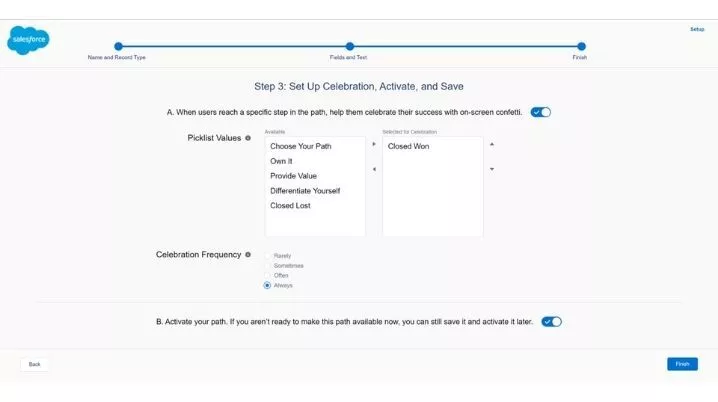
Choisissez de conclure ou non chaque niveau avec une délicieuse animation de confettis et de commencer ou non votre chemin.
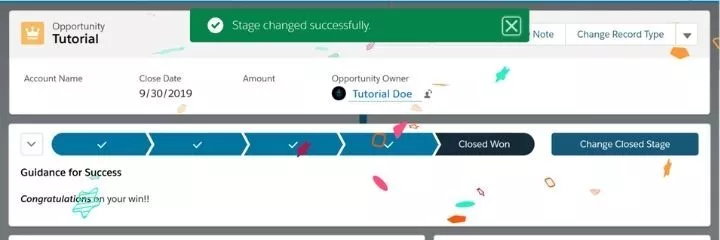
Étape 6 : Des chemins Salesforce supplémentaires doivent être créés. (optionnel)
Vous pouvez créer autant de chemins que vous pensez utiles aux personnes qui les suivent.
Ce qui peut être inclus dans les comptes de configuration de chemin
- Campagnes
- Objets personnalisés
- Contacts
- Contrats
- Cas
- Conduit
- Opportunités
- Ordres
- Devis
- Rendez-vous de service
- Bons de travail
- Éléments de ligne d'ordre de travail
"Salesforce prévoit d'étendre le nombre de domaines importants à l'avenir."
Améliorez le retour sur investissement de votre entreprise avec Salesforce
Embaucher des développeurs Salesforce
Comment activer les célébrations
Lorsque vous avez terminé de configurer Path, vous pouvez "activer" un interrupteur. Même si la mise à jour de Salesforce se fait généralement seule, c'est une bonne idée !
Comment ajouter un chemin Salesforce à une présentation de page
- Pour modifier une page d'enregistrement, cliquez sur l'icône en forme de rouage en haut de l'écran. Cela démarre la configuration de la page d'enregistrement Lightning.
- Dans le menu des composants, recherchez "Chemin". Ensuite, recherchez le composant et faites-le glisser vers le haut de la page
- Cliquez sur "Enregistrer".
Quand utiliser le chemin Salesforce
- Les personnes qui utilisent votre site comprendront mieux ce que vous voulez qu'elles fassent car elles pourront voir les champs clés.
- Les utilisateurs sont informés des modifications du système de manière simplifiée par l'administrateur. De plus, découvrir comment les choses fonctionnent en faisant quelque chose est un meilleur apprentissage.
- Intégrer de nouveaux utilisateurs de manière significative si votre entreprise se développe rapidement ou s'il y a beaucoup de roulements.
Conseils pour l'orientation de Salesforce
- Incluez les champs obligatoires et Règle de validation.
- Vous ne pouvez sélectionner que cinq champs, alors choisissez judicieusement !
- Pratiques exemplaires concises. Lien vers des informations supplémentaires si nécessaire.
- Lorsque le chemin est activé dans la vue Kanban, les champs clés et les conseils s'affichent sur les fiches du tableau Kanban.
- Survoler l'enregistrement montre combien de temps il était à ce stade.
- L'orientation peut conduire à des enquêtes.
Conclusion
Nous espérons que cet article vous aidera à comprendre tout sur la définition d'un chemin dans Salesforce. Si vous avez besoin d'embaucher des développeurs professionnels de la force de vente, contactez-nous. Nous sommes une société de développement Salesforce fournissant des solutions Salesforce CRM à des clients du monde entier.