
Salesforce'ta Yeni Bir Yol Nasıl Kurulur?
Yayınlanan: 2022-04-30Lightning Experience, Kayıt Sayfanızı değiştirirken Path adlı standart bir bileşen kullanma seçeneği sunar. Path, kullanıcılarınızın yeni bir müşteri adayından etkili bir şekilde yürütülen bir sözleşmeye kadar tüm yol boyunca bir fırsat üzerinde çalışmak gibi bir süreci takip etmelerine yardımcı olur.
Salesforce Yolu Nedir?
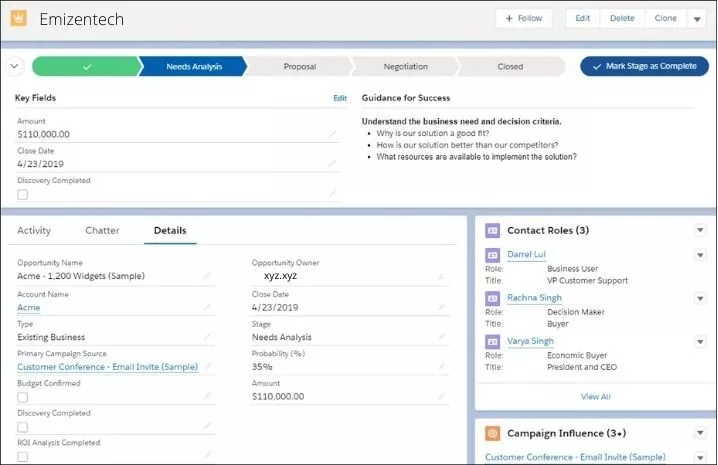
Salesforce Path, insanlara nereye gitmek istediklerini ve oraya nasıl gideceklerini gösteren bir araçtır. Yol yalnızca Salesforce Lightning'de mevcuttur ve beş önemli alandan ve her Yol düzeyi için bir Başarı Kılavuzundan oluşur. Bu araçlar, kullanıcıların başarılı olmasına yardımcı olacaktır.
Salesforce'ta Yol Nasıl Kurulur
Adım 1: Veritabanınızda Yeni Bir Kayıt Türü oluşturun.
Nesne üzerinde yeni bir kayıt türü oluşturmak kolaydır ve kendi satış prosedürüne sahip olacaktır. Bu seçimler hayati önem taşır, çünkü Yol bunları ara noktalar olarak kullanır; bu, Yolda Kayıt Türü veya İşlemi yoksa sorunlara neden olabilir.
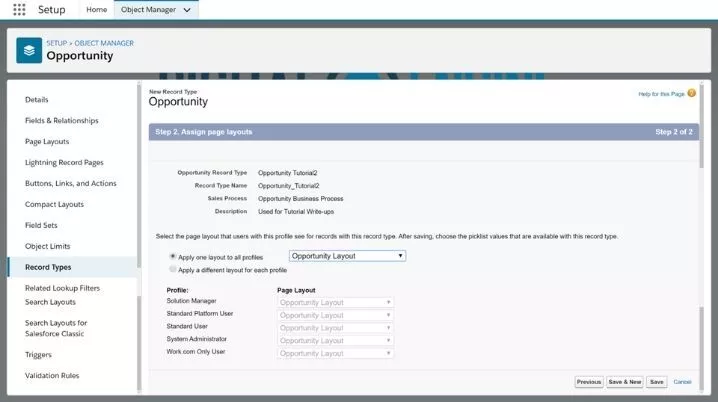
Salesforce'ta Kayıt Türleri Oluşturun
1. Kurulum >> Yapılandırma'ya gidin. Hızlı Bul kutusuna “işlem” yazın >> Geliştirmek istediğiniz prosedürü seçin.
2. Yeni düğmesine basın.
3. Kurulum'a gidin > Nesne Yöneticisi sekmesini seçin > Hızlı Bul kutusuna kayıt türünü oluşturmak istediğiniz nesne adını girin ve nesnenizi seçin.
4. Bir Kayıt Türü oluşturun.
5. Mevcut bir Kayıt Türü seçin > kayıt türüne bir ad verin > ardından bir Satış Süreci seçin > İsterseniz bir açıklama yazabilirsiniz > Etkinleştirmek için Etkin kutusunu işaretleyin > Bunu kullanmasına izin verilecek tüm Profilleri seçin kayıt türünü seçin ve Varsayılan olup olmayacağını belirleyin > Devam etmek için İleri'ye tıklayın.
6. Bu kayıt türü için kullanmak istediğiniz Sayfa Düzenini seçin. Her profile birden fazla yerleşim düzeni veya tümüne tek bir yerleşim düzeni atayabilirsiniz.
7. Yeni bir sayfa düzeni oluşturun ve daha sonra atayın. Bitirmek için Kaydet düğmesine basın.
8. Bu Kayıt Türleri, ticari faaliyetleriniz için çeşitli Yıldırım Yolları oluşturmak veya belirli profillerin görüntüleyebileceklerini sınırlamak ve düzenlemek için kullanılabilir.
2. Adım: Yolu Etkinleştirin
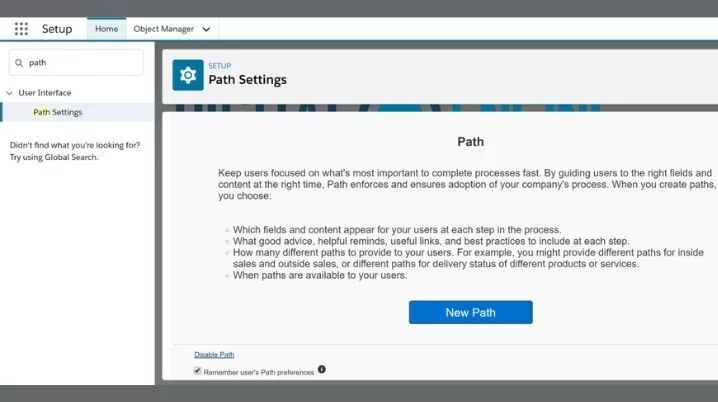
Kurulumda bir Hızlı Bul kutusu vardır. Keşfetmek için “Yol” girin. Bu, Yol Ayarlarını gösterir. Yoldan sonra Etkinleştir'i seçin. Bir kullanıcının yol tercihlerini kaydedebilirsiniz. İşaretli değilse, Yolun ayrıntıları yükte gizlenir. Ardından Yeni Yol'u seçin.
3. Adım: Yolu Oluşturun
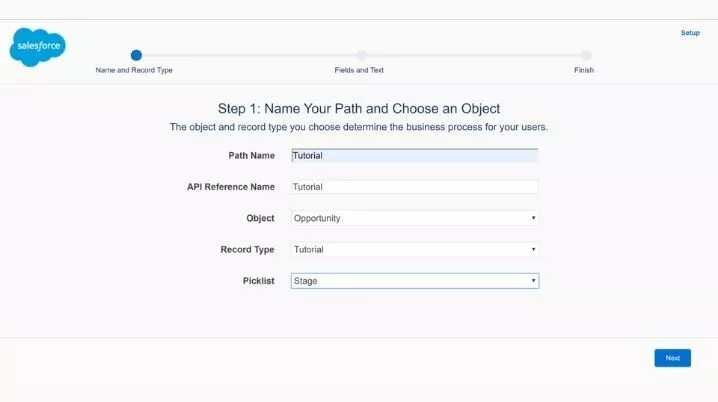
Oluşturulacak Yol için gerekli tüm bilgileri göndermeniz gerekir. Bir ad ekleyin, Yolun uygulanacağı öğeyi seçin, oluşturduğunuz Kayıt Türünü seçin ve Kayıt Türünden Seçim Listesini seçin. Nasıl çalışır: Sağ alttaki "İleri"yi seçin.
4. Adım: Anahtar Alanları Seçin
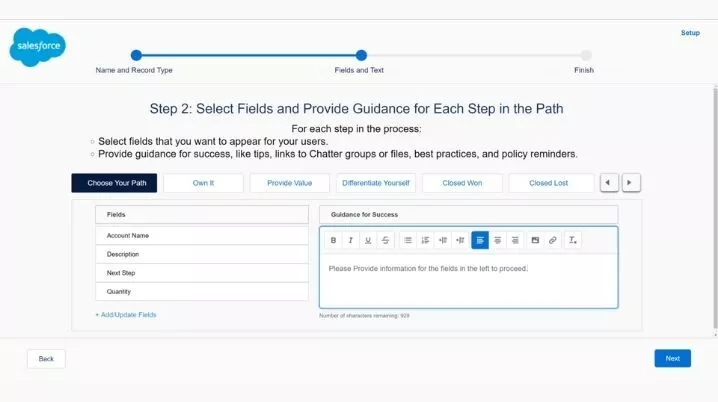
Her adım için en fazla beş temel alan seçin ve yardımcı talimatları sağlayın (1.000 karakter). Her şeyi burada yapacaksın.

Başarı Rehberi bölümünü kullanarak Salesforce'ta dosya alışverişi yapabilirsiniz. Bu, bir belgenin bir potansiyel müşteri veya müşteri ile paylaşılması gerekiyorsa faydalı olabilir.
Sağ altta, "ileri"yi seçin.
Salesforce'ta Satış Yolunu Kullanarak Anahtar Alanları Oluşturun veya Düzenleyin
Salesforce Classic arayüzünü kullanarak Satış Yolunu etkinleştirin
1. Kurulum | Özelleştir | Yol | Yol Ayarları | Etkinleştir'i tıklayın
2. Kurulum | Özelleştir | Yol | Yol Ayarları
3. Özelleştirmek için mevcut Yol Adının yanındaki Yeni Yol veya Düzenle'yi tıklayın.
4. İleri'ye tıklayın
5. Alan Ekle/Güncelle'ye tıklayın
6. Dahil etmek veya hariç tutmak istediğiniz Anahtar Alanları (en fazla 5) Seçili seçim listesi alanına sürükleyip bırakın ve Kaydet
7. İleri'ye tıklayın
8. Bitir'e tıklayın
Lightning Experience arayüzünü kullanarak Satış Yolu'nu etkinleştirin:
1. Dişli simgesine ve ardından Kurulum | Kullanıcı Arayüzü | Yol Ayarları | Etkinleştir'i tıklayın
2. Dişli simgesine ve ardından Kurulum | Kullanıcı Arayüzü | Yol Ayarları
3. Özelleştirmek için mevcut Yol Adının yanındaki Yeni Yol veya Düzenle'yi tıklayın.
4. İleri'ye tıklayın
5. Alan Ekle/Güncelle'ye tıklayın
6. Dahil etmek veya hariç tutmak istediğiniz Anahtar Alanları (en fazla 5) Seçili seçim listesi alanına sürükleyip bırakın ve Kaydet
7. İleri'ye tıklayın
8. Bitir'e tıklayın
Adım 5: Başarıya Giden Yolu Etkinleştirin
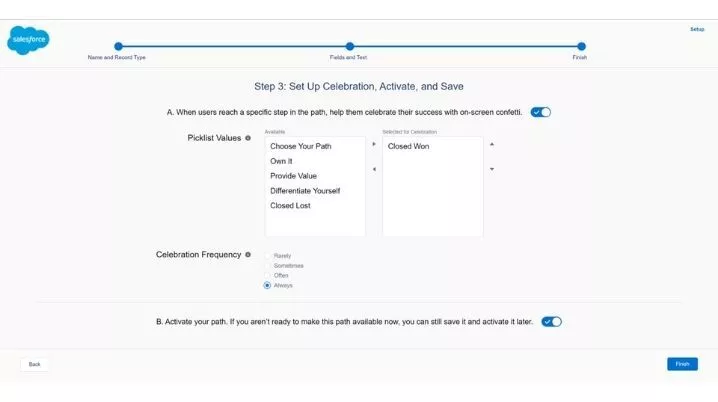
Her seviyeyi keyifli bir konfeti animasyonuyla tamamlayıp tamamlamayacağınızı ve Yolunuza başlayıp başlamayacağınızı seçin.
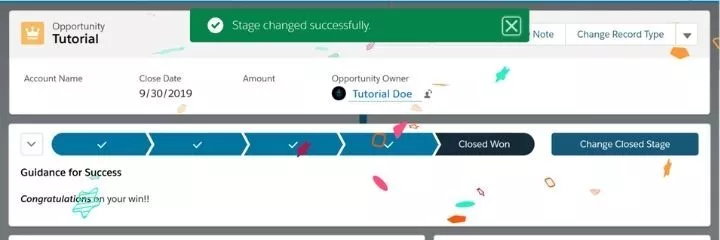
Adım 6: Ek Salesforce Yolları oluşturulmalıdır. (isteğe bağlı)
Onları takip eden insanlara yardımcı olacağını düşündüğünüz kadar çok yol yapabilirsiniz.
Yol Yapılandırma Hesaplarına Neler Dahil Olabilir
- kampanyalar
- Özel Nesneler
- Kişiler
- Sözleşmeler
- vakalar
- müşteri adayları
- Fırsatlar
- Emirler
- alıntılar
- Servis Randevuları
- İş Emirleri
- İş Emri Satır Öğeleri
"Salesforce, gelecekte önemli alanların sayısını artırmayı planlıyor."
Salesforce ile İşletmenizin Yatırım Getirisini Artırın
Salesforce Geliştiricilerini İşe Alın
Kutlamalar Nasıl Etkinleştirilir
Path'i ayarlamayı tamamladığınızda, bir anahtarı "açabilirsiniz". Salesforce'u güncellemek genellikle tek başına yapılsa da, bu hoş bir dokunuş!
Bir Sayfa Düzenine Salesforce Yolu Nasıl Eklenir
- Bir kayıt sayfasını değiştirmek için ekranın üst kısmındaki dişli çark simgesini tıklayın. Bu, Lightning kayıt sayfasını yapılandırmaya başlar.
- Bileşenler menüsünde “Yol”u arayın. Ardından bileşeni arayın ve sayfanın en üstüne sürükleyin.
- "Kaydet"i tıklayın.
Salesforce Yolu Ne Zaman Kullanılır?
- Sitenizi kullanan kişiler, önemli alanları görebildikleri için ne yapmalarını istediğinizi daha iyi anlayacaklardır.
- Kullanıcılara sistem değişiklikleri hakkında yönetici tarafından az temaslı bir şekilde bilgi verilir. Ayrıca, bir şeyler yaparak işlerin nasıl yürüdüğünü öğrenmek daha iyi bir öğrenmedir.
- Şirketiniz hızla büyüyorsa veya çok fazla ciro varsa, yeni kullanıcıları önemli ölçüde dahil edin.
Salesforce Rehberliği İçin İpuçları
- Zorunlu ve Doğrulama Kuralı alanlarını dahil edin.
- Yalnızca beş alan seçebilirsiniz, bu yüzden akıllıca seçin!
- Kısa en iyi uygulamalar. Gerekirse ek bilgilere bağlantı.
- Kanban görünümünde Yol etkinleştirildiğinde, Kanban pano kartlarında anahtar alanlar ve kılavuzlar görünür.
- Kaydın üzerinde gezinmek, o aşamada ne kadar sürdüğünü gösterir.
- Rehberlik anketlere yol açabilir.
Çözüm
Bu gönderinin Salesforce'ta yol belirleme hakkında her şeyi anlamanıza yardımcı olacağını umuyoruz. Profesyonel satış gücü geliştiricileri kiralamanız gerekirse, bizimle iletişime geçin. Biz, dünya çapındaki müşterilere Salesforce CRM çözümleri sunan bir Salesforce geliştirme şirketiyiz.