
Salesforceで新しいパスを設定するにはどうすればよいですか?
公開: 2022-04-30Lightning Experienceには、レコードページを変更するときにパスと呼ばれる標準コンポーネントを使用するオプションがあります。 パスは、ユーザーが新しいリードから効果的に実行される契約に至るまでの機会に取り組むなどのプロセスに従うのに役立ちます。
Salesforceパスとは何ですか?
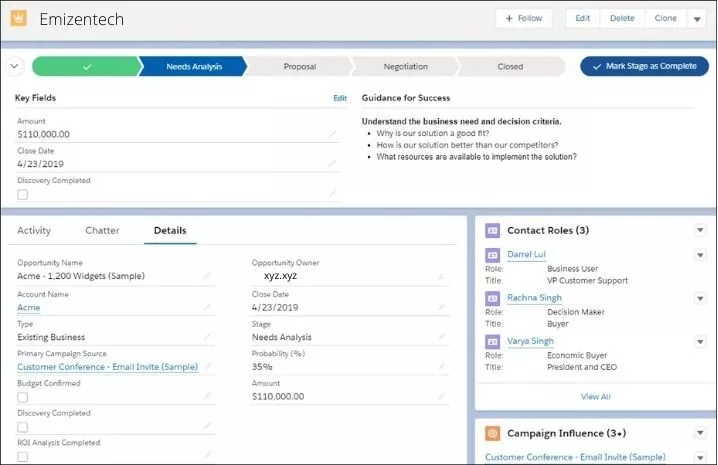
Salesforce Pathは、行きたい場所と行き方を示すツールです。 パスはSalesforceLightningでのみ使用可能であり、5つの重要なフィールドと各パスレベルの成功ガイダンスで構成されています。 これらのツールは、ユーザーの成功に役立ちます。
Salesforceでパスを設定する方法
ステップ1:データベースに新しいレコードタイプを作成します。
オブジェクトに新しいレコードタイプを作成するのは簡単で、独自の販売手順があります。 パスはこれらをウェイポイントとして利用するため、これらの選択は非常に重要です。パスにレコードタイプまたはプロセスがない場合、問題が発生する可能性があります。
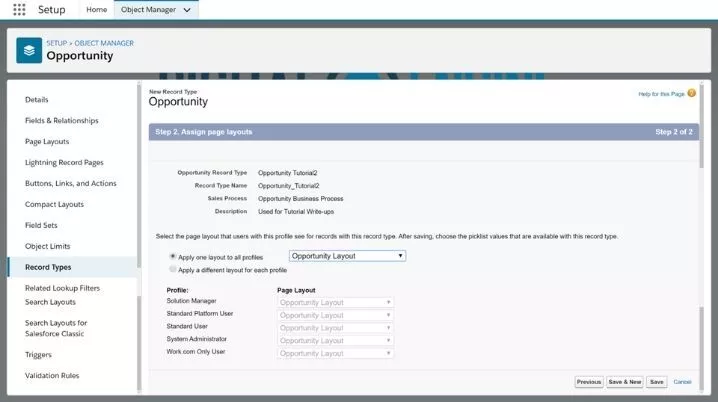
Salesforceでレコードタイプを作成する
1. [設定]>>[構成]に移動します。 [クイック検索]ボックスに「プロセス」と入力します>>開発する手順を選択します。
2. [新規]ボタンを押します。
3. [設定]に移動し、[オブジェクトマネージャー]タブを選択し、[クイック検索]ボックスにレコードタイプを作成するオブジェクト名を入力して、オブジェクトを選択します。
4.レコードタイプを作成します。
5.既存のレコードタイプを選択>レコードタイプに名前を付け>次に販売プロセスを選択>必要に応じて、説明を入力できます>アクティブボックスをオンにしてアクティブにします>これを利用できるすべてのプロファイルを選択しますレコードタイプを記録し、それをデフォルトにするかどうかを決定します>続行するには、[次へ]をクリックします。
6.このレコードタイプに使用するページレイアウトを選択します。 各プロファイルに複数のレイアウトを割り当てることも、すべてに1つのレイアウトを割り当てることもできます。
7.新しいページレイアウトを作成し、後で割り当てます。 終了するには、[保存]ボタンを押します。
8.これらのレコードタイプは、ビジネスオペレーションのさまざまなLightningパスを確立したり、特定のプロファイルが表示できるものを制限および規制したりするために使用できます。
ステップ2:パスを有効にする
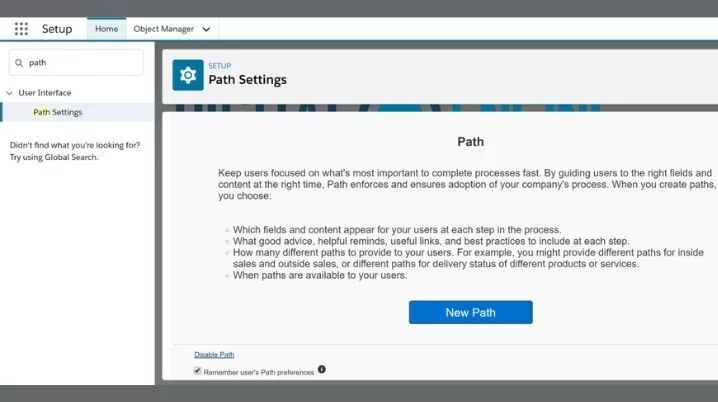
セットアップにはクイック検索ボックスがあります。 「パス」と入力して見つけてください。 これは、パス設定を示しています。 [パス]の後で、[有効にする]を選択します。 ユーザーのパス設定を保存できます。 チェックを外すと、パスの詳細はロード時に非表示になります。 次に、新しいパスを選択します。
ステップ3:パスを作成する
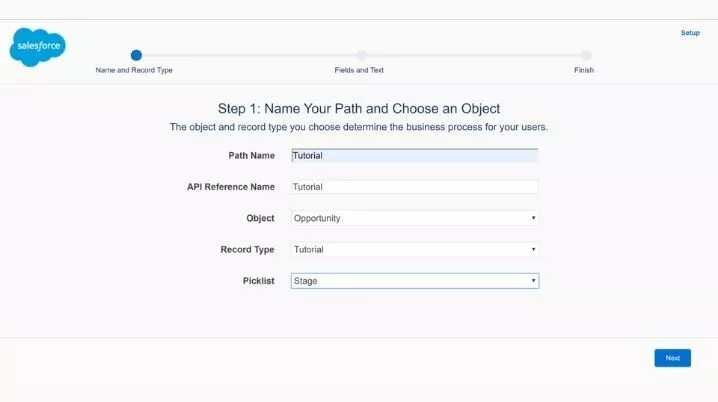
パスを作成するために必要なすべての情報を送信する必要があります。 名前を追加し、パスが適用されるアイテムを選択し、作成したレコードタイプを選択して、レコードタイプから選択リストを選択します。 仕組み:右下の[次へ]を選択します。
ステップ4:キーフィールドを選択する
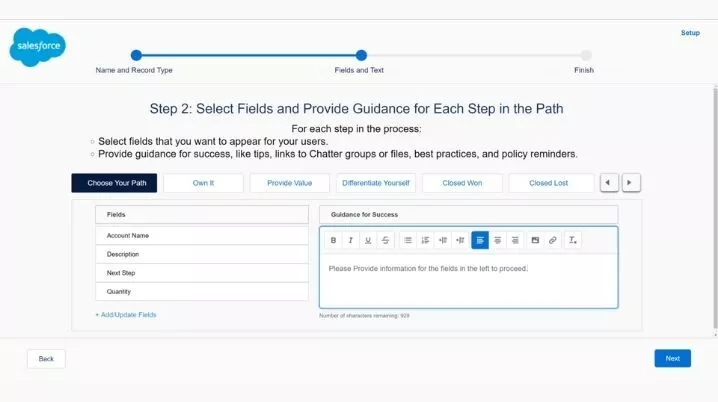
ステップごとに最大5つの必須フィールドを選択し、役立つ指示(1,000文字)を提供します。 これはあなたがそれをすべて行う場所です。

「成功のためのガイダンス」セクションを使用して、Salesforceでファイルを交換できます。 これは、ドキュメントを見込み客または顧客と共有する必要がある場合に役立つことがあります。
右下の「次へ」を選択します。
Salesforceの販売パスを使用してキーフィールドを作成または編集する
SalesforceClassicインターフェースを使用してセールスパスを有効にする
1. [設定]|[クリック]をクリックしますカスタマイズ| パス| パス設定| [有効にする]をクリックします
2. [設定]|[クリック]をクリックしますカスタマイズ| パス| パス設定
3. [新しいパス]をクリックするか、既存のパス名の横にある[編集]をクリックしてカスタマイズします
4. [次へ]をクリックします
5. [フィールドの追加/更新]をクリックします
6.含めるまたは除外するキーフィールド(最大5つ)を[選択した選択リスト]フィールドにドラッグアンドドロップして保存します
7. [次へ]をクリックします
8. [完了]をクリックします
LightningExperienceインターフェイスを使用してセールスパスを有効にします。
1.歯車アイコンをクリックしてから[設定]|[設定]をクリックします。 ユーザーインターフェイス| パス設定| [有効にする]をクリックします
2.歯車アイコンをクリックしてから[設定]|[設定]をクリックします。 ユーザーインターフェイス| パス設定
3. [新しいパス]をクリックするか、既存のパス名の横にある[編集]をクリックしてカスタマイズします
4. [次へ]をクリックします
5. [フィールドの追加/更新]をクリックします
6.含めるまたは除外するキーフィールド(最大5つ)を[選択した選択リスト]フィールドにドラッグアンドドロップして保存します
7. [次へ]をクリックします
8. [完了]をクリックします
ステップ5:成功への道を活性化する
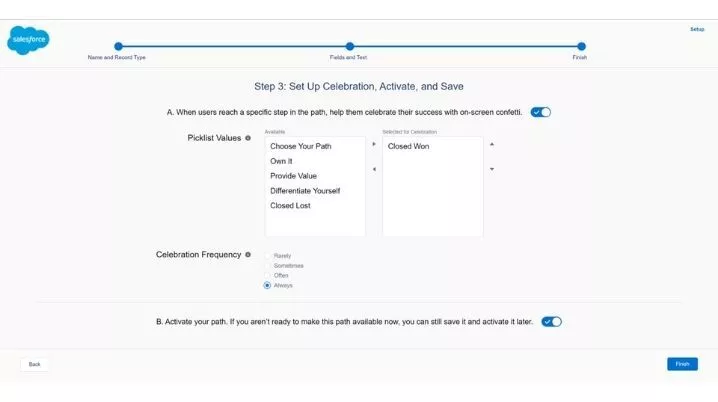
楽しい紙吹雪アニメーションで各レベルを終了するかどうか、およびパスを開始するかどうかを選択します。
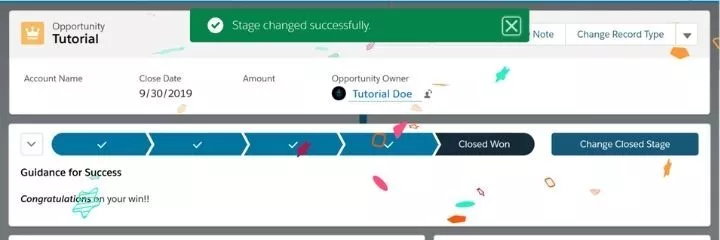
ステップ6:追加のSalesforceパスを作成する必要があります。 (オプション)
あなたはあなたがそれらをたどる人々に役立つと思う限り多くの道を作ることができます。
パス構成アカウントに含まれる可能性のあるもの
- キャンペーン
- カスタムオブジェクト
- 連絡先
- 契約
- ケース
- リード
- 機会
- 注文
- 引用
- サービスの予定
- 作業指示
- 作業指示ラインアイテム
「Salesforceは、将来的に重要な分野の数を増やすことを計画しています。」
SalesforceでビジネスのROIを向上させる
Salesforce開発者を雇う
お祝いを有効にする方法
パスの設定が完了したら、スイッチを「オン」にすることができます。 通常、Salesforceの更新は単独で行われますが、これはいい感じです。
ページレイアウトにSalesforceパスを追加する方法
- レコードページを変更するには、画面上部の歯車アイコンをクリックします。 これにより、Lightningレコードページの構成が開始されます。
- コンポーネントメニューで、「パス」を探します。 次に、コンポーネントを探してページの上部にドラッグします
- 「保存」をクリックします。
Salesforceパスを使用する場合
- あなたのサイトを使用する人々は、キーフィールドを見ることができるので、あなたが彼らに何をしてほしいかをよりよく理解するでしょう。
- ユーザーは、管理者によって簡単な方法でシステムの変更について教えられます。 さらに、何かをすることによって物事がどのように機能するかを知ることは、より良い学習です。
- あなたの会社が急速に成長している場合、または多くの売上高がある場合は、新規ユーザーを大幅にオンボーディングします。
Salesforceガイダンスのヒント
- 必須フィールドと検証ルールフィールドを含めます。
- 選択できるフィールドは5つだけなので、賢明に選択してください。
- 簡潔なベストプラクティス。 必要に応じて、追加情報にリンクします。
- かんばんビューでパスが有効になっている場合、キーフィールドとガイダンスがかんばんボードカードに表示されます。
- レコードにカーソルを合わせると、その段階での期間が表示されます。
- ガイダンスは調査につながる可能性があります。
結論
この投稿が、Salesforceでのパスの設定についてすべて理解するのに役立つことを願っています。 プロのセールスフォース開発者を雇う必要がある場合は、私たちに連絡してください。 私たちは、世界中のクライアントにSalesforceCRMソリューションを提供するSalesforce開発会社です。