
Come impostare un nuovo percorso in Salesforce?
Pubblicato: 2022-04-30Lightning Experience ti offre la possibilità di utilizzare un componente standard chiamato Percorso quando modifichi la tua Pagina del record. Path aiuta i tuoi utenti a seguire un processo, come sfruttare un'opportunità da un nuovo vantaggio fino a un contratto eseguito in modo efficace.
Che cos'è il percorso di Salesforce?
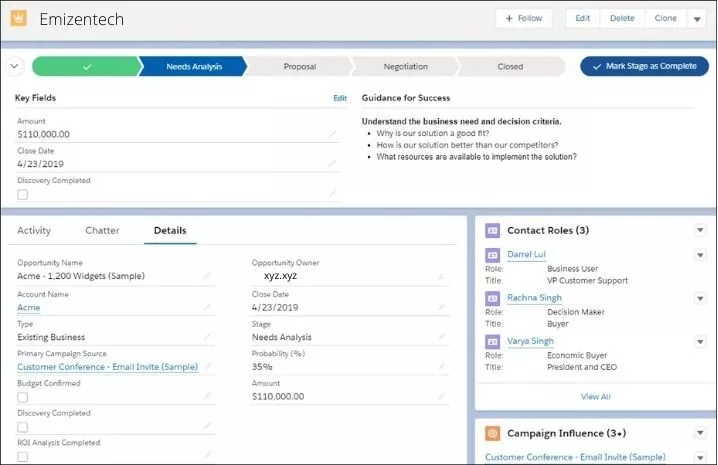
Salesforce Path è uno strumento che mostra alle persone dove vogliono andare e come arrivarci. Il percorso è disponibile solo in Salesforce Lightning e comprende cinque campi importanti e una guida al successo per ogni livello di percorso. Questi strumenti aiuteranno gli utenti ad avere successo.
Come impostare un percorso in Salesforce
Passaggio 1: crea un nuovo tipo di record nel database.
È semplice creare un nuovo tipo di record sull'oggetto e avrà una propria procedura di vendita. Queste scelte sono vitali perché il percorso le utilizza come waypoint, il che potrebbe causare problemi se il percorso non ha tipo di registrazione o processo.
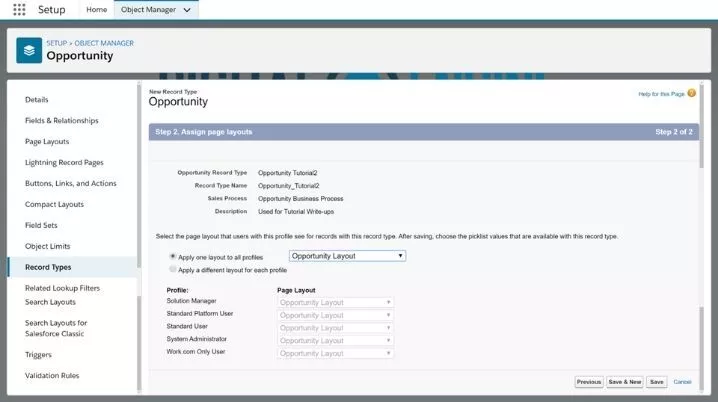
Crea tipi di record in Salesforce
1. Vai a Configurazione >> Configurazione. Nella casella Ricerca veloce, digita "processo" >> Scegli la procedura che vuoi sviluppare.
2. Premere il pulsante Nuovo.
3. Passare a Configurazione > selezionare la scheda Gestore oggetti > immettere il nome dell'oggetto per il quale si desidera creare il tipo di record nella casella Ricerca veloce e selezionare l'oggetto.
4. Creare un tipo di record.
5. Seleziona un tipo di record esistente > assegna un nome al tipo di record > quindi scegli un processo di vendita > se lo desideri, puoi scrivere una descrizione > seleziona la casella Attivo per renderlo attivo > seleziona tutti i profili che potranno utilizzarlo tipo di record e determinare se deve essere o meno il Predefinito > Per procedere, fare clic su Avanti.
6. Scegli il layout di pagina che desideri utilizzare per questo tipo di record. Puoi assegnare più layout a ciascun profilo o un unico layout a tutti.
7. Creare un nuovo layout di pagina e assegnarlo in un secondo momento. Per finire, premi il pulsante Salva.
8. Questi tipi di record possono essere utilizzati per stabilire vari percorsi lampo per le operazioni aziendali o per limitare e regolare ciò che possono visualizzare profili specifici.
Passaggio 2: abilitare il percorso
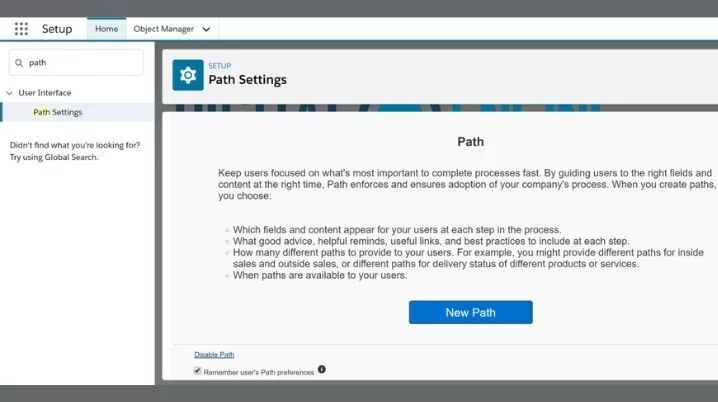
L'installazione ha una casella di ricerca rapida. Entra in “Percorso” per scoprirlo. Questo dimostra le impostazioni del percorso. Dopo Percorso, scegli Abilita. È possibile salvare le preferenze di percorso di un utente. Se deselezionata, i dettagli del percorso sono nascosti al caricamento. Quindi scegli Nuovo percorso.
Passaggio 3: crea il percorso
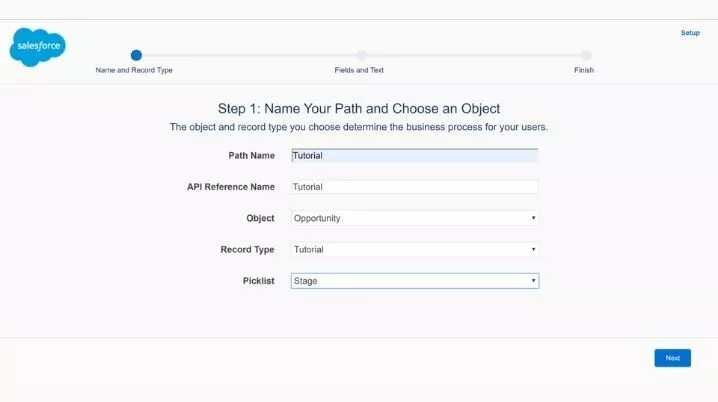
Devi inviare tutte le informazioni necessarie per la creazione del Percorso. Aggiungi un nome, scegli l'elemento a cui verrà applicato il percorso, seleziona il tipo di record che hai creato e seleziona l'elenco di selezione dal tipo di record. Come funziona: Scegli “Avanti” in basso a destra.
Passaggio 4: scegli i campi chiave
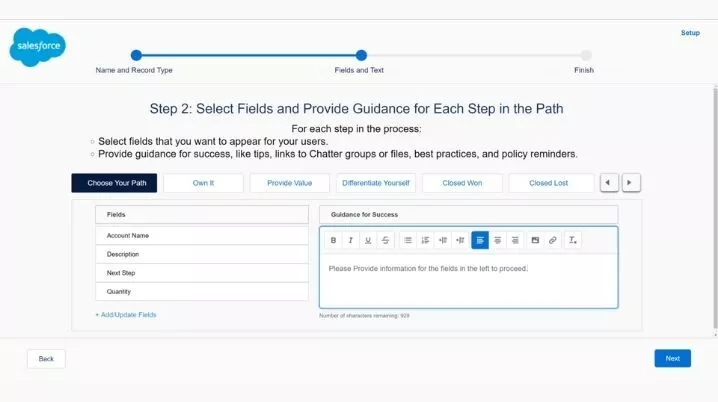
Seleziona fino a cinque campi essenziali per ogni passaggio e fornisci le istruzioni utili (1.000 caratteri). Qui è dove farai tutto.
È possibile scambiare file in Salesforce utilizzando la sezione Guida al successo. Ciò può essere utile se un documento deve essere condiviso con un potenziale cliente o un cliente.

In basso a destra, seleziona "Avanti".
Crea o modifica i campi chiave utilizzando il percorso di vendita in Salesforce
Abilita il percorso di vendita utilizzando l'interfaccia Salesforce Classic
1. Fare clic su Configurazione | Personalizza | percorso | Impostazioni del percorso | Fare clic su Abilita
2. Fare clic su Configurazione | Personalizza | percorso | Impostazioni del percorso
3. Fare clic su Nuovo percorso o Modifica accanto al nome del percorso esistente da personalizzare
4. Fare clic su Avanti
5. Fare clic su Aggiungi/Aggiorna campi
6. Trascina e rilascia i campi chiave che desideri includere o escludere (fino a 5) nel campo Elenco di selezione selezionato e Salva
7. Fare clic su Avanti
8. Fare clic su Fine
Abilita il percorso di vendita utilizzando l'interfaccia Lightning Experience:
1. Fare clic sull'icona a forma di ingranaggio, quindi su Imposta | Interfaccia utente | Impostazioni del percorso | Fare clic su Abilita
2. Fare clic sull'icona a forma di ingranaggio, quindi su Imposta | Interfaccia utente | Impostazioni del percorso
3. Fare clic su Nuovo percorso o Modifica accanto al nome del percorso esistente da personalizzare
4. Fare clic su Avanti
5. Fare clic su Aggiungi/Aggiorna campi
6. Trascina e rilascia i campi chiave che desideri includere o escludere (fino a 5) nel campo Elenco di selezione selezionato e Salva
7. Fare clic su Avanti
8. Fare clic su Fine
Passaggio 5: attiva il percorso verso il successo
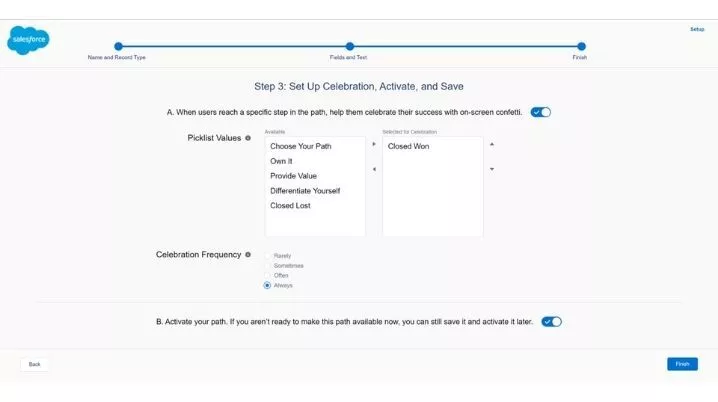
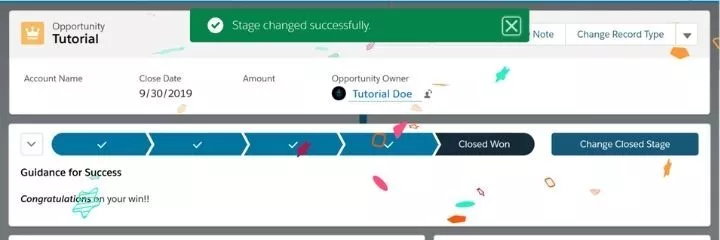
Scegli se concludere o meno ogni livello con una deliziosa animazione di coriandoli e se iniziare o meno il tuo Percorso.
Passaggio 6: è necessario creare percorsi Salesforce aggiuntivi. (opzionale)
Puoi fare tutti i percorsi che ritieni possano essere utili alle persone che li seguono.
Cosa può essere incluso negli account di configurazione del percorso
- Campagne
- Oggetti personalizzati
- Contatti
- Contratti
- Casi
- Conduce
- Opportunità
- Ordini
- Citazioni
- Appuntamenti di servizio
- Ordini di lavoro
- Elementi pubblicitari dell'ordine di lavoro
"Salesforce prevede di espandere il numero di campi importanti in futuro".
Migliora il ROI aziendale con Salesforce
Assumi sviluppatori Salesforce
Come abilitare le celebrazioni
Quando hai finito di configurare Path, puoi "attivare" un interruttore. Anche se l'aggiornamento di Salesforce di solito viene eseguito da solo, questo è un bel tocco!
Come aggiungere il percorso Salesforce a un layout di pagina
- Per modificare una pagina di un record, fai clic sull'icona a forma di ingranaggio nella parte superiore dello schermo. Viene avviata la configurazione della pagina del record Lightning.
- Nel menu dei componenti, cerca "Percorso". Quindi, cerca il componente e trascinalo nella parte superiore della pagina
- Fai clic su "Salva".
Quando utilizzare il percorso Salesforce
- Le persone che utilizzano il tuo sito capiranno meglio cosa vuoi che facciano perché saranno in grado di vedere i campi chiave.
- Gli utenti vengono istruiti sulle modifiche al sistema in modo semplice dall'amministratore. Inoltre, scoprire come funzionano le cose facendo qualcosa è un apprendimento migliore.
- Acquisire nuovi utenti in modo significativo se la tua azienda sta crescendo rapidamente o ci sono molti fatturati.
Suggerimenti per la guida di Salesforce
- Includi campi obbligatori e regola di convalida.
- Puoi selezionare solo cinque campi, quindi scegli con saggezza!
- Migliori pratiche concise. Collegamento a informazioni aggiuntive se necessario.
- Quando Path è abilitato nella vista Kanban, i campi chiave e la guida vengono visualizzati sulle schede Kanban.
- Passare il mouse sopra il record mostra quanto tempo è passato in quella fase.
- La guida può portare a sondaggi.
Conclusione
Ci auguriamo che questo post ti aiuti a capire tutto sull'impostazione del percorso in Salesforce. Se hai bisogno di assumere sviluppatori professionisti della forza vendita, contattaci. Siamo una società di sviluppo Salesforce che fornisce soluzioni Salesforce CRM a clienti in tutto il mondo.