
如何在 Salesforce 中設置新路徑?
已發表: 2022-04-30Lightning Experience 讓您可以選擇在修改記錄頁面時使用名為路徑的標準組件。 Path 可幫助您的用戶遵循流程,例如從新的潛在客戶一直到有效執行合同的機會。
什麼是 Salesforce 路徑?
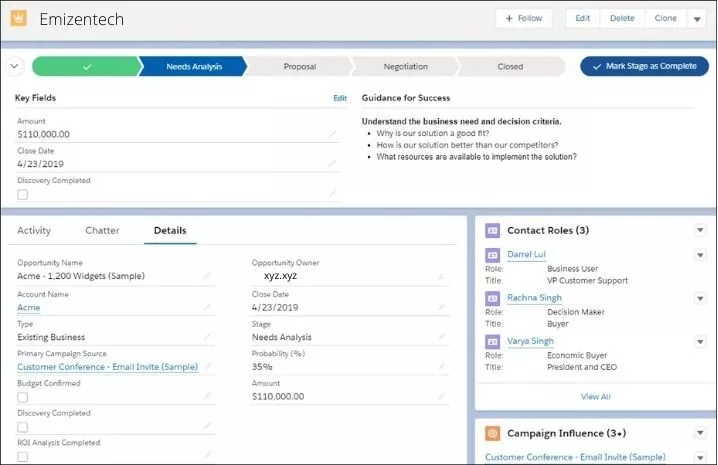
Salesforce Path 是一種工具,可以向人們展示他們想去哪里以及如何到達那裡。 該路徑僅在 Salesforce Lightning 中可用,它包含五個重要字段和每個路徑級別的成功指南。 這些工具將幫助用戶成功。
如何在 Salesforce 中設置路徑
第 1 步:在您的數據庫中創建一個新的記錄類型。
在對像上創建一個新的記錄類型很簡單,它會有自己的銷售過程。 這些選擇至關重要,因為路徑將它們用作航路點,如果路徑沒有記錄類型或進程,這可能會導致問題。
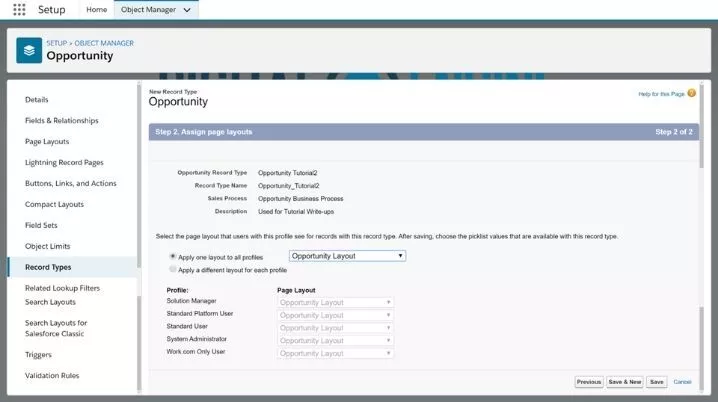
在 Salesforce 中創建記錄類型
1.進入設置>>配置。 在“快速查找”框中,鍵入“過程”>>選擇您要開發的過程。
2.按新建按鈕。
3.導航到設置 > 選擇對像管理器選項卡 > 在快速查找框中輸入您要為其創建記錄類型的對象名稱並選擇您的對象。
4.創建記錄類型。
5.選擇現有記錄類型 > 為記錄類型命名 > 然後選擇銷售流程 > 如果您願意,您可以編寫描述 > 選中活動框以使其處於活動狀態 > 選擇允許使用此功能的所有配置文件記錄類型並確定它是否應該是默認值 > 要繼續,請單擊下一步。
6.選擇要用於此記錄類型的頁面佈局。 您可以為每個配置文件分配多個佈局或為所有配置文件分配一個佈局。
7.創建一個新的頁面佈局並在以後分配它。 要完成,請按保存按鈕。
8.這些記錄類型可用於為您的業務運營建立各種閃電路徑或限制和規範可以查看的特定配置文件。
第 2 步:啟用路徑
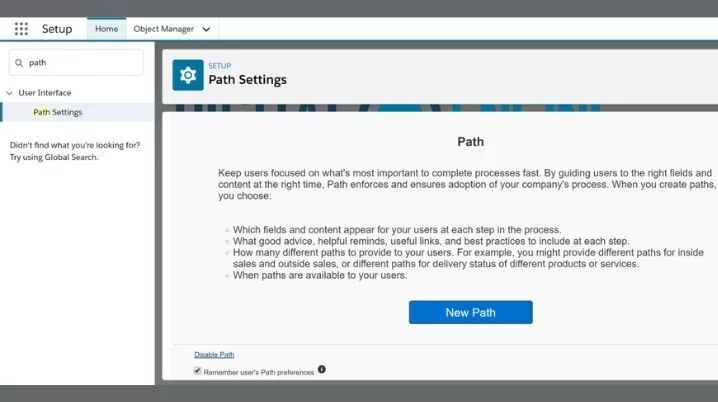
安裝程序有一個快速查找框。 輸入“路徑”以發現它。 這演示了路徑設置。 在路徑之後,選擇啟用。 您可以保存用戶的路徑首選項。 如果未選中,則路徑的詳細信息將在加載時隱藏。 然後選擇新路徑。
第 3 步:創建路徑
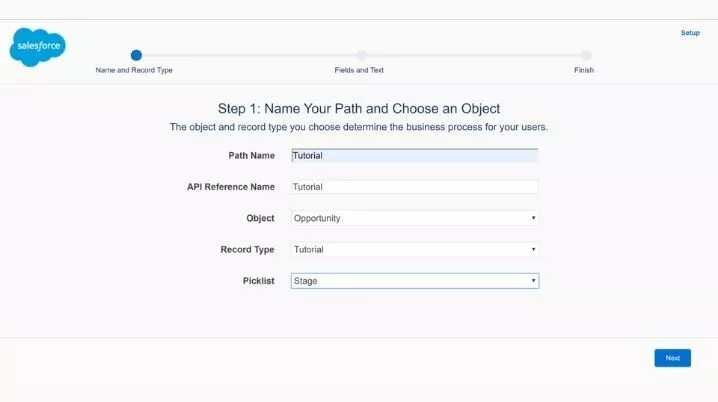
您必須提交要創建的路徑的所有必要信息。 添加名稱,選擇將應用路徑的項目,選擇您創建的記錄類型,然後從記錄類型中選擇選項列表。 工作原理:選擇右下角的“下一步”。
第 4 步:選擇關鍵字段
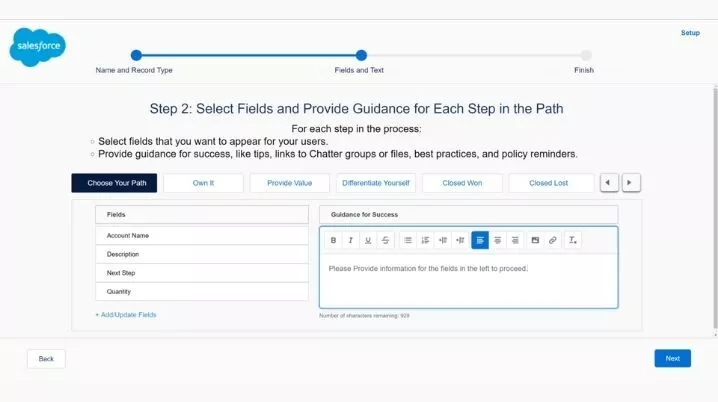
每個步驟最多選擇五個基本字段,並提供任何有用的說明(1,000 個字符)。 這就是你要做這一切的地方。

您可以使用“成功指南”部分在 Salesforce 中交換文件。 如果必須與潛在客戶或客戶共享文檔,這可能是有益的。
在右下角,選擇“下一步”。
在 Salesforce 中使用銷售路徑創建或編輯關鍵字段
使用 Salesforce Classic 界面啟用銷售路徑
1.點擊設置 | 定制 | 路徑 | 路徑設置 | 單擊啟用
2.點擊設置 | 定制 | 路徑 | 路徑設置
3.單擊現有路徑名稱旁邊的新路徑或編輯以自定義
4.點擊下一步
5.單擊添加/更新字段
6.將要包含或排除的關鍵字段(最多 5 個)拖放到已選擇的選項列表字段中並保存
7.點擊下一步
8.點擊完成
使用 Lightning Experience 界面啟用銷售路徑:
1. 單擊齒輪圖標,然後單擊設置 | 用戶界面 | 路徑設置 | 單擊啟用
2.單擊齒輪圖標,然後單擊設置 | 用戶界面 | 路徑設置
3.單擊現有路徑名稱旁邊的新路徑或編輯以自定義
4.點擊下一步
5.單擊添加/更新字段
6.將要包含或排除的關鍵字段(最多 5 個)拖放到已選擇的選項列表字段中並保存
7.點擊下一步
8.點擊完成
第 5 步:激活成功之路
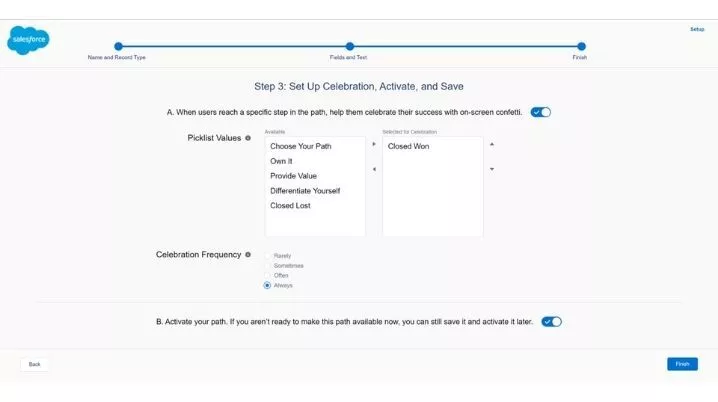
選擇是否以令人愉快的五彩紙屑動畫結束每個關卡,以及是否開始您的路徑。
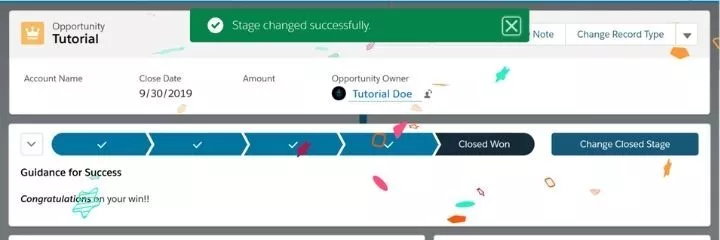
第 6 步:應創建其他 Salesforce 路徑。 (選修的)
您可以創建盡可能多的路徑,這對遵循它們的人會有所幫助。
路徑配置帳戶中可能包含的內容
- 活動
- 自定義對象
- 聯繫人
- 合同
- 案例
- 潛在客戶
- 機會
- 訂單
- 引號
- 服務預約
- 工作訂單
- 工作訂單行項目
“Salesforce 計劃在未來擴大重要領域的數量。”
使用 Salesforce 提高您的業務投資回報率
僱用 Salesforce 開發人員
如何啟用慶祝活動
完成 Path 設置後,您可以“打開”開關。 儘管更新 Salesforce 通常是單獨完成的,但這是一個很好的接觸!
如何將 Salesforce 路徑添加到頁面佈局
- 要更改記錄頁面,請單擊屏幕頂部的齒輪圖標。 這將開始配置 Lightning 記錄頁面。
- 在組件菜單中,查找“路徑”。 然後,查找組件並將其拖到頁面頂部
- 點擊“保存”。
何時使用 Salesforce 路徑
- 使用您網站的人會更好地了解您希望他們做什麼,因為他們將能夠看到關鍵字段。
- 管理員以低接觸方式向用戶介紹系統更改。 另外,通過做某事來了解事情的運作方式是更好的學習。
- 如果您的公司發展迅速或有很多人員流失,則可以顯著吸引新用戶。
Salesforce 指導提示
- 包括必填和驗證規則字段。
- 您只能選擇五個字段,因此請謹慎選擇!
- 簡潔的最佳實踐。 如果需要,鏈接到額外的信息。
- 在看板視圖中啟用路徑後,關鍵字段和指導會出現在看闆卡上。
- 將鼠標懸停在記錄上會顯示它處於該階段的時間。
- 指導可以導致調查。
結論
我們希望這篇文章能幫助您了解有關在 Salesforce 中設置路徑的所有信息。 如果您需要聘請專業的銷售人員開發人員,請與我們聯繫。 我們是一家 Salesforce 開發公司,為全球客戶提供 Salesforce CRM 解決方案。