
Cum să configurați o nouă cale în Salesforce?
Publicat: 2022-04-30Lightning Experience vă oferă opțiunea de a utiliza o componentă standard numită Cale atunci când modificați Pagina de înregistrare. Path îi ajută pe utilizatori să urmeze un proces, cum ar fi să lucreze la o oportunitate de la un nou client până la un contract executat eficient.
Ce este calea Salesforce?
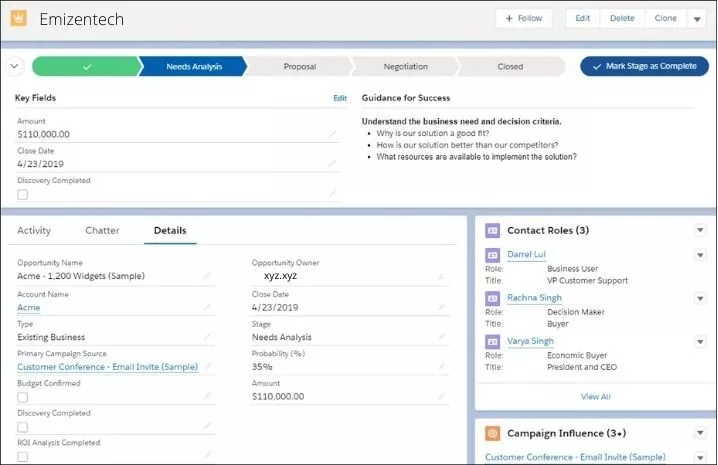
Salesforce Path este un instrument care le arată oamenilor unde doresc să meargă și cum să ajungă acolo. Calea este disponibilă numai în Salesforce Lightning și cuprinde cinci câmpuri importante și un ghid de succes pentru fiecare nivel de cale. Aceste instrumente vor ajuta utilizatorii să reușească.
Cum se configurează o cale în Salesforce
Pasul 1: Creați un nou tip de înregistrare în baza de date.
Este simplu să creezi un nou tip de înregistrare pe obiect și va avea propria sa procedură de vânzare. Aceste alegeri sunt vitale deoarece Calea le utilizează ca puncte de referință, ceea ce ar putea cauza probleme dacă Calea nu are un tip de înregistrare sau un proces.
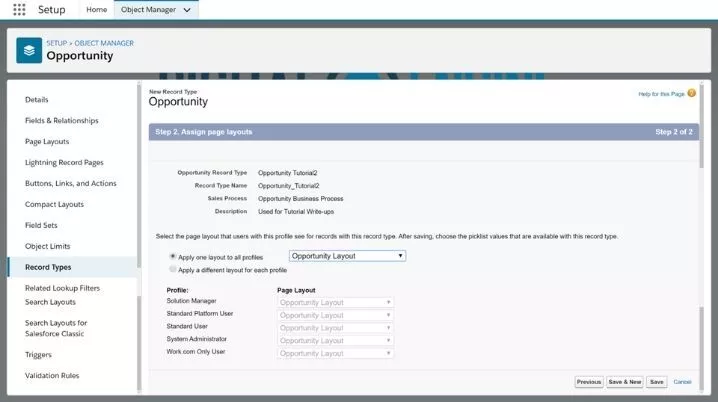
Creați tipuri de înregistrări în Salesforce
1. Accesați Configurare >> Configurare. În caseta Căutare rapidă, tastați „proces” >> Alegeți procedura pe care doriți să o dezvoltați.
2. Apăsați butonul Nou.
3. Navigați la Setup > alegeți fila Object Manager > introduceți numele obiectului pentru care doriți să creați tipul de înregistrare în caseta Quick Find și selectați obiectul dvs.
4. Creați un tip de înregistrare.
5. Selectați un tip de înregistrare existent > dați un nume tipului de înregistrare > apoi alegeți un proces de vânzare > dacă doriți, puteți scrie o descriere > bifați caseta Activ pentru a o activa > Selectați toate profilurile cărora li se va permite să utilizeze acest tip tipul de înregistrare și stabiliți dacă ar trebui sau nu să fie Implicit > Pentru a continua, faceți clic pe Următorul.
6. Alegeți aspectul de pagină pe care doriți să îl utilizați pentru acest tip de înregistrare. Puteți atribui mai multe aspecte fiecărui profil sau un singur aspect tuturor.
7. Creați un nou aspect de pagină și atribuiți-l mai târziu. Pentru a finaliza, apăsați butonul Salvare.
8. Aceste tipuri de înregistrare pot fi utilizate pentru a stabili diferite căi fulger pentru operațiunile dvs. de afaceri sau pentru a limita și regla ceea ce profiluri specifice pot vizualiza.
Pasul 2: Activați Calea
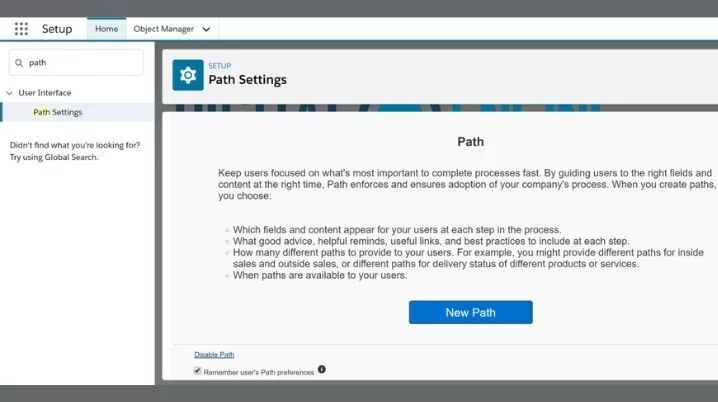
Configurarea are o casetă de căutare rapidă. Introduceți „Cale” pentru a o descoperi. Aceasta demonstrează setările căii. După Cale, alegeți Activare. Puteți salva preferințele de cale ale unui utilizator. Dacă nu este bifată, detaliile Căii sunt ascunse la încărcare. Apoi alegeți Cale nouă.
Pasul 3: Creați Calea
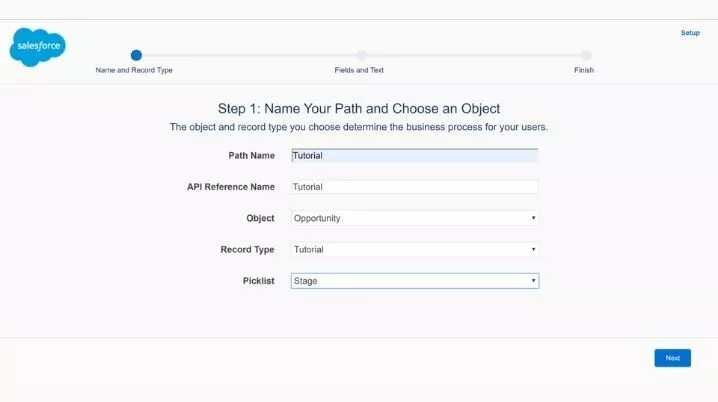
Trebuie să trimiteți toate informațiile necesare pentru ca Calea să fie creată. Adăugați un nume, alegeți elementul căruia i se va aplica Calea, selectați Tipul de înregistrare pe care l-ați creat și selectați Lista de selectare din Tipul de înregistrare. Cum funcționează: alegeți „Următorul” în dreapta jos.
Pasul 4: Alegeți câmpurile cheie
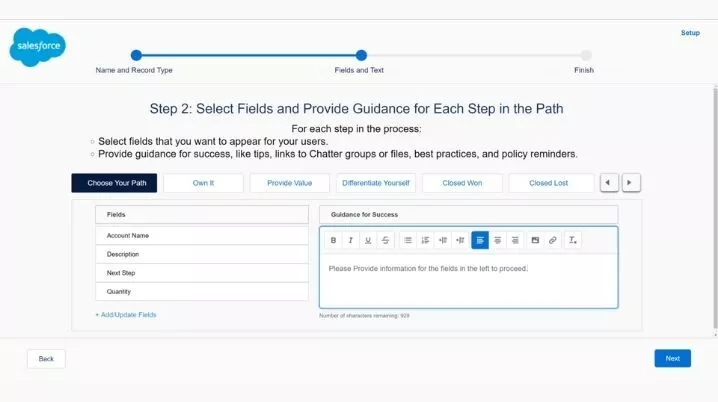
Selectați până la cinci câmpuri esențiale pentru fiecare pas și furnizați orice instrucțiuni utile (1.000 de caractere). Aici vei face totul.

Puteți schimba fișiere în Salesforce utilizând secțiunea Ghid pentru succes. Acest lucru poate fi benefic în cazul în care un document trebuie să fie partajat unui prospect sau unui client.
În dreapta jos, selectați „următorul”.
Creați sau editați câmpuri cheie utilizând calea vânzărilor în Salesforce
Activați Calea de vânzări folosind interfața Salesforce Classic
1. Faceți clic pe Configurare | Personalizare | Calea | Setări cale | Faceți clic pe Activare
2. Faceți clic pe Configurare | Personalizare | Calea | Setări cale
3. Faceți clic pe Cale nouă sau Editare lângă Numele căii existente pentru a personaliza
4. Faceți clic pe Următorul
5. Faceți clic pe Adăugați/Actualizați câmpuri
6. Trageți și plasați câmpurile cheie pe care doriți să le includeți sau să excludeți (până la 5) în câmpul Selected picklist și Salvați
7. Faceți clic pe Următorul
8. Faceți clic pe Terminare
Activați Calea de vânzări folosind interfața Lightning Experience:
1. Faceți clic pe pictograma roată, apoi pe Configurare | Interfata utilizator | Setări cale | Faceți clic pe Activare
2. Faceți clic pe pictograma roată, apoi pe Configurare | Interfata utilizator | Setări cale
3. Faceți clic pe Cale nouă sau Editare lângă Numele căii existente pentru a personaliza
4. Faceți clic pe Următorul
5. Faceți clic pe Adăugați/Actualizați câmpuri
6. Trageți și plasați câmpurile cheie pe care doriți să le includeți sau să excludeți (până la 5) în câmpul Selected picklist și Salvați
7. Faceți clic pe Următorul
8. Faceți clic pe Terminare
Pasul 5: Activați Calea către succes
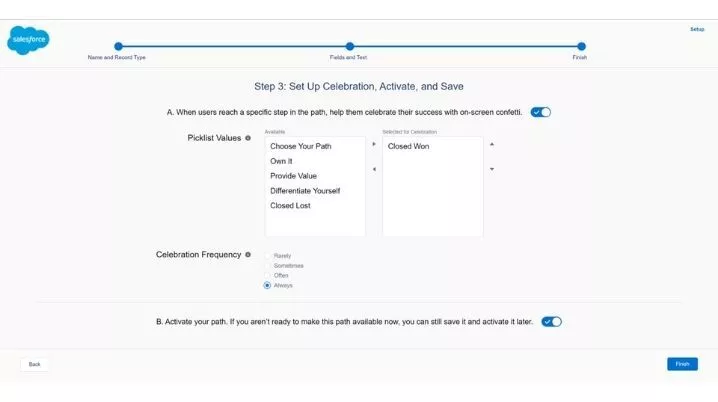
Alegeți dacă să încheiați sau nu fiecare nivel cu o animație încântătoare de confetti și dacă să vă începeți sau nu Calea.
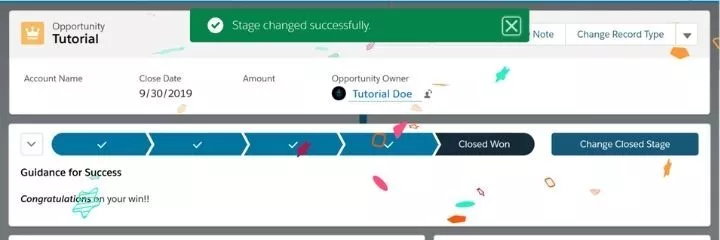
Pasul 6: Ar trebui create căi Salesforce suplimentare. (optional)
Puteți face câte căi credeți că vor fi de ajutor celor care le urmează.
Ce poate fi inclus în conturile de configurare a căii
- Campanii
- Obiecte personalizate
- Contacte
- Contracte
- Cazuri
- Oportunitati
- Oportunități
- Comenzi
- Citate
- Programări de service
- comenzi de lucru
- Elemente rând de comandă de lucru
„Salesforce intenționează să extindă numărul de domenii importante în viitor.”
Îmbunătățiți-vă rentabilitatea investiției cu Salesforce
Angajați dezvoltatori Salesforce
Cum să activați sărbătorile
Când ați terminat de configurat Calea, puteți „porni” un comutator. Chiar dacă actualizarea Salesforce se face de obicei singură, aceasta este o atingere plăcută!
Cum să adăugați calea Salesforce la un aspect de pagină
- Pentru a schimba o pagină de înregistrare, faceți clic pe pictograma roată din partea de sus a ecranului. Aceasta începe configurarea paginii de înregistrare Lightning.
- În meniul componente, căutați „Cale”. Apoi, căutați componenta și trageți-o în partea de sus a paginii
- Faceți clic pe „Salvați”.
Când să utilizați calea Salesforce
- Persoanele care folosesc site-ul dvs. vor înțelege mai bine ce doriți să facă, deoarece vor putea vedea câmpurile cheie.
- Utilizatorii sunt învățați despre modificările sistemului într-un mod ușor de atins de către administrator. În plus, a afla cum funcționează lucrurile făcând ceva este mai bine să înveți.
- Înregistrați noi utilizatori în mod semnificativ dacă compania dvs. crește rapid sau există multe cifre de afaceri.
Sfaturi pentru îndrumări Salesforce
- Includeți câmpurile obligatorii și Regulă de validare.
- Puteți selecta doar cinci câmpuri, așa că alegeți cu înțelepciune!
- Cele mai bune practici concise. Link către informații suplimentare, dacă este necesar.
- Când Calea este activată în vizualizarea Kanban, câmpurile cheie și îndrumările apar pe cardurile de bord Kanban.
- Trecerea cu mouse-ul peste înregistrare arată cât de mult a fost în acea etapă.
- Îndrumarea poate duce la sondaje.
Concluzie
Sperăm că această postare vă va ajuta să înțelegeți totul despre setarea căii în Salesforce. Dacă aveți vreodată nevoie să angajați dezvoltatori profesioniști de forță de vânzări, luați legătura cu noi. Suntem o companie de dezvoltare Salesforce care furnizează soluții Salesforce CRM clienților din întreaga lume.