
¿Cómo configurar una nueva ruta en Salesforce?
Publicado: 2022-04-30Lightning Experience le ofrece la opción de utilizar un componente estándar denominado Ruta al modificar su Página de registro. Path ayuda a sus usuarios a seguir un proceso, como trabajar una oportunidad desde un nuevo cliente potencial hasta un contrato ejecutado de manera efectiva.
¿Qué es la ruta de Salesforce?
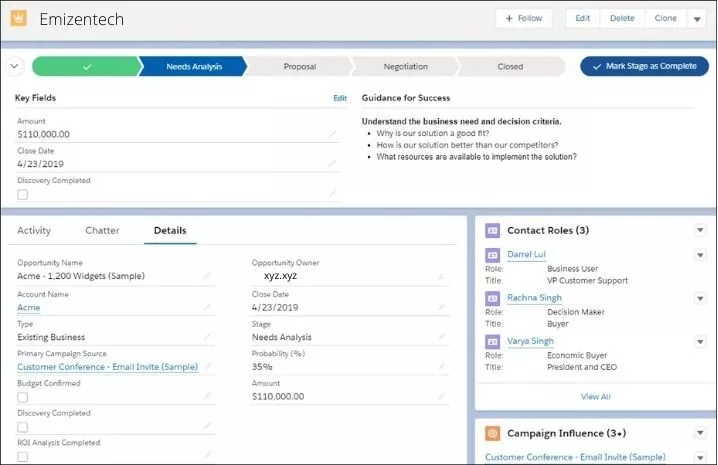
Salesforce Path es una herramienta que muestra a las personas adónde quieren ir y cómo llegar allí. La Ruta solo está disponible en Salesforce Lightning y consta de cinco campos importantes y una Guía para el éxito para cada nivel de la Ruta. Estas herramientas ayudarán a los usuarios a tener éxito.
Cómo configurar una ruta en Salesforce
Paso 1: Cree un nuevo tipo de registro en su base de datos.
Es sencillo crear un nuevo tipo de registro en el objeto y tendrá su propio procedimiento de venta. Estas opciones son vitales porque la ruta las utiliza como puntos de referencia, lo que puede causar problemas si la ruta no tiene ningún tipo de registro o proceso.
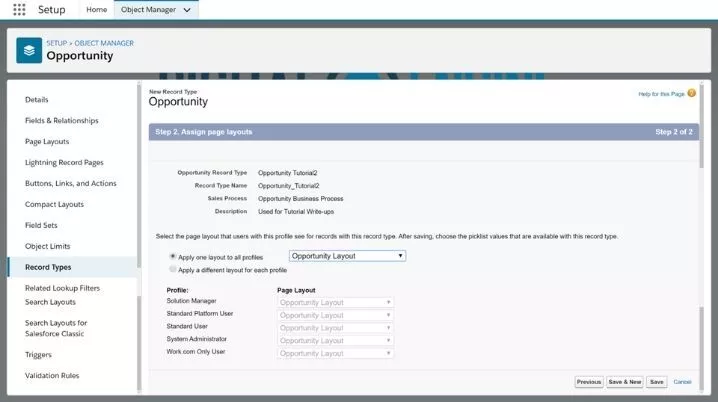
Crear tipos de registros en Salesforce
1. Vaya a Configuración >> Configuración. En el cuadro Búsqueda rápida, escriba "proceso" >> Elija el procedimiento que desea desarrollar.
2. Pulse el botón Nuevo.
3. Vaya a Configuración > elija la pestaña Administrador de objetos > ingrese el nombre del objeto para el que desea crear el tipo de registro en el cuadro Búsqueda rápida y seleccione su objeto.
4. Cree un tipo de registro.
5. Seleccione un Tipo de registro existente > asigne un nombre al tipo de registro > luego elija un Proceso de ventas > Si lo desea, puede escribir una descripción > Marque la casilla Activo para activarlo > Seleccione todos los perfiles que podrán utilizar este tipo de registro y determine si debe o no ser el Predeterminado > Para continuar, haga clic en Siguiente.
6. Elija el formato de página que desea usar para este tipo de registro. Puede asignar varios diseños a cada perfil o un único diseño a todos.
7. Cree un nuevo diseño de página y asígnelo más tarde. Para finalizar, presione el botón Guardar.
8. Estos Tipos de registro se pueden usar para establecer varios Lightning Paths para sus operaciones comerciales o para limitar y regular lo que pueden ver perfiles específicos.
Paso 2: habilitar la ruta
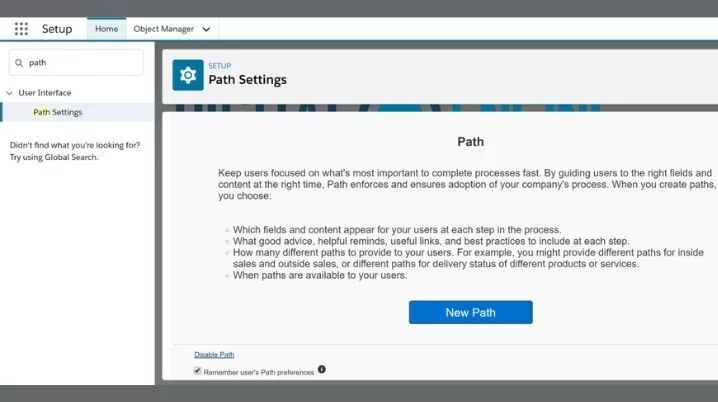
El programa de instalación tiene un cuadro de búsqueda rápida. Introduce “Camino” para descubrirlo. Esto demuestra la configuración de la ruta. Después de Ruta, elija Habilitar. Puede guardar las preferencias de ruta de un usuario. Si no está marcada, los detalles de la ruta se ocultan durante la carga. Luego elija Nueva ruta.
Paso 3: crea la ruta
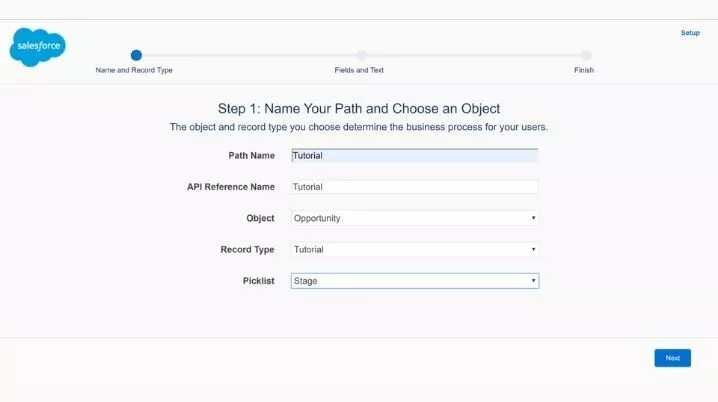
Debe enviar toda la información necesaria para que se cree la ruta. Agregue un nombre, elija el elemento al que se aplicará la ruta, seleccione el tipo de registro que creó y seleccione la lista de selección del tipo de registro. Cómo funciona: elige "Siguiente" en la parte inferior derecha.
Paso 4: elija campos clave
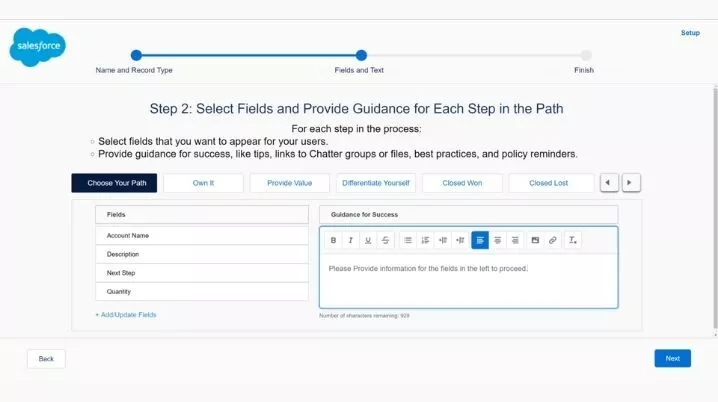
Seleccione hasta cinco campos esenciales para cada paso y proporcione instrucciones útiles (1000 caracteres). Aquí es donde lo harás todo.

Puede intercambiar archivos en Salesforce utilizando la sección Orientación para el éxito. Esto puede ser beneficioso si un documento debe compartirse con un cliente potencial o potencial.
En la parte inferior derecha, seleccione "siguiente".
Crear o editar campos clave mediante Sales Path en Salesforce
Habilite Sales Path mediante la interfaz de Salesforce Classic
1. Haga clic en Configuración | Personalizar | Camino | Configuración de ruta | Haga clic en Habilitar
2. Haga clic en Configuración | Personalizar | Camino | Configuración de la ruta
3. Haga clic en Nueva ruta o Editar junto al nombre de la ruta existente para personalizar
4. Haga clic en Siguiente
5. Haga clic en Agregar/Actualizar campos
6. Arrastre y suelte los campos clave que desea incluir o excluir (hasta 5) en el campo de lista de selección Seleccionado y Guardar
7. Haga clic en Siguiente
8. Haga clic en Finalizar
Habilite Sales Path mediante la interfaz de Lightning Experience:
1. Haga clic en el icono de engranaje y luego en Configuración | Interfaz de usuario | Configuración de ruta | Haga clic en Habilitar
2. Haga clic en el icono de engranaje y luego en Configuración | Interfaz de usuario | Configuración de la ruta
3. Haga clic en Nueva ruta o Editar junto al nombre de la ruta existente para personalizar
4. Haga clic en Siguiente
5. Haga clic en Agregar/Actualizar campos
6. Arrastre y suelte los campos clave que desea incluir o excluir (hasta 5) en el campo de lista de selección Seleccionado y Guardar
7. Haga clic en Siguiente
8. Haga clic en Finalizar
Paso 5: Activa el Camino al Éxito
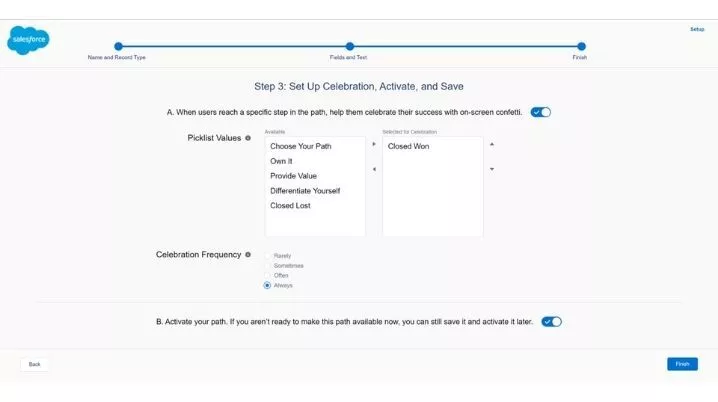
Elige si deseas o no concluir cada nivel con una encantadora animación de confeti y si deseas o no comenzar tu Camino.
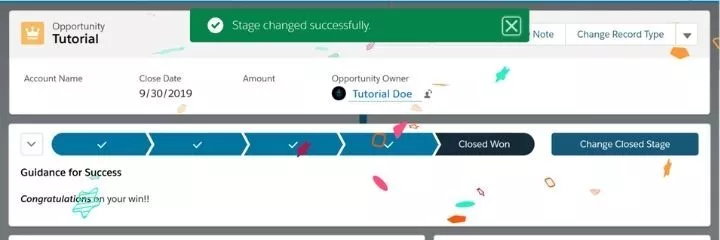
Paso 6: se deben crear rutas de Salesforce adicionales. (Opcional)
Puedes hacer tantos caminos como creas que serán útiles para las personas que los sigan.
Qué se puede incluir en las cuentas de configuración de ruta
- Campañas
- Objetos personalizados
- Contactos
- Contratos
- Casos
- Dirige
- Oportunidades
- Pedidos
- Cotizaciones
- Citas de servicio
- Órdenes de trabajo
- Líneas de pedido de trabajo
“Salesforce planea expandir la cantidad de campos importantes en el futuro”.
Mejore el ROI de su negocio con Salesforce
Contratar desarrolladores de Salesforce
Cómo habilitar las celebraciones
Cuando haya terminado de configurar Path, puede "encender" un interruptor. Aunque la actualización de Salesforce generalmente se realiza solo, ¡este es un buen toque!
Cómo agregar una ruta de Salesforce a un diseño de página
- Para cambiar una página de registro, haga clic en el icono de engranaje en la parte superior de la pantalla. Esto inicia la configuración de la página de registro Lightning.
- En el menú de componentes, busque "Ruta". Luego, busque el componente y arrástrelo a la parte superior de la página.
- Clic en Guardar."
Cuándo usar la ruta de Salesforce
- Las personas que usan su sitio comprenderán mejor lo que usted quiere que hagan porque podrán ver los campos clave.
- El administrador enseña a los usuarios acerca de los cambios del sistema de forma sencilla. Además, descubrir cómo funcionan las cosas haciendo algo es un mejor aprendizaje.
- Incorporar nuevos usuarios de manera significativa si su empresa está creciendo rápidamente o si hay muchas rotaciones.
Sugerencias para la orientación de Salesforce
- Incluya campos obligatorios y Regla de validación.
- Solo puede seleccionar cinco campos, ¡así que elija sabiamente!
- Mejores prácticas concisas. Enlace a información adicional si es necesario.
- Cuando Path está habilitado en la vista Kanban, los campos clave y la guía aparecen en las tarjetas del tablero Kanban.
- Al pasar el cursor sobre el registro, se muestra cuánto tiempo estuvo en esa etapa.
- La orientación puede dar lugar a encuestas.
Conclusión
Esperamos que esta publicación lo ayude a comprender todo acerca de la configuración de la ruta en Salesforce. Si alguna vez necesita contratar desarrolladores profesionales de Salesforce, póngase en contacto con nosotros. Somos una empresa de desarrollo de Salesforce que ofrece soluciones CRM de Salesforce a clientes de todo el mundo.