
Consejos para personalizar su backend de WordPress
Publicado: 2020-10-25WordPress solo como backend
Lo más probable es que te hayas dado cuenta de que los temas son esenciales para WordPress. Así es como personaliza el frente de su sitio web de WordPress. No importa qué diseño elija, hay un tema correspondiente. Lo que quizás no sepa es que también puede personalizar su backend de WordPress. A pesar de que no son tan conocidos como los temas de la interfaz. WordPress ofrece una buena selección de temas de backend. Mucha gente está confundida porque estos temas tienen la forma de complementos.
Muchos usuarios de WordPress están de acuerdo en que una de las mejores partes de las plataformas es su excepcional flexibilidad. Puede personalizar casi cualquier cosa que haya incluido en su sitio web de WordPress, como:
- Áreas de widgets
- Tipos de publicaciones personalizadas
- Plantillas de página
Desafortunadamente, muchas personas no se dan cuenta de que el backend no está escrito en piedra. Probablemente se ha centrado en cambiar la interfaz de su sitio web sin pensar en el backend. Esto significa que su área de administración de WordPress probablemente se haya pasado por alto porque se creó a través de complementos y temas. WordPress le permite personalizar su panel de administración de WordPress en una amplia variedad de formas diferentes. Una vez que tanto el frontend como el backend estén personalizados a su gusto, estará más satisfecho con la apariencia y la funcionalidad de su sitio web de WordPress.
¿Sabías? WordPress impulsa el 37,6% de todos los sitios web. (kinsta.com)
¿Por qué personalizar el backend de WordPress?
Hay dos métodos básicos para cambiar su panel de administración, diseño y funcionalidad de WordPress. Su diseño crea la apariencia de su backend. La funcionalidad le brinda la capacidad de interactuar con su backend. Una vez que comprenda cómo llegar al backend de WordPress y cómo puede cambiar estos dos conceptos, puede comenzar a personalizar todo su sitio web. El panel de administración de WordPress es un excelente lugar para comenzar.
Dependiendo de los temas y complementos que haya elegido para su sitio web, puede volverse muy desordenado rápidamente. Por lo tanto, es importante comprender cómo eliminar, ocultar o reorganizar los elementos de su sitio web resultantes de sus temas y complementos. Esto incluye widgets y elementos de menú. Entonces tendrá la capacidad de tomar más control sobre su sitio web. Si realiza mucho trabajo para los clientes, es esencial aprender a personalizar su backend.
La creación de una experiencia mucho más personalizada es posible simplemente cambiando el diseño del panel de administración. Un buen ejemplo es la adición de una marca personalizada. Sus clientes disfrutarán iniciando sesión en sus sitios web de WordPress cuando se incluyan el logotipo y los colores de su empresa. Esta es una excelente manera de hacer que sus clientes sientan que ha brindado una solución personalizada en lugar de un CMS genérico. Si está trabajando en su propio sitio web, lo mismo es cierto.
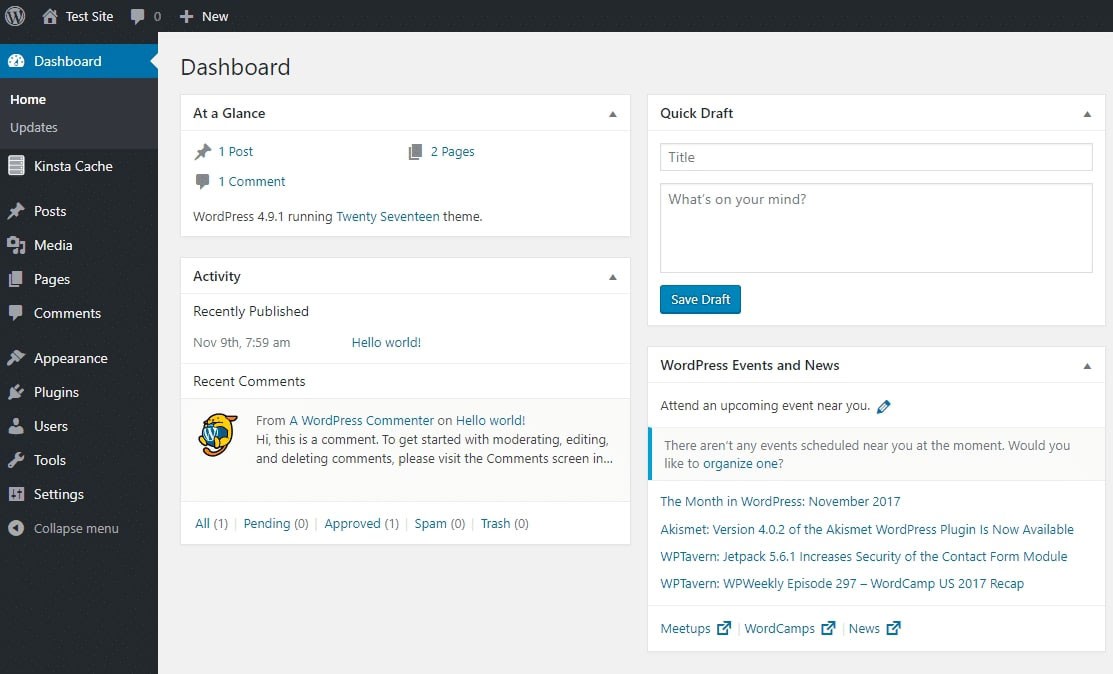
Tablero de WordPress (wordpress.org)
Descubrirá que es más fácil usar WordPress una vez que se hayan realizado los cambios en el backend. Esta es una de las razones clave por las que muchas empresas contratan a un desarrollador back-end de WordPress. La personalización también puede ocultar cualquier cosa que no necesite para evitar que elimine accidentalmente su sitio web. Si es un desarrollador de sitios web, puede mejorar el flujo de trabajo y eliminar cualquier distracción proporcionando solo las herramientas necesarias para cuidar el sitio web y el contenido.
Un backend personalizado será ventajoso tanto para los sitios web personales como para los de los clientes. También reduce estratégicamente el riesgo de recibir una llamada de emergencia en medio de la noche. No necesita saber nada de codificación de back-end de WordPress para usar un complemento.
¿Sabías? Más de 500 sitios web se construyen diariamente en WordPress (kinsta.com)
Complemento de back-end de WordPress
WordPress no incluye la funcionalidad del tema para el backend de forma predeterminada. Para lograr su objetivo final, debe confiar en los complementos. Muchos de los complementos de back-end disponibles actualmente son de alta calidad. Investigue algunos de los mejores complementos y lea las reseñas de los usuarios para ayudar a determinar los detalles de cómo se usa cada uno antes de tomar una decisión. Algunos de los mejores complementos de back-end de WordPress se detallan a continuación.
¡Pruebe el SEO y el rendimiento de su sitio de WordPress en 60 segundos!
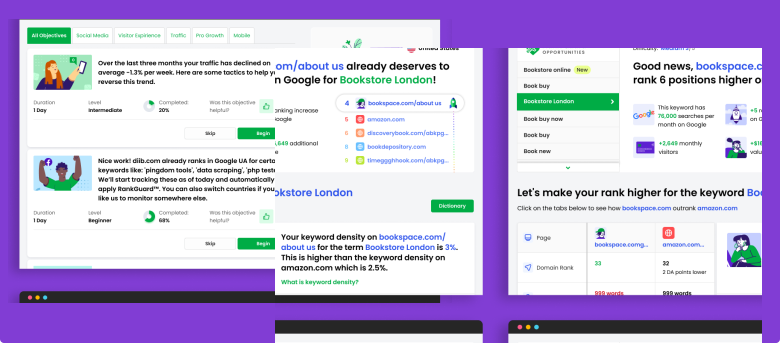
Diib es una de las mejores herramientas de monitoreo de SEO y WordPress del mundo. Diib utiliza el poder de los grandes datos para ayudarlo a aumentar rápida y fácilmente su tráfico y clasificaciones. Diib incluso te hará saber si ya mereces una clasificación más alta para ciertas palabras clave. Como se ve en Emprendedor!
- Herramienta SEO automatizada fácil de usar
- Monitoreo de palabras clave y backlinks + ideas
- Velocidad, seguridad, + seguimiento de Core Vitals
- Sugiere inteligentemente ideas para mejorar el SEO
- Más de 250,000k miembros globales
- Comparación integrada y análisis de la competencia
Utilizado por más de 250 000 empresas y organizaciones:




sincroniza con 
Complemento de administración azul
El complemento Blue Admin le ofrece la posibilidad de revisar su tablero de WordPress. Si está interesado en un complemento simple, esta es una buena opción. Aunque hay variaciones, el proceso de personalizar su backend de WordPress con un complemento es similar sin importar cuál seleccione. En este artículo, aprenderá a usar el complemento Blue Admin. Esto demostrará los beneficios de usar un complemento para la personalización del backend.
Tan pronto como se complete su instalación, los cambios en su tablero son inmediatos. Todo su backend está rediseñado por su complemento Blue Admin con un esquema de color blanco y azul similar a Facebook. Hay dos opciones para cambiar la configuración de color predeterminada. El primero es abrir su panel de Blue Admin y seleccionar la pantalla Esquema de colores. El segundo es a través del Editor del menú de administración.
Tu Admin Menu Editor te da la posibilidad de modificar tu menú de WordPress. Puede usar la función de arrastrar y soltar para reorganizar y personalizar el área de administración, cambiar el nombre de los elementos de su menú y más. Se pueden crear nuevos elementos de menú con un enlace a la página de su elección. La única excepción son sus enlaces externos. Si no está satisfecho con los elementos del menú resultantes de otros complementos, puede deshabilitarlos.
usted estará interesado
Consejos de seguridad de WordPress: cómo mantener seguro el sitio web de WordPress
Optimización de WordPress: obtenga el mejor rendimiento
Los 5 mejores servicios de alojamiento de WordPress administrados
Cómo crear un sitio web de WordPress para principiantes
¿Cuáles son los mejores complementos de SEO para WordPress en 2021?
Cómo lidiar con un sitio de WordPress pirateado
WPShapere
WPShapere ofrece opciones extremadamente avanzadas para la personalización. Si está interesado en revisar completamente su tablero, este es un complemento excelente para elegir.
plano
Flatty es un buen complemento si prefiere el panel de estilo predeterminado de WordPress. Puede cambiar varias características de la marca en lugar de realizar una revisión importante del estilo. Flatty es uno de los complementos más simples de usar.
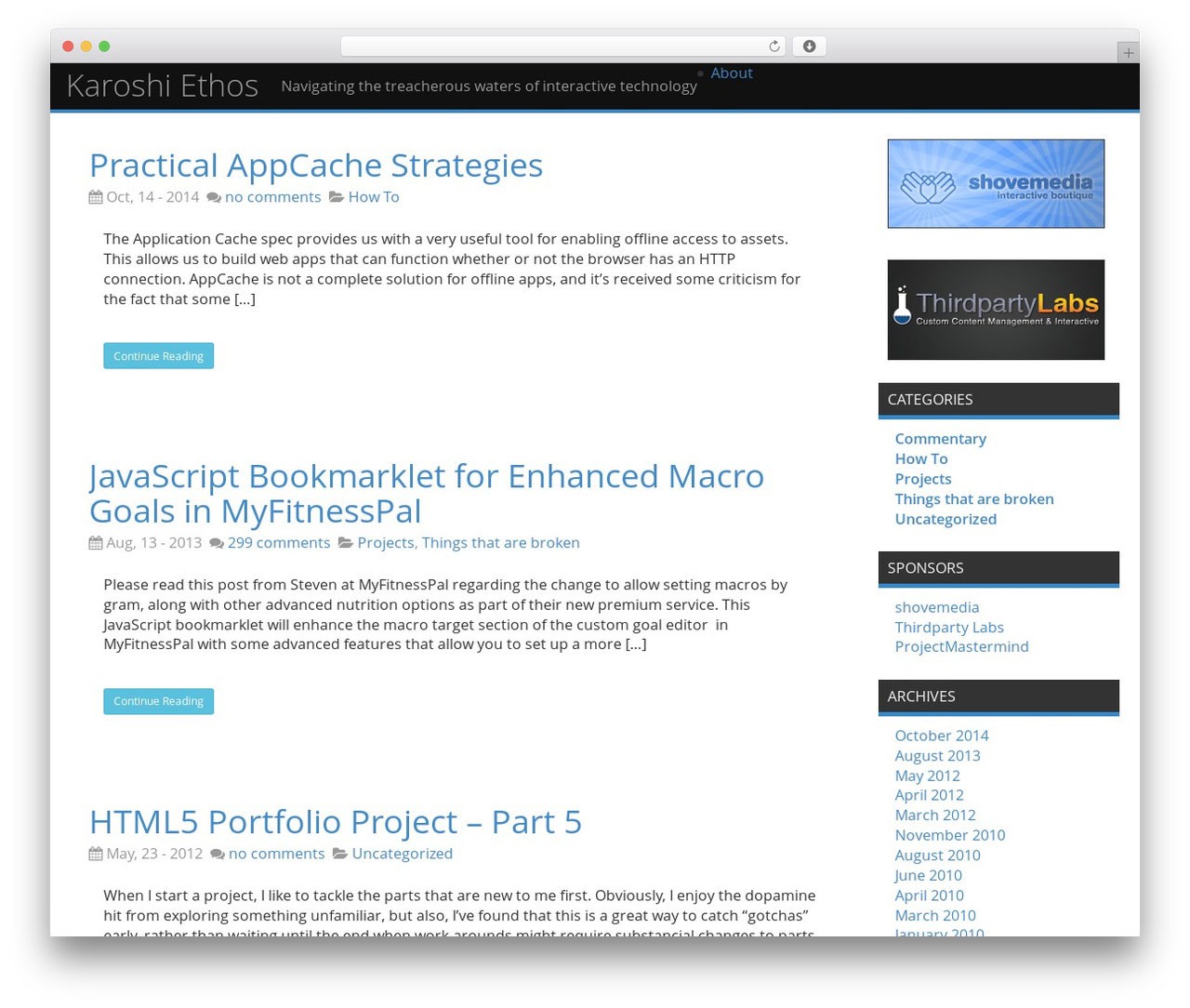
WordPress usando el complemento Flatty (themesinfo.com)
Interfaz de usuario de administrador de WP Personalizar
Puede controlar muchas de sus funciones de administración de WordPress con este complemento. La interfaz visual le ofrece la posibilidad de moverse por los elementos ubicados en su menú de administración de WordPress para que pueda crear un menú personalizado. El proceso es similar a los widgets. Los bloqueos se pueden eliminar por completo de su tablero en lugar de simplemente usar las opciones de su pantalla para desactivarlos. –
Si es necesario, su pantalla de inicio de sesión se puede personalizar. La mejor parte es que todos los cambios se realizan de acuerdo con el rol del usuario. Un buen ejemplo es que las notificaciones de actualización se pueden desactivar específicamente para sus editores de forma rápida y sencilla.
Ayuda de WP
El complemento WP Help permite la creación de documentación detallada para su sitio web de WordPress. Su documentación estará disponible directamente a través de la barra de menú. La idea es la creación de una base de conocimiento que un desarrollador de back-end de WordPress pueda usar para responder las preguntas de los clientes para que puedan manejar más por sí mismos en lugar de contactar constantemente al desarrollador. La Ayuda de WP está un poco anticuada, pero vale la pena echarle un vistazo.
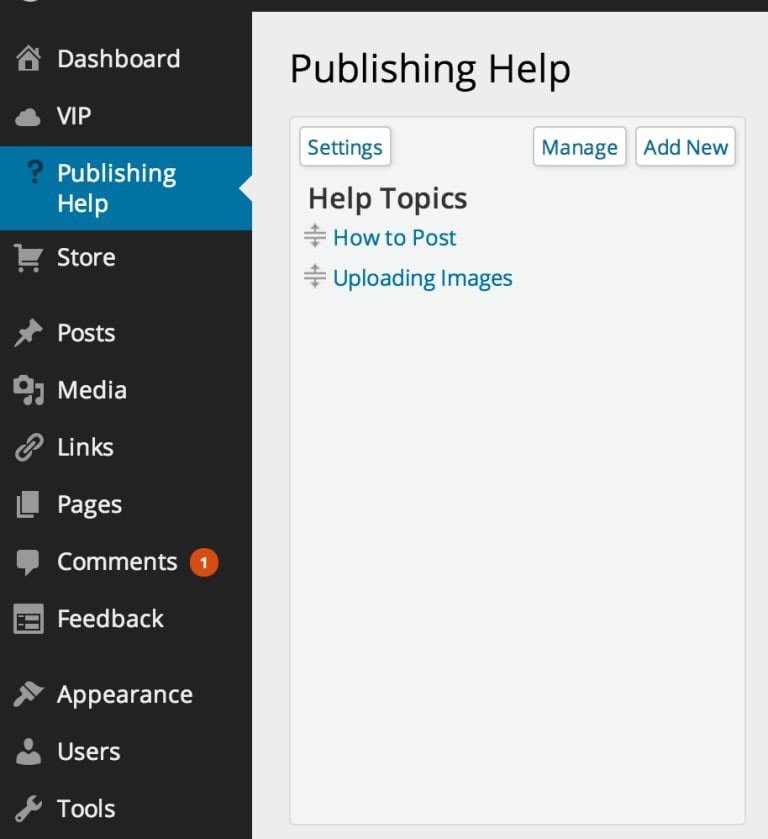
Complemento de ayuda de WP (wpvip.com)
CMS de marca blanca
White Label CMS es un complemento popular y gratuito que se puede personalizar para WordPress solo como backend. Puede personalizar numerosas áreas de back-end, que incluyen:

- Paneles de instrumentos
- Marca
- Menús
- Configuración de administrador
También obtiene control sobre la visibilidad de los paneles de su tablero y puede agregar CSS personalizado. Puede cambiar los elementos de su menú para el rol de los editores, agregar logotipos, crear metacuadros, personalizar widgets y ocultar opciones de pantalla.
Pantalla de edición de Tabify
Puede usar las opciones de pantalla para deshabilitar los elementos de la pantalla, incluidos los metacuadros. El problema es que puede que te quede algo de sobra. El resultado suele ser una pantalla extremadamente desordenada. Tabify Edit Screen se creó para limpiar aún más su backend de WordPress. Esta herramienta le mostrará cómo llegar al backend de WordPress y ordenar los elementos ubicados en su panel de administración uno encima del otro.
Esto se logra con pestañas en lugar de colocar todo uno al lado del otro. Aunque técnicamente no es un complemento de back-end de WordPress, le ahorrará mucho espacio. Tabify tiene una función de arrastrar y soltar que permite la creación de diseños personalizados para casi todo su contenido, incluidos diferentes diseños de página, publicaciones y páginas.
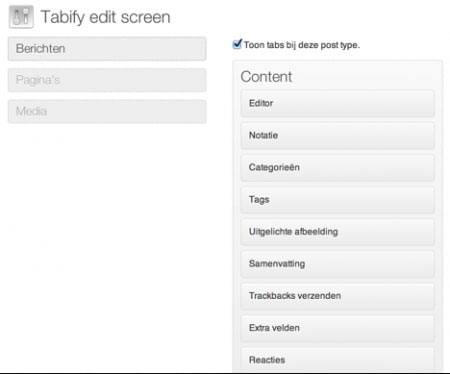
Pantalla de edición de Tabify (journaldev.com)
Temas de panel de WordPress
Los temas del tablero para WordPress son un cruce entre complementos y temas, y ganan popularidad constantemente. Esta es esencialmente la forma de back-end del tema con el que probablemente esté familiarizado para el front-end. Puede realizar cambios en la funcionalidad y el diseño de su backend. Si está interesado en una revisión completa de su tablero de WordPress, esta es una buena opción que requiere un esfuerzo mínimo.
Crear un backend de WordPress personalizado
Puede usar toda la información detallada en este artículo para reescribir su Panel de control de WordPress por completo, independientemente del tipo de negocio. Puedes mover menús completos al frontend, reestructurar tu backend y eliminar todo lo que consideres innecesario. El resultado es una apariencia y funcionalidad completamente diferente para el backend de WordPress. Todo lo que tiene que hacer es utilizar la infraestructura que ya existe. Ni siquiera necesita saber ningún código de back-end de WordPress para tener éxito.
Antes de realizar cambios en el backend de su sitio web de WordPress o experimentar con cualquiera de los complementos, debe hacer una copia de seguridad completa de su sitio web. Los errores ocurren, pero si tiene una copia de seguridad, se pueden revertir fácilmente. Si está interesado en otras opciones de personalización, hay numerosas opciones disponibles.
Personalización de la interfaz de administración de WordPress
Puede cambiar la apariencia de su interfaz de administración de WordPress para que se parezca a su interfaz. Puede cambiar el estilo del back-end personalizando la barra de herramientas de WordPress para su tablero. Puede encontrar esta barra en la parte superior de su pantalla. Comience abriendo su tablero, luego haga clic en la pestaña Admin. Debajo de los menús de la barra de administración personalizada, verá un botón Habilitar. Al hacer clic en este botón, se habilitará la configuración del menú para la barra de administración personalizada. Ahora debe hacer clic en Apariencia> Menús. Esto le permite crear un nuevo menú. Puede configurar la ubicación de visualización con el nombre de su elección.
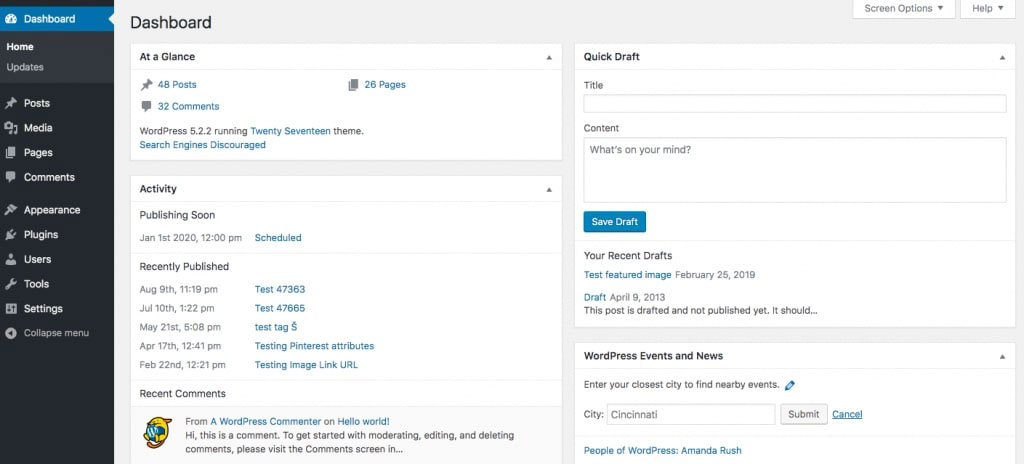
Interfaz de administración de WordPress (kinsta.com)
Agregar y probar un nuevo menú de WordPress
Una vez que su menú está listo, necesita ser probado. Puede agregar elementos al igual que con cualquier otro menú, incluidos:
- Paginas
- Tipos de publicaciones personalizadas
- Publicaciones
- Enlaces
A la izquierda de su estructura de menú, verá un widget. Aquí es donde elige los elementos que desea agregar. Una vez hecho esto, haga clic en Agregar al menú y luego guarde los cambios. Ahora puede ver los nuevos elementos que agregó a su tablero. Puede agregar enlaces a páginas de muestra o a su página de inicio. Debe concentrarse en cualquier área de su sitio web que crea que necesita atención especial. Esto le permitirá llegar directamente a estas áreas con un solo clic.
Personalización de las opciones de pantalla
WordPress ofrece funciones integradas para personalizar su backend. Una de ellas se llama opciones de pantalla. Todo lo que necesita hacer es hacer clic una vez para activar o desactivar casi todo lo que puede ver en la pantalla de su backend. Si no incluye etiquetas con sus publicaciones, deshabilitarlas evita que se muestren en la pantalla de su editor. Este proceso también es efectivo para redirecciones, trackbacks y extractos.
También puede usar las opciones de pantalla para determinar la cantidad de comentarios que se muestran en su menú de comentarios. Vaya a cualquier pantalla y busque en el lado superior derecho. Verá casillas de verificación que puede usar para hacer que los elementos desaparezcan o aparezcan. Los cambios realizados a través de las opciones de pantalla se guardan según cada usuario. Esto significa que sus pantallas se pueden personalizar para cada usuario individual en su sitio.
Personalización de la página de inicio de sesión
Además de personalizar su backend de WordPress, también puede usar complementos para realizar pequeños cambios en sus páginas de inicio de sesión. Puede lograr esto haciendo cambios usando la función correspondiente para su complemento. Debe haber una opción para la personalización de su página de inicio de sesión. Una vez que su opción esté habilitada, verá que se completa un botón de Configuración. Al hacer clic en este botón, puede realizar cambios en el fondo de su backend o personalizar su formulario de inicio de sesión.
Las opciones de personalización varían ligeramente entre complementos, pero no debería experimentar ninguna dificultad para cambiar su configuración. Esto se debe a que el proceso es generalmente sencillo. En la mayoría de los casos, puede ingresar los códigos para sus nuevos colores hexadecimales para cada sección individual. Puede determinar qué colores desea usar además de sus códigos hexadecimales. Una vez que haya encontrado lo que busca, se pueden pegar en los campos correspondientes. Para finalizar, simplemente haga clic en el botón Guardar cambios.
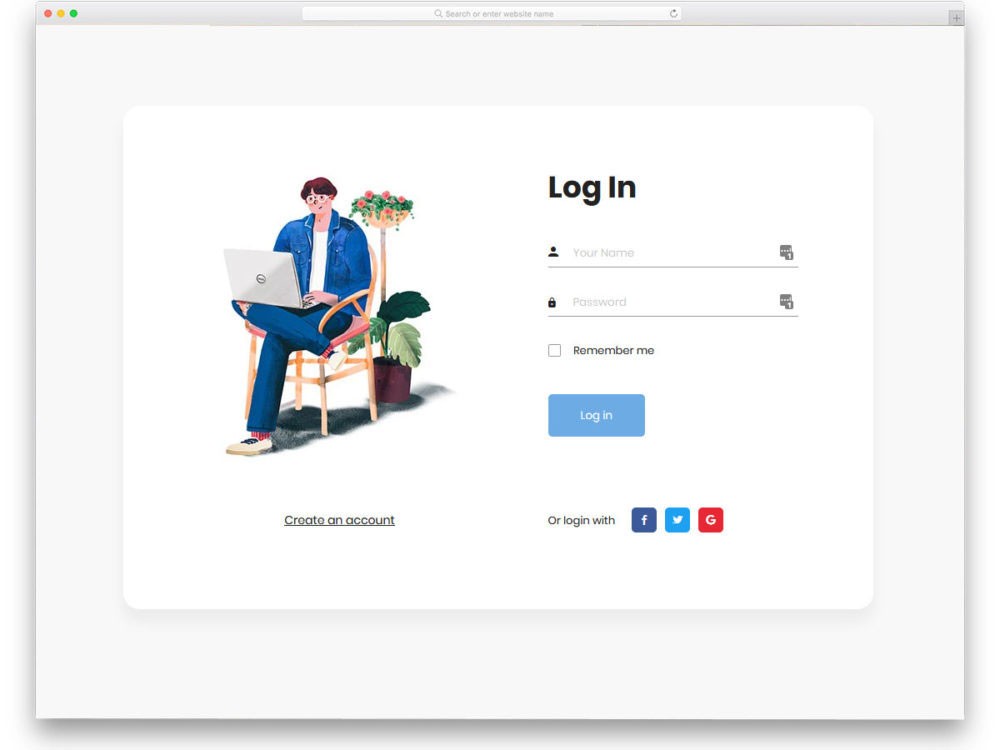
Ejemplo de una página de inicio de sesión personalizada (uicookies.com)
Edición del pie de página del tablero
Lo más probable es que desee recibir crédito por el panel de administración personalizado que ha creado. Todo lo que necesita hacer para lograr esto es cambiar el mensaje que aparece en su pie de página de WordPress. El predeterminado generalmente le agradece por usar WordPress para crear. Esta ubicación es ideal para vincular a su sitio web.
Deshabilitar el editor de complementos y el tema
Su backend de WordPress contiene un editor incorporado extremadamente útil. Ni siquiera tiene que llamar a su servidor para editar sus archivos de temas. Debe tener en cuenta que existe un riesgo de seguridad para esta función. Su sitio web puede ser derribado fácilmente por cualquier persona con acceso, incluidos usuarios legítimos e ilegítimos. La posibilidad de que pueda realizar sus ediciones para complementos y archivos de temas utilizando áreas de preparación o FTP es excelente. Esto elimina la necesidad de usar su editor. Esta es la razón por la que se recomienda deshabilitar su editor.
Esperamos que este artículo le haya resultado útil.
Si desea obtener más información interesante sobre el estado de su sitio, obtener recomendaciones y alertas personales, escanee su sitio web por Diib. Solo toma 60 segundos.

La línea de fondo
Hay muchos métodos diferentes para personalizar su backend de WordPress. Los más simples son los complementos. Puede usar complementos para simplificar la usabilidad del acceso, realizar personalizaciones o ampliar su marca para cubrir su backend. Su mejor opción es WordPress debido a la interfaz de administración intuitiva de la plataforma. Si eres un principiante, es posible que te sientas un poco abrumado. Esta es la razón por la que la mayoría de los nuevos usuarios se concentran en la parte delantera y no en la trasera.
A pesar de esto, debe comprender cómo personalizar el backend de WordPress. Hay muchas razones por las que vale la pena invertir su valioso tiempo, como mejorar la seguridad del área de administración, agregar una marca y hacer que la interfaz sea más fácil de usar para uno de sus clientes. La buena noticia es que puedes cambiar casi cualquier cosa en tu backend con WordPress. Si es un principiante, puede usar un complemento para cambiar aspectos específicos de su backend.
Si tiene un poco de experiencia, es posible que prefiera realizar sus modificaciones manualmente. De cualquier manera, puede personalizar su backend de WordPress para personalizar aún más su sitio web. Muchos de los cambios que puede realizar mejorarán la funcionalidad del backend de su sitio web además del diseño.
Diib: ¡brindándole conocimientos básicos hoy!
Los sitios de marketing de afiliados han creado canales a través de los cuales muchos vendedores han tomado el control de sus ingresos. Esto se logra centrándose principalmente en la generación de ingresos basada en el desempeño. Sin embargo, el éxito en esta forma de marketing depende del nivel de habilidad y esfuerzo necesarios para generar resultados positivos.
Si está pensando en comenzar su propio blog para promocionar productos, Diib ofrece una variedad de servicios básicos que mejorarán su clasificación y aumentarán la autoridad del dominio.
- Vínculos de retroceso de alta calidad
- Integración de WordPress
- Contenido optimizado para SEO
- Limpieza y análisis de backlinks
- Un panel completo con sitio web y estadísticas sociales.
Llame al 800-303-3510 para ponerse en contacto con uno de nuestros expertos en crecimiento altamente capacitados para programar una consulta y permítanos llevarlo por el camino del éxito. ¡O haga clic aquí para obtener nuestro escaneo gratuito de 60 segundos hoy mismo!