
Dimensi Kustom GA: Mengukur Performa & Lainnya
Diterbitkan: 2020-11-03Google Analytics menawarkan wawasan dan data berharga langsung di luar kotak; namun, mungkin ada data yang unik untuk kebutuhan bisnis Anda. Tidak cukup hanya memiliki data yang akurat. Anda harus memiliki semua data yang tersedia yang sesuai untuk pengukuran dan analisis wawasan Anda. Terlalu sering, pemasar mengandalkan data out-of-the-box dari Google Analytics dan kehilangan fungsionalitas penuh dan kemampuan platform.
Dengan fungsi dimensi khusus yang disetel Google Analytics, Anda dapat mengidentifikasi parameter tertentu yang Anda inginkan data dan wawasannya. Ini memungkinkan Anda membuat keputusan berdasarkan data daripada mengandalkan intuisi Anda. Ini juga memberi Anda data yang Anda butuhkan untuk mempersiapkan analisis menyeluruh dan penceritaan data untuk melihat data secara holistik.
Apa itu Dimensi Kustom?
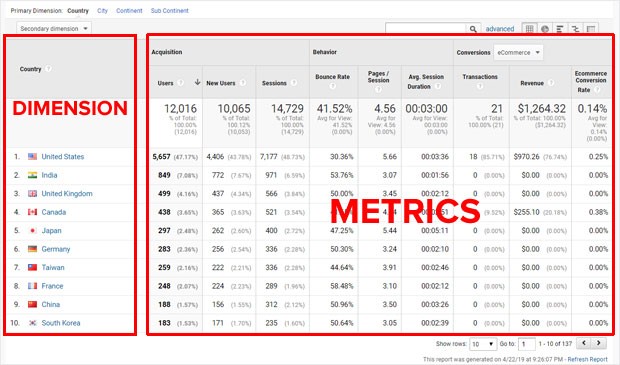
Pelaporan Analytics, baik di Google Analytics atau platform pelaporan lainnya, menggunakan dimensi dan metrik. Dimensi adalah aspek deskriptif lalu lintas situs web Anda, sedangkan metrik adalah data dan pengukuran dimensi tersebut. Google Analytics memiliki banyak dimensi di luar kotak seperti Negara, Wilayah, dan Jenis Pengguna.
Dimensi ini dapat diukur dengan mengaitkan metrik yang telah ditentukan sebelumnya di Google Analytics untuk melihat berapa banyak pengunjung dari negara atau wilayah tertentu yang mengunjungi situs web, berapa banyak pengguna baru di situs web, berapa rasio pentalan, dan berapa lama mereka pembelanjaan di situs web. Berikut adalah contoh menggunakan dimensi Negara:
(Kredit Gambar: MonsterInsights)
Jika ada lebih banyak dimensi yang ingin Anda kumpulkan datanya, Anda perlu membuat dimensi khusus baru di Google Analytics dengan definisi khusus, yang sangat mudah dilakukan. Beberapa contoh dimensi khusus mencakup hal-hal seperti Perusahaan, Ukuran Perusahaan, dan Industri. Situs eCommerce dapat menggunakan kategori produk atau rentang harga sebagai dimensi. Situs web dengan fungsi login untuk pengguna dapat memiliki Login sebagai dimensi kustom baru sehingga Anda dapat melihat perilaku pengunjung yang login versus yang tidak. Situs web dengan banyak artikel dan penulis dapat memiliki item ini sebagai dimensi untuk menganalisis konten yang sesuai dengan audiens Anda dengan lebih baik. Seperti yang Anda lihat, dimensi memungkinkan Anda mengategorikan informasi dengan metrik yang berlaku untuk lebih memahami corong lengkap situs web Anda.
Membuat Dimensi Kustom di Google Analytics
Jika Anda memiliki situs web WordPress, ada plug-in bawaan untuk membuat proses ini lebih mudah dan menghindari kebutuhan akan kode.
- Pertama, Anda ingin menginstal MonsterInsights dan memastikannya diautentikasi dengan Google Analytics.
- Selanjutnya, instal addon Dimensi Kustom dengan membuka Insights > Addons di dasbor WordPress situs web Anda dan klik Instal.
- Ketika instalasi selesai, klik tombol Aktifkan.
Sekarang setelah Anda menyelesaikan proses instalasi, sekarang saatnya untuk menambahkan dimensi baru di MonsterInsights. Ada beberapa opsi bawaan di MonsterInsights yang mencakup beberapa dimensi yang biasa ditambahkan.
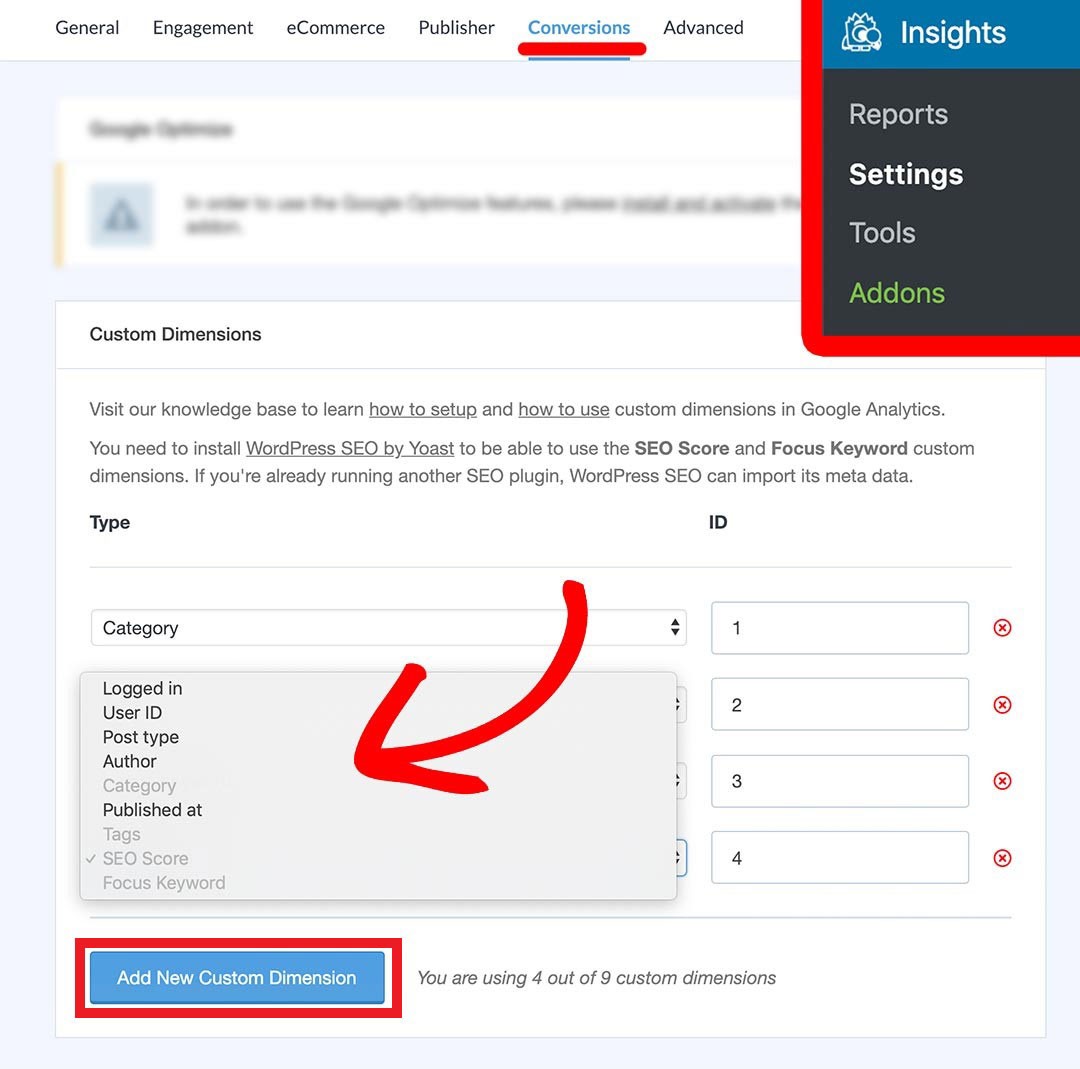
- Buka Wawasan > Pengaturan di dasbor MonsterInsights Anda
- Klik tab Konversi
- Pergi ke bagian Dimensi
- Klik Tambahkan Dimensi Kustom Baru
- Pilih opsi bawaan yang tersedia
- Klik Simpan Perubahan
(Kredit Gambar: MonsterInsights)
Sekarang setelah Anda memilih dimensi baru yang ingin Anda tambahkan, sekarang saatnya untuk menyelesaikan penyiapan Anda di Google Analytics. Masuk ke akun Google Analytics Anda dan buka suite pelaporan yang sesuai untuk situs web Anda.
Pahami Google Analytics + uji SEO Anda dalam 60 detik!
Diib dengan mudah menyinkronkan dengan Google Analytics dan kemudian menggunakan kekuatan data besar untuk membantu Anda meningkatkan lalu lintas dan peringkat Anda dengan cepat dan mudah. Kami bahkan akan memberi tahu Anda jika Anda sudah pantas mendapatkan peringkat lebih tinggi untuk kata kunci tertentu. Seperti yang terlihat di Pengusaha!
- Alat SEO otomatis yang mudah digunakan
- Pemantauan + ide kata kunci dan backlink
- Kecepatan, keamanan, + Pelacakan Vital Inti
- Secara cerdas menyarankan ide untuk meningkatkan SEO
- Lebih dari 250.000 ribu anggota global
- Pembandingan dan analisis pesaing bawaan
Digunakan oleh lebih dari 250k perusahaan dan organisasi:




Sinkronkan dengan 
- Klik Admin
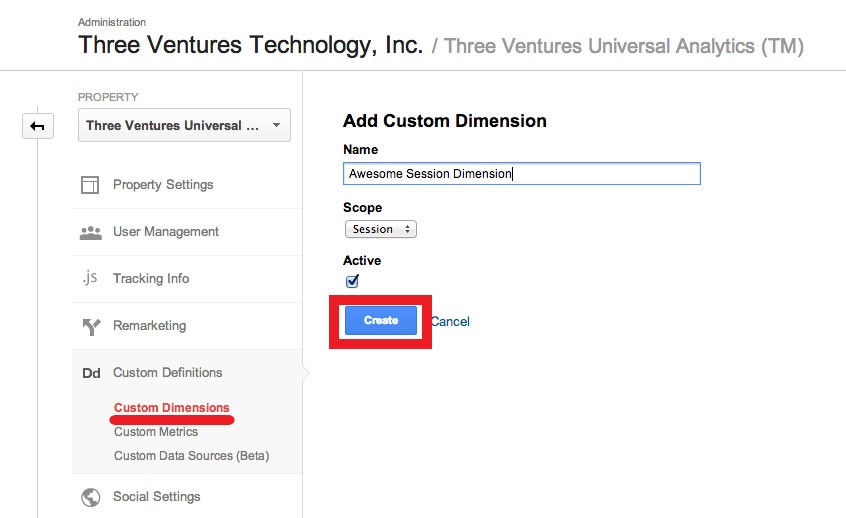
- Kemudian arahkan ke Definisi Kustom > Dimensi Kustom di kolom tengah di layar.
- Klik tombol Dimensi Kustom Baru berwarna merah.
- Ketik nama dimensi kustom baru Anda dan klik Buat.
Sebagai contoh:
(Kredit Gambar: Tiga Usaha)
Setelah Google Analytics menyetel dimensi kustom selesai, Anda harus mencocokkan nomor indeks di Google Analytics dengan ID dimensi baru di MonsterInsights. Jika ada ID dimensi di MonsterInsights yang tidak cocok dengan nomor indeks di Google Analytics, cukup perbaiki nomor dimensi di MonsterInsights dan klik Simpan Perubahan. Ini sangat penting atau data Anda tidak akan diterapkan dengan benar ke dimensi khusus yang tepat.
Anda akan tertarik
Integrasikan Google Analytics dengan Facebook untuk Melacak Metrik
Cara Menggunakan Google Analytics untuk Meningkatkan Blog Anda
Google Analytics untuk WordPress: 6 Plugin Teratas
Panduan Pemula untuk GA Enhanced E-commerce
Cara Menggunakan Google Analytics untuk Lebih Memahami Pemirsa Situs Web Anda
Pelacakan peristiwa analitik Google
Menambahkan Dimensi di Google Pengelola Tag
Jika Anda tidak memiliki situs WordPress atau ingin menambahkan dimensi baru yang bukan bagian dari plugin MonsterInsights, Anda harus melakukannya secara manual. Ini adalah praktik terbaik untuk menambahkan dimensi baru ini melalui Google Pengelola Tag. Biasanya, dimensi khusus baru harus dibuat di Google Analytics terlebih dahulu karena setiap dimensi baru akan memiliki nomor indeks terkait yang harus dirujuk di langkah berikutnya. Plugin MonsterInsights menggabungkan beberapa tindakan dan keputusan, tetapi saat menyelesaikan ini secara manual, Anda harus menyelesaikan langkah ini terlebih dahulu.
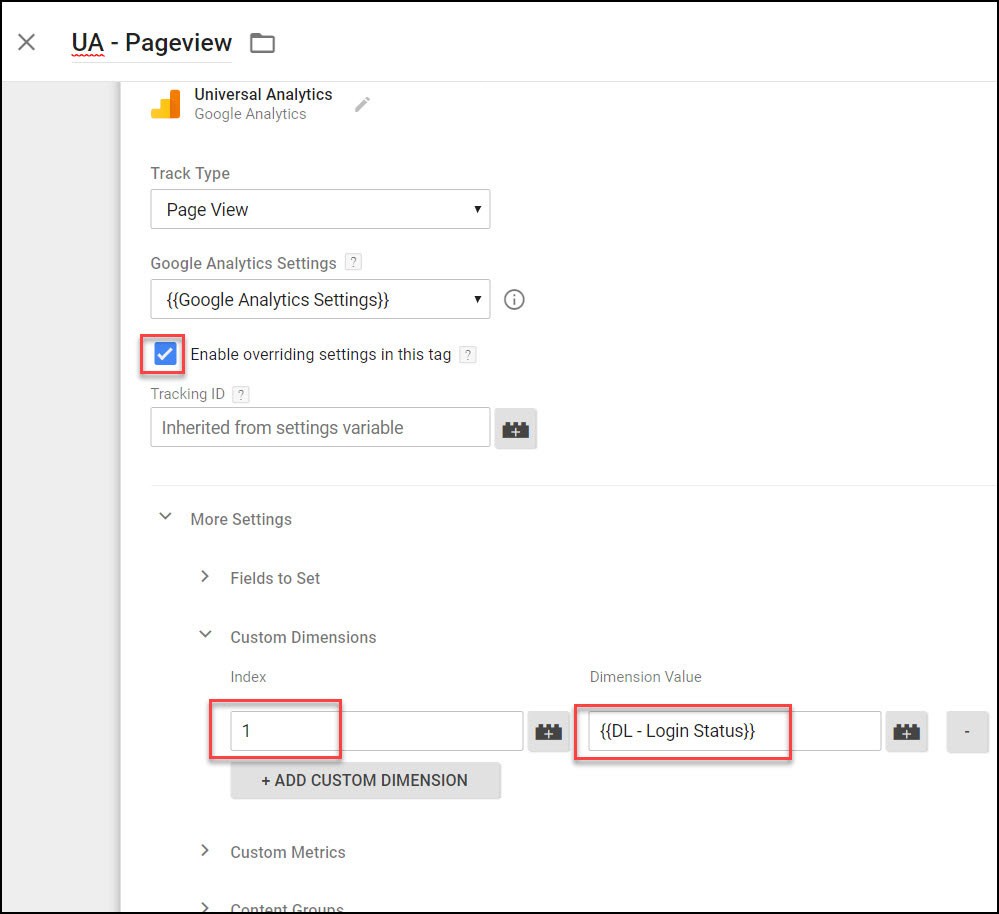
(Kredit Gambar: Analisis Campuran)
Sama seperti Anda harus menambahkan dimensi baru di Google Analytics dengan plugin MonsterInsights, Anda harus melakukan hal yang sama jika menyelesaikan ini secara manual. Sebagai pengingat, Anda akan membuka bagian Admin dari rangkaian pelaporan Google Analytics dan membuka Definisi Kustom. Buat dimensi kustom baru Anda dengan memberi nama, tunjukkan apakah cakupannya adalah produk, klik, pengguna, atau sesi, lalu klik Buat. MonsterInsights mendefinisikan cakupan untuk Anda, tetapi jika saat menyelesaikan ini secara manual, Anda perlu menentukan cakupan di Google Analytics sehingga Anda perlu memahami perbedaannya. Salah satu atribut terkuat dari dimensi kustom adalah kemampuan untuk menerapkannya dan semua interaksi terkait ke pengunjung tertentu atau ke satu halaman atau peristiwa.
- Produk : Lingkup tingkat produk digunakan di situs web eCommerce. Ini digunakan untuk menerapkan nilai ke produk yang direferensikan oleh dimensi baru; namun, satu klik dapat melibatkan beberapa produk atau dimensi.
- Hit : Cakupan tingkat klik hanya menerapkan nilai ke klik yang sesuai untuk dimensi tersebut.
- Pengguna : Cakupan tingkat pengguna menerapkan nilai ke semua klik dan sesi saat ini dan yang akan datang untuk pengguna tertentu.
- Sesi : Cakupan tingkat sesi menerapkan nilai ke semua klik dalam satu kunjungan sesi.
Filter tampilan juga berfungsi dengan dimensi dan metrik. Dimensi khusus dapat membantu Anda mengisolasi segmen tertentu dari pengunjung situs web Anda untuk pelaporan yang lebih terperinci dan analisis yang lebih mendalam. Dimensi khusus dan nilai metrik yang sesuai diterapkan oleh klik terkait. Jika klik difilter, dimensi atau metrik juga dapat difilter. Cakupan tingkat klik akan melihat dimensi khusus dan metrik yang difilter jika klik terkait difilter. Sebaliknya, cakupan tingkat sesi dan cakupan tingkat pengguna tidak akan difilter terlepas dari apakah klik terkait difilter. Nilai sesi atau pengguna akan terus diterapkan ke semua klik di sesi saat ini dan yang akan datang serta cakupan tingkat pengguna.

Sekarang setelah Anda membuat dan menentukan dimensi baru, Anda harus menyelesaikan penyiapan di Google Pengelola Tag. Anda harus membuat variabel baru di Google Pengelola Tag untuk analitik dimensi khusus. Variabel ini akan digunakan untuk mengisi data yang diterapkan ke dimensi baru.
- Di Pengelola Tag
- Klik Baru di bagian Variabel Buatan Pengguna
- Kemudian pilih Variabel Lapisan Data
- Beri nama variabel baru Anda
- Pastikan untuk mengklik Simpan untuk perubahan.
Gambar di bawah ini menunjukkan cara menuju ke tempat Anda membuat variabel baru:
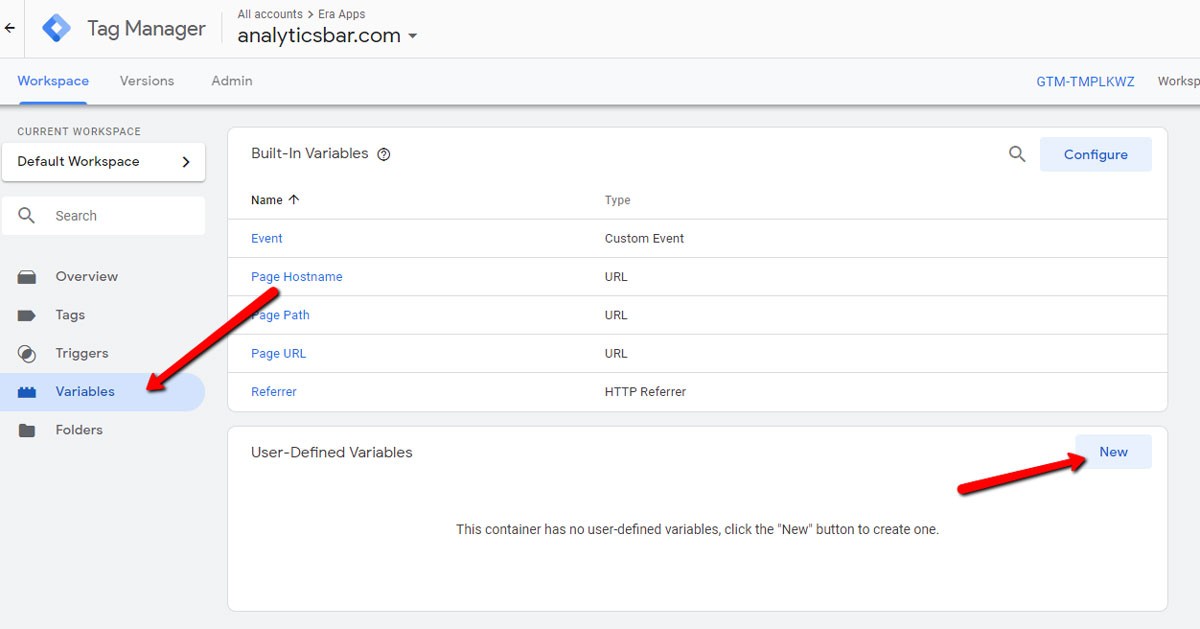
(Kredit Gambar: Bilah Analisis)
Pilihan lain selain Variabel Lapisan Data adalah memilih JavaScript untuk menentukan variabel baru Anda. Ini mungkin tampak berlebihan, terutama jika Anda tidak memiliki pengetahuan kode; namun, Google Analytics membuatnya sangat mudah. Saat Anda membuat dimensi khusus baru di Google Analytics, JavaScript disediakan untuk Anda. Cukup masukkan cuplikan kode JavaScript ini di Google Pengelola Tag dan pastikan untuk memasukkan nama dimensi khusus baru Anda di cuplikan kode. Anda selalu dapat merujuk kembali ke bagian Admin Google Analytics tempat Anda membuat dimensi khusus baru untuk melihat kode JavaScript. Di bawah ini adalah format JavaScript yang disediakan oleh Google Analytics:
var dimensionValue = 'SOME_DIMENSION_VALUE';
ga('set', 'dimension1', dimensionValue);
Untuk menjelaskan cuplikan kode ini, pada baris 1, dimensi baru sedang ditentukan. Anda akan mengganti 'SOME_DIMENSION_VALUE' dengan nama dimensi Anda. Baris kedua adalah tempat Google Analytics diminta untuk meneruskan variabel ke dimensi khusus yang diidentifikasi sebagai indeks 1. Setelah Google Analytics meneruskan variabel ini, semua klik, atau tampilan halaman dan peristiwa di halaman, akan diterapkan ke dimensi ini. Jika Anda membuat beberapa dimensi, masing-masing akan diberi nomor indeks baru.
Setelah membuat variabel baru untuk dimensi khusus, Anda harus menyesuaikan dimensi khusus baru dengan variabel Setelan Google Analytics.
- Buka variabel Pengaturan Google Analytics
- Pilih Konfigurasi Variabel > Pengaturan Lainnya > Dimensi Kustom
- Klik Tambahkan Dimensi Kustom
- Masukkan nama dimensi dan nomor indeks baru dari Google Analytics dan klik Simpan.
- Perubahan Anda tidak akan berlaku sampai Anda memublikasikan penampung Anda.
Versi gratis Google Analytics memungkinkan Anda membuat maksimum 20 dimensi khusus. Setelah dimensi baru dibuat, dimensi dapat dimatikan untuk berhenti mengumpulkan data; namun, itu tidak dapat dihapus. Jika Anda tidak lagi menggunakan dimensi khusus dan ingin membuat yang lain, tetapi telah kehabisan slot dimensi khusus yang tersedia, tip profesional untuk mengatasi masalah ini adalah dengan mengedit dimensi khusus yang tidak lagi digunakan. Anda dapat mengganti nama dimensi khusus dan memilih cakupan baru jika perlu. Ingat bahwa jika Anda mengedit dimensi khusus di Google Analytics, Anda masih perlu menerapkan pembaruan yang diperlukan untuk penamaan di Google Pengelola Tag. Selain itu, ingat bahwa Anda akan kehilangan data dari dimensi kustom yang awalnya bernama. Berikut tampilan halaman edit dimensi kustom:
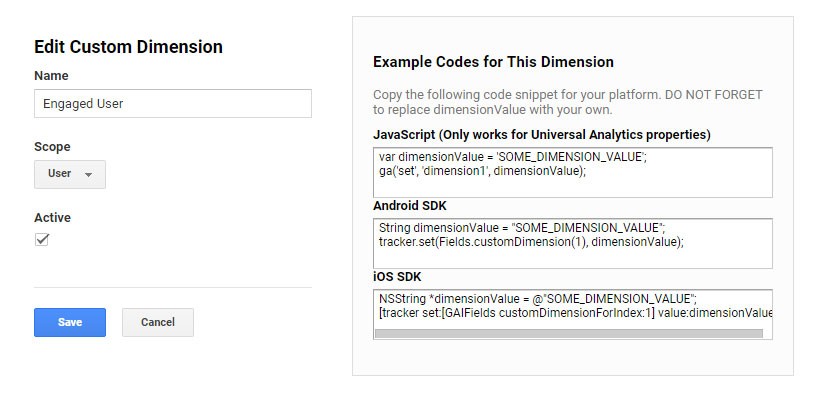
(Kredit Gambar: Moz)
Cara Melihat Dimensi Kustom di Google Analytics
Setelah Anda membuat dimensi baru dan menyelesaikan penyiapan di Google Pengelola Tag, sekarang saatnya melihat data untuk setiap dimensi. Anda dapat menemukan data Anda di Dasbor MonsterInsights jika Anda mengatur dimensi melalui plugin.
- Cukup buka Insights > Reports > Custom Dimensions analytics
- Anda akan menemukan semua data Anda tanpa harus login ke Google Analytics.
Meskipun data Google Analytics tersedia di dasbor MonsterInsights, Anda akan menemukan nilai tertinggi dari data Anda dengan mengaksesnya di platform Google Analytics dan melihat semua data yang tersedia untuk situs web Anda. Jika tidak, Anda hanya mengandalkan apa yang ditampilkan MonsterInsights dan cara platform ini membagikannya.
Data Anda juga tersedia di Google Analytics melalui laporan standar atau dengan membuat laporan khusus. Dalam laporan standar di Google Analytics, Anda akan melihat semua dimensi baru yang Anda buat dengan menerapkan dimensi sekunder. Untuk melakukannya, cukup klik Dimensi Sekunder tepat di atas tabel data dalam laporan standar Anda. Anda dapat mengetikkan nama dimensi yang Anda cari dan Google Analytics akan mengisinya untuk Anda agar pencarian lebih mudah atau Anda dapat memilih dimensi dari daftar tarik-turun. Misalnya:

(Kredit Gambar: Yoast)
Jika Anda memilih untuk membuat laporan khusus di Google Analytics, Anda dapat memiliki hingga lima dimensi versus dua dimensi yang diizinkan dalam laporan standar. Selain itu, dimensi khusus Anda dapat menjadi dimensi utama dalam laporan khusus, sedangkan dimensi khusus hanya dapat menjadi dimensi sekunder dalam laporan standar. Klik tab Penyesuaian, lalu Laporan Kustom Baru. Pilih dimensi dan metrik yang Anda inginkan dalam laporan Anda. Anda dapat memilih untuk menerapkan filter agar lebih terperinci dan berfokus pada data dan informasi tertentu. Pastikan untuk memberi nama laporan Anda sehingga Anda dapat dengan mudah mengidentifikasinya nanti dan klik Simpan. Sekarang Anda memiliki apa yang perlu Anda ketahui tentang cara melihat dimensi khusus dalam pelaporan Google Analytics menggunakan dua metode ini.
Kami harap Anda menemukan artikel ini bermanfaat.
Jika Anda ingin mengetahui lebih banyak hal menarik tentang kesehatan situs Anda, dapatkan rekomendasi dan peringatan pribadi, pindai situs web Anda dengan Diib. Hanya membutuhkan waktu 60 detik.

Menggunakan Dimensi Kustom untuk Mengoptimalkan SEO Situs Web Anda
Saluran pemasaran tidak bekerja dalam silo. Mereka bekerja bersama satu sama lain dan pengoptimalan yang dilakukan pada satu saluran dapat bermanfaat bagi saluran lainnya. Sebaliknya, mengabaikan pembaruan yang diperlukan yang dapat meningkatkan saluran juga dapat mengakibatkan penurunan kinerja di saluran lain. Dimensi khusus tidak hanya berguna dalam analisis data yang lebih dalam, tetapi juga dapat membantu dalam mengoptimalkan SEO untuk situs web Anda.
Misalnya, situs web eCommerce mungkin memiliki produk yang terjual habis atau tidak lagi tersedia. Ini berarti bahwa halaman harus diarahkan ke halaman produk lain atau ke halaman yang terjual habis, dibiarkan seperti yang menunjukkan produk terjual habis, atau menghapus halaman produk, yang akan menghasilkan 404 halaman kesalahan untuk produk ini. Jelas, ada konsekuensi yang mengarah pada pengalaman pengguna yang buruk dari tindakan ini serta dampak negatif pada SEO ketika mesin pencari mendeteksi halaman mati dan halaman dengan rasio pentalan tinggi. Dimensi khusus dapat dibuat untuk mengelompokkan halaman produk yang tidak lagi tersedia dan menguji dampaknya pada kinerja situs web dan perilaku pengguna sebagai akibat dari tindakan yang diambil untuk halaman ini.
Diib: Integrasi Dimensi Kustom GA
Dimensi khusus adalah alat yang berharga dalam analisis data. Meskipun Google Analytics memiliki kemampuan yang kuat, platform ini memiliki fungsionalitas yang lebih dalam yang memungkinkan Anda, pemasar, untuk membuat wawasan yang lebih dalam dengan membuat penyesuaian yang sesuai melalui dimensi. Integrasi lebih lanjut dengan platform Diib Digital akan memberi Anda wawasan yang dapat ditindaklanjuti yang dirancang untuk mengoptimalkan situs web Anda dan meningkatkan ROI Anda. Berikut adalah beberapa fitur lain yang kami yakin akan Anda hargai:
- Pemantauan dan perbaikan tingkat bouncing
- Integrasi dan kinerja media sosial
- Halaman rusak di mana Anda memiliki backlink (404 checker)
- Kata kunci, backlink, dan alat pemantauan dan pelacakan pengindeksan
- Pengalaman pengguna dan pengoptimalan kecepatan seluler
- Pemantauan SEO teknis
Klik di sini untuk pemindaian gratis Anda atau cukup hubungi 800-303-3510 untuk berbicara dengan salah satu pakar pertumbuhan kami.