
Dimensioni personalizzate GA: misura le prestazioni e altro
Pubblicato: 2020-11-03Google Analytics offre informazioni e dati preziosi fin da subito; tuttavia, potrebbero esserci dati unici per le tue esigenze aziendali. Non basta avere dati precisi. È necessario disporre di tutti i dati disponibili appropriati per la misurazione e l'analisi delle informazioni dettagliate. Troppo spesso, gli esperti di marketing si affidano ai dati pronti all'uso di Google Analytics e perdono tutte le funzionalità e le capacità della piattaforma.
Con la funzionalità di impostazione delle dimensioni personalizzate di Google Analytics, puoi identificare parametri specifici su cui desideri dati e approfondimenti. Ciò ti consente di prendere decisioni basate sui dati piuttosto che fare affidamento sul tuo intuito. Fornisce inoltre i dati necessari per preparare analisi approfondite e narrazione dei dati per uno sguardo olistico ai dati.
Che cos'è una dimensione personalizzata?
I rapporti di analisi, indipendentemente dal fatto che si trovino in Google Analytics o in un'altra piattaforma di rapporti, utilizzano dimensioni e metriche. Le dimensioni sono gli aspetti descrittivi del traffico del tuo sito web mentre le metriche sono i dati e la misurazione di tali dimensioni. Google Analytics ha molte dimensioni predefinite come Paese, Regione e Tipo di utente.
Queste dimensioni possono essere misurate associando le metriche predefinite in Google Analytics per vedere quanti visitatori di un determinato paese o regione stanno visitando il sito Web, quanti utenti sono nuovi al sito Web, qual è la frequenza di rimbalzo e quanto tempo hanno spesa sul sito. Ecco un esempio che utilizza le dimensioni Paese:
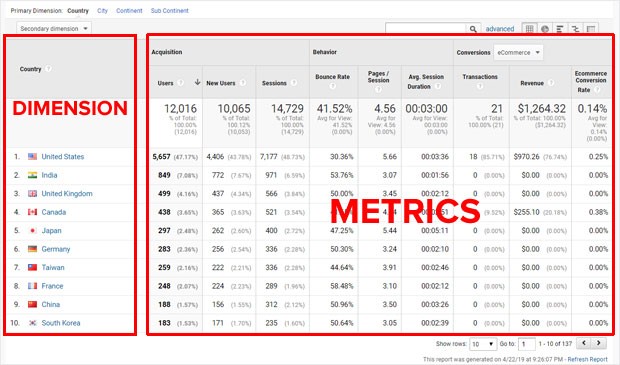
(Credito immagine: MonsterInsights)
Se ci sono più dimensioni per le quali desideri raccogliere dati, dovrai creare nuove dimensioni personalizzate in Google Analytics con definizioni personalizzate, il che è molto facile da fare. Alcuni esempi di una dimensione personalizzata includono cose come Società, Dimensioni dell'azienda e Settore. Un sito di eCommerce può utilizzare categorie di prodotti o fasce di prezzo come dimensioni. Un sito Web con funzionalità di accesso per gli utenti può avere Accedi come una nuova dimensione personalizzata in modo da poter vedere il comportamento dei visitatori che effettuano l'accesso rispetto a quelli che non lo fanno. Un sito Web con più articoli e autori può avere questi elementi come dimensioni per analizzare meglio il contenuto che risuona con il tuo pubblico. Come puoi vedere, le dimensioni ti consentono di classificare le informazioni con le metriche applicabili per comprendere meglio l'intera canalizzazione del tuo sito web.
Creazione di dimensioni personalizzate in Google Analytics
Se hai un sito Web WordPress, ci sono plug-in integrati per rendere questo processo ancora più semplice ed evitare la necessità di codice.
- Innanzitutto, vorrai installare MonsterInsights e assicurarti che sia autenticato con Google Analytics.
- Quindi, installa il componente aggiuntivo Dimensione personalizzata andando su Approfondimenti> Componenti aggiuntivi nella dashboard di WordPress del tuo sito Web e fai clic su Installa.
- Al termine dell'installazione, fare clic sul pulsante Attiva.
Ora che hai completato il processo di installazione, è il momento di aggiungere nuove dimensioni in MonsterInsights. Esistono diverse opzioni integrate in MonsterInsights che comprendono alcune dimensioni comunemente aggiunte.
- Vai su Approfondimenti > Impostazioni nella dashboard di MonsterInsights
- Fare clic sulla scheda Conversioni
- Vai alla sezione Dimensioni
- Fare clic su Aggiungi nuova dimensione personalizzata
- Seleziona le opzioni integrate disponibili
- Fare clic su Salva modifiche
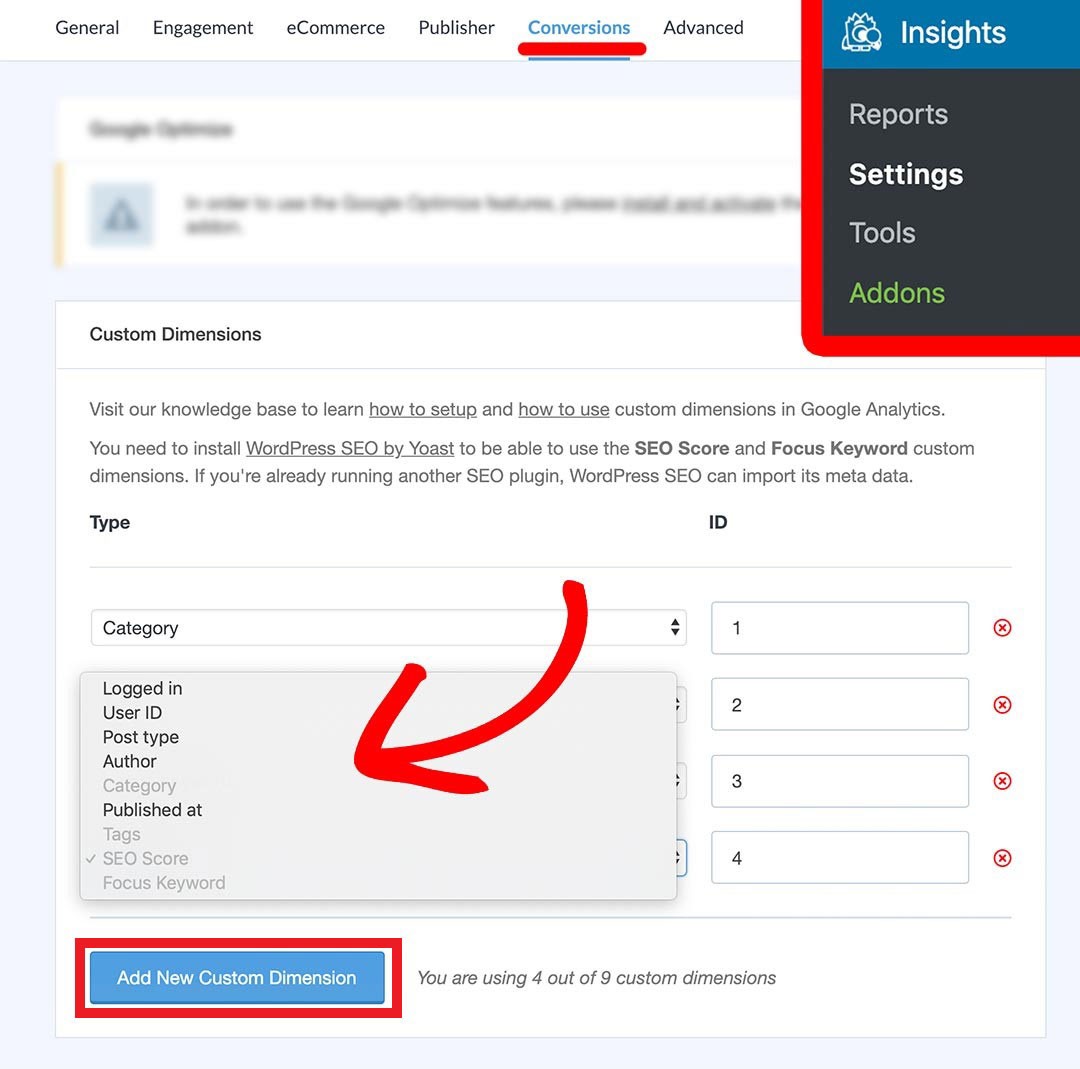
(Credito immagine: MonsterInsights)
Ora che hai scelto le nuove dimensioni che desideri aggiungere, è ora di completare la configurazione in Google Analytics. Accedi al tuo account Google Analytics e vai alla suite di rapporti appropriata per il tuo sito web.
Comprendi il tuo Google Analytics + testa il tuo SEO in 60 secondi!
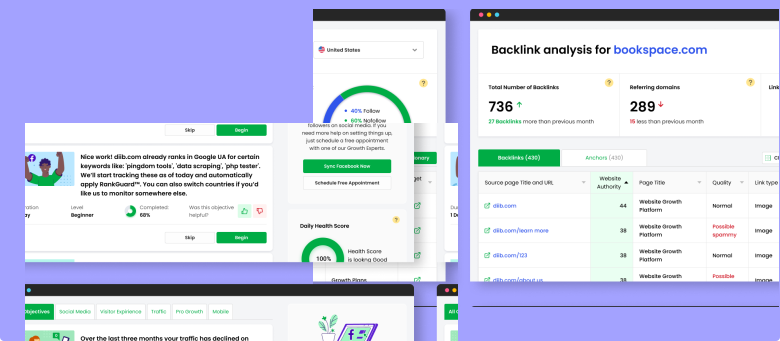
Diib si sincronizza facilmente con Google Analytics e quindi utilizza la potenza dei big data per aiutarti ad aumentare rapidamente e facilmente il traffico e le classifiche. Ti faremo anche sapere se meriti già di posizionarti più in alto per determinate parole chiave. Come si vede in Imprenditore!
- Strumento SEO automatizzato facile da usare
- Monitoraggio parole chiave e backlink + idee
- Velocità, sicurezza, + monitoraggio di Core Vitals
- Suggerisce in modo intelligente idee per migliorare la SEO
- Oltre 250.000.000 membri globali
- Benchmarking integrato e analisi della concorrenza
Utilizzato da oltre 250.000 aziende e organizzazioni:




Sincronizza con 
- Fare clic su Amministratore
- Quindi vai a Definizioni personalizzate > Dimensioni personalizzate nella colonna centrale dello schermo.
- Fare clic sul pulsante rosso Nuova dimensione personalizzata.
- Digita il nome della tua nuova dimensione personalizzata e fai clic su Crea.
Per esempio:
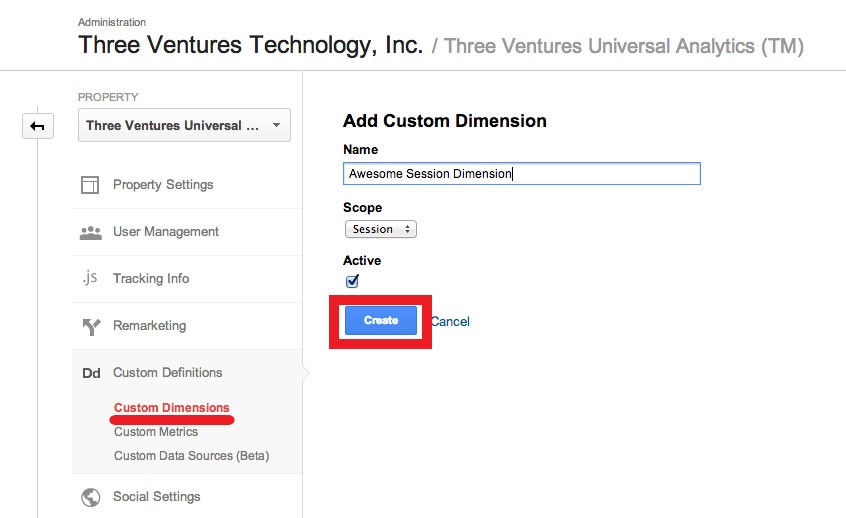
(Credito immagine: tre iniziative)
Ora che Google Analytics ha impostato la dimensione personalizzata completa, dovrai abbinare il numero di indice in Google Analytics al nuovo ID dimensione in MonsterInsights. Se sono presenti ID dimensione in MonsterInsights che non corrispondono al numero di indice in Google Analytics, è sufficiente correggere il numero di dimensione in MonsterInsights e fare clic su Salva modifiche. Questo è molto importante, altrimenti i tuoi dati non verranno applicati correttamente alla dimensione personalizzata corretta.
Sarai interessato
Integra Google Analytics con Facebook per monitorare le metriche
Come utilizzare Google Analytics per migliorare il tuo blog
Google Analytics per WordPress: 6 migliori plugin
Guida per principianti all'e-commerce avanzato di GA
Come utilizzare Google Analytics per comprendere meglio il pubblico del tuo sito web
Monitoraggio degli eventi di Google Analytics
Aggiunta di dimensioni in Google Tag Manager
Se non disponi di un sito Web WordPress o desideri aggiungere nuove dimensioni che non fanno parte del plug-in MonsterInsights, dovrai farlo manualmente. È consigliabile aggiungere queste nuove dimensioni tramite Google Tag Manager. In genere, è necessario prima creare una nuova dimensione personalizzata in Google Analytics poiché ogni nuova dimensione avrà un numero di indice associato a cui si dovrà fare riferimento nel passaggio successivo. Il plug-in MonsterInsights consolida alcune delle azioni e decisioni, ma quando lo completi manualmente, dovrai prima completare questo passaggio.
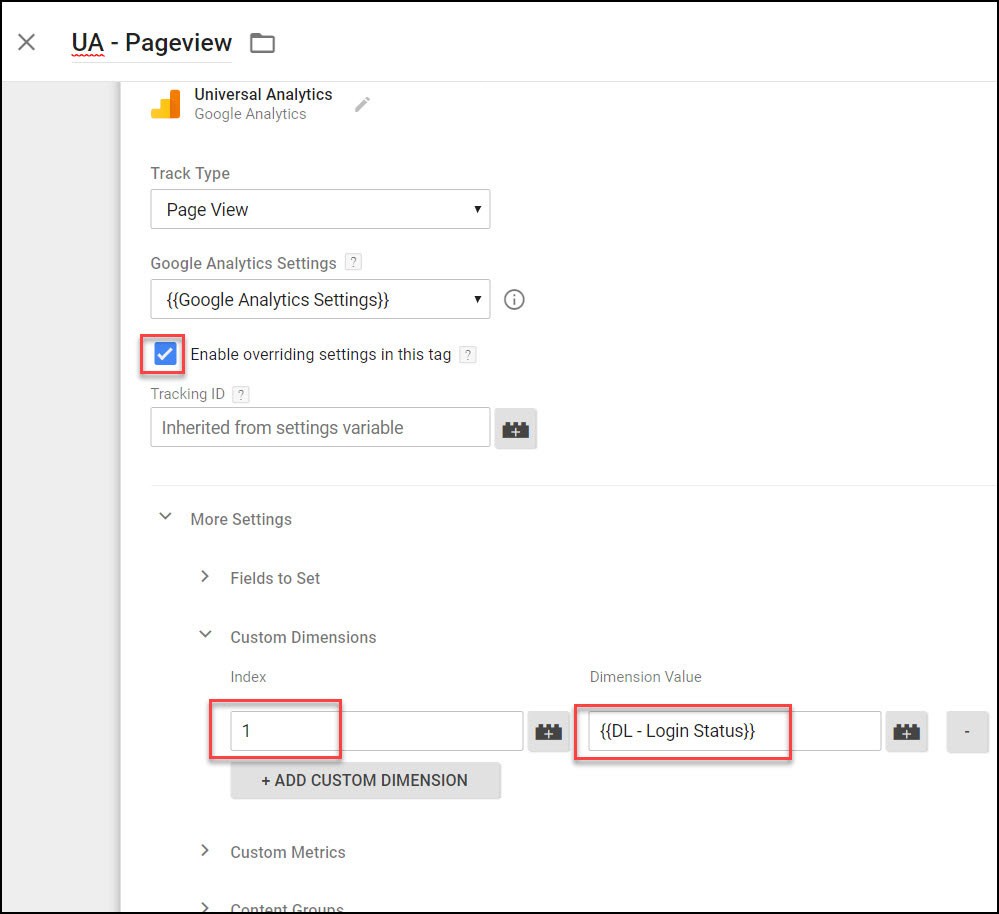
(Credito immagine: analisi mista)
Proprio come dovresti aggiungere nuove dimensioni in Google Analytics con il plug-in MonsterInsights, devi fare lo stesso se lo completi manualmente. Come promemoria, andrai alla sezione Admin della tua suite di rapporti di Google Analytics e andrai a Definizioni personalizzate. Crea la tua nuova dimensione personalizzata nominandola, indica se l'ambito è prodotto, hit, utente o sessione e fai clic su Crea. MonsterInsights definisce l'ambito per te, ma se quando lo completi manualmente, dovrai definire l'ambito in Google Analytics, quindi è necessario comprenderne le differenze. Uno degli attributi più importanti di una dimensione personalizzata è la capacità di applicarla e tutte le interazioni associate a un visitatore specifico oa una singola pagina o evento.
- Prodotto : l'ambito a livello di prodotto viene utilizzato sui siti Web di e-commerce. Viene utilizzato per applicare valori al prodotto a cui fa riferimento la nuova dimensione; tuttavia, un singolo hit può coinvolgere più prodotti o dimensioni.
- Hit : l'ambito a livello di hit applica il valore solo all'hit corrispondente per quella dimensione.
- Utente : l'ambito a livello di utente applica il valore a tutti gli hit e le sessioni correnti e future per un utente specifico.
- Sessione : l'ambito a livello di sessione applica il valore a tutti gli hit in una singola visita di sessione.
I filtri di visualizzazione funzionano anche con dimensioni e metriche. Una dimensione personalizzata può aiutarti a isolare un segmento specifico dei visitatori del tuo sito web per rapporti più dettagliati e analisi più approfondite. Una dimensione personalizzata e i relativi valori di metrica vengono applicati dall'hit associato. Se l'hit viene filtrato, è possibile filtrare anche la dimensione o la metrica. L'ambito a livello di hit vedrà sia la dimensione personalizzata che le metriche filtrate se l'hit associato viene filtrato. Al contrario, l'ambito a livello di sessione e l'ambito a livello di utente non verranno filtrati indipendentemente dal fatto che l'hit associato sia stato filtrato. I valori della sessione o dell'utente continueranno ad essere applicati a tutti gli hit nelle sessioni correnti e future e nell'ambito a livello di utente.

Ora che hai creato e definito le tue nuove dimensioni, dovrai completare la configurazione in Google Tag Manager. Dovrai creare una nuova variabile in Google Tag Manager per l'analisi delle dimensioni personalizzate. Questa variabile verrà utilizzata per popolare i dati applicati alla nuova dimensione.
- In Gestione tag
- Fare clic su Nuovo nella sezione Variabili definite dall'utente
- Quindi scegli Variabile livello dati
- Assegna un nome alla tua nuova variabile
- Assicurati di fare clic su Salva per le modifiche.
L'immagine seguente mostra come arrivare al punto in cui si crea una nuova variabile:
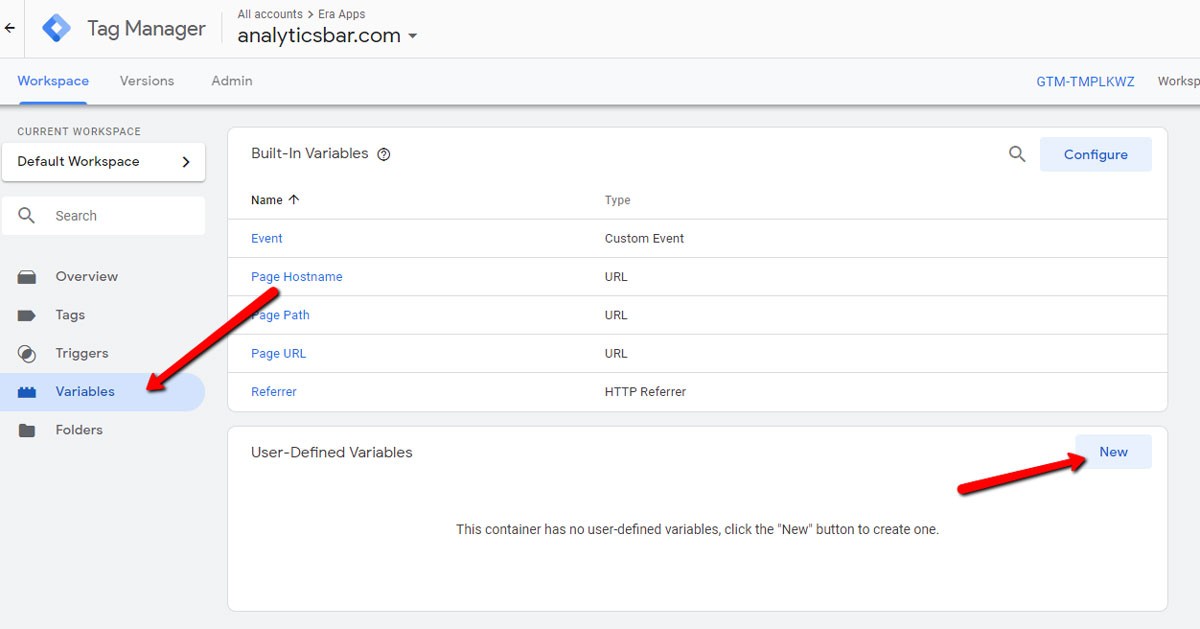
(Credito immagine: barra di analisi)
Un'altra opzione al posto della variabile del livello dati è scegliere JavaScript per definire la nuova variabile. Questo può sembrare opprimente, specialmente se non hai la conoscenza del codice; tuttavia, Google Analytics lo rende molto semplice. Quando crei la tua nuova dimensione personalizzata in Google Analytics, viene fornito JavaScript. Inserisci semplicemente questo snippet di codice JavaScript in Google Tag Manager e assicurati di inserire il nome della tua nuova dimensione personalizzata nello snippet di codice. Puoi sempre fare riferimento alla sezione Amministrazione di Google Analytics in cui hai creato la tua nuova dimensione personalizzata per vedere il codice JavaScript. Di seguito è riportato il formato del JavaScript fornito da Google Analytics:
var dimensionValue = 'SOME_DIMENSION_VALUE';
ga('set', 'dimension1', dimensionValue);
Per spiegare questo frammento di codice, nella riga 1, viene definita la nuova dimensione. Sostituirai "SOME_DIMENSION_VALUE" con il nome della tua dimensione. La seconda riga è dove viene detto a Google Analytics di passare la variabile alla dimensione personalizzata identificata come indice 1. Una volta che Google Analytics ha passato questa variabile, tutti gli hit o le visualizzazioni di pagina e gli eventi sulla pagina verranno applicati a questa dimensione. Se crei più dimensioni, a ciascuna verrà assegnato un nuovo numero di indice.
Dopo aver creato la nuova variabile per la tua dimensione personalizzata, dovrai far corrispondere la tua nuova dimensione personalizzata alla variabile Impostazioni di Google Analytics.
- Vai alla variabile Impostazioni di Google Analytics
- Seleziona Configurazione variabile > Altre impostazioni > Dimensione personalizzata
- Fare clic su Aggiungi dimensione personalizzata
- Inserisci il nuovo nome della dimensione e il numero di indice da Google Analytics e fai clic su Salva.
- Le tue modifiche non avranno effetto finché non pubblichi il tuo contenitore.
La versione gratuita di Google Analytics consente di creare un massimo di 20 dimensioni personalizzate. Una volta creata una nuova dimensione, può essere disattivata per interrompere la raccolta dei dati; tuttavia, non può essere cancellato. Se non utilizzi più una dimensione personalizzata e desideri crearne un'altra, ma hai esaurito gli slot di dimensioni personalizzate disponibili, un consiglio per ovviare a questo problema è semplicemente modificare una dimensione personalizzata che non è più in uso. È possibile rinominare una dimensione personalizzata e scegliere un nuovo ambito, se necessario. Ricorda che se modifichi la dimensione personalizzata in Google Analytics, dovrai comunque applicare gli aggiornamenti necessari per la denominazione in Google Tag Manager. Inoltre, ricorda che perderai i tuoi dati dalla dimensione personalizzata originariamente denominata. Ecco come appare la pagina di modifica della dimensione personalizzata:
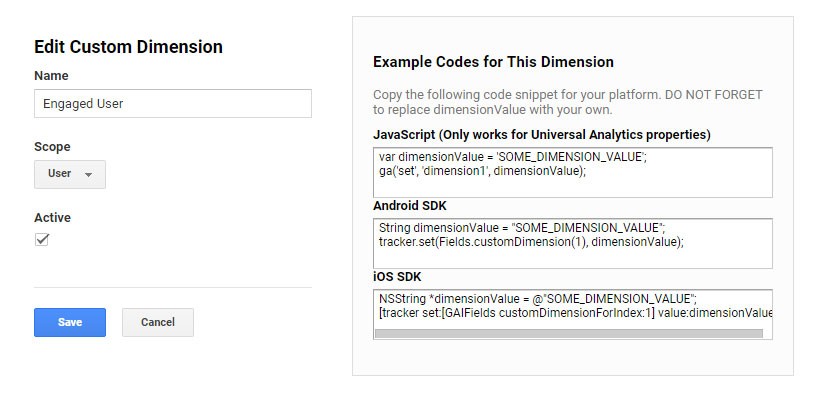
(Credito immagine: Moz)
Come visualizzare le dimensioni personalizzate in Google Analytics
Ora che hai creato nuove dimensioni e completato la configurazione in Google Tag Manager, è il momento di esaminare i dati per ciascuna dimensione. Puoi trovare i tuoi dati nella dashboard di MonsterInsights se imposti le dimensioni tramite il plug-in.
- Vai semplicemente su Insights > Reports > Custom Dimensions analytics
- Troverai tutti i tuoi dati senza dover accedere a Google Analytics.
Sebbene i dati di Google Analytics siano disponibili nella dashboard di MonsterInsights, troverai il massimo valore dai tuoi dati accedendovi nella piattaforma di Google Analytics e guardando tutti i dati disponibili per il tuo sito web. Altrimenti, ti affidi solo a ciò che mostra MonsterInsights e al modo in cui questa piattaforma lo condivide.
I tuoi dati sono disponibili anche in Google Analytics tramite il report standard o creando un report personalizzato. In un rapporto standard in Google Analytics, vedrai tutte le nuove dimensioni create da te applicando una dimensione secondaria. Per fare ciò, fai semplicemente clic su Dimensione secondaria appena sopra la tabella dei dati nel rapporto standard. Puoi digitare il nome della dimensione che stai cercando e Google Analytics lo compilerà per te per una ricerca più semplice oppure puoi scegliere la dimensione dall'elenco a discesa. Per esempio:

(Credito immagine: Yoast)
Se scegli di creare un rapporto personalizzato in Google Analytics, puoi avere fino a cinque dimensioni rispetto alle due dimensioni consentite in un rapporto standard. Inoltre, la dimensione personalizzata può essere la dimensione principale in un rapporto personalizzato, mentre può essere solo una dimensione secondaria in un rapporto standard. Fare clic sulla scheda Personalizzazione e quindi su Nuovo rapporto personalizzato. Seleziona le dimensioni e le metriche che desideri nel rapporto. Puoi scegliere di applicare filtri per una maggiore granularità e concentrarti su dati e informazioni specifici. Assicurati di assegnare un nome al rapporto in modo da poterlo identificare facilmente in un secondo momento e fare clic su Salva. Ora hai tutto ciò che ti serve per sapere come visualizzare le dimensioni personalizzate nei rapporti di Google Analytics utilizzando questi due metodi.
Ci auguriamo che tu abbia trovato utile questo articolo.
Se vuoi saperne di più sulla salute del tuo sito, ricevere consigli e avvisi personali, scansiona il tuo sito web da Diib. Ci vogliono solo 60 secondi.

Utilizzo di una dimensione personalizzata per ottimizzare la SEO del tuo sito web
I canali di marketing non funzionano in silos. Funzionano insieme e le ottimizzazioni apportate a un canale possono avvantaggiarne un altro. Al contrario, ignorare gli aggiornamenti necessari che possono migliorare un canale può anche comportare un calo delle prestazioni in un altro canale. Una dimensione personalizzata non è solo utile per un'analisi più approfondita dei dati, ma può essere utile per ottimizzare la SEO per il tuo sito web.
Ad esempio, un sito di eCommerce potrebbe avere prodotti esauriti o non più disponibili. Ciò significa che le pagine devono essere reindirizzate ad altre pagine di prodotto o a una pagina esaurita, lasciata come mostra che i prodotti sono esauriti, oppure rimuovere le pagine di prodotto, il che risulterà in 404 pagine di errore per questi prodotti. Ovviamente, ci sono conseguenze che portano a una scarsa esperienza utente da queste azioni così come l'impatto negativo sulla SEO quando i motori di ricerca rilevano pagine morte e pagine con frequenze di rimbalzo elevate. È possibile creare una dimensione personalizzata per raggruppare le pagine dei prodotti che non sono più disponibili e testare l'impatto sulle prestazioni del sito Web e sul comportamento degli utenti a seguito dell'azione intrapresa per queste pagine.
Diib: integrazione delle dimensioni personalizzate GA
Le dimensioni personalizzate sono uno strumento prezioso nell'analisi dei dati. Sebbene Google Analytics disponga di solide funzionalità pronte all'uso, la piattaforma ha funzionalità più profonde che consentono a te, il marketer, di ottenere informazioni più approfondite creando personalizzazioni appropriate attraverso le dimensioni. L'ulteriore integrazione con la piattaforma Diib Digital ti fornirà informazioni utili progettate per ottimizzare il tuo sito Web e migliorare il tuo ROI. Ecco alcune delle altre funzionalità che sicuramente apprezzerai:
- Monitoraggio e riparazione della frequenza di rimbalzo
- Integrazione e prestazioni con i social media
- Pagine rotte in cui hai backlink (controllo 404)
- Strumenti di monitoraggio e monitoraggio di parole chiave, backlink e indicizzazione
- Ottimizzazione dell'esperienza utente e della velocità mobile
- Monitoraggio tecnico SEO
Fai clic qui per la scansione gratuita o chiama semplicemente il numero 800-303-3510 per parlare con uno dei nostri esperti di crescita.