
Dimensiuni personalizate GA: Măsurați performanța și altele
Publicat: 2020-11-03Google Analytics oferă informații și date valoroase imediat din cutie; cu toate acestea, pot exista date care sunt unice pentru nevoile dvs. de afaceri. Nu este suficient să aveți date exacte. Trebuie să aveți toate datele disponibile care sunt adecvate pentru măsurarea și analiza perspectivelor dvs. Prea des, specialiștii în marketing se bazează pe datele disponibile din Google Analytics și ratează funcționalitatea și capacitățile complete ale platformei.
Cu ajutorul funcției de dimensiune personalizată setată de Google Analytics, puteți identifica parametrii specifici despre care doriți date și informații. Acest lucru vă permite să luați decizii bazate pe date, mai degrabă decât să vă bazați pe intuiție. De asemenea, vă oferă datele de care aveți nevoie pentru a pregăti o analiză amănunțită și o povestire a datelor pentru o privire holistică asupra datelor.
Ce este o dimensiune personalizată?
Raportarea Analytics, indiferent dacă este în Google Analytics sau pe altă platformă de raportare, utilizează parametri și valori. Parametrii sunt aspectele descriptive ale traficului pe site-ul dvs. web, în timp ce valorile sunt datele și măsurarea acelor parametri. Google Analytics are multe dimensiuni, cum ar fi Țara, Regiunea și Tipul de utilizator.
Acești parametri pot fi măsurați prin asocierea valorilor predefinite în Google Analytics pentru a vedea câți vizitatori dintr-o anumită țară sau regiune vizitează site-ul web, câți utilizatori sunt noi pe site, care este rata de respingere și cât timp durează aceștia. cheltuieli pe site. Iată un exemplu folosind dimensiunile țării:
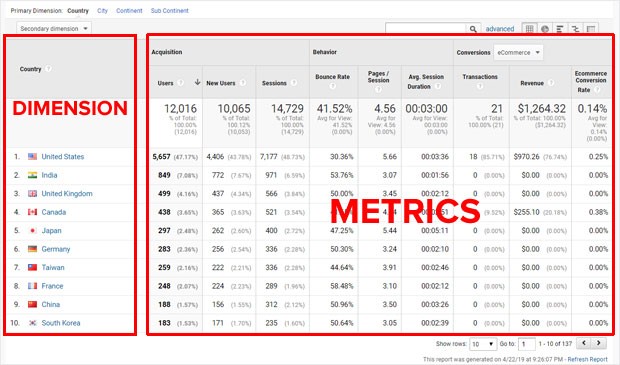
(Credit imagine: MonsterInsights)
Dacă există mai mulți parametri pentru care doriți să adunați date, va trebui să creați noi parametri personalizați în Google Analytics cu definiții personalizate, ceea ce este foarte ușor de realizat. Câteva exemple de dimensiune personalizată includ lucruri precum Companie, Dimensiunea companiei și Industria. Un site de comerț electronic poate folosi categorii de produse sau intervale de preț ca dimensiuni. Un site web cu funcționalitate de conectare pentru utilizatori poate avea Login ca o nouă dimensiune personalizată, astfel încât să puteți vedea comportamentul vizitatorilor care se autentifică față de cei care nu o fac. Un site web cu mai multe articole și autori poate avea aceste elemente ca dimensiuni pentru a analiza mai bine conținutul care rezonează cu publicul dvs. După cum puteți vedea, parametrii vă permit să clasificați informațiile cu valori aplicabile pentru a înțelege mai bine întregul canal al site-ului dvs.
Crearea parametrilor personalizați în Google Analytics
Dacă aveți un site web WordPress, există plug-in-uri încorporate pentru a face acest proces și mai ușor și pentru a evita necesitatea codului.
- În primul rând, veți dori să instalați MonsterInsights și să vă asigurați că este autentificat cu Google Analytics.
- Apoi, instalați suplimentul Custom Dimension accesând Perspective > Addons pe tabloul de bord WordPress al site-ului dvs. și faceți clic pe Instalare.
- Când instalarea este finalizată, faceți clic pe butonul Activare.
Acum că ați finalizat procesul de instalare, este timpul să adăugați noi dimensiuni în MonsterInsights. Există mai multe opțiuni încorporate în MonsterInsights care cuprind unele dimensiuni adăugate în mod obișnuit.
- Accesați Perspective > Setări din tabloul de bord MonsterInsights
- Faceți clic pe fila Conversii
- Accesați secțiunea Dimensiuni
- Faceți clic pe Adăugați o nouă dimensiune personalizată
- Selectați opțiunile încorporate disponibile
- Faceți clic pe Salvare modificări
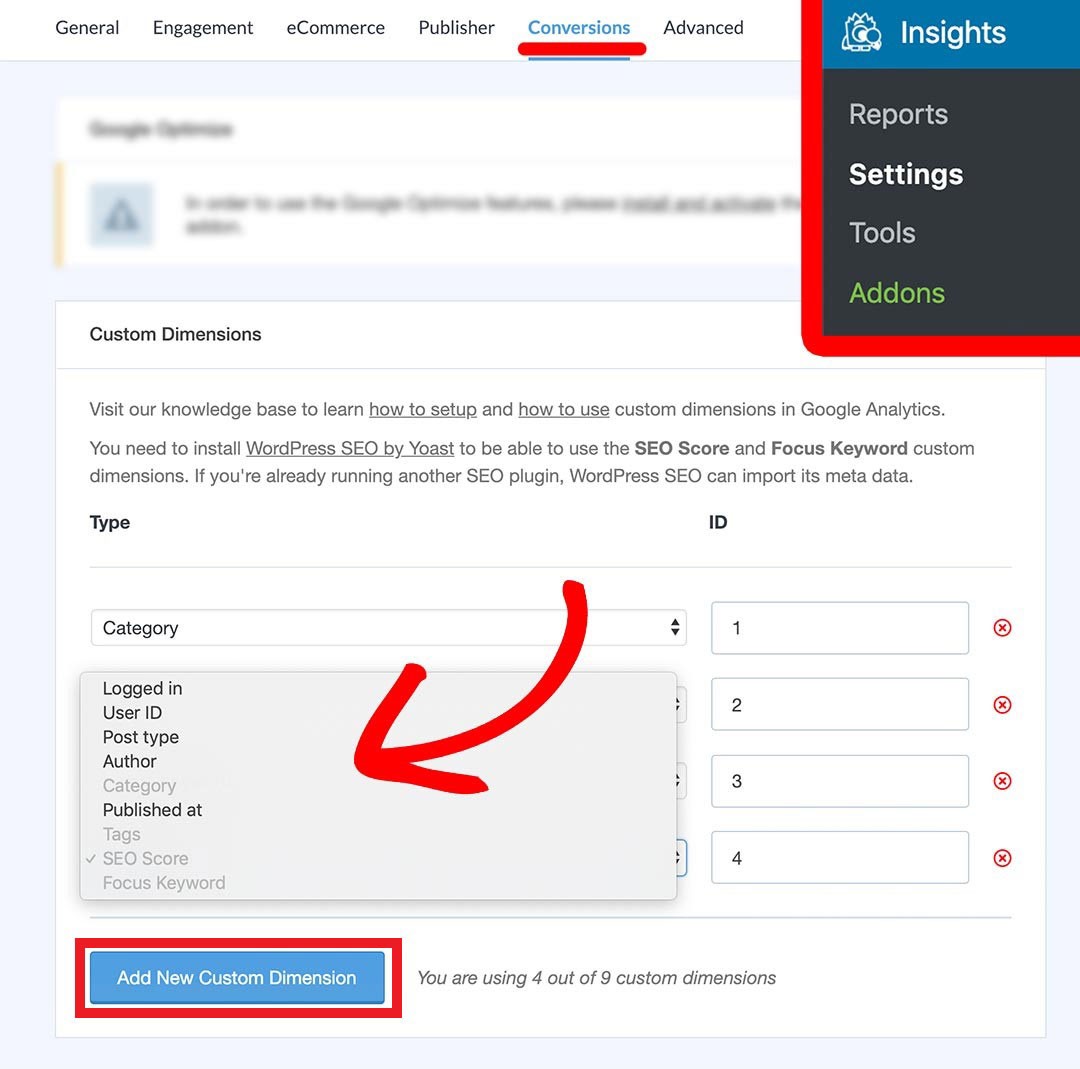
(Credit imagine: MonsterInsights)
Acum că ați ales noii parametri pe care doriți să îi adăugați, este timpul să vă finalizați configurarea în Google Analytics. Conectați-vă la contul dvs. Google Analytics și accesați suita de raportare adecvată pentru site-ul dvs. web.
Înțelege-ți Google Analytics + testează-ți SEO în 60 de secunde!
Diib se sincronizează cu ușurință cu Google Analytics și apoi utilizează puterea datelor mari pentru a vă ajuta să vă creșteți rapid și ușor traficul și clasamentele. Vă vom anunța chiar dacă meritați deja să vă clasați mai sus pentru anumite cuvinte cheie. După cum se vede în Entrepreneur!
- Instrument SEO automatizat ușor de utilizat
- Monitorizare cuvinte cheie și backlink + idei
- Viteză, securitate, + urmărire Core Vitals
- Sugerează în mod inteligent idei pentru a îmbunătăți SEO
- Peste 250.000 de mii de membri la nivel mondial
- Benchmarking și analiză a concurenței încorporate
Folosit de peste 250.000 de companii și organizații:




Se sincronizează cu 
- Faceți clic pe Administrator
- Apoi navigați la Definiții personalizate > Dimensiuni personalizate în coloana din mijloc a ecranului.
- Faceți clic pe butonul roșu New Custom Dimension.
- Introduceți numele noului parametru personalizat și faceți clic pe Creare.
De exemplu:
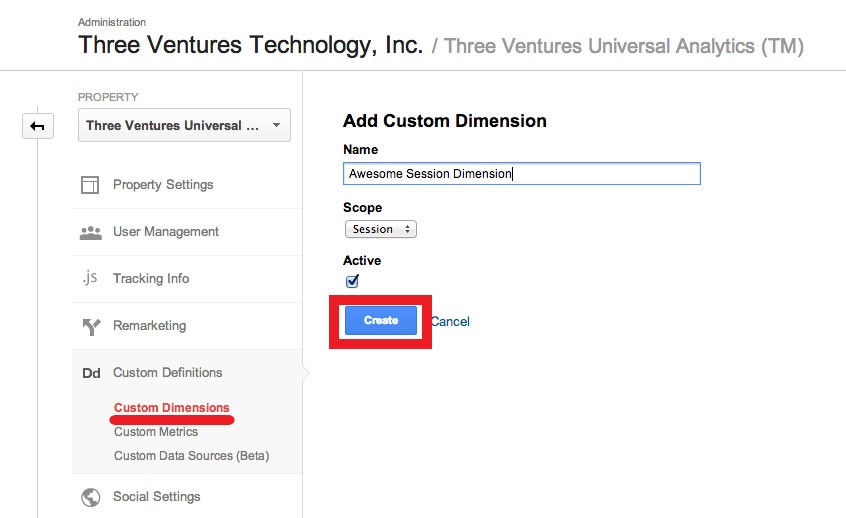
(Credit imagine: Three Ventures)
Acum că ați finalizat parametrul personalizat pentru Google Analytics, va trebui să potriviți numărul de index din Google Analytics cu noul ID de dimensiune din MonsterInsights. Dacă există coduri de dimensiune în MonsterInsights care nu se potrivesc cu numărul de index din Google Analytics, pur și simplu corectați numărul de dimensiune în MonsterInsights și faceți clic pe Salvați modificările. Acest lucru este foarte important sau datele dvs. nu vor fi aplicate corect la dimensiunea personalizată adecvată.
Vei fi interesat
Integrați Google Analytics cu Facebook pentru a urmări valorile
Cum să utilizați Google Analytics pentru a vă îmbunătăți blogul
Google Analytics pentru WordPress: 6 pluginuri de top
Ghid pentru începători pentru comerțul electronic îmbunătățit GA
Cum să utilizați Google Analytics pentru a înțelege mai bine publicul site-ului dvs
Urmărirea evenimentelor Google Analytics
Adăugarea dimensiunilor în Google Manager de etichete
Dacă nu aveți un site web WordPress sau doriți să adăugați noi dimensiuni care nu fac parte din pluginul MonsterInsights, va trebui să faceți acest lucru manual. Este o practică optimă să adăugați acești parametri noi prin Google Manager de etichete. În mod obișnuit, un nou parametru personalizat trebuie creat mai întâi în Google Analytics, deoarece fiecare parametru nou va avea asociat un număr de index care trebuie să fie referit la pasul următor. Pluginul MonsterInsights consolidează unele dintre acțiuni și decizii, dar atunci când finalizați acest lucru manual, va trebui să finalizați mai întâi acest pas.
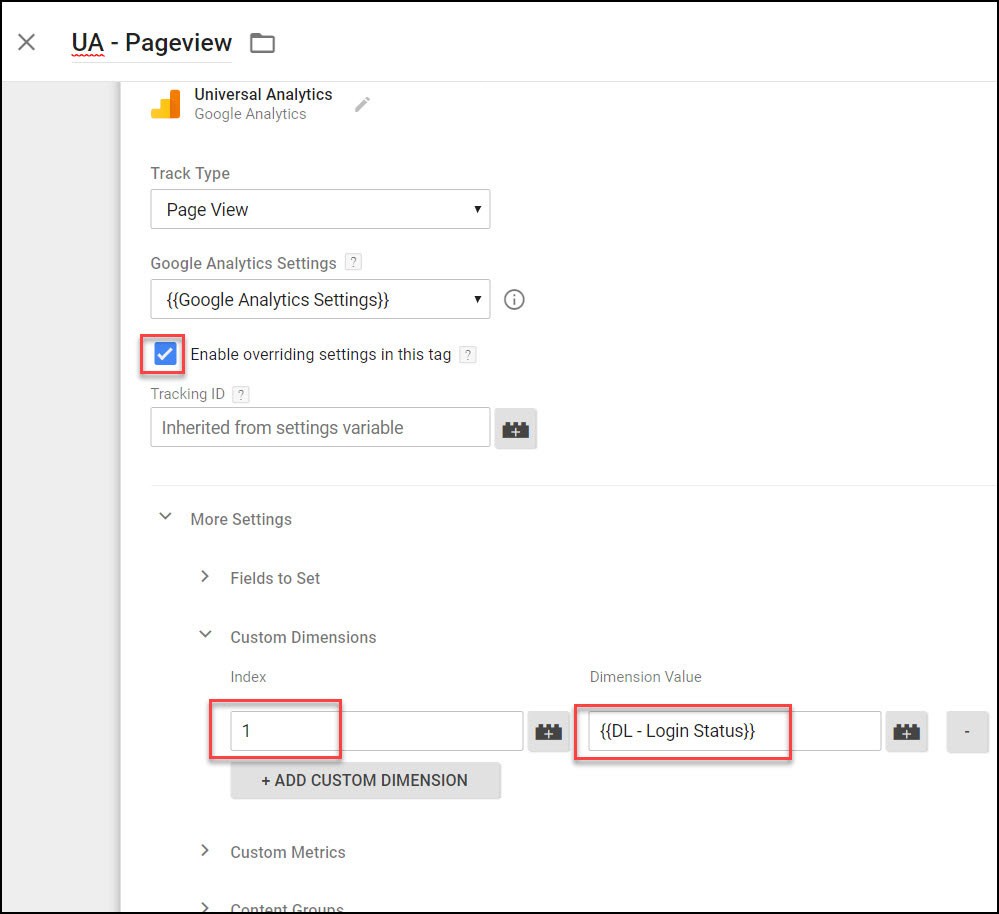
(Credit imagine: Mixed Analytics)
Așa cum ar trebui să adăugați noi dimensiuni în Google Analytics cu pluginul MonsterInsights, trebuie să faceți același lucru dacă completați acest lucru manual. Pentru a vă reaminti, veți accesa secțiunea Administrator din suita dvs. de raportare Google Analytics și veți naviga la Definiții personalizate. Creați-vă noua dimensiune personalizată denumindu-i, indicați dacă domeniul de aplicare este produs, accesare, utilizator sau sesiune și faceți clic pe Creare. MonsterInsights definește domeniul de aplicare pentru dvs., dar dacă atunci când completați acest lucru manual, va trebui să definiți domeniul de aplicare în Google Analytics, astfel încât să înțelegeți diferențele dintre acestea. Unul dintre cele mai puternice atribute ale unei dimensiuni personalizate este capacitatea de a o aplica și toate interacțiunile asociate unui anumit vizitator sau unei singure pagini sau eveniment.
- Produs : domeniul de aplicare la nivel de produs este utilizat pe site-urile de comerț electronic. Este folosit pentru a aplica valori produsului la care face referire noua dimensiune; cu toate acestea, o singură lovitură poate implica mai multe produse sau dimensiuni.
- Lovitură : domeniul de aplicare la nivel de accesare aplică valoare numai accesării corespunzătoare pentru acea dimensiune.
- Utilizator : domeniul de aplicare la nivel de utilizator aplică valoare tuturor accesărilor și sesiunilor curente și viitoare pentru un anumit utilizator.
- Sesiune : domeniul de aplicare la nivel de sesiune aplică valoare tuturor accesărilor dintr-o singură vizită de sesiune.
Filtrele de vizualizare funcționează și cu parametri și valori. O dimensiune personalizată vă poate ajuta să izolați un anumit segment al vizitatorilor site-ului dvs. pentru o raportare mai detaliată și o analiză mai profundă. Un parametru personalizat și valorile sale corespunzătoare sunt aplicate de accesarea asociată. Dacă accesarea este filtrată, dimensiunea sau valoarea poate fi, de asemenea, filtrată. Domeniul de aplicare la nivel de accesare va vedea atât parametrul personalizat, cât și valorile filtrate dacă accesarea asociată este filtrată. Dimpotrivă, domeniul de aplicare la nivel de sesiune și domeniul de aplicare la nivel de utilizator nu vor fi filtrate, indiferent dacă accesarea asociată este filtrată. Valorile sesiunii sau ale utilizatorului vor continua să fie aplicate tuturor accesărilor din sesiunile curente și viitoare și domeniului de aplicare la nivel de utilizator.

Acum că ați creat și definit noile dimensiuni, va trebui să finalizați configurarea în Google Tag Manager. Va trebui să creați o nouă variabilă în Managerul de etichete Google pentru analiza parametrilor personalizați. Această variabilă va fi utilizată pentru a popula datele care sunt aplicate noii dimensiuni.
- În Managerul de etichete
- Faceți clic pe Nou în secțiunea Variabile definite de utilizator
- Apoi alegeți Variabila stratului de date
- Dați un nume noii variabile
- Asigurați-vă că faceți clic pe Salvare pentru modificări.
Imaginea de mai jos arată cum să ajungeți acolo unde creați o nouă variabilă:
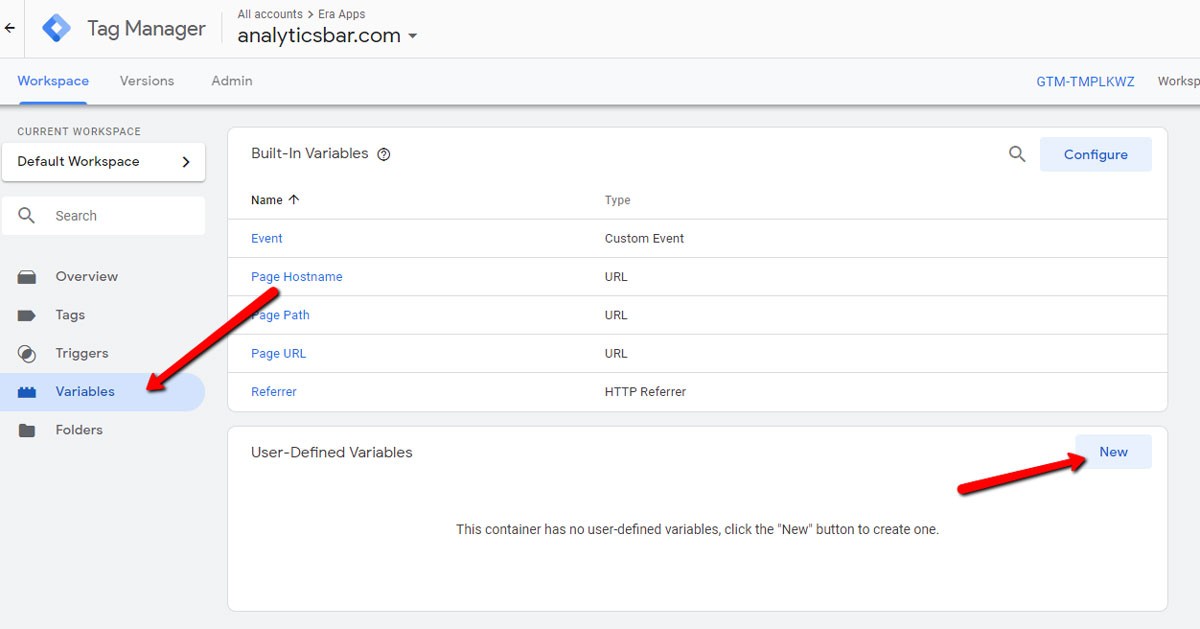
(Credit imagine: Bara de analize)
O altă opțiune în locul variabilei stratului de date este să alegeți JavaScript pentru a vă defini noua variabilă. Acest lucru poate părea copleșitor, mai ales dacă nu cunoașteți codul; cu toate acestea, Google Analytics face acest lucru foarte ușor. Când creați noua dimensiune personalizată în Google Analytics, JavaScript vă este furnizat. Pur și simplu introduceți acest fragment de cod JavaScript în Google Tag Manager și asigurați-vă că introduceți numele noului dvs. parametru personalizat în fragmentul de cod. Puteți oricând să vă referiți la secțiunea Administrator din Google Analytics unde ați creat noul parametru personalizat pentru a vedea codul JavaScript. Mai jos este formatul JavaScript oferit de Google Analytics:
var dimensionValue = 'SOME_DIMENSION_VALUE';
ga('set', 'dimension1', dimensionValue);
Pentru a explica acest fragment de cod, în rândul 1, noua dimensiune este în curs de definire. Veți înlocui „SOME_DIMENSION_VALUE” cu numele dimensiunii dvs. Al doilea rând este locul în care Google Analytics i se spune să treacă variabila la parametrul personalizat care este identificat ca index 1. Odată ce Google Analytics trece această variabilă, toate accesările sau afișările de pagină și evenimentele de pe pagină vor fi aplicate acestui parametru. Dacă creați mai multe dimensiuni, fiecăruia li se va atribui un nou număr de index.
După ce ați creat noua variabilă pentru dimensiunea personalizată, va trebui să corespundă noului parametru personalizat variabilei Setări Google Analytics.
- Accesați variabila Setări Google Analytics
- Selectați Configurație variabilă > Mai multe setări > Dimensiune personalizată
- Faceți clic pe Adăugați o dimensiune personalizată
- Introduceți noul nume de dimensiune și numărul de index din Google Analytics și faceți clic pe Salvare.
- Modificările dvs. nu vor intra în vigoare până când nu vă publicați containerul.
Versiunea gratuită a Google Analytics vă permite să creați maximum 20 de dimensiuni personalizate. Odată ce o nouă dimensiune este creată, aceasta poate fi dezactivată pentru a opri colectarea datelor; cu toate acestea, nu poate fi șters. Dacă nu mai utilizați o dimensiune personalizată și doriți să creați una alta, dar ați epuizat spațiile disponibile pentru dimensiuni personalizate, un sfat profesionist pentru a rezolva această problemă este să editați pur și simplu o dimensiune personalizată care nu mai este utilizată. Puteți redenumi o dimensiune personalizată și puteți alege un domeniu nou, dacă este necesar. Rețineți că, dacă editați parametrul personalizat în Google Analytics, va trebui totuși să aplicați actualizările necesare pentru denumire în Google Tag Manager. În plus, rețineți că vă veți pierde datele din dimensiunea personalizată numită inițial. Iată cum arată pagina de editare a dimensiunilor personalizate:
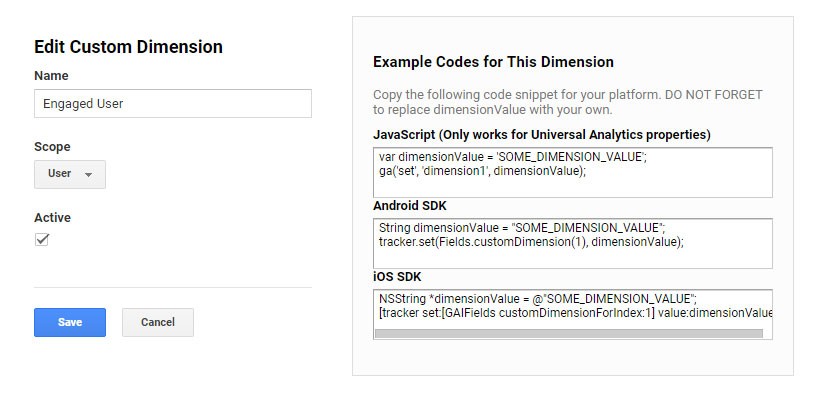
(Credit imagine: Moz)
Cum să vizualizați parametri personalizați în Google Analytics
Acum că ați creat noi parametri și ați finalizat configurarea în Google Tag Manager, este timpul să vă uitați la datele pentru fiecare parametru. Puteți găsi datele dvs. în Tabloul de bord MonsterInsights dacă setați dimensiunile prin plugin.
- Pur și simplu accesați Statistici > Rapoarte > Analize parametri personalizați
- Veți găsi toate datele dvs. fără a fi nevoie să vă conectați la Google Analytics.
În timp ce datele Google Analytics sunt disponibile în tabloul de bord MonsterInsights, veți găsi cea mai mare valoare din datele dvs. accesând-o în platforma Google Analytics și analizând toate datele disponibile pentru site-ul dvs. web. În caz contrar, te bazezi doar pe ceea ce afișează MonsterInsights și în modul în care această platformă îl distribuie.
Datele dvs. sunt disponibile și în Google Analytics prin raportul standard sau prin crearea unui raport personalizat. Într-un raport standard din Google Analytics, veți vedea toți parametrii noi creați de dvs. prin aplicarea unui parametru secundar. Pentru a face acest lucru, faceți clic pe Dimensiunea secundară chiar deasupra tabelului de date din raportul dvs. standard. Puteți introduce numele parametrului pe care îl căutați și Google Analytics îl va completa pentru o căutare mai ușoară sau puteți alege dimensiunea din lista drop-down. De exemplu:

(Credit imagine: Yoast)
Dacă alegeți să creați un raport personalizat în Google Analytics, puteți avea până la cinci parametri față de cei doi parametri permisi într-un raport standard. În plus, parametrul dvs. personalizat poate fi parametrul dvs. principal într-un raport personalizat, în timp ce poate fi doar un parametru secundar într-un raport standard. Faceți clic pe fila Personalizare și apoi pe Raport personalizat nou. Selectați parametrii și valorile pe care le doriți în raport. Puteți alege să aplicați filtre pentru mai multă granularitate și să vă concentrați pe date și informații specifice. Asigurați-vă că denumiți raportul, astfel încât să îl puteți identifica cu ușurință mai târziu și să faceți clic pe Salvare. Acum aveți ceea ce trebuie să știți cum să vedeți parametrii personalizați în raportarea Google Analytics folosind aceste două metode.
Sperăm că ați găsit acest articol util.
Dacă doriți să aflați mai multe despre sănătatea site-ului dvs., primiți recomandări și alerte personale, scanați-vă site-ul de către Diib. Durează doar 60 de secunde.

Utilizarea unei dimensiuni personalizate pentru a optimiza SEO site-ului dvs
Canalele de marketing nu funcționează în siloz. Ele funcționează împreună unul cu celălalt, iar optimizările făcute pentru un canal pot beneficia de altul. În schimb, ignorarea actualizărilor necesare care pot îmbunătăți un canal poate duce și la o scădere a performanței pe alt canal. O dimensiune personalizată nu este utilă numai în analiza mai profundă a datelor, dar poate fi utilă în optimizarea SEO pentru site-ul dvs.
De exemplu, un site de comerț electronic poate avea produse care sunt epuizate sau nu mai devin disponibile. Aceasta înseamnă că paginile fie trebuie să fie redirecționate către alte pagini de produse, fie către o pagină epuizată, lăsate așa cum arată că produsele sunt epuizate, fie să elimine paginile produselor, ceea ce va avea ca rezultat 404 pagini de eroare pentru aceste produse. Evident, există consecințe care duc la o experiență slabă a utilizatorului din aceste acțiuni, precum și impactul negativ asupra SEO atunci când motoarele de căutare detectează pagini moarte și pagini cu rate de respingere ridicate. Se poate crea o dimensiune personalizată pentru a grupa paginile de produse care nu mai sunt disponibile și pentru a testa impactul asupra performanței site-ului web și asupra comportamentului utilizatorilor ca urmare a acțiunii întreprinse pentru aceste pagini.
Diib: Integrarea dimensiunilor personalizate GA
Dimensiunile personalizate sunt un instrument valoros în analiza datelor. În timp ce Google Analytics are capacități puternice de la început, platforma are o funcționalitate mai profundă care vă permite dvs., agentului de marketing, să faceți informații mai profunde prin crearea de personalizări adecvate prin dimensiuni. Integrarea ulterioară cu platforma Diib Digital vă va oferi informații utile concepute pentru a vă optimiza site-ul web și a vă îmbunătăți rentabilitatea investiției. Iată câteva dintre celelalte caracteristici pe care suntem siguri că le veți aprecia:
- Monitorizarea și repararea ratei de respingere
- Integrarea și performanța în rețelele sociale
- Pagini sparte în care aveți backlink (verificator 404)
- Instrumente de monitorizare și urmărire a cuvintelor cheie, backlink și indexare
- Experiența utilizatorului și optimizarea vitezei mobile
- Monitorizare tehnică SEO
Faceți clic aici pentru scanarea gratuită sau sunați pur și simplu la 800-303-3510 pentru a vorbi cu unul dintre experții noștri în creștere.