
Schritt für Schritt Zinsberechnung in Tally (einfacher und erweiterter Modus)
Veröffentlicht: 2021-12-29Die Berechnung von Zinsen ist ein Teil der täglichen Buchhaltung für jede Organisation. Die genaue Berechnung der Zinsen für mehrere Konten ist eine mühsame Aufgabe, die den größten Teil des Tages eines Buchhalters in Anspruch nehmen könnte. Hier kommt Tally zur Rettung. Die Zinsberechnung in Tally ist eine der Hauptfunktionen.
Die genaue Berechnung der Zinsen für mehrere Konten ist eine mühsame Aufgabe, die den größten Teil des Tages eines Buchhalters in Anspruch nehmen könnte. Die Zinsberechnung ist von entscheidender Bedeutung, um die Schuldnerfluktuationsquote zu reduzieren und die fällige Zahlung von Kunden genau zu berechnen. Hier kommt Tally zur Rettung. Erfahren Sie mehr über die Verwendung der Zinsberechnung in Tally ERP 9 und Tally Prime.

Die Einrichtung einer automatisierten Zinsberechnung ist jedoch ein mehrstufiger Vorgang. Es gibt drei Optionen für die Zinsberechnung in Tally Prime und Tally ERP 9. Dieser Artikel führt Sie Schritt für Schritt durch die Zinsberechnung in Tally. Bevor wir direkt mit der Verwendung der Zinsrechnung in Tally ERP 9 beginnen, lernen wir einige Grundlagen kennen.
Warum ist die Zinsberechnung in Tally wichtig?
Bei den meisten Menschen herrscht Verwirrung darüber, dass die Zinsberechnungsfunktion von Banken und anderen NBFI verlangt wird, was falsch ist. Die Zinsberechnung ist für alle Arten von Unternehmen unerlässlich. Es hilft, Kunden Zahlungsverzögerungen in Rechnung zu stellen, anwendbare Zinsen für verspätete Zahlungen an Lieferanten zu zahlen, Zinsen auf das Betriebskapital von Partnern zu erheben und vieles mehr.
Wann soll die Zinsberechnung in Tally eingerichtet werden?
Es gibt viele Arten von Zinsen, die von einem Unternehmen zu zahlen oder zu erhalten sind, wie Zinsen auf Darlehen, Hypotheken, Schuldverschreibungen, OD, Einlagen, Verbindlichkeiten und mehr. Diese Zinsen werden jedoch in den Geschäftsbüchern aller Unternehmen auf der Grundlage der von Banken, Nichtbanken-Finanzinstituten und verschiedenen Gläubigern bereitgestellten Erklärungen erfasst. Daher sollten Unternehmen dieses Interesse als Tagebucheinträge aufzeichnen.
Wenn ein Unternehmen die Richtlinie hat, seinen Kunden Zinsen für verspätete Zahlungen zu berechnen, müssen Buchhalter eine automatische Zinsberechnung in Tally ERP 9 einrichten.
Empfohlene Lektüre: Wann und wie Sie die Tally Shortcut Keys List verwenden
Vorteile der Zinsberechnung in Tally
Die Zinsberechnungsoption gehört zu den markantesten Merkmalen von Tally. Hier sind einige Vorteile der Zinsberechnung in Tally.
- Berechnet und belastet das Konto des Kunden automatisch mit den anrechenbaren Zinsen gemäß den Unternehmensrichtlinien.
- Ermöglicht Benutzern die Einrichtung unterschiedlicher Kreditlaufzeiten, Zinssätze und Zinsarten für jeden Kunden.
- Bietet Optionen für die transaktionsbezogene Zinsberechnung.
- Unterhält ein aktuelles Hauptbuch zusammen mit genauen fälligen Salden der Kunden.
- Bietet mehrere Zinsberechnungsoptionen für eine einfache und individuelle Zinsberechnung.
Zinsberechnung im einfachen Modus in Tally Schritt für Schritt
Das einfache Modell der Zinsberechnung in Tally wird von kleinen Unternehmen verwendet, die ihre Firmenpolitik bezüglich der Kreditlaufzeit oder der anrechenbaren Zinsen nicht häufig ändern. Kurz gesagt, sobald Sie die Kreditrichtlinie definiert haben, bleibt sie gleich.
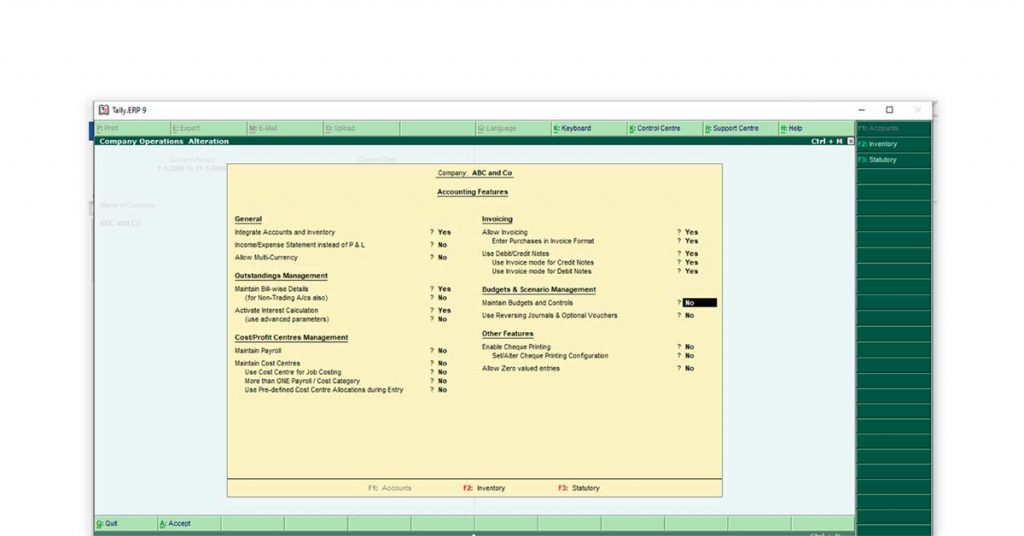
Schritt 1: Interesse an der Berechnung aktivieren
- Drücken Sie auf dem Gateway von Tally ERP 9 die Funktionstaste F11
- Wählen Sie „Abrechnungsfunktionen“ oder drücken Sie die Taste „A“.
- Navigieren Sie zur Zinsberechnung
- Geben Sie „Y“ in das Feld ein
- Lassen Sie den Advance-Parameter auf „NO“ eingestellt.
- Drücken Sie Strg + A, um die Einstellungen zu speichern, wie die Zinsberechnung in Tally aktiviert wird
Schritt 2: Ledger erstellen/ändern
- Gehe zum Gateway of Tally
- Kontoinformationen auswählen
- Hauptbuch auswählen
- Wählen Sie Erstellen/Ändern gemäß Ihren Anforderungen
- Eingabe/Änderung von Details wie Name, Gruppe/Master, Alias usw.
- Geben Sie die Kreditlaufzeit gemäß Ihrer Geschäftsrichtlinie ein
- Setzen Sie Zinsberechnung aktivieren auf Ja
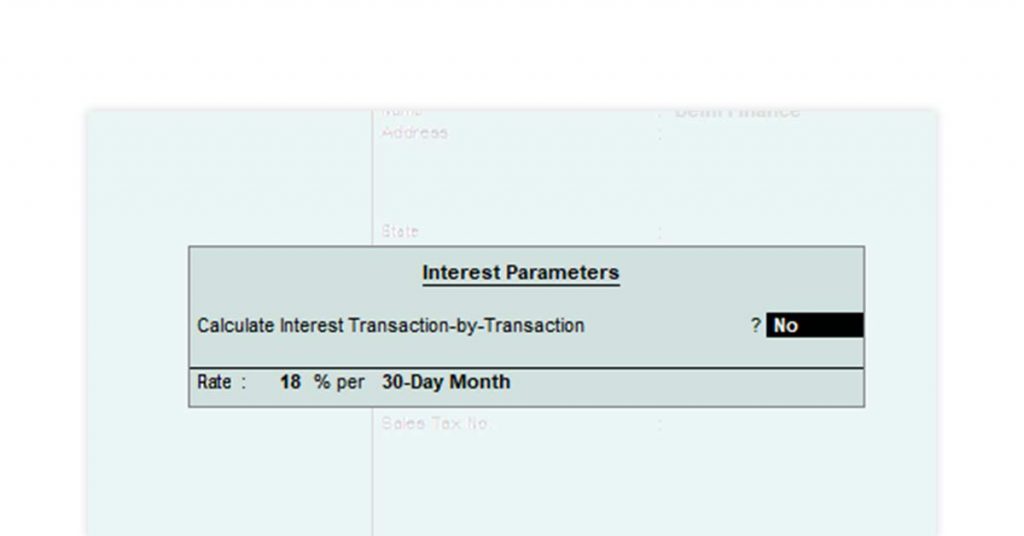
- Ein Interessenparameterbildschirm wird angezeigt. Setzen Sie „Zinsberechnung Transaktion für Transaktion“ auf „Nein“.
- Eingabequote in Prozent gemäß Ihrer Geschäftsrichtlinie
- Wählen Sie nach Bedarf den Zinsabbuchungsstil „30-Tage-Monat, 365-Tage-Jahr, Kalendermonat, Kalenderjahr“.
- Geben Sie alle anderen Details ein und speichern Sie das Hauptbuch.
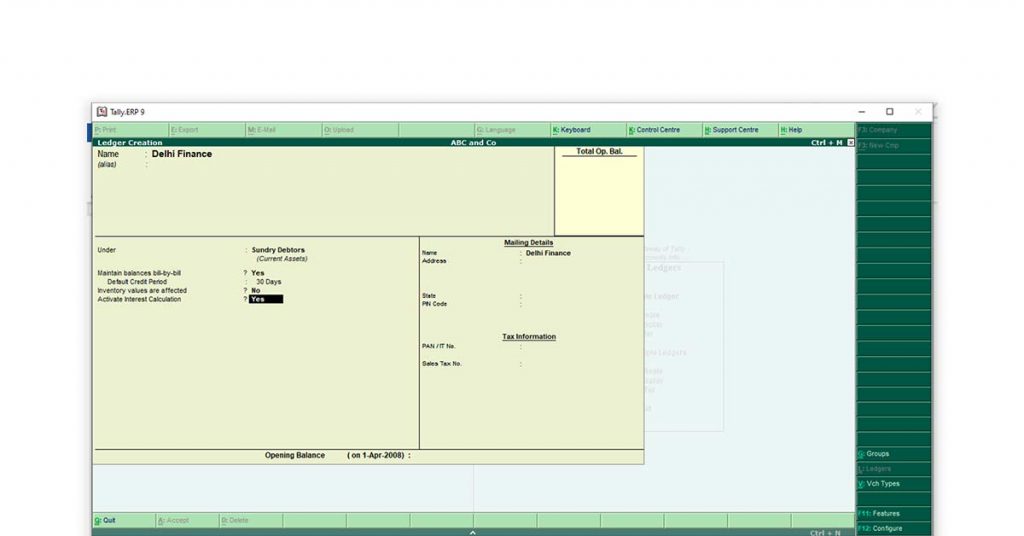
Die Zahlungsfrist ist ein bestimmter Zeitraum, in dem dem Kunden keine Zinsen berechnet werden. Wenn die Kreditlaufzeit beispielsweise 30 Tage beträgt und der Kunde Sie innerhalb von 30 Tagen ab Rechnungsdatum bezahlt, werden keine Zinsen berechnet.
Schritt 3: Machen Sie den Verkaufseintrag im Gutschein
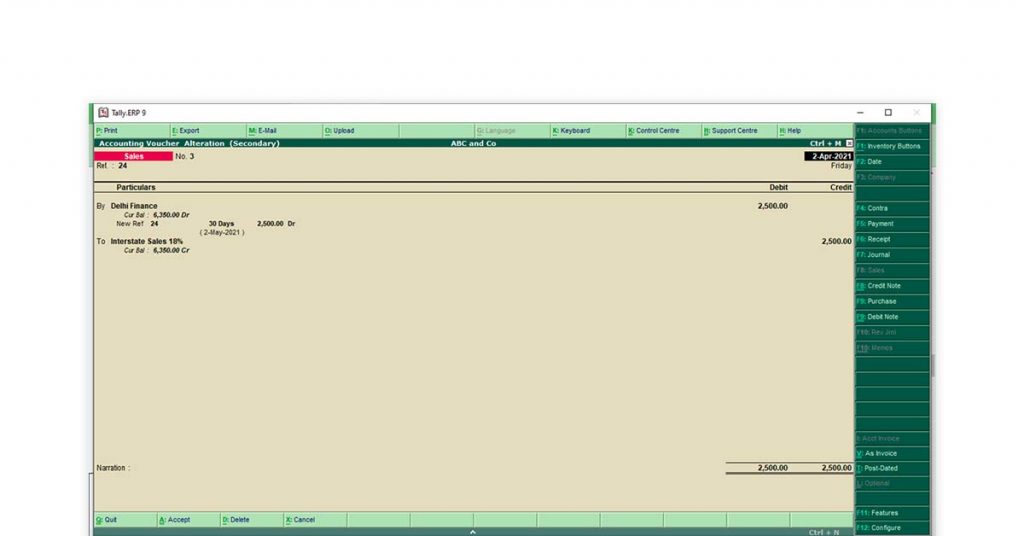
- Gehe zum Gateway of Tally
- Buchhaltungsbeleg auswählen
- Drücken Sie F8 für die Verkaufseingabe
- Drücken Sie Strg + V, um Verkäufe als Gutschein einzugeben
- Übergeben Sie den Eintrag wie erforderlich
- Speichern Sie den Eintrag.
Empfohlene Lektüre: So erfassen Sie Verkaufs- und Einkaufseinträge in Tally mit GST

Erweiterte Zinsberechnung in Tally
Die Zinsberechnung im erweiterten Modus in Tally ist bis auf einige Änderungen fast identisch mit dem einfachen Modus. Die Zinsberechnung im erweiterten Modus in Tally Prime ist unerlässlich, wenn sich die Kreditpolitik eines Unternehmens je nach Zeitraum ändert.
Schritt 1: Interesse in der Berechnung aktivieren
- Gehen Sie zum Gateway von Tally ERP 9
- Drücken Sie die Funktionstaste F11
- Wählen Sie „Abrechnungsfunktionen“ oder drücken Sie die Taste „A“.
- Navigieren Sie zur Zinsberechnung
- Geben Sie „Y“ in das Feld oder „Yes“ ein
- Setzen Sie den Advance-Parameter auf „Yes“ (Dies ist der einzige Schritt, der sich vom Simple Mode Entry unterscheidet)
- Drücken Sie Strg + A, um die Einstellungen zu speichern.
Schritt 2: Hauptbuch erstellen/ändern
- Gehe zum Gateway of Tally
- Kontoinformationen auswählen
- Hauptbuch auswählen
- Wählen Sie Erstellen/Ändern gemäß Ihren Anforderungen
- Eingabe/Änderung von Details wie Name, Gruppe/Master, Alias usw.
- Geben Sie die Kreditlaufzeit gemäß Ihrer Geschäftsrichtlinie ein
- Zinsberechnung aktivieren auf „Ja“ setzen
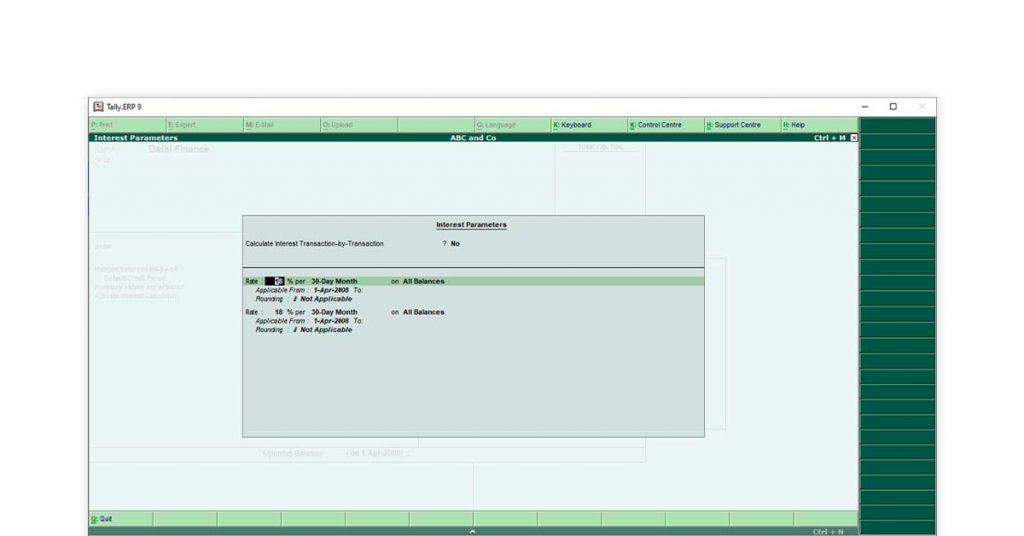
- Ein neues Fenster mit mehreren Details wird angezeigt
- Geben Sie die Details wie folgt ein:
- Zinsberechnung Transaktion für Transaktion auf „Nein“ setzen
- Der Eingangszinssatz in Prozent gemäß Ihrer Geschäftspolitik
- Wählen Sie nach Bedarf den Zinslastschriftstil aus, „30 Tage für den Monat, 365 Tage für das Jahr, Kalendermonat, Kalenderjahr“.
- Wählen Sie aus, ob die Zinsen für alle Salden, nur für Habensalden oder nur für Sollsalden berechnet werden sollen
- Wählen Sie das Datum „Anwendbar von“ und „Anwendbar bis“.
- Wählen Sie die Rundungstechnik aus „Abwärtsrundung“, „Normale Rundung“ oder „Aufwärtsrundung“.
- Geben Sie alle anderen Details ein und speichern Sie das Hauptbuch.
Schritt 3: Verkaufseintrag im Gutschein vornehmen (Keine Änderung)
- Gehe zum Gateway of Tally
- Buchhaltungsbeleg auswählen
- Drücken Sie F8 für die Verkaufseingabe
- Drücken Sie Strg + V, um Verkäufe als Gutschein einzugeben
- Übergeben Sie den Eintrag wie erforderlich
- Speichern Sie den Eintrag
Empfohlene Lektüre: Arten von Gutscheinen in Tally ERP 9
Transaktionsbezogene Zinsberechnung in Tally
Die transaktionsbezogene Zinsberechnung bezieht sich auf die transaktionsbasierte Zinsberechnung anstelle des Gesamtsaldos. Dies wird insbesondere verwendet, wenn das Unternehmen Sonderangebote hat oder eine attraktive Police für bestimmte Transaktionen aufstellt.
Sie können die Zinsen für den fälligen Saldo jeder Transaktion sowohl im einfachen als auch im erweiterten Modus berechnen.
Schritt 1: Interesse in der Berechnung aktivieren
- Auf dem Gateway von Tally ERP 9
- Funktionstaste F11 drücken
- Wählen Sie „Abrechnungsfunktionen“ oder drücken Sie die Taste „A“.
- Navigieren Sie zur Zinsberechnung
- Geben Sie „Y“ in das Feld oder „Yes“ ein
- Lassen Sie den erweiterten Parameter auf „Ja“ (für den erweiterten Modus) und „Nein“ (für den normalen Modus) eingestellt.
- Drücken Sie Strg + A, um die Einstellungen zu speichern.
Schritt 2: Ledger erstellen/ändern
- Gehe zum Gateway of Tally
- Kontoinformationen auswählen
- Hauptbuch auswählen
- Wählen Sie Erstellen/Ändern gemäß Ihren Anforderungen
- Eingabe/Änderung von Details wie Name, Gruppe/Master, Alias usw
- Geben Sie die Kreditlaufzeit gemäß Ihrer Geschäftsrichtlinie ein
- Zinsberechnung aktivieren auf „Ja“ setzen
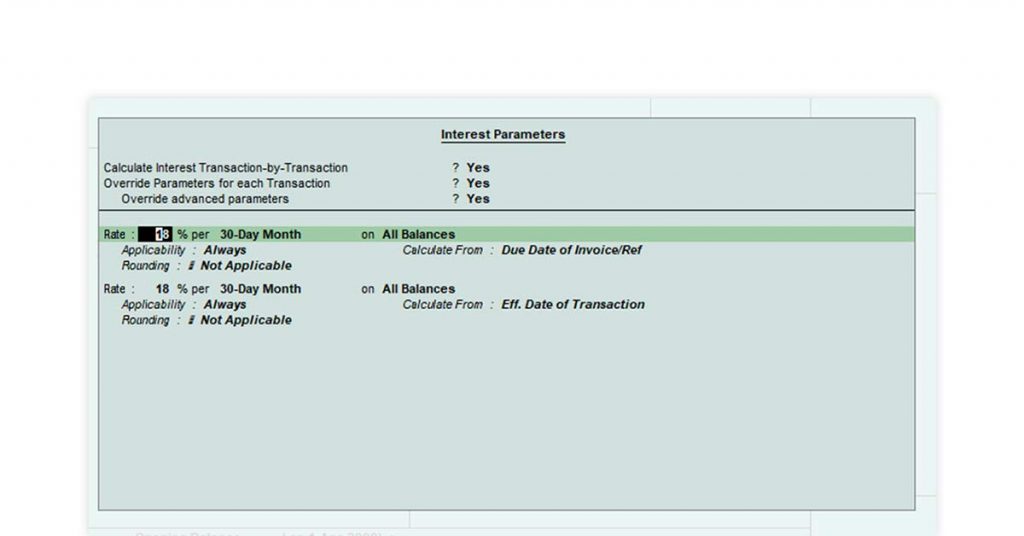
- Ein neues Fenster mit mehreren Details wird angezeigt
- Geben Sie die Details wie folgt ein:
- Zinsberechnung Transaktion für Transaktion auf „Ja“ setzen
- Stellen Sie die Überschreibungsparameter für jede Transaktion gemäß Ihren Anforderungen auf „Ja“ oder „Nein“ ein
- Wenn Sie im vorherigen Schritt „Ja“ ausgewählt haben, wählen Sie „Ja“ oder „Nein“, um die erweiterten Parameter basierend auf Ihren Anforderungen zu überschreiben.
- Der Eingangszinssatz in Prozent gemäß Ihrer Geschäftspolitik
- Wählen Sie nach Bedarf den Zinsabbuchungsstil „30-Tage-Monat, 365-Tage-Jahr, Kalendermonat, Kalenderjahr“.
- Wählen Sie aus, ob Zinsen auf alle Salden, nur Habensalden oder nur Sollsalden berechnet werden sollen
- Wählen Sie das Datum „Anwendbar von“ und „Anwendbar bis“.
- Wählen Sie die Rundungstechnik aus „Abwärtsrundung“, „Normale Rundung“ oder „Aufwärtsrundung“.
- Geben Sie alle anderen Details ein und speichern Sie das Hauptbuch.
Empfohlene Lektüre: So erstellen Sie ein Ledger in Tally ERP 9
Schritt 3: Verkaufseintrag im Gutschein vornehmen
- Gehe zum Gateway of Tally
- Buchhaltungsbeleg auswählen
- Drücken Sie F8 für die Verkaufseingabe
- Drücken Sie Strg + V, um Verkäufe als Gutschein einzugeben
- Wählen Sie den gewünschten Lagerartikel aus
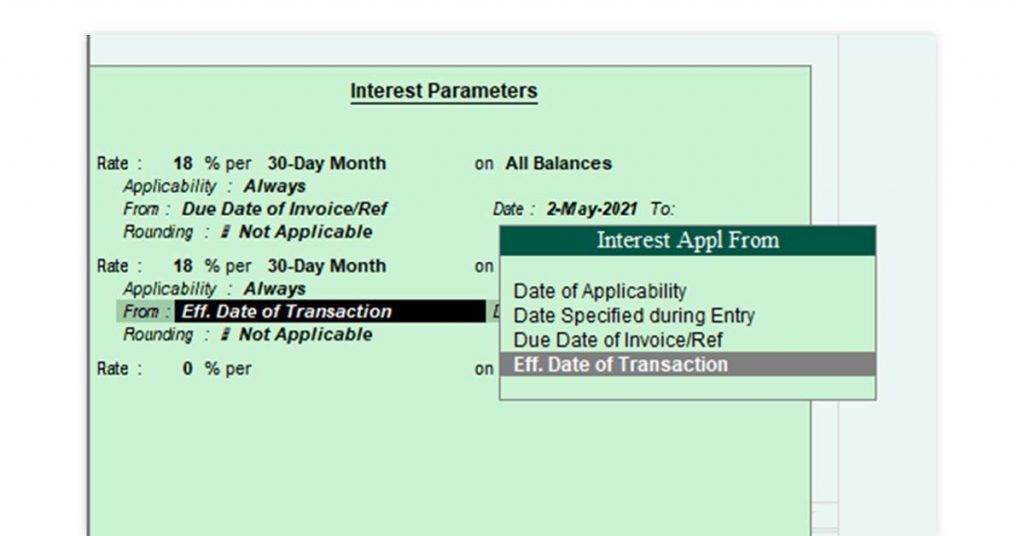
- Definieren Sie alle Parameter für diese spezifische Transaktion (nur für erweiterte Zinsberechnung)
- Der Eingangszinssatz in Prozent für diese spezifische Transaktion
- Wählen Sie den Zinsabbuchungsstil nach Bedarf „30-Tage-Monat, 365-Tage-Jahr, Kalendermonat, Kalenderjahr“.
- Wählen Sie aus, ob Zinsen auf alle Salden, nur Habensalden oder nur Sollsalden berechnet werden sollen
- Wählen Sie Anwendbarkeit, ob „Immer“ oder „Überfälliges Datum“
- Wählen Sie die Anwendbarkeit des Tarifs aus den Optionen aus
- Wählen Sie die Rundungstechnik aus „Abwärtsrundung“, „Normale Rundung“ oder „Aufwärtsrundung“.
- Speichern Sie den Eintrag.
Auf die gleiche Weise könnte auch die Zinsberechnung für ein unbesichertes Darlehen erfolgen.
Fazit
Es gibt Dutzende von Parametern, die Sie während der Zinsberechnung in Tally einstellen können. Tally ist eine komplette Buchhaltungslösung; Daher könnte es die Zinsen basierend auf Ihren Bedürfnissen und Richtlinien berechnen. Ein einzelner Journaleintrag könnte die berechneten Zinsen problemlos über BOA buchen. Aufgrund seiner Einfachheit eignen sich Tally ERP 9 und Tally Prime hervorragend für die Zinsberechnung.
Überprüfen Sie auch Tally Prime Reviews, Bewertungen, Vor- und Nachteile für ein besseres Verständnis.
Sie können die gleiche Methode verwenden, um die Verbindlichkeiten gegenüber Ihren Gläubigern zu berechnen. Die Kenntnis dieser Schritte der Zinsberechnung in Tally ist für Studenten und Interviewpartner unerlässlich.