
Calculul pas cu pas al dobânzii în Tally (mod simplu și avansat)
Publicat: 2021-12-29Calculul dobânzii este o parte din contabilitatea de zi cu zi pentru orice organizație. Calcularea cu precizie a dobânzii pentru mai multe conturi este o sarcină plictisitoare care ar putea consuma cea mai mare parte a zilei unui contabil. Acolo vine Tally în ajutor. Calculul dobânzii în Tally este una dintre funcțiile principale.
Calcularea cu precizie a dobânzii pentru mai multe conturi este o sarcină plictisitoare care ar putea consuma cea mai mare parte a zilei unui contabil. Calcularea dobânzii este vitală pentru a reduce rata de rotație a debitorilor și pentru a calcula cu exactitate plata datorată clienților. Acolo vine Tally în ajutor. Aflați mai multe despre cum să utilizați calculul dobânzii în Tally ERP 9 și Tally Prime.

Cu toate acestea, configurarea calculului automat al dobânzii este o procedură în mai mulți pași. Există trei opțiuni pentru calcularea dobânzii în Tally Prime și Tally ERP 9. Acest articol vă va oferi un ghid pas cu pas pentru calcularea dobânzii în Tally. Înainte de a începe direct cum să folosim calculul dobânzii în Tally ERP 9, să învățăm câteva elemente de bază.
De ce este important calculul dobânzii în Tally?
Există o confuzie printre cei mai mulți dintre oameni că caracteristica de calcul a dobânzii este cerută de bănci și alte NBFI, ceea ce este greșit. Calculul dobânzii este esențial pentru toate tipurile de afaceri. Ajută în momentul taxării clienților pentru întârzieri la încasări, plătirea dobânzii aplicabile pentru plata întârziată către furnizori, perceperea dobânzii la capitalul de lucru al partenerului și multe altele.
Când să configurați calculul dobânzii în Tally?
Există multe tipuri de dobânzi de plătit sau de primit de către o companie, cum ar fi dobânda la împrumuturi, ipoteci, obligațiuni, OD, depozite, datorii și multe altele. Cu toate acestea, aceste dobânzi sunt înregistrate în Registrele de Conturi ale oricărei companii pe baza extrasului furnizat de bănci, instituții financiare nebancare și creditori diverși. Prin urmare, companiile ar trebui să înregistreze acest interes ca intrări de jurnal.
Atunci când o companie are politica de a percepe dobândă clienților/clienților săi pentru plățile întârziate, devine necesar ca contabilii să configureze un calcul automat al dobânzii în Tally ERP 9.
Lectură sugerată: Când și cum să utilizați Lista tastelor de comenzi rapide Tally
Beneficiile calculului dobânzii în Tally
Opțiunea de calcul al dobânzii este printre cele mai distinctive caracteristici ale Tally. Iată câteva beneficii ale calculării dobânzii în Tally.
- Calculează și debitează automat contul clientului cu dobânda percepută în funcție de politica companiei.
- Permite utilizatorilor să stabilească diferite perioade de creditare, rate ale dobânzii și stiluri de dobândă pentru fiecare client.
- Oferă opțiuni pentru calcularea dobânzii în funcție de tranzacție.
- Menține un registru la zi, împreună cu soldurile exacte datorate ale clienților.
- Oferă mai multe opțiuni de taxare a dobânzii pentru calcularea dobânzii ușor și personalizat.
Calculul dobânzii în modul simplu în număr pas cu pas
Modelul simplu de calcul al dobânzii în Tally este folosit de întreprinderile mici care nu își schimbă frecvent politica companiei în ceea ce privește perioada de creditare sau dobânda percepută. Pe scurt, odată ce ai definit politica de credit, aceasta rămâne aceeași.
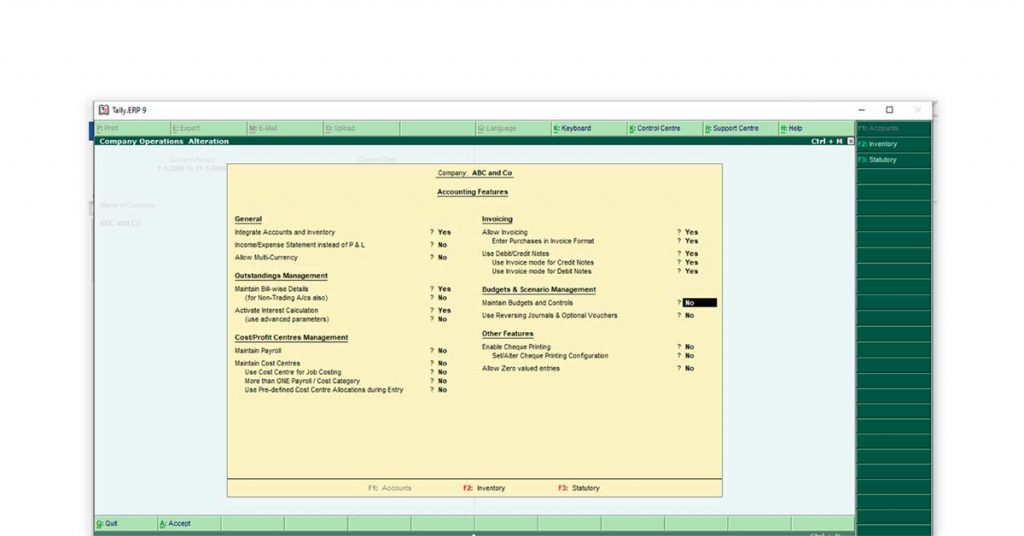
Pasul 1: Activați dobânda în calcul
- Pe Gateway of Tally ERP 9, apăsați tasta funcțională F11
- Selectați „Funcții contabile” sau apăsați tasta „A”.
- Navigați la calculul dobânzii
- Tastați „Y” în casetă
- Lăsați parametrul de avans setat la „NU”.
- Apăsați Ctrl + A pentru a salva setările privind modul de activare a calculului dobânzii în număr
Pasul 2: Creați/Modificați registrul contabil
- Accesați Gateway of Tally
- Selectați informații despre conturi
- Selectați registrul
- Alegeți creați/modificați conform cerințelor dvs
- Introduceți/modificați detalii precum numele, grupul/masterul, aliasul etc.
- Introduceți perioada de credit conform politicii dvs. de afaceri
- Setați activarea calculului dobânzii la Da
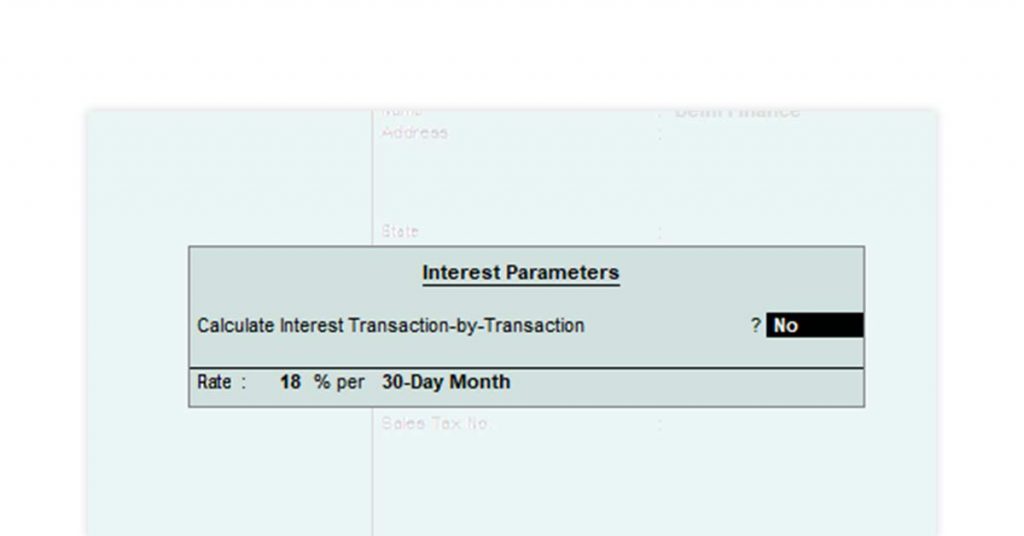
- Va apărea un ecran cu parametrii dobânzii. Setați Calculați dobânda tranzacție prin tranzacție la „Nu”.
- Rata de intrare în procente conform politicii dvs. de afaceri
- Selectați stilul de debit al dobânzii după cum este necesar „Lună de 30 de zile, An de 365 de zile, Lună calendaristică, An calendaristic”.
- Introduceți toate celelalte detalii și salvați registrul.
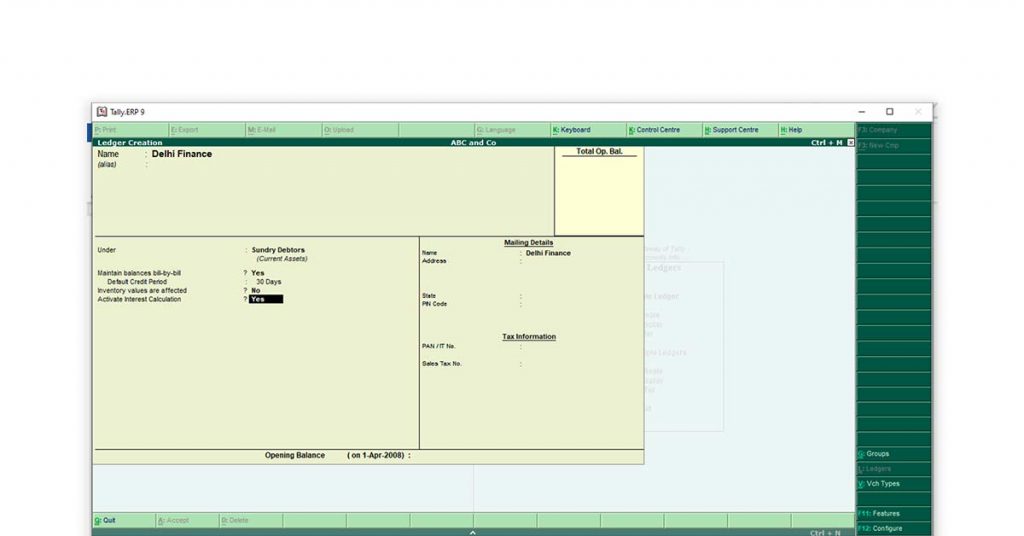
Perioada de credit este o perioadă specifică în care clientul nu este taxat pentru nicio dobândă. De exemplu, dacă perioada de creditare este de 30 de zile și clientul vă plătește în termen de 30 de zile de la data facturării, nu se percepe dobândă.
Pasul 3: faceți intrarea de vânzări în voucher
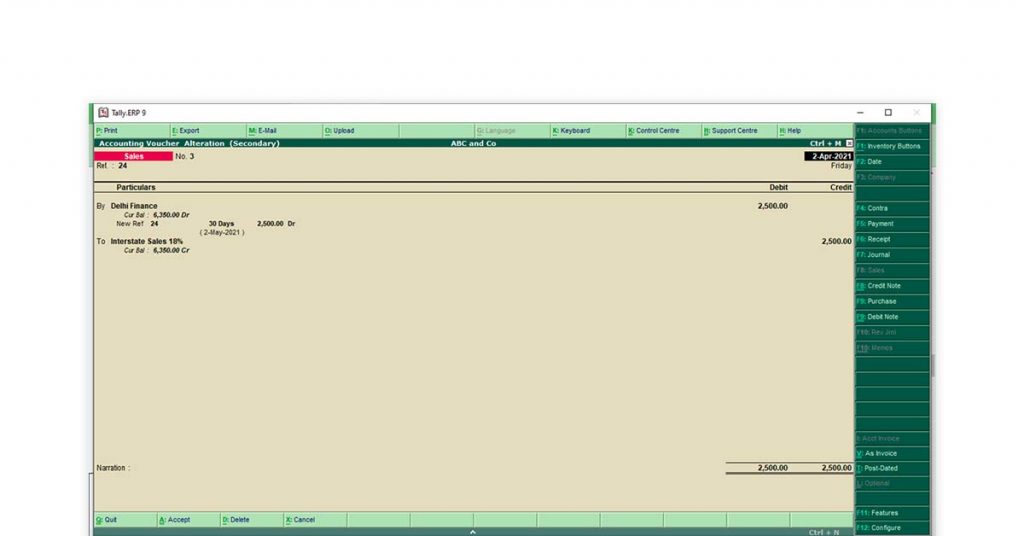
- Accesați Gateway of Tally
- Selectați Voucher de contabilitate
- Apăsați F8 pentru intrarea vânzărilor
- Apăsați Ctrl +V pentru a introduce Vânzări ca Voucher
- Treceți intrarea după cum este necesar
- Salvați intrarea.
Lectură sugerată: Cum să înregistrați intrarea vânzărilor și achizițiilor în Tally cu GST

Calcul avansat al dobânzii în Tally
Calculul dobânzii în modul avansat în Tally este aproape același cu modul simplu, cu excepția câtorva modificări. Calculul dobânzii în modul avansat în Tally Prime este esențial atunci când politica de credit a unei companii se modifică în funcție de perioadă.
Pasul 1: Activați dobânda în calcul
- Accesați Gateway of Tally ERP 9
- Apăsați tasta funcțională F11
- Selectați „Funcții contabile” sau apăsați tasta „A”.
- Navigați la calculul dobânzii
- Tastați „Y” în casetă sau „Da”
- Setați parametrul de avans ca „Da” (Acesta este singurul pas diferit de Intrarea în modul simplu)
- Apăsați Ctrl + A pentru a salva setările.
Pasul 2: Creați/modificați registrul
- Accesați Gateway of Tally
- Selectați informații despre conturi
- Selectați registrul
- Alegeți creați/modificați conform cerințelor dvs
- Introduceți/modificați detalii precum Nume, Grup/Maestru, alias etc.
- Introduceți perioada de credit conform politicii dvs. de afaceri
- Setați activarea calculului dobânzii la „Da”
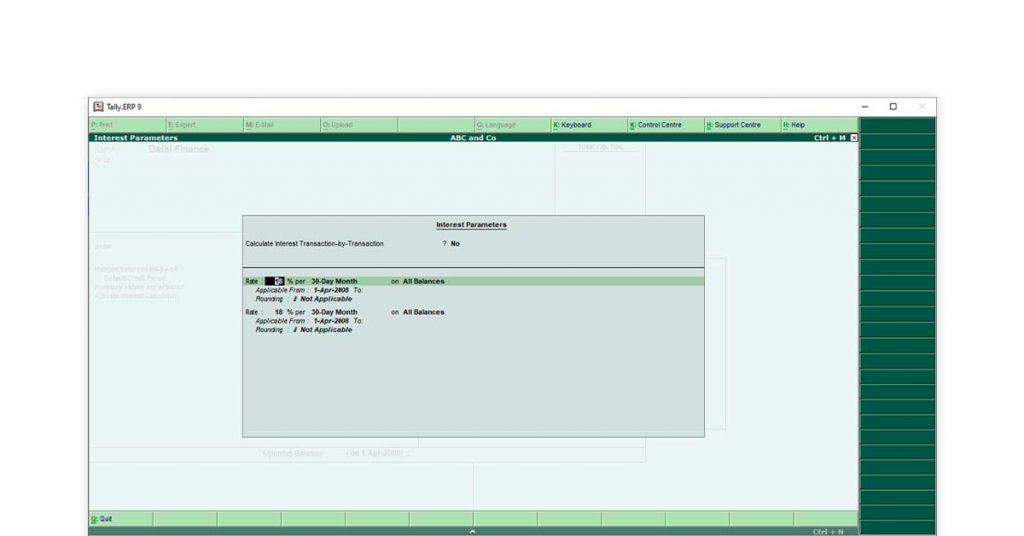
- Va apărea o nouă fereastră cu mai multe detalii
- Introduceți detaliile după cum urmează:
- Setați Calculați dobânda tranzacție prin tranzacție la „Nu”
- Rata dobânzii de intrare în procent, conform politicii dvs. de afaceri
- Selectați stilul de debitare a dobânzii după cum este necesar, „30 de zile pentru lună, 365 de zile pentru an, luna calendaristică, an calendaristic”.
- Selectați dacă dobânda va fi percepută pentru Toate soldurile, Numai soldurile creditoare sau Numai soldurile debitoare
- Alegeți data „Aplicabil de la” și „Aplicabil până”.
- Alegeți tehnica de rotunjire dintre „Rotunjire în jos, Rotunjire normală sau rotunjire în sus”.
- Introduceți toate celelalte detalii și salvați registrul.
Pasul 3: Efectuați înregistrarea vânzărilor în voucher (Fără modificare)
- Accesați Gateway of Tally
- Selectați bonul contabil
- Apăsați F8 pentru introducerea vânzărilor
- Apăsați Ctrl +V pentru a introduce vânzări ca voucher
- Treceți intrarea după cum este necesar
- Salvați intrarea
Lectură sugerată: Tipuri de voucher în Tally ERP 9
Calculul dobânzii tranzacție cu tranzacție în Tally
Calculul dobânzii tranzacție cu tranzacție se referă la calculul dobânzii bazat pe tranzacție, nu la soldul total. Acesta este utilizat în mod special atunci când compania are oferte speciale sau pune în aplicare o politică atractivă pentru anumite tranzacții.
Puteți calcula dobânda pentru soldul scadent al fiecărei tranzacții atât în Modul Simplu, cât și în Modul Avansat.
Pasul 1: Activați dobânda în calcul
- Pe Gateway of Tally ERP 9
- Apăsați tasta funcțională F11
- Selectați „Funcții contabile” sau apăsați tasta „A”.
- Navigați la calculul dobânzii
- Tastați „Y” în casetă sau „Da”
- Lăsați parametrul de avans setat la „Da” (pentru modul avansat) și „Nu” (pentru modul normal)
- Apăsați Ctrl + A pentru a salva setările.
Pasul 2: Creați/Modificați registrul contabil
- Accesați Gateway of Tally
- Selectați informații despre conturi
- Selectați registrul
- Alegeți Creare/Alterare conform cerințelor dvs
- Introduceți/modificați detalii precum nume, grup/master, alias etc
- Introduceți perioada de credit conform politicii dvs. de afaceri
- Setați activarea calculului dobânzii la „Da”
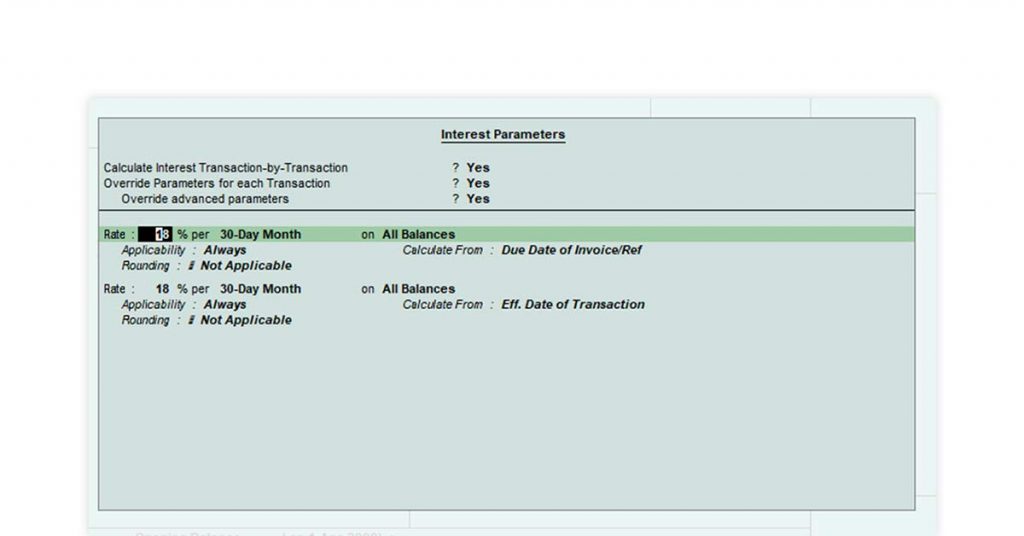
- Va apărea o nouă fereastră cu mai multe detalii
- Introduceți detaliile după cum urmează:
- Setați Calculați dobânda tranzacție prin tranzacție la „Da”
- Setați parametrii de suprascriere pentru fiecare Tranzacție ca „Da” sau „Nu”, conform cerințelor dvs
- Dacă ați selectat „Da” la pasul anterior, alegeți „Da” sau „Nu” pentru a înlocui parametrii avansați în funcție de cerințele dvs.
- Rata dobânzii de intrare în procent, conform politicii dvs. de afaceri
- Selectați stilul de debit al dobânzii după cum este necesar „Lună de 30 de zile, An de 365 de zile, Lună calendaristică, An calendaristic”.
- Selectați dacă se va percepe dobândă pentru Toate soldurile, Numai soldurile creditoare sau Numai soldurile debitoare
- Alegeți data „Aplicabil de la” și „Aplicabil până”.
- Alegeți tehnica de rotunjire din „Rotunjire în jos, Rotunjire normală sau rotunjire în sus”.
- Introduceți toate celelalte detalii și salvați registrul.
Lectură sugerată: Cum să creați un registru în Tally ERP 9
Pasul 3: Faceți înregistrarea vânzărilor în voucher
- Accesați Gateway of Tally
- Selectați Voucher de contabilitate
- Apăsați F8 pentru intrarea vânzărilor
- Apăsați Ctrl +V pentru a introduce Vânzări ca Voucher
- Selectați articolul de stoc necesar
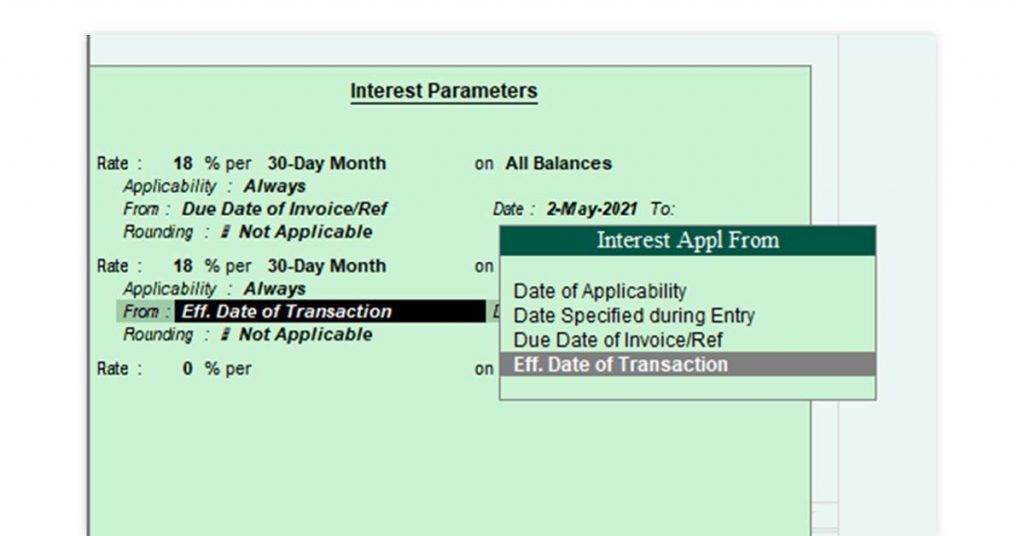
- Definiți toți parametrii pentru tranzacția respectivă (numai pentru calculul avansat al dobânzii)
- Rata dobânzii de intrare în procent pentru tranzacția respectivă
- Selectați stilul de debitare a dobânzii după cum este necesar „Lună de 30 de zile, An de 365 de zile, Lună calendaristică, An calendaristic”.
- Selectați dacă se va percepe dobândă pentru Toate soldurile, Numai soldurile creditoare sau Numai soldurile debitoare
- Alegeți aplicabilitate dacă „Întotdeauna” sau „Data scadentă”
- Alegeți aplicabilitatea ratei dintre opțiuni
- Alegeți tehnica de rotunjire din „Rotunjire în jos, Rotunjire normală sau rotunjire în sus
- Salvați intrarea.
Calculul dobânzii în calcul pentru un împrumut negarantat ar putea fi, de asemenea, făcut în același mod.
Concluzie
Există zeci de parametri pe care îi puteți seta în timpul calculului dobânzii în Tally. Tally este o soluție completă de contabilitate; prin urmare, ar putea calcula dobânda în funcție de nevoile și politica dvs. O singură intrare de jurnal ar putea rezerva cu ușurință dobânda calculată prin BOA. Simplitatea sa face ca Tally ERP 9 și Tally Prime să fie excelente pentru calcularea dobânzii.
De asemenea, verificați Tally Prime Reviews, rating, pro și contra pentru o mai bună înțelegere.
Puteți utiliza aceeași metodă pentru a calcula plățile către creditorii dvs. Cunoașterea acestor pași ai calculului dobânzii în Tally este esențială pentru studenți și intervievați.