
Obliczanie odsetek krok po kroku w Tally (tryb prosty i zaawansowany)
Opublikowany: 2021-12-29Naliczanie odsetek jest częścią codziennej księgowości każdej organizacji. Dokładne obliczenie odsetek dla wielu kont to żmudne zadanie, które może zająć większość dnia księgowego. Tam Tally przychodzi na ratunek. Naliczanie odsetek w Tally to jedna z głównych funkcji.
Dokładne obliczenie odsetek dla wielu kont to żmudne zadanie, które może zająć większość dnia księgowego. Naliczanie odsetek ma kluczowe znaczenie dla obniżenia wskaźnika rotacji dłużników i dokładnego naliczania należności od klientów. Tam Tally przychodzi na ratunek. Dowiedz się więcej o tym, jak korzystać z obliczania odsetek w Tally ERP 9 i Tally Prime.

Jednak skonfigurowanie automatycznego obliczania odsetek jest procedurą wieloetapową. Istnieją trzy opcje obliczania odsetek w Tally Prime i Tally ERP 9. W tym artykule znajdziesz przewodnik krok po kroku dotyczący obliczania odsetek w Tally. Zanim bezpośrednio zaczniemy korzystać z obliczania odsetek w Tally ERP 9, nauczmy się podstaw.
Dlaczego obliczanie odsetek w Tally jest ważne?
Wśród większości ludzi jest zamieszanie, że funkcja obliczania odsetek jest wymagana przez banki i inne NBFI, co jest błędne. Obliczanie odsetek jest niezbędne dla wszystkich rodzajów firm. Pomaga w momencie obciążania klientów za opóźnienia w odbiorach, płacenia należnych odsetek od opóźnionej płatności na rzecz dostawców, naliczania odsetek od kapitału obrotowego partnera i nie tylko.
Kiedy skonfigurować obliczanie odsetek w Tally?
Istnieje wiele rodzajów odsetek należnych lub należnych od firmy, takich jak odsetki od pożyczek, hipoteki, skrypt dłużny, OD, depozyty, zobowiązania i inne. Jednak odsetki te są rejestrowane w księgach rachunkowych dowolnej firmy na podstawie wyciągów dostarczonych przez banki, niebankowe instytucje finansowe i różnych wierzycieli. Dlatego firmy powinny rejestrować to zainteresowanie jako zapisy księgowe.
Kiedy firma ma politykę naliczania odsetek swoim klientom/klientom za opóźnione płatności, konieczne staje się, aby księgowi skonfigurowali automatyczne obliczanie odsetek w Tally ERP 9.
Sugerowana lektura: Kiedy i jak korzystać z listy skrótów klawiszowych Tally
Korzyści z obliczania odsetek w Tally
Opcja naliczania odsetek jest jedną z najbardziej charakterystycznych cech Tally. Oto kilka korzyści z obliczania odsetek w Tally.
- Automatycznie nalicza i obciąża konto klienta należnymi odsetkami na podstawie polityki firmy.
- Umożliwia użytkownikom konfigurowanie różnych okresów kredytowych, stóp procentowych i stylów oprocentowania dla każdego klienta.
- Zapewnia opcje obliczania odsetek z uwzględnieniem transakcji.
- Prowadzi aktualną księgę wraz z dokładnymi należnymi saldami klientów.
- Zapewnia wiele opcji naliczania odsetek w celu łatwego i spersonalizowanego obliczania odsetek.
Obliczanie odsetek w trybie prostym w zestawieniu krok po kroku
Prosty model naliczania odsetek w Tally jest używany przez małe firmy, które nie zmieniają często swojej polityki firmy dotyczącej okresu kredytowania lub naliczanych odsetek. Krótko mówiąc, po zdefiniowaniu polityki kredytowej pozostaje ona taka sama.
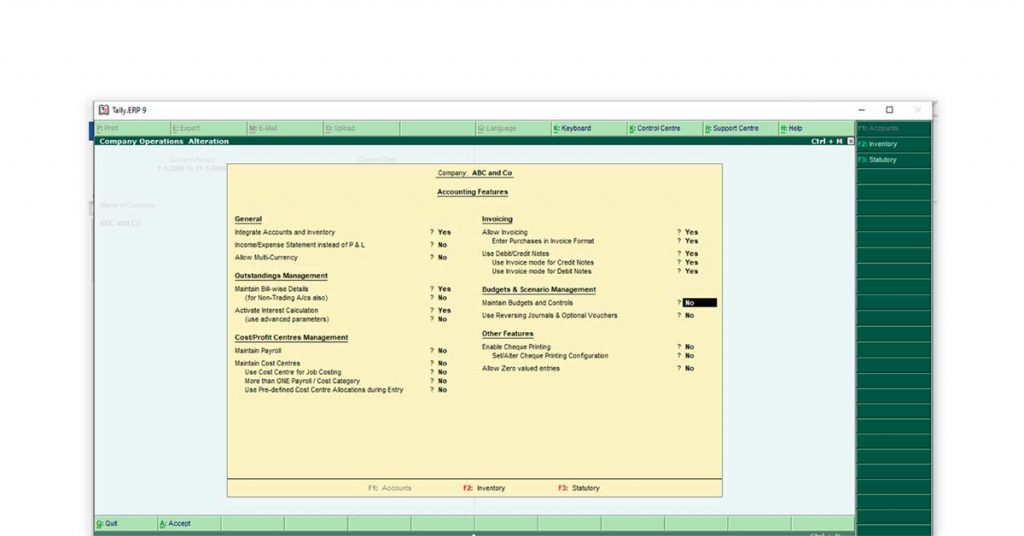
Krok 1: Aktywuj zainteresowanie w kalkulacji
- W Gateway of Tally ERP 9 naciśnij klawisz funkcyjny F11
- Wybierz „Funkcje księgowe” lub naciśnij klawisz „A”
- Przejdź do obliczania odsetek
- Wpisz „Y” w polu
- Niech zaawansowany parametr ustawiony na „NIE”.
- Naciśnij Ctrl + A, aby zapisać ustawienia aktywacji naliczania odsetek w zestawieniu
Krok 2: Utwórz/zmień księgę
- Idź do Bramy Tally
- Wybierz konta Informacje
- Wybierz księgę
- Wybierz utwórz / zmień zgodnie ze swoimi wymaganiami
- Wprowadź/zmień szczegóły, takie jak nazwa, grupa/główna, alias itp.
- Wprowadź okres kredytowania zgodnie z polityką biznesową
- Ustaw aktywuj obliczanie odsetek na Tak
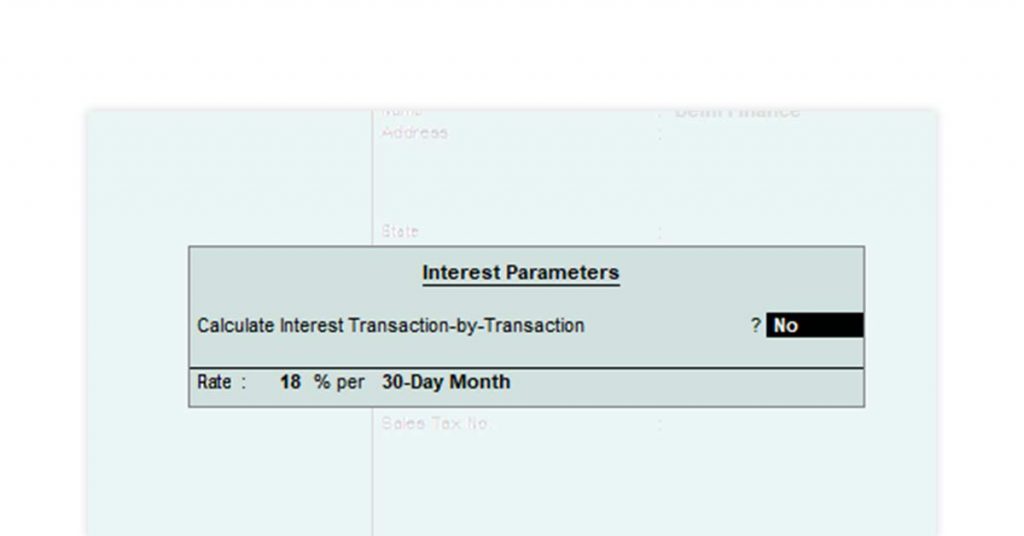
- Pojawi się ekran z parametrami zainteresowania. Ustaw opcję Oblicz transakcję odsetek według transakcji na „Nie”.
- Wskaźnik wejściowy w procentach zgodnie z polityką biznesową
- W razie potrzeby wybierz styl obciążenia odsetkami „Miesiąc 30-dniowy, rok 365-dniowy, miesiąc kalendarzowy, rok kalendarzowy”.
- Wprowadź wszystkie inne szczegóły i zapisz księgę.
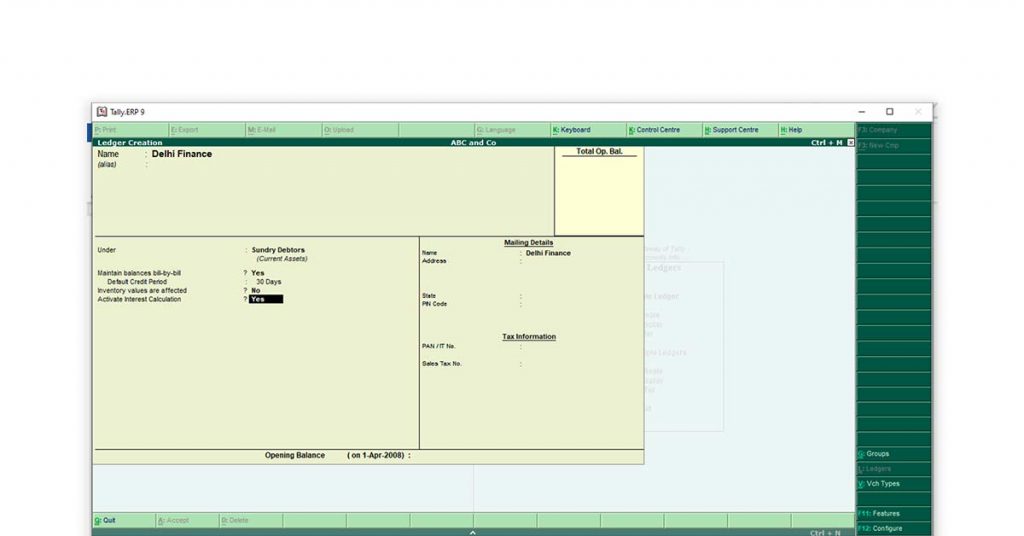
Okres kredytowania to określony okres, w którym klient nie jest obciążany żadnymi odsetkami. Na przykład, jeśli okres kredytowania wynosi 30 dni, a klient płaci w ciągu 30 dni od daty wystawienia rachunku, odsetki nie są naliczane.
Krok 3: Dokonaj wpisu sprzedaży w Voucher
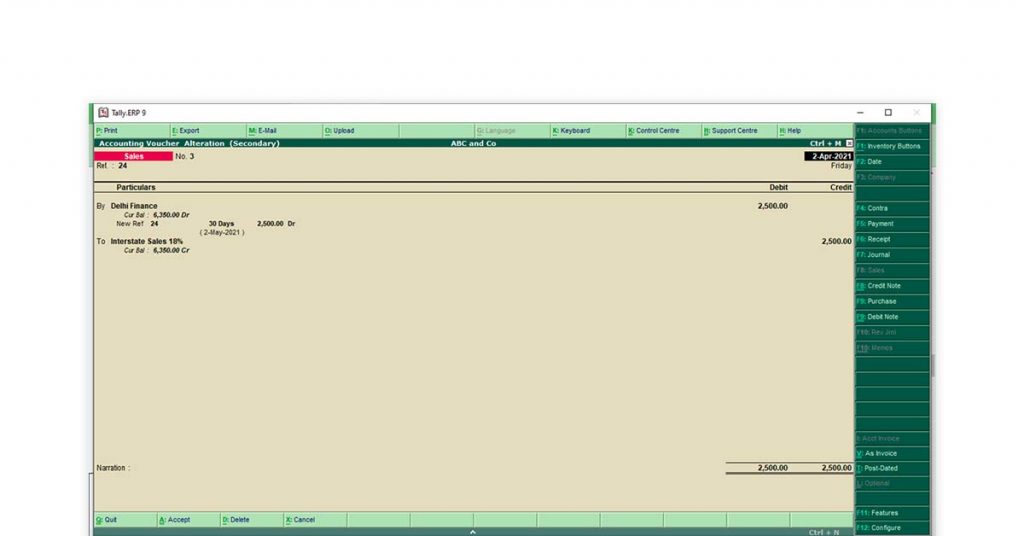
- Idź do Bramy Tally
- Wybierz kupon księgowy
- Naciśnij klawisz F8, aby wejść do sprzedaży
- Naciśnij Ctrl + V, aby wprowadzić sprzedaż jako kupon
- Przekaż wpis zgodnie z wymaganiami
- Zapisz wpis.
Sugerowana lektura: Jak rejestrować wpis sprzedaży i zakupu w Tally za pomocą GST

Zaawansowane obliczanie odsetek w Tally
Obliczanie odsetek w trybie zaawansowanym w Tally jest prawie takie samo jak w trybie prostym, z wyjątkiem kilku zmian. Obliczanie odsetek w trybie zaawansowanym w Tally Prime jest niezbędne, gdy polityka kredytowa firmy zmienia się w zależności od okresu.
Krok 1: Aktywuj zainteresowanie kalkulacją
- Przejdź do Gateway of Tally ERP 9
- Naciśnij klawisz funkcyjny F11
- Wybierz „Funkcje księgowe” lub naciśnij klawisz „A”
- Przejdź do obliczania odsetek
- Wpisz „Y” w polu lub „Tak”
- Ustaw parametr zaawansowany jako „Tak” (jest to jedyny krok różniący się od wejścia w trybie prostym)
- Naciśnij Ctrl + A, aby zapisać ustawienia.
Krok 2: Utwórz/zmień księgę
- Idź do Bramy Tally
- Wybierz konta Informacje
- Wybierz księgę
- Wybierz utwórz / zmień zgodnie ze swoimi wymaganiami
- Wprowadź/zmień szczegóły, takie jak nazwa, grupa/główna, alias itp.
- Wprowadź okres kredytowania zgodnie z polityką biznesową
- Ustaw aktywuj naliczanie odsetek na „Tak”
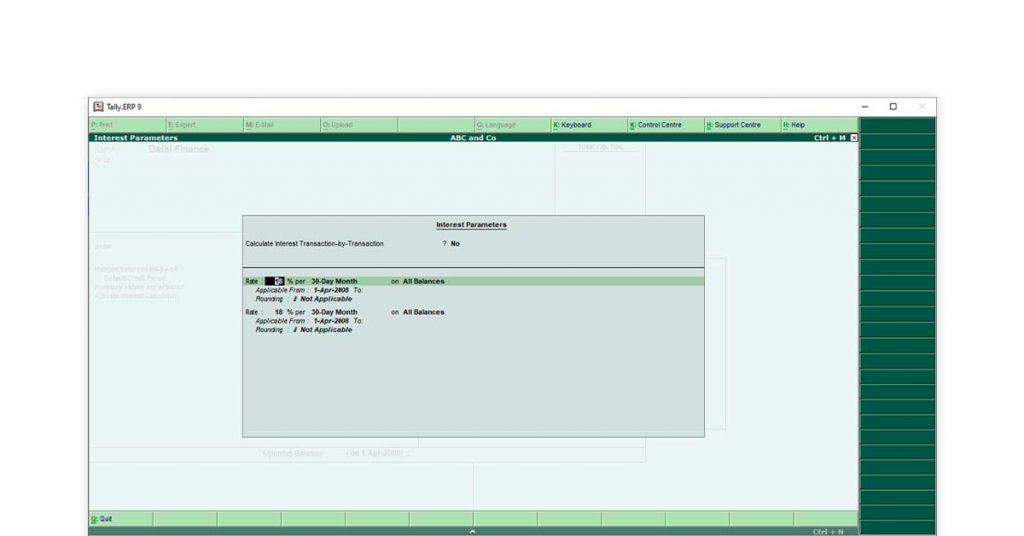
- Pojawi się nowe okno z wieloma szczegółami
- Wprowadź szczegóły w następujący sposób:
- Ustaw Obliczanie transakcji odsetek według transakcji na „Nie”
- Wejściowa stopa procentowa w procentach zgodnie z polityką Twojej firmy
- W razie potrzeby wybierz styl debetu odsetkowego: „30 dni za miesiąc, 365 dni za rok, miesiąc kalendarzowy, rok kalendarzowy”.
- Wybierz, czy odsetki mają być naliczane od wszystkich sald, tylko sald kredytowych czy tylko sald debetowych
- Wybierz datę „Obowiązuje od” i „Obowiązuje do”
- Wybierz technikę zaokrąglania spośród „Zaokrąglanie w dół, Zaokrąglanie normalne lub Zaokrąglanie w górę”.
- Wprowadź wszystkie inne szczegóły i zapisz księgę.
Krok 3: Dokonaj wpisu sprzedaży na kuponie (bez zmian)
- Idź do Bramy Tally
- Wybierz dowód księgowy
- Naciśnij klawisz F8, aby wejść do sprzedaży
- Naciśnij Ctrl + V, aby wprowadzić sprzedaż jako kupon
- Przekaż wpis zgodnie z wymaganiami
- Zapisz wpis
Sugerowana lektura: Rodzaje bonów w Tally ERP 9
Obliczanie odsetek według transakcji w Tally
Naliczanie odsetek transakcyjnych według transakcji odnosi się do kalkulacji odsetek na podstawie transakcji transakcyjnych, a nie całkowitego salda. Jest to szczególnie stosowane, gdy firma ma specjalne oferty lub wystawia atrakcyjną polisę na określone transakcje.
Możesz obliczyć odsetki od należnego salda każdej transakcji zarówno w trybie prostym, jak i zaawansowanym.
Krok 1: Aktywuj zainteresowanie kalkulacją
- Na bramie Tally ERP 9
- Naciśnij klawisz funkcyjny F11
- Wybierz „Funkcje księgowe” lub naciśnij klawisz „A”
- Przejdź do obliczania odsetek
- Wpisz „Y” w polu lub „Tak”
- Ustaw parametr zaawansowany na „Tak” (dla trybu zaawansowanego) i „Nie” (dla trybu normalnego)
- Naciśnij Ctrl + A, aby zapisać ustawienia.
Krok 2: Utwórz/zmień księgę
- Idź do Bramy Tally
- Wybierz konta Informacje
- Wybierz księgę
- Wybierz Utwórz / Zmień zgodnie z wymaganiami
- Wprowadź/zmień szczegóły, takie jak nazwa, grupa/główna, alias itp
- Wprowadź okres kredytowania zgodnie z polityką biznesową
- Ustaw aktywuj naliczanie odsetek na „Tak”
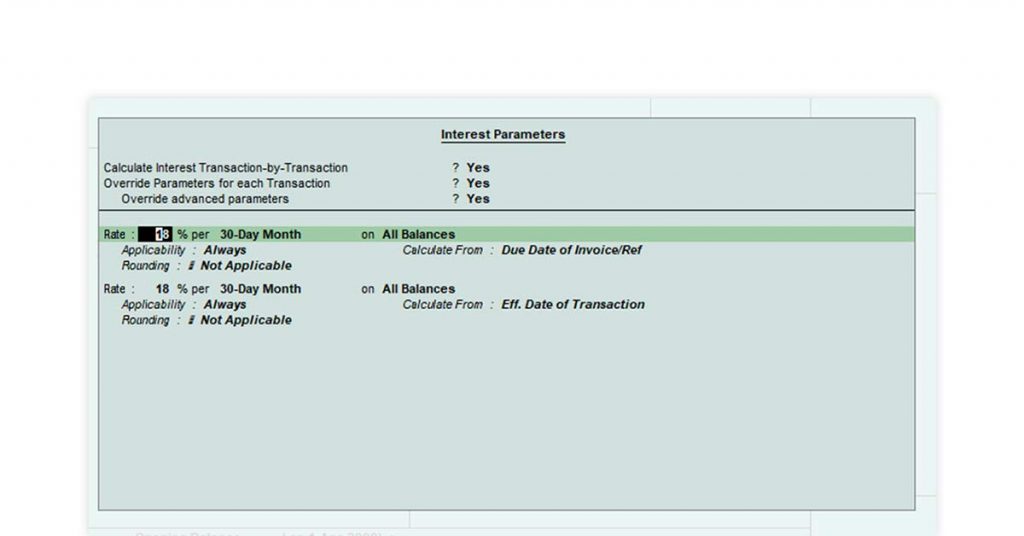
- Pojawi się nowe okno z wieloma szczegółami
- Wprowadź szczegóły w następujący sposób:
- Ustaw Obliczanie transakcji odsetek według transakcji na „Tak”
- Ustaw parametry nadpisywania dla każdej Transakcji jako „Tak” lub „Nie” zgodnie z wymaganiami
- Jeśli wybrano „Tak” w poprzednim kroku, wybierz „Tak” lub „Nie”, aby zastąpić zaawansowane parametry w zależności od wymagań.
- Wejściowa stopa procentowa w procentach zgodnie z polityką Twojej firmy
- W razie potrzeby wybierz styl obciążenia odsetkami „Miesiąc 30-dniowy, rok 365-dniowy, miesiąc kalendarzowy, rok kalendarzowy”.
- Wybierz, czy odsetki mają być naliczane od wszystkich sald, tylko sald kredytowych czy tylko sald debetowych
- Wybierz datę „Obowiązuje od” i „Obowiązuje do”
- Wybierz technikę zaokrąglania z „Zaokrąglanie w dół, Zaokrąglanie normalne lub Zaokrąglanie w górę”.
- Wprowadź wszystkie inne szczegóły i zapisz księgę.
Sugerowana lektura: Jak stworzyć księgę w Tally ERP 9
Krok 3: Dokonaj wpisu sprzedaży w kuponie
- Idź do Bramy Tally
- Wybierz kupon księgowy
- Naciśnij klawisz F8, aby wejść do sprzedaży
- Naciśnij Ctrl + V, aby wprowadzić sprzedaż jako kupon
- Wybierz wymaganą pozycję magazynową
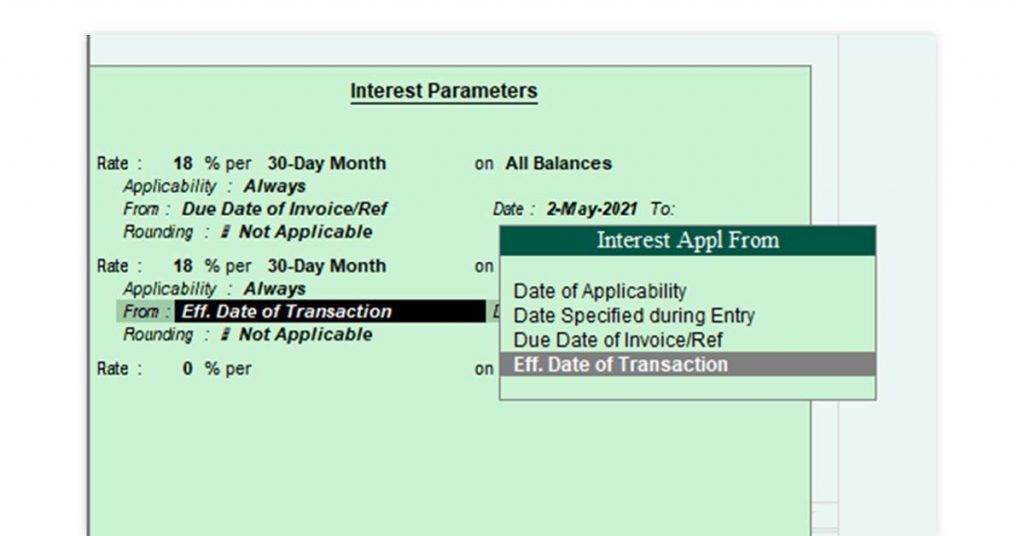
- Zdefiniuj wszystkie parametry dla tej konkretnej transakcji (tylko w przypadku zaawansowanego obliczania odsetek)
- Wejściowa stopa procentowa w procentach dla tej konkretnej transakcji
- W razie potrzeby wybierz styl obciążenia odsetek „Miesiąc 30-dniowy, rok 365-dniowy, miesiąc kalendarzowy, rok kalendarzowy”.
- Wybierz, czy odsetki mają być naliczane od wszystkich sald, tylko sald kredytowych czy tylko sald debetowych
- Wybierz Zastosowalność, czy „Zawsze” czy „Przeterminowana data”
- Wybierz zastosowanie stawki z opcji
- Wybierz technikę zaokrąglania spośród „Zaokrąglanie w dół, Zaokrąglanie normalne lub Zaokrąglanie w górę
- Zapisz wpis.
W ten sam sposób można również dokonać obliczenia odsetek dla niezabezpieczonej pożyczki.
Wniosek
Istnieje kilkadziesiąt parametrów, które możesz ustawić podczas naliczania odsetek w Tally. Tally to kompletne rozwiązanie księgowe; dlatego może obliczyć odsetki na podstawie Twoich potrzeb i polityki. Pojedynczy zapis księgowy może z łatwością zaksięgować naliczone odsetki za pośrednictwem BOA. Jego prostota sprawia, że Tally ERP 9 i Tally Prime doskonale nadają się do obliczania odsetek.
Sprawdź również recenzje Tally Prime, oceny, zalety i wady, aby lepiej zrozumieć.
Możesz użyć tej samej metody, aby obliczyć należność swoim wierzycielom. Znajomość tych kroków obliczania odsetek w Tally jest niezbędna dla studentów i rozmówców.