
12 Dinge, die ich am WordPress Block Editor liebe und hasse
Veröffentlicht: 2020-05-202017 wurde die erste Version von Gutenberg veröffentlicht und der Spaß und das Testen begannen. Gutenberg war der Projektname, der für einen vierphasigen Prozess gewählt wurde, der jeden Teil von WordPress betrifft: Bearbeitung, Anpassung, Zusammenarbeit und Mehrsprachigkeit (Quelle). Und ein Teil der ersten Phase war die Abkehr vom alten klassischen Editor und die Einführung eines neuen blockbasierten Editors .

Ab WordPress 5.0 wurde der Blockeditor in den Kern integriert und ist der Standardeditor, wenn Sie eine neue WordPress-Installation durchführen. Gibt es dafür einen offiziellen Namen? Art von. Ich nenne es den „Block-Editor“, weil Gutenberg das gesamte Projekt rund um zukünftige Änderungen sein soll. Aber es gibt einige interessante Diskussionen darüber, wie der Name lauten sollte: #4681 und #20407.
Ich dachte, es könnte Spaß machen, meine Gedanken zum Blockeditor zu teilen, jetzt, wo ich ihn seit über drei Jahren ein- und ausschalte. Vor ein paar Monaten habe ich den Classic Editor endgültig aufgegeben. Und hier ist der Grund.
- Dinge, die ich am WordPress Block Editor liebe
- Dinge, die ich am WordPress Block Editor hasse
8 Dinge, die ich am WordPress-Blockeditor liebe
Es wäre unmöglich, alle Unterschiede zwischen dem Classic Editor und dem Block Editor aufzulisten. Dies sind Dinge, die meinen Arbeitsablauf als Autor und Website-Ersteller persönlich beeinflusst haben. Und jetzt will ich nicht mehr ohne sie leben!
Markdown-Unterstützung ist besser
Schließlich unterstützt der WordPress-Editor die Möglichkeit, Markdown einzufügen . Als Autor und gelegentlicher Entwickler unterstützen alle anderen Tools, die ich täglich verwende, Markdown seit Jahren. Dazu gehören Dinge wie die Bear-App, Trello, Github usw. Es war also wirklich frustrierend, Markdown überall sonst zu verwenden und es dann nicht in WordPress kopieren/einfügen zu können, ohne es neu formatieren zu müssen.
Mit dem WordPress-Blockeditor kann ich jetzt einen Großteil der gleichen Syntax auf der ganzen Linie verwenden. Um ehrlich zu sein, hat sich das Leben fast verändert. So hätte der Editor vor Jahren sein sollen.
Der Editor unterstützt immer noch nicht die Möglichkeit, standardmäßig ausschließlich in Markdown zu schreiben, aber es kommt dorthin. Zumindest bis zu dem Punkt, an dem es mich nicht mehr ausbremst. Sie können auch ein Plugin wie Iceberg verwenden, um alle Ihre bevorzugten Markdown-Verknüpfungen hinzuzufügen. Ich konnte auch mein Lieblingsthema Ayu Mirage Bear in Sekundenschnelle abgleichen. Tatsächlich habe ich diesen gesamten Blogbeitrag mit Iceberg geschrieben.
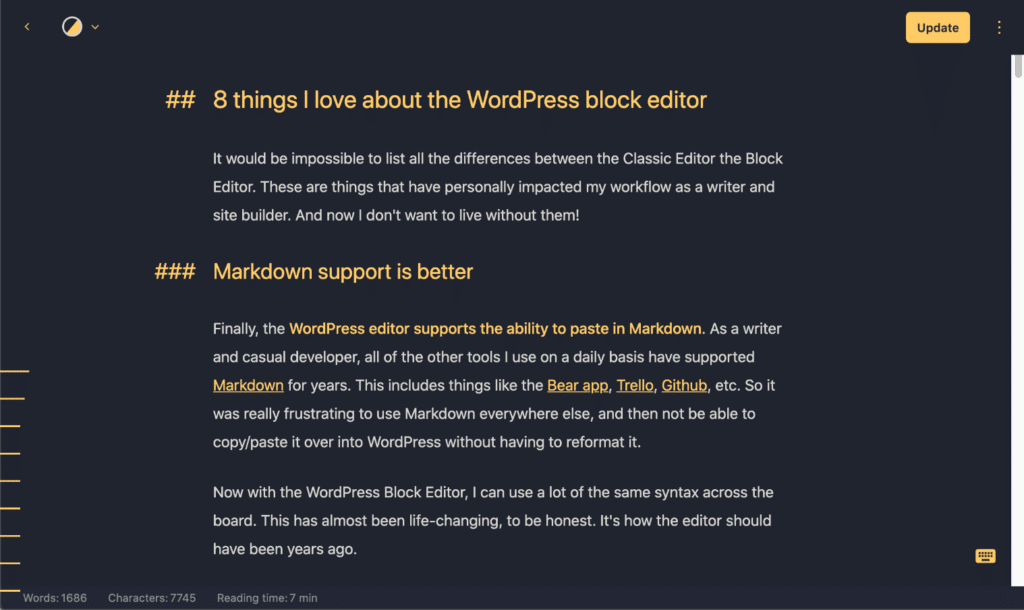
Andere WordPress-Plugins wie EditorsKit und JetPack haben auch die Möglichkeit, Markdown-Unterstützung hinzuzufügen.
Kein Nachladen mehr
Ich bin die Art von Person, die sich ziemlich oft die Vorschau meines Beitrags ansieht, um ein Gefühl für den Ablauf und das Aussehen zu bekommen. Wahrscheinlich zu oft, um ehrlich zu sein. Im klassischen Editor mussten Sie Ihren Entwurf speichern und die gesamte Seite wurde neu geladen. Das war einfach nervig und ablenkend.
Im WordPress-Blockeditor müssen Sie beim Speichern eines Entwurfs oder beim Aktualisieren eines Beitrags nicht mehr vollständig neu laden . Yay für AJAX. Und willkommen im 21. Jahrhundert.

Blöcke sind erstaunlich
Ich liebe Blöcke jetzt. Ich kann die Vision, wohin dies führt, vollkommen erkennen. Es hat eine Weile gedauert, da ich Blöcke zuerst nicht mögen wollte, aber jetzt bin ich endlich da.
Kürzlich habe ich unsere Perfmatters-Website komplett aus Blöcken neu erstellt und konnte 83 Zeilen benutzerdefinierten Code entfernen. Das alles war GeneratePress, GenerateBlocks und natürlich dem WordPress Block Editor zu verdanken.
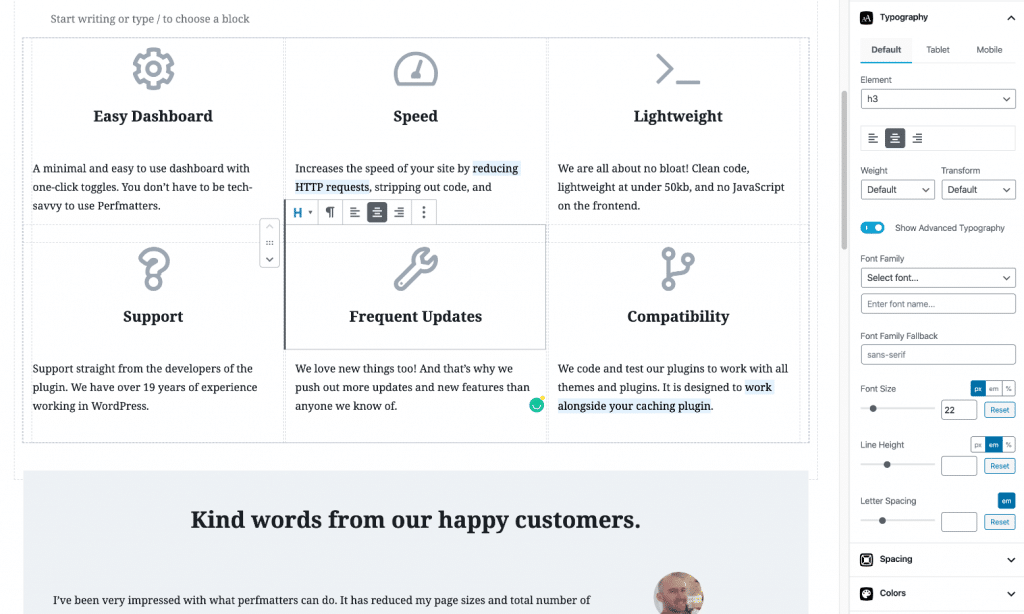
Wir haben sogar einen praktischen Click-to-Tweet-Block in unser neues Social-Sharing-Plug-in Novashare eingebaut. Alles, was Sie tun müssen, ist, /nova... und boom, Sie haben Ihren Tweet-Block.
Andere kleine Dinge wie die Möglichkeit, /image oder /code oder /quote , sind einfach so praktisch!
Hervorheben ist so, wie es immer hätte sein sollen
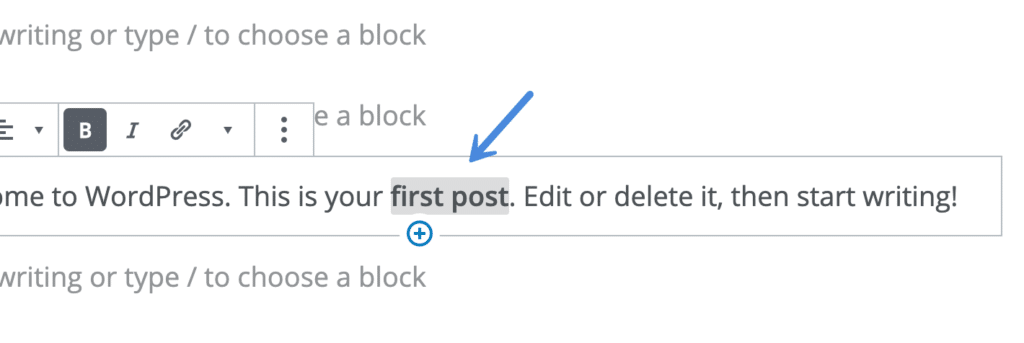
Die Hervorhebung im WordPress-Blockeditor ist jetzt so, wie sie immer hätte sein sollen. Angenommen, Sie haben ein paar Wörter, die fett gedruckt sind. Im klassischen Editor musste ich alle Wörter hervorheben, wenn ich die Fettschrift aufheben wollte.
Jetzt kann ich im WordPress-Blockeditor einfach irgendwo in den fettgedruckten Bereich klicken und die Wörter entfetten. Genauso verhält es sich mit Dingen wie Unterstreichungen. Kleine Dinge wie diese summieren sich wirklich mit der Zeit.
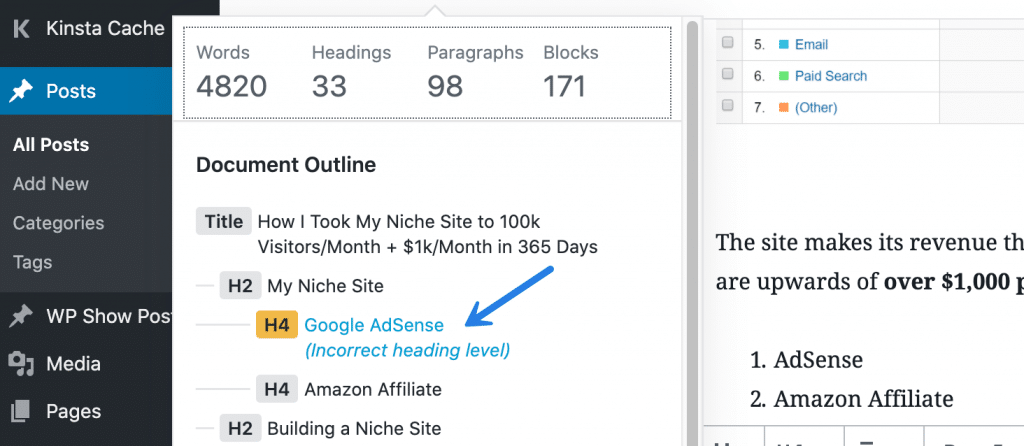
Die Gliederung des Dokuments ist intelligent und hilfreich
Die Dokumentgliederungsfunktion im WordPress-Blockeditor ist eigentlich ziemlich großartig! Sie können einfach auf eine Überschrift klicken, um sofort zu diesem Abschnitt im Beitrag zu gelangen. Nicht nur das, es steckt auch eine gewisse Logik dahinter . In diesem Beispiel unten können Sie sehen, dass es mich über eine falsche Überschriftenebene informiert hat (Sprung von einer H2-Überschrift zu einer H4). Strukturell sollte ich zuerst einen H3 verwenden.
Das Hinzufügen von Beschriftungen zu Bildern ist so einfach
Ich bin ein Verfechter, wenn es um Bildunterschriften geht. Nicht nur für SEO-Zwecke, sondern sie sind auch eine praktische und subtile Möglichkeit, ein externes Bild zuzuordnen, wenn es bezogen wird.
Früher mussten Sie im klassischen Editor Ihr Bild hochladen, dann auf das Bild klicken, um ein neues Fenster zu öffnen, und dann Ihre Bildunterschrift eingeben. Jetzt kannst du im WordPress-Blockeditor einfach das Bild hochladen und die Beschriftung direkt darunter eingeben . Ich kann mir gar nicht vorstellen, wie viele Bilder ich im Laufe der Jahre auf WordPress-Seiten hochgeladen habe; es müssen Zehntausende sein. Also wieder, Kleinigkeiten summieren sich!

Bessere Ansichten zur Auswahl
Mit dem WordPress-Blockeditor stehen einige weitere Ansichten zum Schreiben zur Auswahl. Schließlich war das ein großes Ziel des neuen Editors, das allgemeine Schreiberlebnis zu verbessern.
Sie haben Konkurrenten wie Medium, die meiner Meinung nach den alten Classic Editor aus den Socken hauen. Glücklicherweise verhält sich der WordPress Block Editor jetzt viel mehr wie einige dieser anderen Schreibplattformen von Drittanbietern.
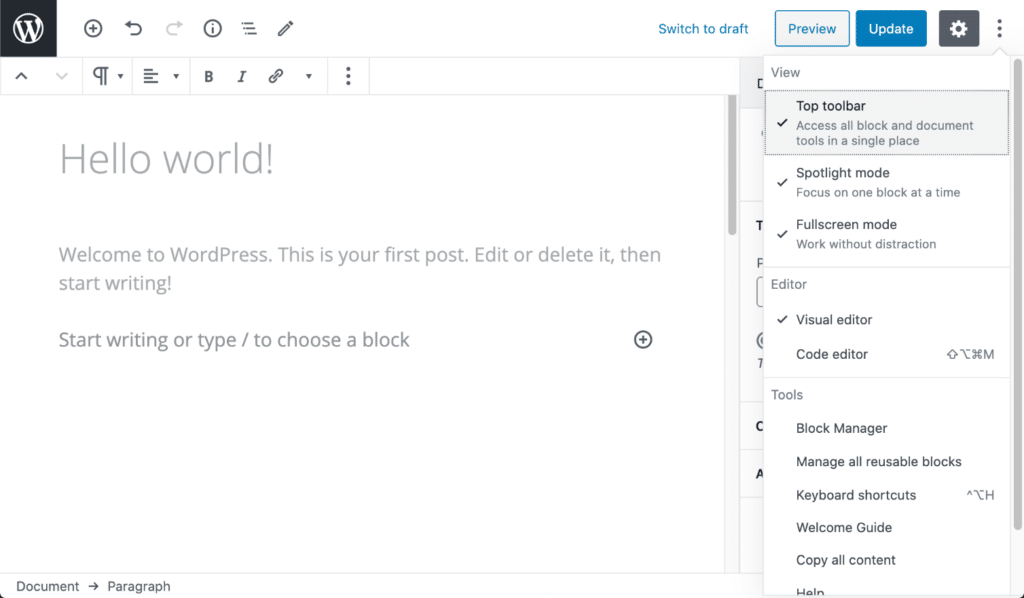
Die drei verschiedenen Ansichten umfassen:
- Obere Symbolleiste: Greifen Sie an einem einzigen Ort auf alle Block- und Dokumentwerkzeuge zu.
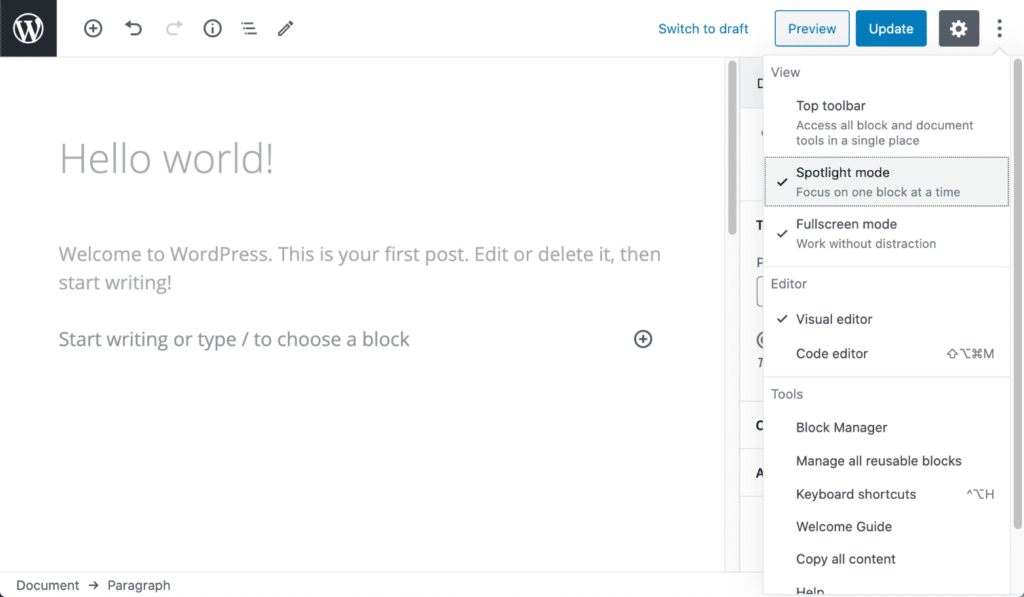
- Spotlight-Modus: Konzentrieren Sie sich jeweils auf einen Block.
- Vollbildmodus: Arbeiten ohne Ablenkung.
Unten sehen Sie, wie es aussieht, wenn Sie alle drei ausgewählt haben.
Ich bin eigentlich ein großer Fan des Spotlight-Modus und des Vollbildmodus ohne die obere Symbolleiste.
Endlich hat jemand an Ausweise gedacht
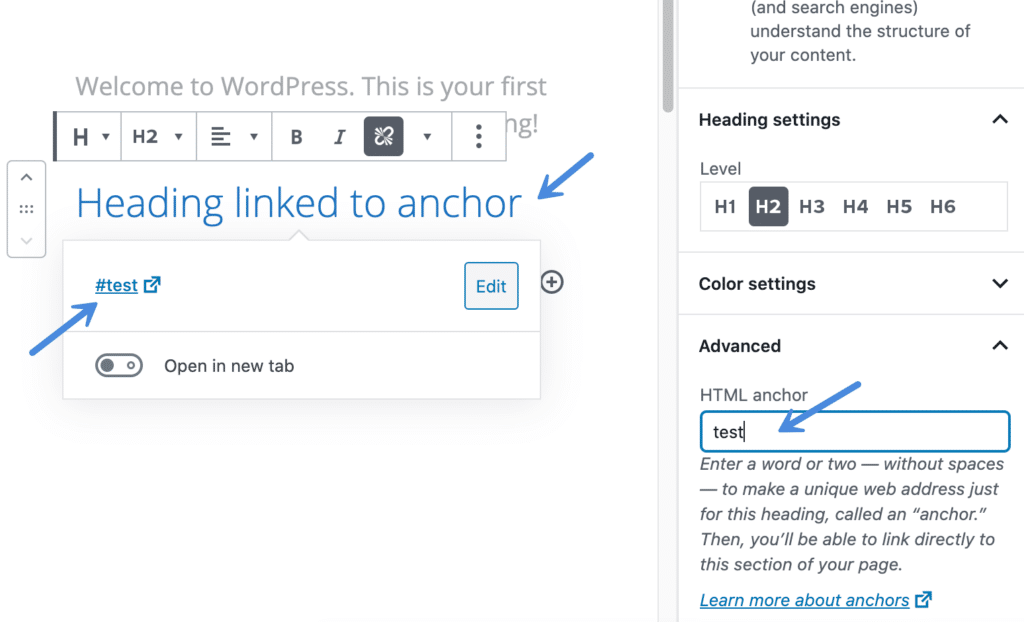
Das Hinzufügen von HTML-Ankerlinks im klassischen Editor war geradezu lästig, da Sie zum Hinzufügen der ID in die Codeansicht wechseln mussten. Und Sie mussten dies mit HTML tun. Das machte es super umständlich, und das ist ein wichtiger Grund, warum Leute, die Ankerlinks hinzufügen wollten, einfach ein WordPress-Plugin installierten, um dies zu vereinfachen.
Im WordPress-Blockeditor können Sie in derselben Ansicht endlich eine ID hinzufügen ! Kein Plugin erforderlich. Hurra.
4 Dinge, die ich am WordPress Block Editor hasse
Offensichtlich merkt man schon, dass ich mittlerweile ein Fan des WordPress Block Editors bin. Allerdings gibt es ein paar Dinge, die mir nicht gefallen. Ich hoffe, dass diese in zukünftigen Versionen des Blockeditors behoben werden.
Mein Cursor ist hier, und jetzt ist er dort
Dieser ist schwer zu beschreiben, aber jeder, der schon eine Weile mit dem WordPress-Blockeditor arbeitet, sollte wissen, wovon ich spreche.
Wenn Sie in verschiedenen Blöcken herumklicken, folgt Ihnen der Cursor nicht immer richtig . Manchmal springt es hin und her, und Sie müssen es zwei- oder dreimal wiederholen, wobei Sie sehr auf die Platzierung mit Ihrem Cursor achten müssen. Andernfalls können Sie leicht mit der Eingabe im falschen Block beginnen. Oder schlimmer noch, manchmal werden Sie einfach sofort wieder nach oben gescrollt.
Ich habe dieses seltsame Verhalten bei Dutzenden von Leuten bestätigt, also weiß ich, dass es nicht nur mir so geht.

Themen den Editor überschreiben zu lassen, ist möglicherweise nicht für jeden geeignet
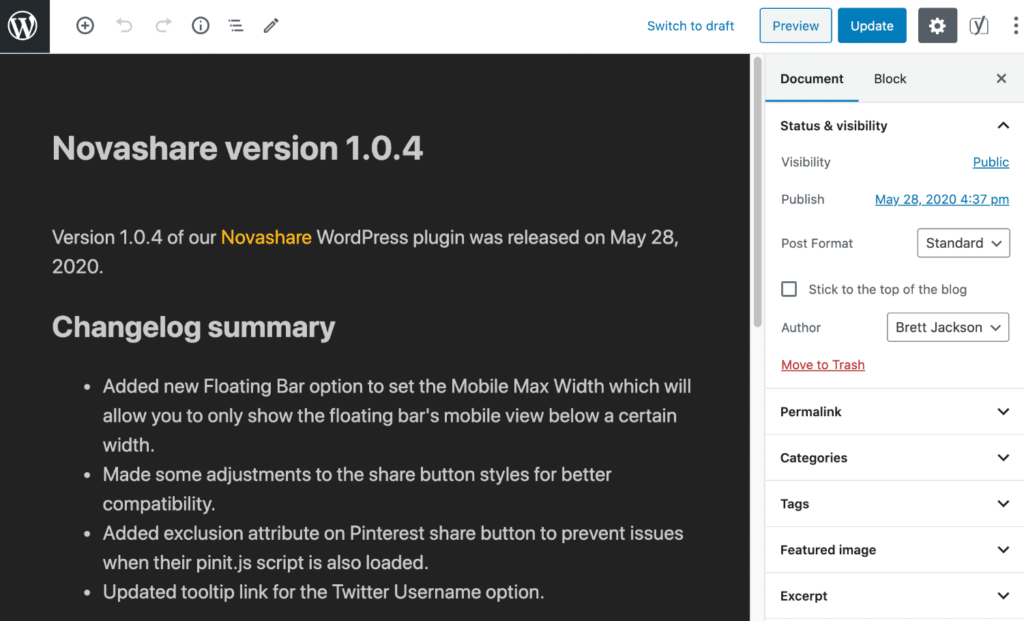
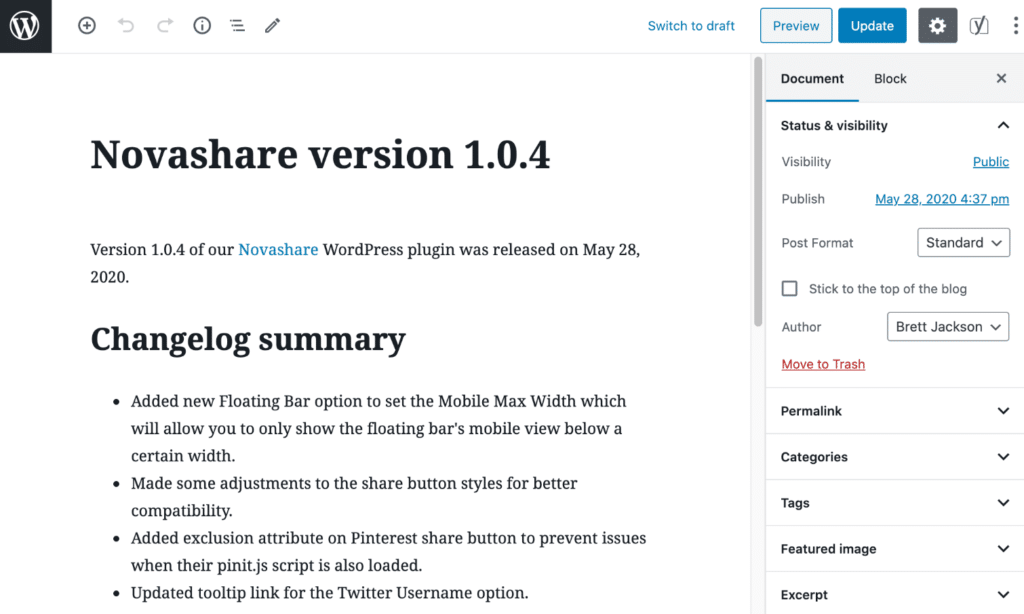
Wenn Sie Ihr Design die Editorstile überschreiben lassen, sieht es möglicherweise nicht immer gleich aus oder fühlt sich gleich an. Ihre Präferenz kann variieren, je nachdem, wofür Sie den Blockeditor verwenden und ob Sie zwischen vielen verschiedenen Websites hin- und herspringen.
Ich verwalte viele verschiedene WordPress-Sites und ziehe es vor, die Designstile zu entfernen und zu den nativen Blockeditorstilen zurückzukehren. Auf diese Weise habe ich auf allen meinen Websites ein ähnliches Gefühl, selbst wenn ich mit Blöcken baue und entwerfe.
Zum Beispiel verwende ich das GeneratePress-Thema auf allen meinen Websites. Daher habe ich den folgenden Filter hinzugefügt, um standardmäßig auf die ursprünglichen Blockeditorstile zurückzusetzen.
add_filter( 'generate_show_block_editor_styles', '__return_false' );
Unten ist ein Vorher und Nachher, wie es aussieht.
Blockeditor vorher (Design überschreibt Stile)
Blockeditor danach (Entfernen von Themenstilen)
Grammatik funktioniert nicht richtig, wird es wahrscheinlich nie
Ich bin ein begeisterter Benutzer von Grammarly. Seit der neue WordPress-Blockeditor herauskam, hat Grammarly jedoch nicht richtig funktioniert . Manchmal findet es Dinge und manchmal nicht.
Ich habe auch ähnliche Beschwerden von Benutzern auf Twitter gesehen. Soweit ich das beurteilen kann, denke ich, dass es damit zu tun hat, wie jeder Block vollständig getrennt ist. Daher kann Grammarly nicht immer den vollständigen Kontext sehen. Ich denke auch, dass es nur Probleme beim Scannen des auf React.js basierenden Editors hat.
Ich habe nicht viel Hoffnung, dass sie das beheben, um ehrlich zu sein. Ich habe versucht, dieses Problem jetzt mit ihrer Unterstützung und auch auf Twitter anzusprechen. Das WordPress-Team sagt, es sei etwas am Ende von Grammarly.
Ich war überrascht, als ich von Jakab, der diesen Beitrag kommentierte, erfuhr, dass andere Lösungen wie die Erweiterung von ProWritingAid im Blockeditor problemlos funktionieren.
Kann Kommentare zu einzelnen Beiträgen nicht mehr sehen
Das ist vielleicht nicht so sehr eine Änderung beim Editor selbst, sondern eine Änderung, die mit WordPress 5.0 und dem Rollout des WordPress-Blockeditors passiert ist. Bisher konnten Sie zum Ende des Beitrags, an dem Sie gerade arbeiten, scrollen und die ausstehenden Kommentare anzeigen. Dies war eine großartige Möglichkeit, Kommentare nachzuholen und sich gleichzeitig auf das jeweilige Thema zu konzentrieren. Diese existiert nicht mehr.
Sie müssen jetzt auf Kommentare im Hauptfenster des Dashboards antworten oder auf das Kommentarsymbol auf dem Bildschirm „Alle Beiträge“ klicken. Das Problem dabei ist, dass Sie auch den Inhalt des Artikels lesen können. Also habe ich einfach damit begonnen, den Beitrag in einem anderen Fenster zu öffnen, um darauf zu verweisen, während ich einen Kommentar beantworte.

Der Grund, warum ich dies in diesem Beitrag anspreche, ist, dass ich oft Dinge korrigiere oder Dinge im Editor aktualisiere, basierend auf dem Feedback eines Kommentars. Jemand in der Leitung hat entschieden, dass dieser Workflow geändert werden muss, schätze ich, und nicht mehr im selben Fenster angezeigt wird.
Zusammenfassung
Ich bin wirklich daran interessiert, Feedback von euch allen zu hören. Gefällt dir die Richtung des neuen WordPress-Block-Editors? Was sind einige Dinge, die Sie daran lieben und hassen? Schreiben Sie Ihre Gedanken unten in die Kommentare.