
12 สิ่งที่ฉันชอบและเกลียดเกี่ยวกับ WordPress Block Editor
เผยแพร่แล้ว: 2020-05-20ในปี 2560 Gutenberg เวอร์ชันแรกเปิดตัว ความสนุกและการทดสอบเริ่มต้นขึ้น Gutenberg เป็นชื่อโครงการที่ได้รับเลือกสำหรับกระบวนการสี่เฟสที่จะสัมผัสทุกส่วนของ WordPress: การแก้ไข การปรับแต่ง การทำงานร่วมกัน และหลายภาษา (แหล่งที่มา) และส่วนหนึ่งของระยะแรกได้ย้ายออกจากตัวแก้ไขคลาสสิกแบบเก่า และ ใช้ตัวแก้ไขแบบบล็อกใหม่

สำหรับ WordPress 5.0 นั้น Block Editor ได้ถูกรวมเข้ากับคอร์และเป็นตัวแก้ไขเริ่มต้นเมื่อคุณทำการติดตั้ง WordPress ใหม่ มีชื่ออย่างเป็นทางการสำหรับสิ่งนี้หรือไม่? ประเภทของ ฉันเลือกที่จะเรียกมันว่า "ตัวแก้ไขบล็อก" เพราะ Gutenberg ควรจะเป็นโครงการทั้งหมดที่เกี่ยวข้องกับการเปลี่ยนแปลงในอนาคต แต่มีการสนทนาที่น่าสนใจเกี่ยวกับชื่อที่ควรจะเป็น: #4681 และ #20407
ฉันคิดว่าน่าจะสนุกที่จะแบ่งปันความคิดของฉันเกี่ยวกับ Block Editor ในตอนนี้ ที่ฉันใช้มาเป็นเวลากว่าสามปีแล้ว ไม่กี่เดือนที่ผ่านมา ในที่สุดฉันก็เลิกใช้ Classic Editor ไปเลย และนี่คือเหตุผล
- สิ่งที่ฉันชอบเกี่ยวกับ WordPress Block Editor
- สิ่งที่ฉันเกลียดเกี่ยวกับ WordPress Block Editor
8 สิ่งที่ฉันชอบเกี่ยวกับตัวแก้ไขบล็อก WordPress
เป็นไปไม่ได้ที่จะแสดงรายการความแตกต่างทั้งหมดระหว่างตัวแก้ไขคลาสสิกและตัวแก้ไขบล็อก สิ่งเหล่านี้ส่งผลต่อเวิร์กโฟลว์ของฉันในฐานะนักเขียนและผู้สร้างไซต์เป็นการส่วนตัว และตอนนี้ฉันไม่อยากอยู่โดยไม่มีพวกเขา!
รองรับ Markdown ดีกว่า
สุดท้าย ตัว แก้ไข WordPress รองรับความสามารถในการวางใน Markdown ในฐานะนักเขียนและนักพัฒนาทั่วไป เครื่องมืออื่นๆ ทั้งหมดที่ฉันใช้ทุกวันรองรับ Markdown มาหลายปีแล้ว ซึ่งรวมถึงสิ่งต่างๆ เช่น แอป Bear, Trello, Github เป็นต้น ดังนั้นจึงเป็นเรื่องน่าผิดหวังมากที่จะใช้ Markdown ในทุกที่ และไม่สามารถคัดลอก/วางลงใน WordPress ได้โดยไม่ต้องฟอร์แมตใหม่
ตอนนี้ด้วย WordPress Block Editor ฉันสามารถใช้ไวยากรณ์เดียวกันได้มากมายทั่วทั้งกระดาน นี่เกือบจะเปลี่ยนชีวิตแล้วถ้าพูดตามตรง นั่นเป็นวิธีที่บรรณาธิการควรจะเป็นเมื่อหลายปีก่อน
ตัวแก้ไขยังคงไม่สนับสนุนความสามารถในการเขียน Markdown เพียงอย่างเดียวเมื่อแกะออกจากกรอบ แต่มันกำลังจะถึงจุดนั้นแล้ว อย่างน้อยก็ถึงจุดที่ไม่ทำให้ฉันช้าลงอีกต่อไป คุณยังสามารถใช้ปลั๊กอิน เช่น Iceberg เพื่อเพิ่มทางลัด Markdown ที่คุณชื่นชอบทั้งหมดได้ ฉันยังสามารถจับคู่ธีม Ayu Mirage Bear ที่ฉันโปรดปรานได้ในไม่กี่วินาที อันที่จริงฉันเขียนโพสต์บล็อกนี้ทั้งหมดโดยใช้ Iceberg
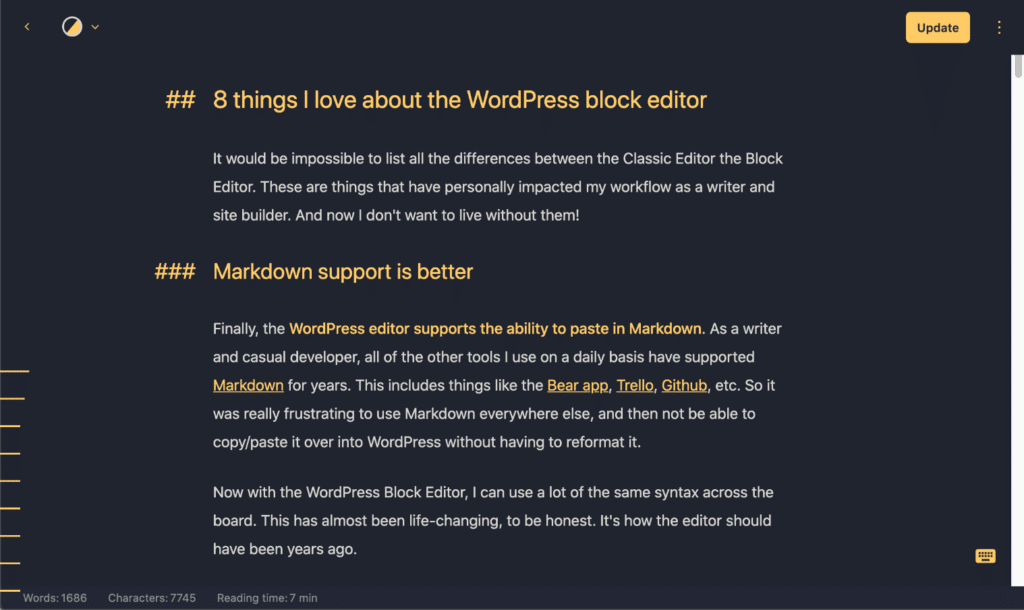
ปลั๊กอิน WordPress อื่นๆ เช่น EditorsKit และ JetPack มีความสามารถในการเพิ่มการสนับสนุน Markdown
ไม่มีการรีโหลดอีกต่อไป
ฉันเป็นคนประเภทที่ดูตัวอย่างโพสต์ของฉันบ่อยมากเพื่อให้เข้าใจถึงความลื่นไหลและรูปลักษณ์ของโพสต์ อาจหลายครั้งเกินไปที่จะซื่อสัตย์ ใน Classic Editor คุณต้องบันทึกฉบับร่าง และหน้าทั้งหน้าจะโหลดซ้ำ นี่เป็นเพียงน่ารำคาญและเสียสมาธิ
ใน WordPress Block Editor คุณ ไม่จำเป็นต้องโหลดซ้ำ เมื่อบันทึกร่างหรืออัปเดตโพสต์อีกต่อไป เย้ สำหรับ AJAX และยินดีต้อนรับสู่ศตวรรษที่ 21

บล๊อกสุดยอดมาก
ฉันรักบล็อกตอนนี้ ฉันสามารถเห็นวิสัยทัศน์ว่าสิ่งนี้กำลังมุ่งหน้าไปที่ไหน ฉันใช้เวลาสักครู่เนื่องจากฉันไม่ต้องการบล็อกในตอนแรก แต่ในที่สุดฉันก็อยู่ที่นั่น
เมื่อเร็วๆ นี้ ฉันสร้างเว็บไซต์ Perfmatters ขึ้นมาใหม่โดยสมบูรณ์ และสามารถลบโค้ดที่กำหนดเองได้ 83 บรรทัด ทั้งหมดนี้ต้องขอบคุณ GeneratePress, GenerateBlocks และแน่นอนว่า WordPress Block Editor
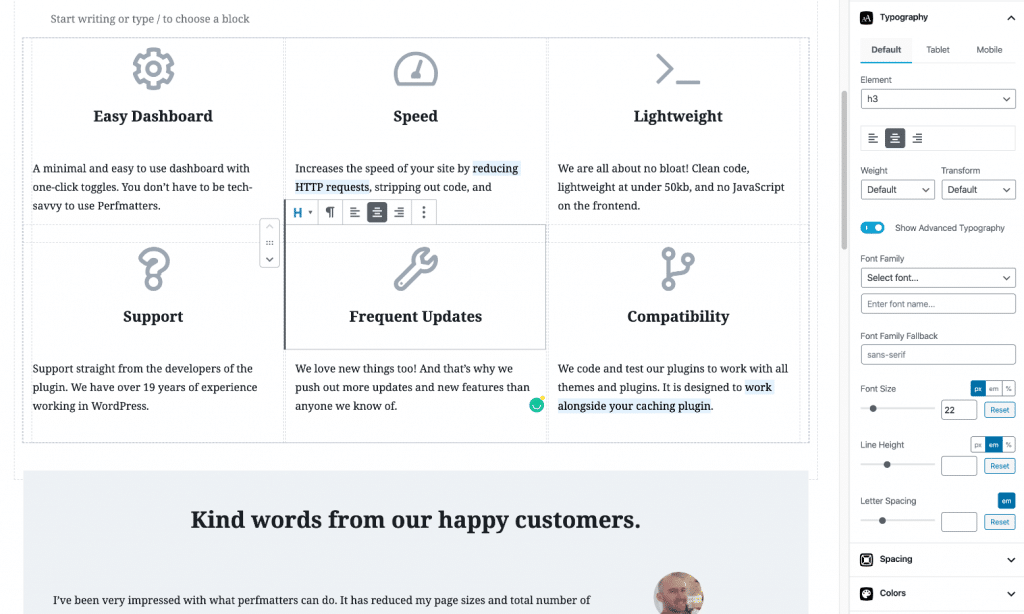
เรายังสร้างบล็อกการคลิกเพื่อทวีตที่สะดวกใน Novashare ปลั๊กอินการแบ่งปันทางสังคมใหม่ของเรา สิ่งที่คุณต้องทำคือพิมพ์ /nova... และ boom คุณมีบล็อกทวีตของคุณ
สิ่งเล็กน้อยอื่น ๆ เช่นความสามารถในการพิมพ์ /image หรือ /code หรือ /quote นั้นสะดวกมาก!
ไฮไลท์คือสิ่งที่ควรจะเป็นมาตลอด
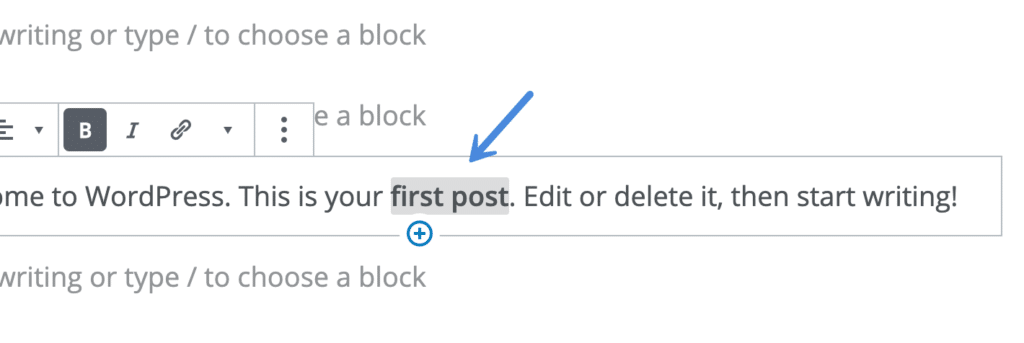
การเน้นใน WordPress Block Editor เป็นสิ่งที่ควรจะเป็นมาโดยตลอด ตัวอย่างเช่น สมมติว่าคุณมีคำสองสามคำที่เป็นตัวหนา ใน Classic Editor หากฉันต้องการเลิกใช้ตัวหนา ฉันต้องเน้นคำทั้งหมด
ตอนนี้ใน WordPress Block Editor ฉันสามารถ คลิกที่ใดก็ได้ในบริเวณที่เป็นตัวหนา และเลิกใช้ตัวหนาคำ มันทำงานเหมือนกันกับสิ่งต่าง ๆ เช่นการขีดเส้นใต้ สิ่งเล็กๆ น้อยๆ เช่นนี้เริ่มก่อตัวขึ้นเรื่อยๆ เมื่อเวลาผ่านไป
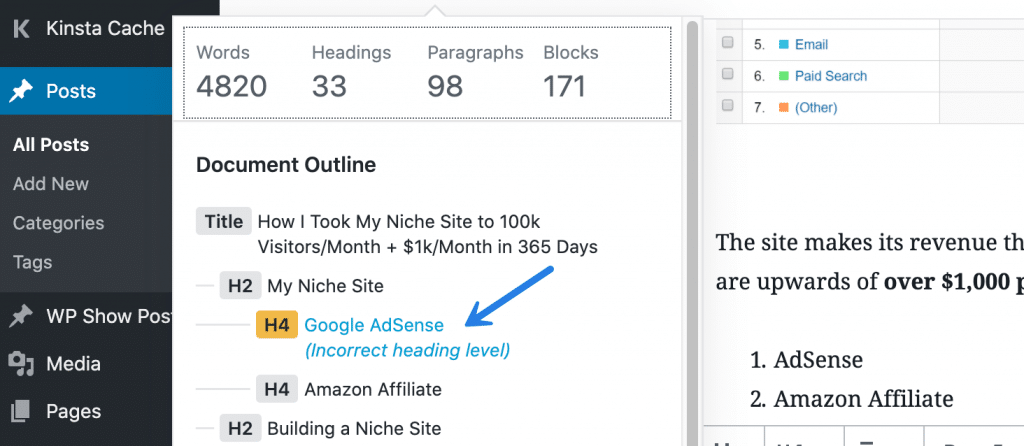
โครงร่างเอกสารนั้นฉลาดและมีประโยชน์
คุณสมบัติเค้าร่างเอกสารใน WordPress Block Editor นั้นยอดเยี่ยมมาก! คุณสามารถคลิกที่หัวข้อเพื่อนำคุณไปยังส่วนนั้นในโพสต์ได้ทันที ไม่เพียงแค่นั้น แต่ยัง มีเหตุผลอยู่เบื้องหลัง ด้วย ในตัวอย่างนี้ คุณจะเห็นว่ามันแจ้งให้เราทราบเกี่ยวกับระดับหัวเรื่องที่ไม่ถูกต้อง (การข้ามจากส่วนหัว H2 ไปยัง H4) โครงสร้างที่ชาญฉลาด ฉันควรใช้ H3 ก่อน
การใส่คำบรรยายใต้ภาพนั้นง่ายมาก
ฉันเป็นคนขี้เหนียวเมื่อพูดถึงคำบรรยายภาพ ไม่เพียงแค่เพื่อวัตถุประสงค์ในการทำ SEO เท่านั้น แต่ยังเป็นวิธีที่สะดวกและละเอียดอ่อนในการระบุแหล่งที่มาของรูปภาพภายนอกเมื่อมีแหล่งที่มา
ก่อนหน้านี้ใน Classic Editor คุณต้องอัปโหลดรูปภาพ จากนั้นคลิกที่รูปภาพเพื่อให้มีหน้าต่างใหม่ปรากฏขึ้น จากนั้นจึงป้อนคำอธิบายภาพ ตอนนี้ใน WordPress Block Editor คุณสามารถอัปโหลดรูปภาพและ พิมพ์คำบรรยายใต้ภาพได้ ฉันไม่รู้ด้วยซ้ำว่าฉันอัปโหลดรูปภาพไปยังไซต์ WordPress กี่รูปตลอดหลายปีที่ผ่านมา จะต้องมีหลักหมื่น อีกครั้ง สิ่งเล็กน้อยก็เพิ่มขึ้น!

มุมมองที่ดีกว่าให้เลือก
ด้วย WordPress Block Editor มีตัวเลือกมุมมองเพิ่มเติมเกี่ยวกับการเขียน ท้ายที่สุด จุดสนใจหลักของบรรณาธิการคนใหม่คือการปรับปรุงประสบการณ์การเขียนโดยรวม
คุณมีคู่แข่งอย่าง Medium ที่ในความคิดของฉัน ฉันคิดว่าคุณคงเอา Classic Editor ตัวเก่าออกไป โชคดีที่ตอนนี้ WordPress Block Editor ทำงานเหมือนกับแพลตฟอร์มการเขียนของบริษัทอื่น
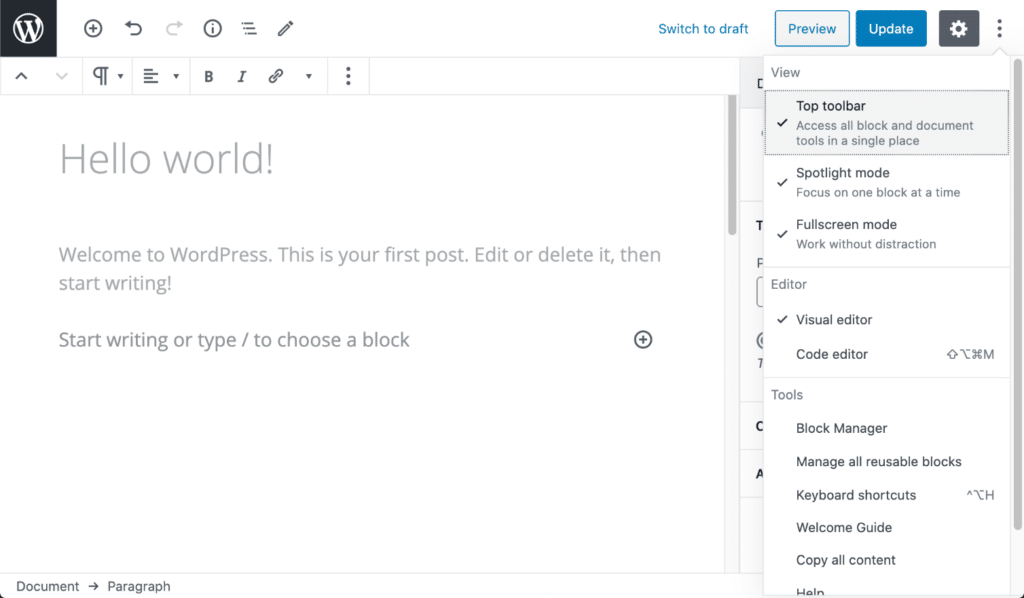
มุมมองที่แตกต่างกันสามประการ ได้แก่ :
- แถบเครื่องมือด้านบน: เข้าถึงเครื่องมือบล็อกและเอกสารทั้งหมดในที่เดียว
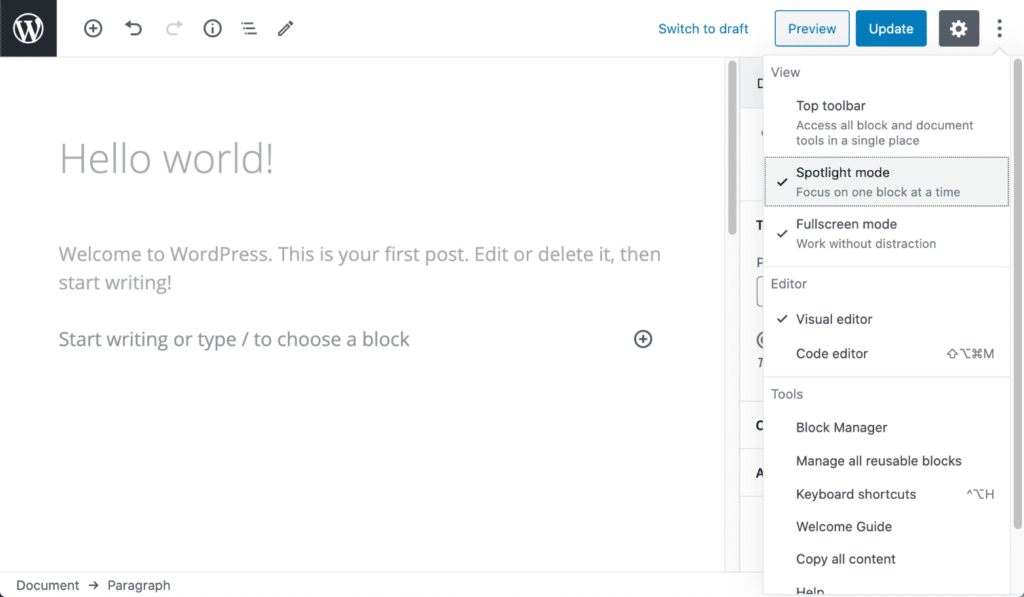
- โหมดสปอตไลท์: โฟกัสทีละบล็อก
- โหมดเต็มหน้าจอ: ทำงานโดยไม่เสียสมาธิ
ด้านล่างนี้คือสิ่งที่ดูเหมือนว่าหากคุณเลือกทั้งสามอย่าง
ฉันเป็นแฟนตัวยงของโหมด Spotlight และโหมดเต็มหน้าจอโดยไม่มีแถบเครื่องมือด้านบน
ในที่สุดก็มีคนนึกถึงไอดี
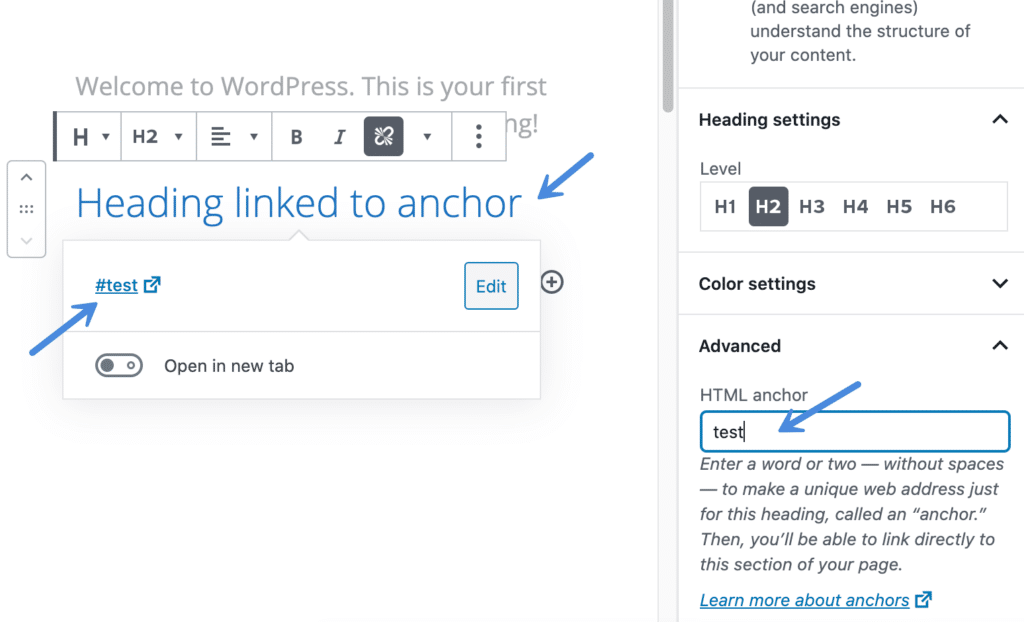
การเพิ่มลิงก์แองเคอร์ HTML ใน Classic Editor เป็นเรื่องที่น่ารำคาญอย่างยิ่ง เนื่องจากคุณต้องเปลี่ยนไปใช้มุมมองโค้ดเพื่อเพิ่ม ID และคุณต้องทำสิ่งนี้ด้วย HTML สิ่งนี้ทำให้มันยุ่งยากมาก และนั่นเป็นเหตุผลใหญ่ที่ผู้คนต้องการเพิ่มลิงก์สมอ เพียงแค่ติดตั้งปลั๊กอิน WordPress เพื่อให้ง่ายขึ้น
ใน WordPress Block Editor คุณสามารถ เพิ่ม ID ในมุมมองเดียวกันได้ใน ที่สุด! ไม่จำเป็นต้องใช้ปลั๊กอิน ไชโย
4 สิ่งที่ฉันเกลียดเกี่ยวกับ WordPress Block Editor
แน่นอน คุณสามารถบอกได้เลยว่าตอนนี้ฉันเป็นแฟนตัวแก้ไขบล็อกของ WordPress อย่างไรก็ตาม มีบางสิ่งที่ฉันไม่ชอบ ฉันหวังว่าสิ่งเหล่านี้จะได้รับการแก้ไขใน Block Editor เวอร์ชันต่อๆ ไป
เคอร์เซอร์ของฉันอยู่ที่นี่ และตอนนี้ก็อยู่ที่นั่น
อันนี้อธิบายยาก แต่ใครก็ตามที่ทำงานกับ WordPress Block Editor มาสักระยะหนึ่งควรจะสามารถรู้ว่าฉันกำลังพูดถึงอะไร
เมื่อคุณคลิกไปรอบๆ ในบล็อกต่างๆ เคอร์เซอร์จะไม่ติดตามคุณอย่างถูกต้องเสมอไป บางครั้งมันจะกระโดดไปมา และคุณต้องลองใหม่สองหรือสามครั้งโดยระวังการวางเคอร์เซอร์ของคุณให้มาก มิฉะนั้น คุณสามารถเริ่มพิมพ์ผิดบล็อกได้ง่ายๆ หรือแย่กว่านั้น บางครั้งมันก็เลื่อนคุณกลับขึ้นไปด้านบนทันที
ฉันได้ยืนยันพฤติกรรมแปลก ๆ นี้กับคนหลายสิบคนแล้ว ฉันจึงรู้ว่านี่ไม่ใช่แค่ฉัน

การให้ธีมแทนที่ตัวแก้ไขอาจไม่เหมาะกับทุกคน
หากคุณปล่อยให้ธีมของคุณแทนที่สไตล์ของตัวแก้ไข มันอาจจะดูไม่เหมือนหรือรู้สึกเหมือนเดิมเสมอไป ความชอบของคุณอาจแตกต่างกันไปขึ้นอยู่กับสิ่งที่คุณใช้เครื่องมือแก้ไขบล็อกและหากคุณกำลังตีกลับระหว่างไซต์ต่างๆ มากมาย
ฉันจัดการไซต์ WordPress ต่างๆ มากมาย และฉันชอบที่จะดึงสไตล์ของธีมออกและกลับไปใช้สไตล์ตัวแก้ไขบล็อกดั้งเดิม ด้วยวิธีนี้ ฉันจึงมีความรู้สึกคล้ายคลึงกันในไซต์ทั้งหมดของฉัน แม้ว่าฉันกำลังสร้างและออกแบบโดยใช้บล็อกก็ตาม
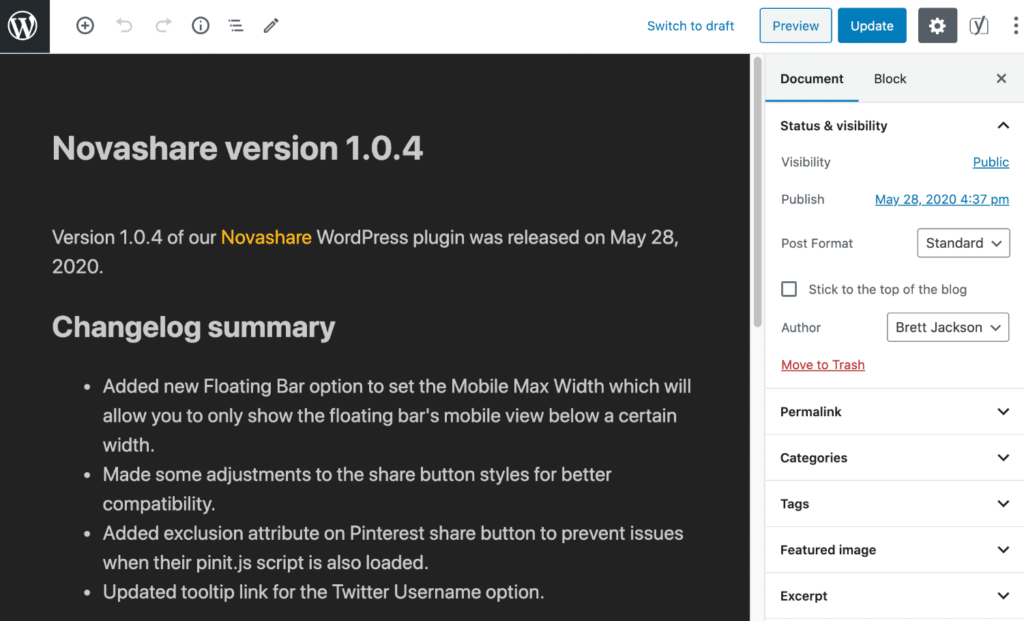
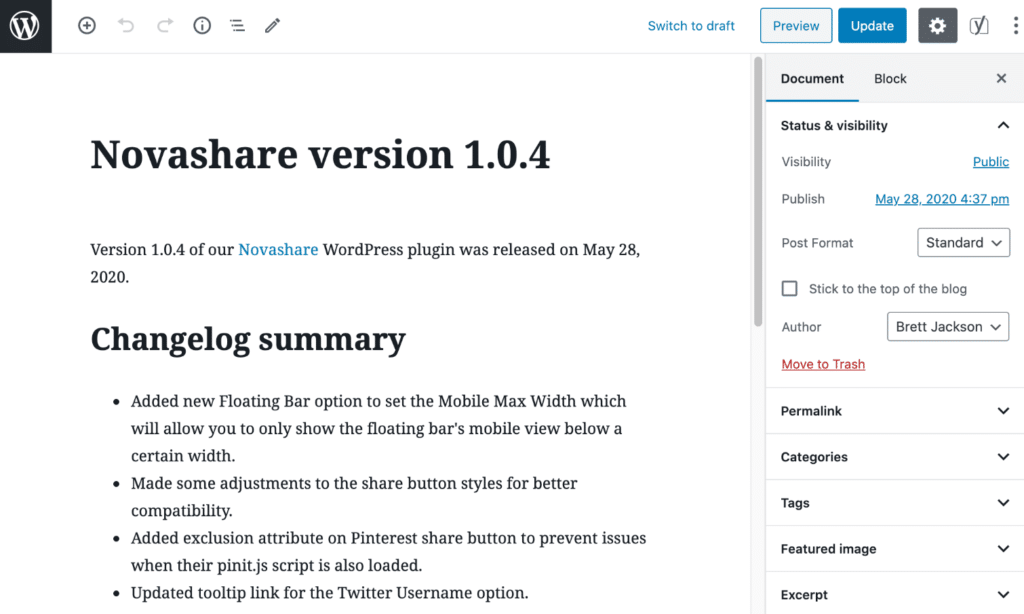
ตัวอย่างเช่น ฉันใช้ธีม GeneratePress กับไซต์ทั้งหมดของฉัน ดังนั้นฉันจึงเพิ่มตัวกรองต่อไปนี้เพื่อเริ่มต้นกลับไปเป็นสไตล์ตัวแก้ไขบล็อกดั้งเดิม
add_filter( 'generate_show_block_editor_styles', '__return_false' );
ด้านล่างเป็นภาพก่อนและหลังของสิ่งที่ดูเหมือน
ตัวแก้ไขบล็อกก่อนหน้า (รูปแบบการแทนที่ธีม)
ตัวแก้ไขบล็อกหลัง (ตัดรูปแบบธีมออก)
ไวยากรณ์ใช้ไม่ได้ผล คงจะไม่มีวันทำ
ฉันเป็นผู้ใช้ตัวยงของ Grammarly อย่างไรก็ตาม นับตั้งแต่ตัวแก้ไขบล็อก WordPress ใหม่ออกมา Grammarly ก็ทำงานไม่ถูกต้อง บางครั้งก็จะหาของเจอแต่บางครั้งก็ไม่เจอ
ฉันเคยเห็นการร้องเรียนที่คล้ายกันจากผู้ใช้บน Twitter เช่นกัน จากสิ่งที่ฉันบอกได้ ฉันคิดว่ามันเกี่ยวข้องกับการที่แต่ละบล็อกแยกออกจากกันโดยสิ้นเชิง ดังนั้น Grammarly จึงไม่สามารถมองเห็นบริบททั้งหมดได้เสมอไป ฉันยังคิดว่ามันมีปัญหาในการสแกนตัวแก้ไขที่ใช้ React.js
ฉันไม่ได้หวังมากสำหรับพวกเขาในการแก้ไขปัญหานี้ตามจริง ฉันได้ลองแจ้งปัญหานี้ด้วยการสนับสนุนของพวกเขาแล้วและบน Twitter ด้วย ทีมงาน WordPress กล่าวว่าเป็นบางอย่างที่เกี่ยวกับไวยากรณ์
ฉันรู้สึกประหลาดใจที่ได้เรียนรู้จาก Jakab ผู้แสดงความคิดเห็นในโพสต์นี้ว่าโซลูชันอื่นๆ เช่น ส่วนขยายจาก ProWritingAid นั้นใช้ได้ดีในตัวแก้ไขบล็อก
ไม่เห็นความคิดเห็นในแต่ละโพสต์อีกต่อไป
นี่อาจไม่ใช่การเปลี่ยนแปลงมากนักในตัวแก้ไข แต่เป็นการเปลี่ยนแปลงที่เกิดขึ้นกับ WordPress 5.0 และการเปิดตัวของ WordPress Block Editor ก่อนหน้านี้ คุณสามารถเลื่อนไปที่ด้านล่างของโพสต์ที่คุณกำลังดำเนินการและดูความคิดเห็นที่รอดำเนินการได้ นี่เป็นวิธีที่ยอดเยี่ยมในการติดตามความคิดเห็นในขณะที่มุ่งความสนใจไปที่หัวข้อนั้น สิ่งนี้ไม่มีอยู่แล้ว
ตอนนี้คุณต้องตอบกลับความคิดเห็นจากหน้าต่างแดชบอร์ดหลัก หรือโดยคลิกที่ไอคอนความคิดเห็นบนหน้าจอ "โพสต์ทั้งหมด" ปัญหาคือ คุณสามารถอ่านเนื้อหาของบทความได้ ดังนั้นฉันจึงเริ่มเปิดโพสต์ในหน้าต่างอื่นเพื่อใช้อ้างอิงในขณะที่ฉันตอบความคิดเห็น

เหตุผลที่ฉันนำเสนอสิ่งนี้ในโพสต์นี้มีหลายครั้งที่ฉันจะแก้ไขสิ่งต่าง ๆ หรืออัปเดตสิ่งต่าง ๆ ในเครื่องมือแก้ไขตามความคิดเห็นจากความคิดเห็น มีคนตัดสินใจว่าเวิร์กโฟลว์นี้จำเป็นต้องเปลี่ยน ฉันเดาว่าจะไม่อยู่ในหน้าต่างเดียวกันอีกต่อไป
สรุป
ฉันสนใจที่จะรับฟังความคิดเห็นจากพวกคุณทุกคนจริงๆ คุณชอบที่ WordPress Block Editor ใหม่กำลังมุ่งหน้าไปหรือไม่? อะไรคือสิ่งที่คุณรักและเกลียดเกี่ยวกับเรื่องนี้? วางความคิดของคุณด้านล่างในความคิดเห็น