
WordPressブロックエディターについて私が好きで嫌いな12のこと
公開: 2020-05-202017年にグーテンベルクの最初のバージョンが発売され、楽しさとテストが始まりました。 グーテンベルクは、編集、カスタマイズ、コラボレーション、多言語(ソース)の4段階のプロセスでWordPressのすべての部分に影響を与えるために選択されたプロジェクト名でした。 そして、最初のフェーズの一部は、古いクラシックエディターから離れて、新しいブロックベースのエディターを採用することでした。

WordPress 5.0の時点で、ブロックエディターはコアにマージされており、WordPressの新規インストールを行うときのデフォルトのエディターです。 これの正式名称はありますか? ある種。 グーテンベルクが将来の変化を取り巻くプロジェクト全体であることになっているので、私はそれを「ブロックエディター」と呼ぶことにしました。 しかし、名前がどうあるべきかについていくつかの興味深い議論があります:#4681と#20407。
ブロックエディタを3年以上使用しているので、ブロックエディタについての考えを共有するのは楽しいかもしれないと思いました。 数ヶ月前、私はついにクラシックエディタを完全に捨てました。 そして、これが理由です。
- WordPressブロックエディターの好きなところ
- WordPressブロックエディターについて嫌いなこと
WordPressブロックエディターについて私が気に入っている8つのこと
クラシックエディタとブロックエディタの違いをすべてリストすることは不可能です。 これらは、ライターおよびサイトビルダーとしての私のワークフローに個人的に影響を与えたものです。 そして今、私は彼らなしでは生きたくない!
マークダウンのサポートが優れています
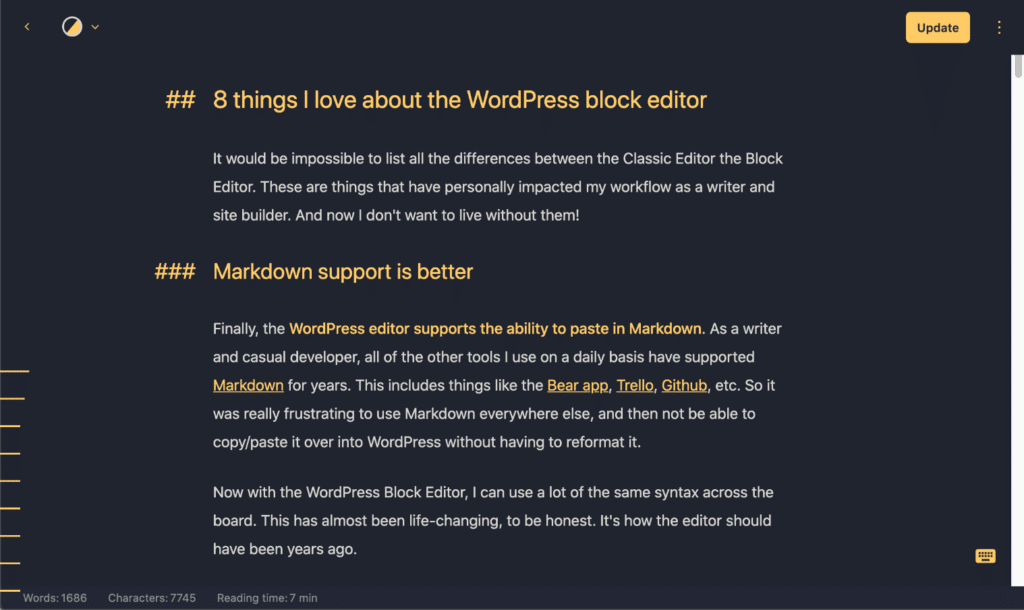
最後に、 WordPressエディターはMarkdownに貼り付ける機能をサポートしています。 ライター兼カジュアル開発者として、私が日常的に使用している他のすべてのツールは、何年にもわたってMarkdownをサポートしてきました。 これには、Bearアプリ、Trello、Githubなどが含まれます。そのため、他の場所でMarkdownを使用し、再フォーマットせずにWordPressにコピー/貼り付けすることができないのは本当にイライラしました。
WordPressブロックエディターを使用すると、同じ構文を全面的に使用できます。 正直なところ、これはほとんど人生を変えるものでした。 それは、編集者が何年も前にあるべきだった方法です。
エディターは、箱から出してすぐにMarkdownでのみ書き込む機能をまだサポートしていませんが、それは実現しています。 それは少なくとも私をもう遅くしないところまでです。 Icebergなどのプラグインを使用して、お気に入りのMarkdownショートカットをすべて追加することもできます。 また、お気に入りの鮎蜃気楼のテーマを数秒で合わせることができました。 実際、私はこのブログ投稿全体をIcebergを使用して作成しました。
EditorsKitやJetPackなどの他のWordPressプラグインにも、Markdownサポートを追加する機能があります。
これ以上リロードする必要はありません
私は自分の投稿のプレビューを頻繁に見て、流れとその様子を感じ取るタイプの人です。 正直に言うと、おそらく何度も。 クラシックエディタでは、下書きを保存する必要があり、ページ全体が再読み込みされます。 これはただ迷惑で気が散るだけでした。
WordPressブロックエディターでは、下書きを保存したり投稿を更新したりするときに、フルリロードを行う必要がなくなりました。 AJAXにイェーイ。 そして21世紀へようこそ。

ブロックは素晴らしいです
私は今ブロックが大好きです。 私はこれがどこに向かっているのかというビジョンを完全に見ることができます。 最初はブロックが好きになりたくなかったので、しばらく時間がかかりましたが、ようやくそこに着きました。
最近、Perfmatters Webサイトを完全にブロックから再構築し、83行のカスタムコードを削除することができました。 これはすべて、GeneratePress、GenerateBlocks、そしてもちろんWordPressBlockEditorのおかげです。
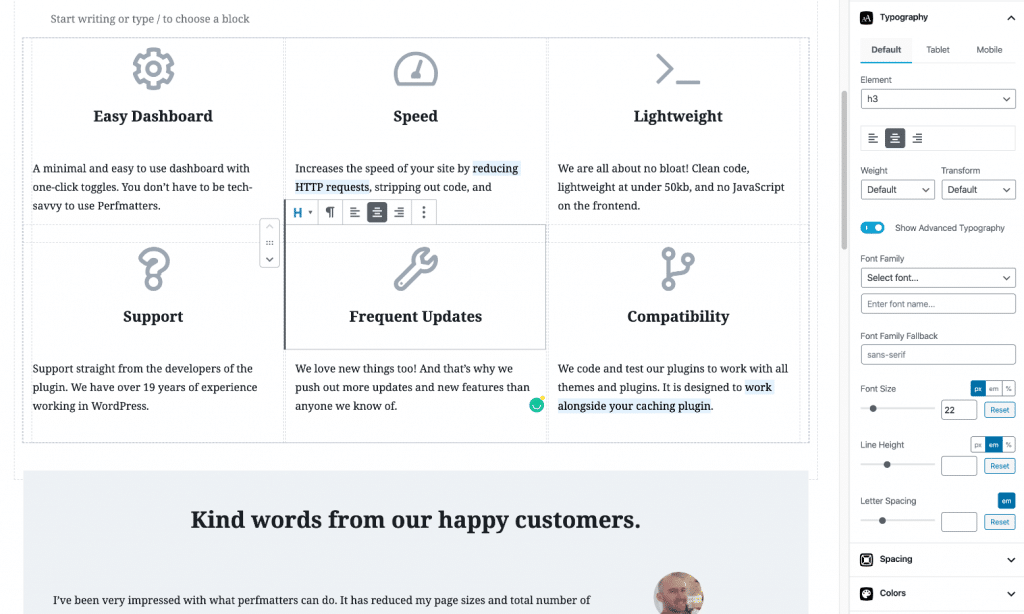
新しいソーシャル共有プラグインであるNovashareには、便利なクリックしてツイートブロックを作成することもできます。 /nova...と入力するだけで、ブームになり、ツイートブロックができます。
/image 、 /code 、または/quoteを入力できるなど、その他の小さな機能はとても便利です。
ハイライトは、それが常にあるべきだった方法です
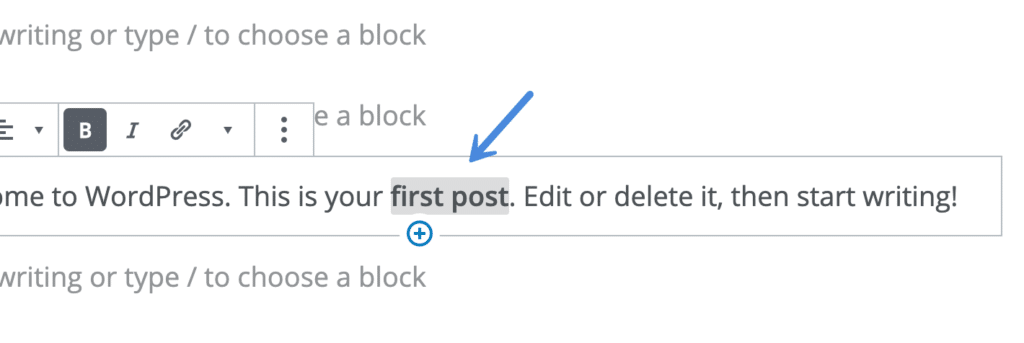
WordPressブロックエディターでのハイライトは、これまでのようになっています。 たとえば、太字の単語がいくつかあるとします。 クラシックエディタでは、太字を解除したい場合は、すべての単語を強調表示する必要がありました。
これで、WordPressブロックエディターで、太字の領域の任意の場所をクリックして、単語の太字を解除できます。 下線などと同じように動作します。 このような小さなことは、時間の経過とともに実際に増え始めます。
ドキュメントの概要はスマートで役立つ
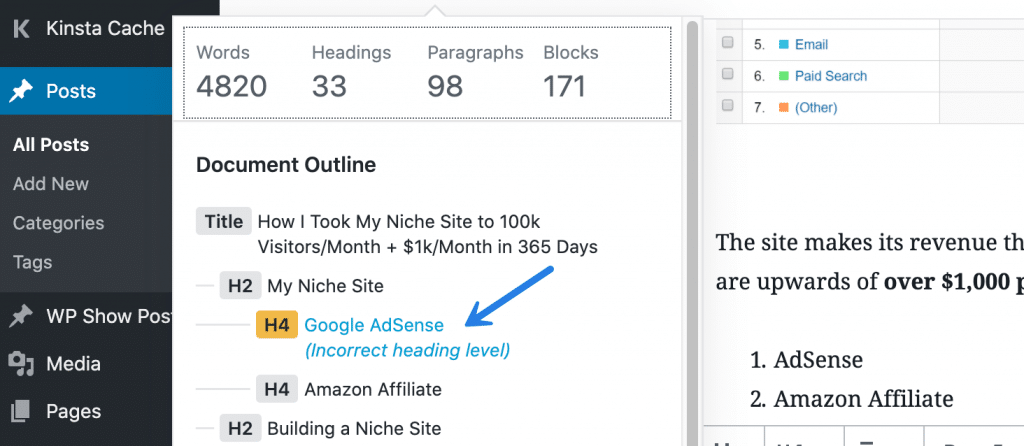
WordPressブロックエディタのドキュメントアウトライン機能は実際にはかなり素晴らしいです! 見出しをクリックすると、投稿のそのセクションにすぐに移動できます。 それだけでなく、その背後にいくつかのロジックもあります。 以下のこの例では、誤った見出しレベル(H2ヘッダーからH4へのスキップ)について通知されていることがわかります。 構造的には、最初にH3を使用する必要があります。
画像にキャプションを追加するのはとても簡単です
画像のキャプションに関しては、私はこだわりを持っています。 SEOの目的だけでなく、ソースされたときに外部画像を帰属させるための便利で微妙な方法でもあります。
以前はクラシックエディタで画像をアップロードし、画像をクリックして新しいウィンドウを表示してから、キャプションを入力する必要がありました。 これで、WordPressブロックエディターで、画像をアップロードして、そのすぐ下にキャプションを入力するだけです。 何年にもわたってWordPressサイトにアップロードした画像の数を推測することすらできません。 それは数万でなければなりません。 繰り返しになりますが、小さなことが足し合わされます。

から選択するより良いビュー
WordPress Block Editorには、書き込みに関して選択できるビューがいくつかあります。 結局のところ、それは新しいエディターの大きな焦点であり、全体的な執筆体験を改善することでした。
私の意見では、古いクラシックエディタの靴下をノックアウトするMediumのような競合他社があります。 ありがたいことに、WordPress Block Editorは、他のサードパーティの書き込みプラットフォームと同じように動作するようになりました。
3つの異なるビューは次のとおりです。
- 上部のツールバー:すべてのブロックツールとドキュメントツールに1か所でアクセスできます。
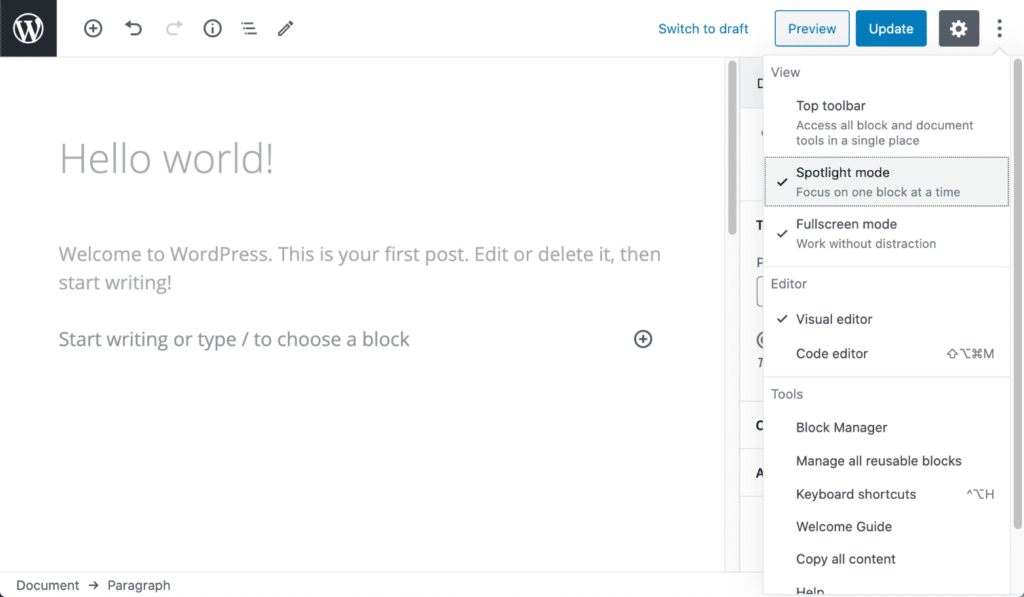
- スポットライトモード:一度に1つのブロックに焦点を合わせます。
- フルスクリーンモード:気を散らすことなく動作します。
以下は、3つすべてを選択した場合の外観です。
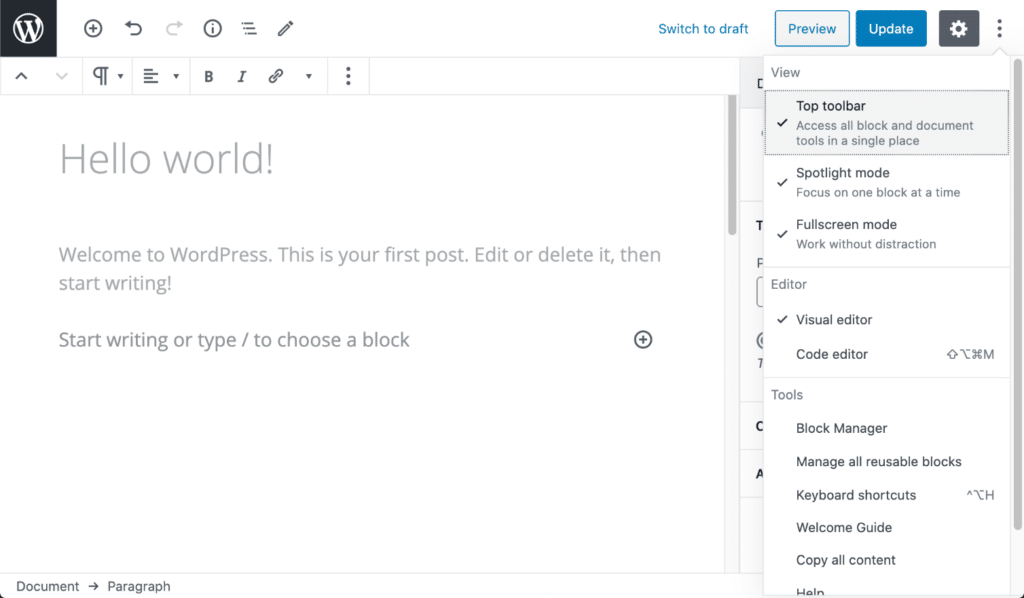
私は実際、トップツールバーのないスポットライトモードとフルスクリーンモードの大ファンです。
最後に、誰かがIDについて考えました
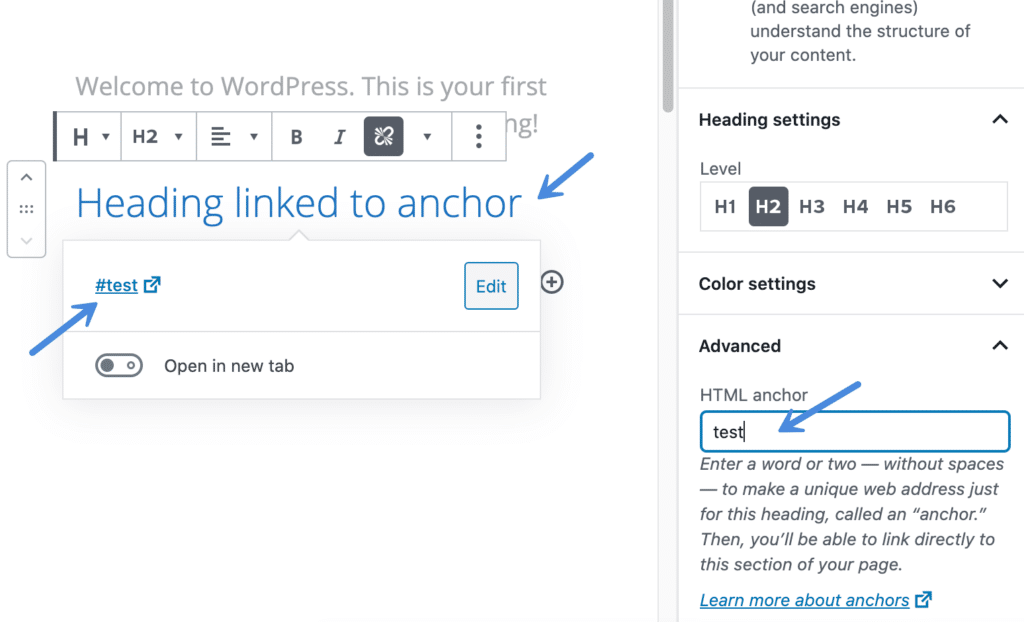
IDを追加するためにコードビューに切り替える必要があったため、クラシックエディタでHTMLアンカーリンクを追加するのは非常に面倒でした。 そして、これはHTMLで行う必要がありました。 これはそれを非常に面倒にしました、そしてそれはアンカーリンクを追加したい人々がこれを簡単にするために単にWordPressプラグインをインストールした大きな理由です。
WordPressブロックエディターで、最終的に同じビューにIDを追加できます! プラグインは必要ありません。 やったー。
WordPressブロックエディターについて私が嫌う4つのこと
明らかに、私がWordPressブロックエディターのファンになったことはすでにお分かりでしょう。 しかし、私が気に入らないことがいくつかあります。 これらがブロックエディタの将来のバージョンで修正されることを願っています。
私のカーソルはここにあり、今はそこにあります
これを説明するのは難しいですが、WordPress Block Editorをしばらく使用している人なら誰でも、私が何について話しているのかを知ることができるはずです。
さまざまなブロックをクリックしているときに、カーソルが常に正しく追従するとは限りません。 時々それは前後にジャンプします、そしてあなたはあなたのカーソルでの配置に非常に注意して2、3回再試行しなければなりません。 そうしないと、間違ったブロックを簡単に入力し始める可能性があります。 さらに悪いことに、それはあなたを即座に一番上にスクロールして戻すこともあります。
私はこの奇妙な行動を何十人もの人々に確認したので、これは私だけではないことを知っています。

テーマをエディターにオーバーライドさせると、すべての人に適しているとは限りません
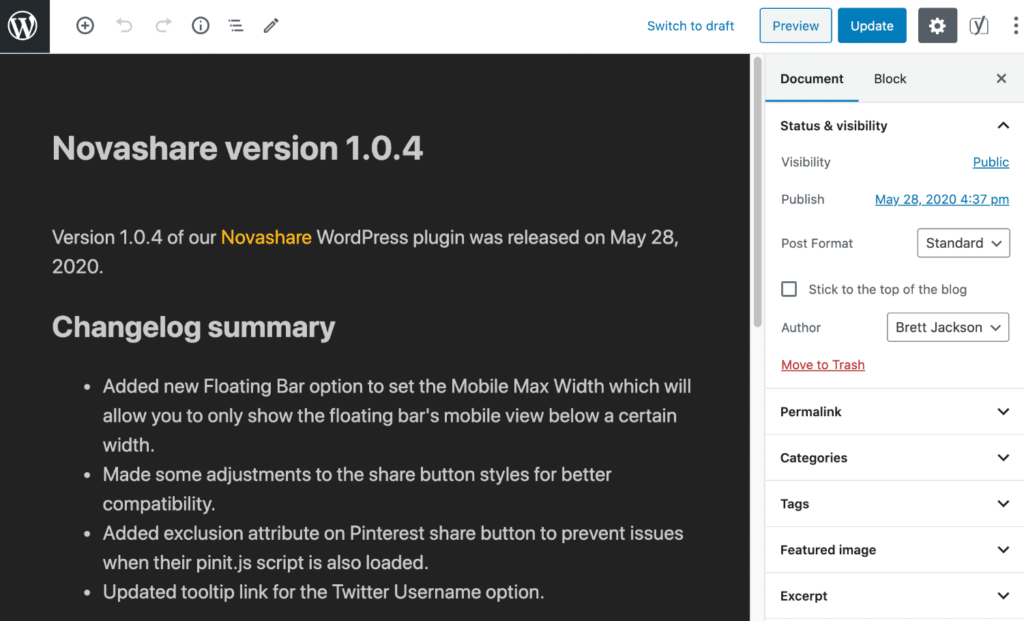
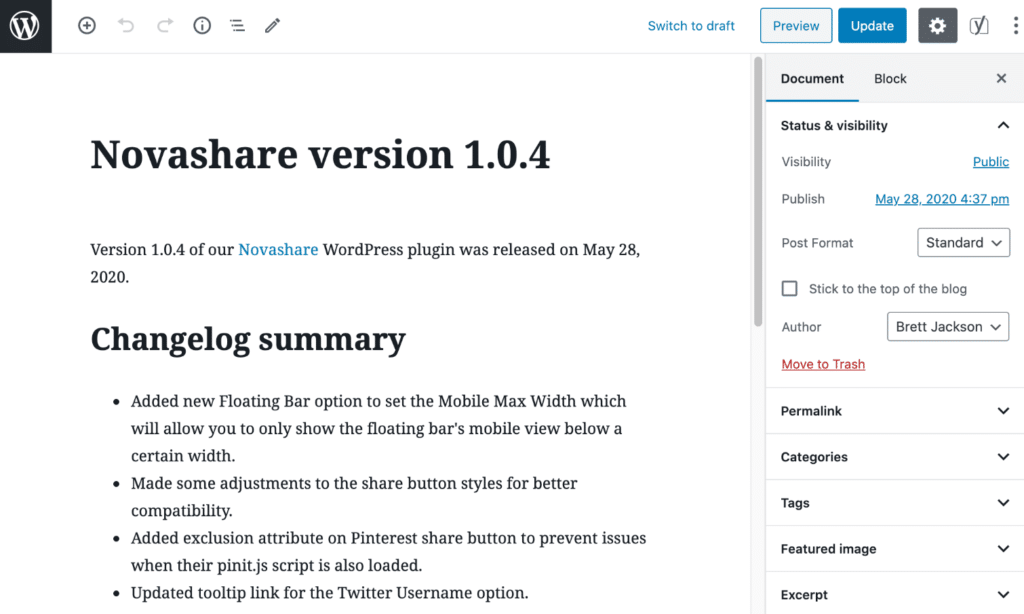
テーマにエディタースタイルをオーバーライドさせると、常に同じように見えたり感じたりするわけではありません。 ブロックエディタを使用して何をするか、および多くの異なるサイト間を行き来するかどうかによって、好みが異なる場合があります。
私はさまざまなWordPressサイトを管理しており、テーマスタイルを削除して、ネイティブのブロックエディタースタイルに戻すことを強く望んでいます。 このように、ブロックを使用して構築および設計している場合でも、すべてのサイトで同じような感覚があります。
たとえば、すべてのサイトでGeneratePressテーマを使用しています。 そこで、次のフィルターを追加して、デフォルトで元のブロックエディタースタイルに戻しました。
add_filter('generate_show_block_editor_styles'、'__return_false');
以下はそれがどのように見えるかの前後です。
前のブロックエディタ(テーマのオーバーライドスタイル)
後のブロックエディタ(テーマスタイルを削除)
Grammarlyは正しく機能しません、おそらく決して機能しません
私はGrammarlyの熱心なユーザーです。 ただし、新しいWordPressブロックエディタがリリースされて以来、 Grammarlyは適切に機能していません。 それは時々物事を見つけるでしょう、そして他の時にはそうではありません。
Twitterでも同様の苦情があります。 私が言えることから、それは各ブロックがどのように完全に分離されているかに関係していると思います。 したがって、Grammarlyは常に完全なコンテキストを確認できるとは限りません。 また、React.jsベースのエディターのスキャンに問題があると思います。
正直なところ、私は彼らがこれを修正することをあまり期待していません。 私は彼らのサポートとTwitterでこの問題を提起しようとしました。 WordPressチームは、それはGrammarly側の何かだと言っています。
この投稿にコメントしたJakabから、ProWritingAidの拡張機能などの他のソリューションがブロックエディターで問題なく機能することを知って驚いた。
個々の投稿へのコメントを表示できなくなりました
これはおそらくエディター自体の変更ではなく、WordPress5.0とWordPressブロックエディターのロールアウトで発生した変更です。 以前は、作業中の投稿の一番下までスクロールして、保留中のコメントを表示できました。 これは、目前のトピックに焦点を合わせながらコメントに追いつくための素晴らしい方法でした。 これはもう存在しません。
ここで、メインダッシュボードウィンドウから、または[すべての投稿]画面のコメントアイコンをクリックして、コメントに返信する必要があります。 これの問題は、記事の内容も読むことができるということです。 そのため、コメントに答えるときに参照できるように、別のウィンドウで投稿を開き始めました。

この投稿でこれを取り上げる理由は、コメントからのフィードバックに基づいて、エディターで修正または更新することが多いためです。 誰かがこのワークフローを変更する必要があると判断したと思いますが、同じウィンドウには表示されなくなりました。
概要
皆様からのフィードバックをお待ちしております。 新しいWordPressブロックエディターが向かうところが好きですか? あなたがそれについて好きで嫌いなものは何ですか? コメントにあなたの考えを下にドロップしてください。