
12 choses que j'aime et que je déteste à propos de l'éditeur de blocs WordPress
Publié: 2020-05-20En 2017, la première version de Gutenberg a été lancée, et le plaisir et les tests ont commencé. Gutenberg était le nom du projet choisi pour un processus en quatre phases qui touchera chaque élément de WordPress : édition, personnalisation, collaboration et multilingue (source). Et une partie de la première phase consistait à s'éloigner de l'ancien éditeur classique et à adopter un nouvel éditeur basé sur des blocs .

Depuis WordPress 5.0, l'éditeur de blocs a été fusionné avec le noyau et est l'éditeur par défaut lorsque vous effectuez une nouvelle installation de WordPress. Y a-t-il un nom officiel pour cela ? Sorte de. J'ai choisi de l'appeler "l'éditeur de blocs" car Gutenberg est censé être l'ensemble du projet entourant les changements futurs. Mais il y a des discussions intéressantes autour de ce que devrait être le nom : #4681 et #20407.
J'ai pensé qu'il pourrait être amusant de partager mes réflexions sur l'éditeur de blocs maintenant que je l'utilise de temps en temps depuis plus de trois ans maintenant. Il y a quelques mois, j'ai finalement complètement abandonné l'éditeur classique. Et voici pourquoi.
- Ce que j'aime dans l'éditeur de blocs WordPress
- Ce que je déteste à propos de l'éditeur de blocs WordPress
8 choses que j'aime dans l'éditeur de blocs WordPress
Il serait impossible de lister toutes les différences entre l'éditeur classique et l'éditeur de blocs. Ce sont des choses qui ont personnellement eu un impact sur mon flux de travail en tant qu'écrivain et constructeur de site. Et maintenant, je ne veux plus vivre sans eux !
Le support Markdown est meilleur
Enfin, l' éditeur WordPress prend en charge la possibilité de coller dans Markdown . En tant qu'écrivain et développeur occasionnel, tous les autres outils que j'utilise quotidiennement prennent en charge Markdown depuis des années. Cela inclut des choses comme l'application Bear, Trello, Github, etc. Il était donc vraiment frustrant d'utiliser Markdown partout ailleurs, puis de ne pas pouvoir le copier/coller dans WordPress sans avoir à le reformater.
Maintenant, avec l'éditeur de blocs WordPress, je peux utiliser une grande partie de la même syntaxe dans tous les domaines. Cela a presque changé la vie, pour être honnête. C'est comme ça que l'éditeur aurait dû être il y a des années.
L'éditeur ne prend toujours pas en charge la possibilité d'écrire uniquement dans Markdown, mais il y arrive. C'est au moins au point où ça ne me ralentit plus. Vous pouvez également utiliser un plugin comme Iceberg pour ajouter tous vos raccourcis Markdown préférés. J'ai également pu faire correspondre mon thème préféré d'Ayu Mirage Bear en quelques secondes. En fait, j'ai écrit tout ce billet de blog en utilisant Iceberg.
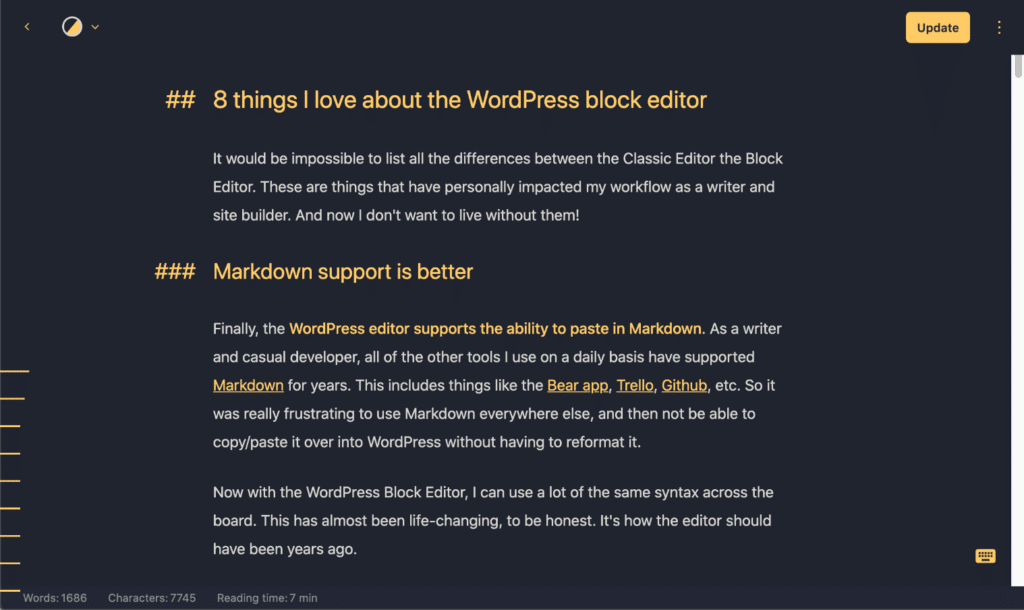
D'autres plugins WordPress, comme EditorsKit et JetPack, ont également la possibilité d'ajouter la prise en charge de Markdown.
Plus de recharges
Je suis le genre de personne qui regarde assez souvent l'aperçu de mon message pour avoir une idée du flux et de son apparence. Probablement trop de fois pour être honnête. Dans l'éditeur classique, vous deviez enregistrer votre brouillon et la page entière se rechargerait. C'était juste ennuyeux et distrayant.
Dans l'éditeur de blocs WordPress, vous n'avez plus besoin d'effectuer un rechargement complet lors de l'enregistrement d'un brouillon ou de la mise à jour d'un article. Bravo pour AJAX. Et bienvenue au 21ème siècle.

Les blocs sont incroyables
J'adore les blocs maintenant. Je peux totalement voir la vision de la direction que cela prend. Cela m'a pris du temps, car je ne voulais pas aimer les blocs au début, mais j'y suis enfin arrivé.
Récemment, j'ai reconstruit notre site Web Perfmatters entièrement à partir de blocs et j'ai pu supprimer 83 lignes de code personnalisé. Tout cela grâce à GeneratePress, GenerateBlocks et, bien sûr, à l'éditeur de blocs WordPress.
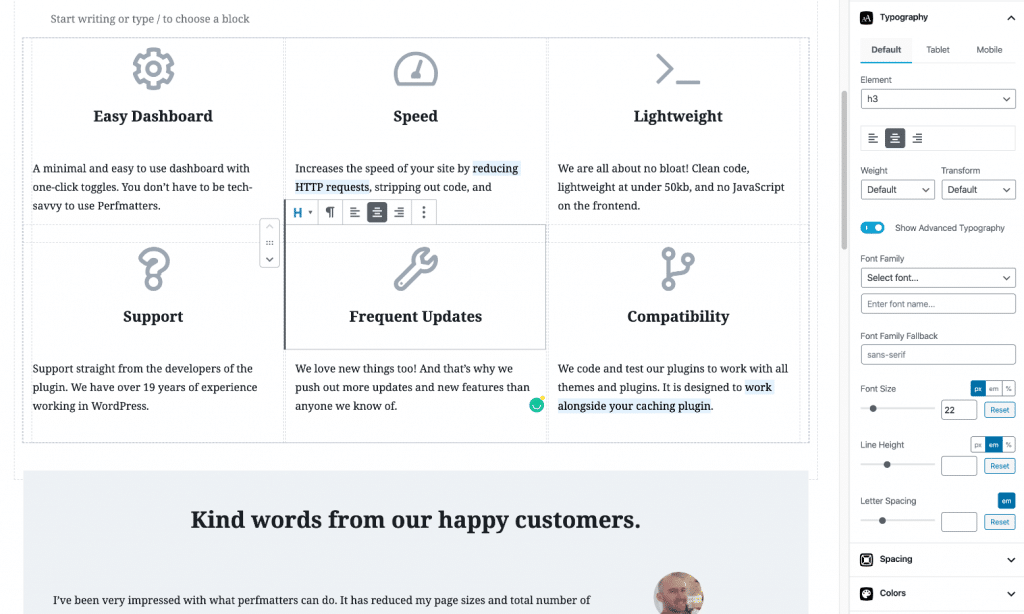
Nous avons même construit un clic pratique pour tweeter le bloc dans notre nouveau plugin de partage social, Novashare. Tout ce que vous avez à faire est de taper /nova... et boum, vous avez votre bloc Tweet.
D'autres petites choses comme pouvoir taper /image , ou /code ou /quote sont tellement pratiques !
La mise en évidence est la façon dont cela aurait toujours dû être
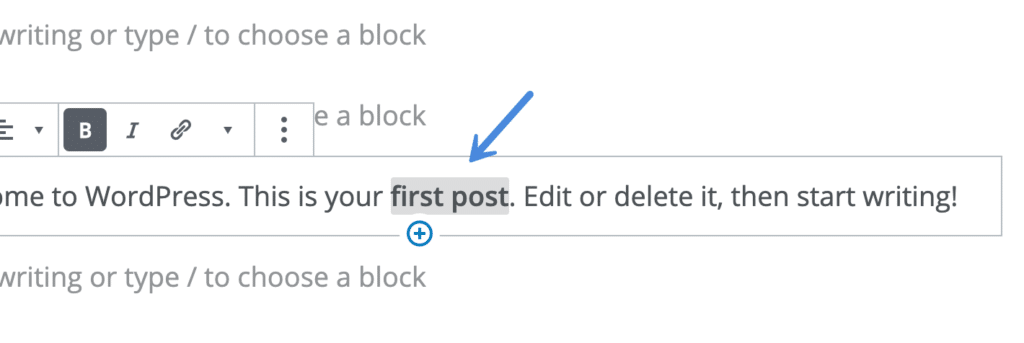
La mise en surbrillance dans l'éditeur de blocs WordPress est maintenant ce qu'elle aurait toujours dû être. Par exemple, disons que vous avez quelques mots en gras. Dans l'éditeur classique, si je voulais les dégraisser, je devais mettre en surbrillance tous les mots.
Maintenant, dans l'éditeur de blocs WordPress, je peux simplement cliquer n'importe où dans la zone en gras et supprimer les mots. Il se comporte de la même manière avec des choses comme le soulignement. De petites choses comme celle-ci commencent vraiment à s'accumuler avec le temps.
Le plan du document est intelligent et utile
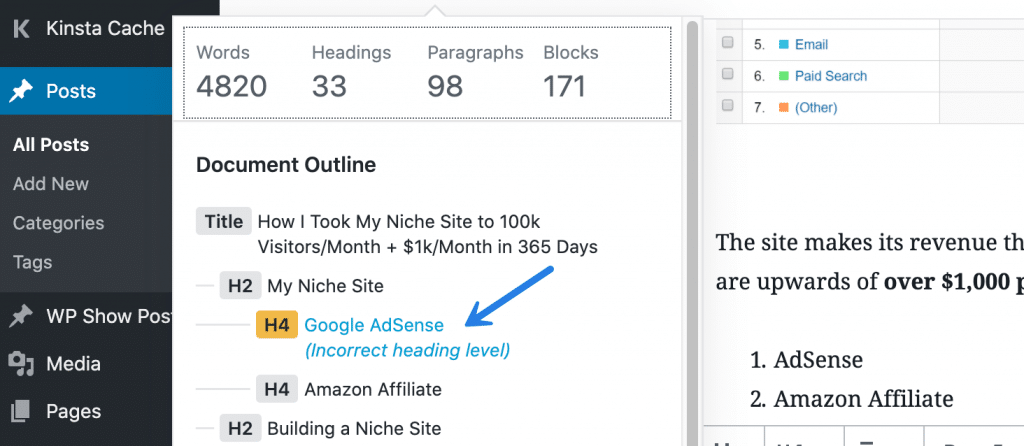
La fonctionnalité de plan de document dans l'éditeur de blocs WordPress est en fait plutôt géniale ! Vous pouvez facilement cliquer sur un titre pour accéder immédiatement à cette section du message. Non seulement cela, mais il y a aussi une certaine logique derrière cela . Dans cet exemple ci-dessous, vous pouvez voir qu'il m'informe d'un niveau de titre incorrect (saut d'un en-tête H2 à un H4). En ce qui concerne la structure, je devrais d'abord utiliser un H3.
Ajouter des légendes sur les images est si facile
Je suis un adepte des légendes d'images. Non seulement à des fins de référencement, mais ils constituent également un moyen pratique et subtil d'attribuer une image externe lorsqu'elle est sourcée.
Auparavant, dans l'éditeur classique, vous deviez télécharger votre image, puis cliquer sur l'image pour qu'une nouvelle fenêtre s'affiche, puis saisir votre légende. Maintenant, dans l'éditeur de blocs WordPress, vous pouvez simplement télécharger l'image et taper la légende juste en dessous . Je ne peux même pas imaginer combien d'images j'ai téléchargées sur des sites WordPress au fil des ans ; ça doit être des dizaines de milliers. Encore une fois, les petites choses s'additionnent!

Meilleures vues à choisir
Avec l'éditeur de blocs WordPress, vous avez le choix entre quelques vues supplémentaires en ce qui concerne l'écriture. Après tout, c'était l'un des grands objectifs du nouvel éditeur, c'était d'améliorer l'expérience d'écriture globale.
Vous avez des concurrents comme Medium qui, à mon avis, font tomber les chaussettes de l'ancien éditeur classique. Heureusement, l'éditeur de blocs WordPress se comporte maintenant beaucoup plus comme certaines de ces autres plates-formes d'écriture tierces.
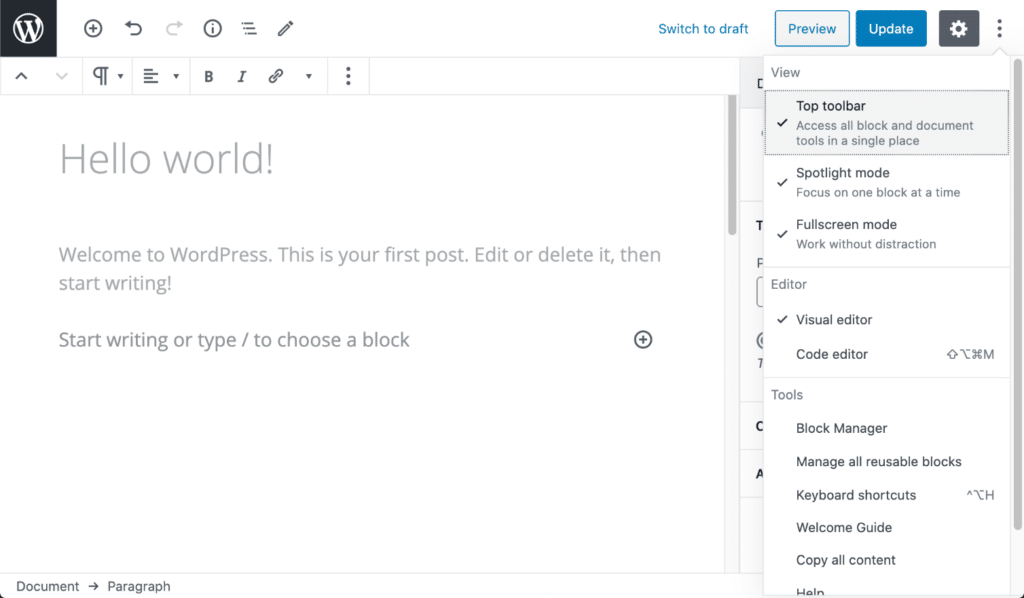
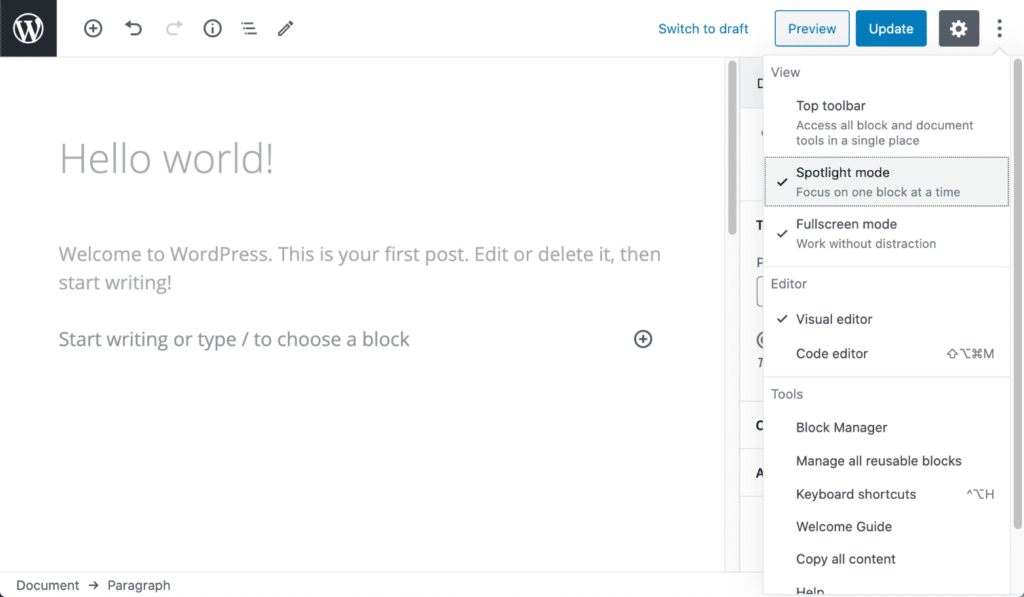
Les trois vues différentes incluent :
- Barre d' outils supérieure : accédez à tous les outils de bloc et de document en un seul endroit.
- Mode Spotlight : Concentrez-vous sur un bloc à la fois.
- Mode plein écran : travaillez sans distraction.
Vous trouverez ci-dessous à quoi cela ressemble si vous avez tous les trois sélectionnés.
Je suis en fait un grand fan du mode Spotlight et du mode Plein écran sans la barre d'outils supérieure.
Enfin, quelqu'un a pensé aux identifiants
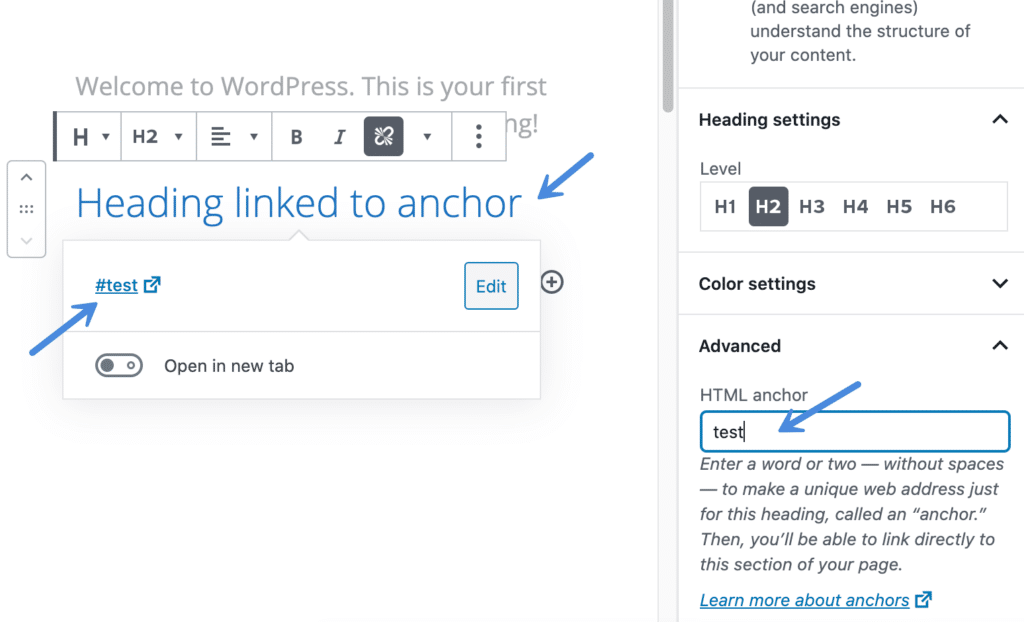
L'ajout de liens d'ancrage HTML dans l'éditeur classique était carrément ennuyeux car vous deviez passer en mode code pour ajouter l'ID. Et vous deviez le faire avec HTML. Cela le rendait super lourd, et c'est une des principales raisons pour lesquelles les personnes souhaitant ajouter des liens d'ancrage ont simplement installé un plugin WordPress pour faciliter cela.
Dans l'éditeur de blocs WordPress, vous pouvez enfin ajouter un identifiant dans la même vue ! Aucun plugin nécessaire. Hourra.
4 choses que je déteste à propos de WordPress Block Editor
Évidemment, vous pouvez déjà dire que je suis maintenant un fan de WordPress Block Editor. Cependant, il y a certaines choses que je n'aime pas. J'espère que ceux-ci seront corrigés dans les futures versions de l'éditeur de blocs.
Mon curseur est ici, et maintenant il est là
Celui-ci est difficile à décrire, mais quiconque travaille avec WordPress Block Editor depuis un certain temps devrait pouvoir savoir de quoi je parle.
Lorsque vous cliquez dans différents blocs, le curseur ne vous suit pas toujours correctement . Parfois, il sautera d'avant en arrière et vous devrez réessayer deux ou trois fois en faisant très attention au placement de votre curseur. Sinon, vous pouvez facilement commencer à taper dans le mauvais bloc. Ou pire, parfois, il vous fera simplement défiler instantanément vers le haut.
J'ai confirmé ce comportement étrange avec des dizaines de personnes, donc je sais que ce n'est pas seulement moi.

Laisser les thèmes remplacer l'éditeur peut ne pas convenir à tout le monde
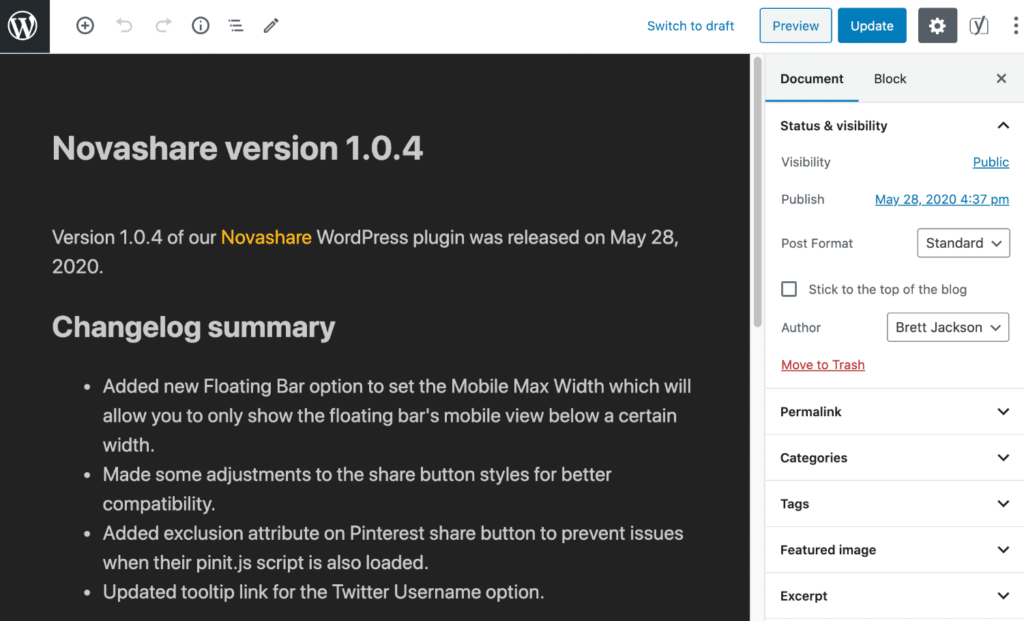
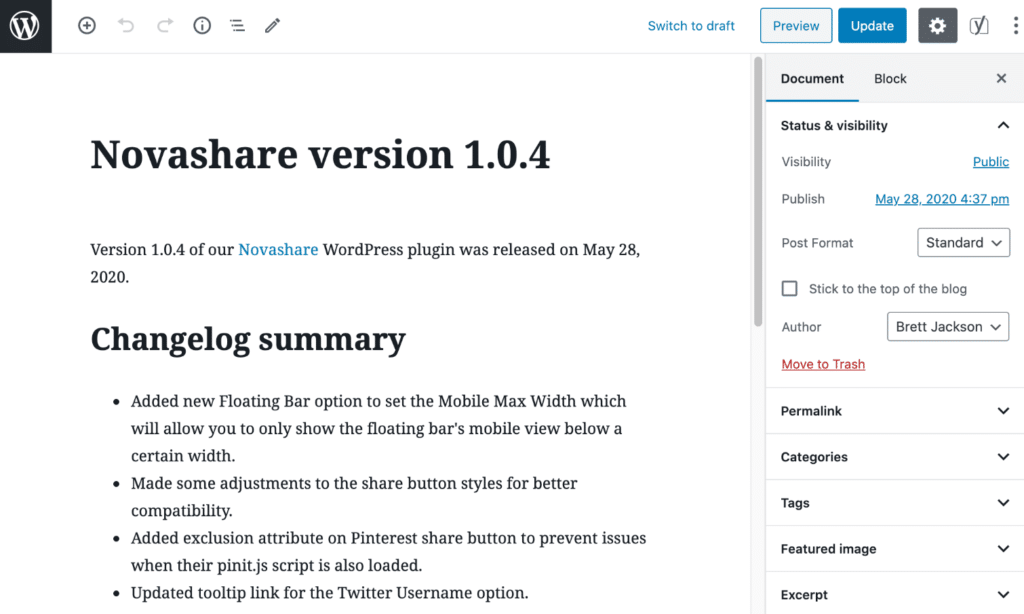
Si vous laissez votre thème remplacer les styles de l'éditeur, il se peut qu'il ne se ressemble pas toujours. Votre préférence peut varier en fonction de ce que vous utilisez pour faire l'éditeur de blocs et si vous vous déplacez entre de nombreux sites différents.
Je gère de nombreux sites WordPress différents et je préfère de loin supprimer les styles de thème et revenir aux styles natifs de l'éditeur de blocs. De cette façon, j'ai une sensation similaire sur tous mes sites, même lorsque je construis et conçois avec des blocs.
Par exemple, j'utilise le thème GeneratePress sur tous mes sites. J'ai donc ajouté le filtre suivant pour revenir par défaut aux styles d'origine de l'éditeur de blocs.
add_filter( 'generate_show_block_editor_styles', '__return_false' );
Vous trouverez ci-dessous un avant et un après à quoi cela ressemble.
Éditeur de blocs avant (styles de remplacement de thème)
Éditeur de blocs après (suppression des styles de thème)
La grammaire ne fonctionne pas correctement, ne fonctionnera probablement jamais
Je suis un grand utilisateur de Grammarly. Cependant, depuis la sortie du nouvel éditeur de blocs WordPress, Grammarly n'a pas fonctionné correctement . Il trouvera parfois des choses et d'autres fois non.
J'ai également vu des plaintes similaires d'utilisateurs sur Twitter. D'après ce que je peux dire, je pense que cela a à voir avec la façon dont chaque bloc est complètement séparé. Par conséquent, Grammarly ne peut pas toujours voir le contexte complet. Je pense aussi qu'il a juste du mal à analyser l'éditeur basé sur React.js.
Je n'ai pas beaucoup d'espoir qu'ils corrigent ça, pour être honnête. J'ai essayé de soulever ce problème avec leur soutien maintenant et aussi sur Twitter. L'équipe WordPress dit que c'est quelque chose du côté de Grammarly.
J'ai été surpris d'apprendre de Jakab, qui a commenté ce post, que d'autres solutions telles que l'extension de ProWritingAid fonctionnent très bien dans l'éditeur de blocs.
Ne peut plus voir les commentaires sur une publication individuelle
Ce n'est peut-être pas tant un changement avec l'éditeur lui-même, mais un changement qui s'est produit avec WordPress 5.0 et le déploiement de WordPress Block Editor. Auparavant, vous pouviez faire défiler jusqu'au bas du message sur lequel vous travaillez et voir les commentaires en attente. C'était un excellent moyen de rattraper les commentaires tout en se concentrant sur le sujet en question. Cela n'existe plus.
Vous devez maintenant répondre aux commentaires depuis la fenêtre principale du tableau de bord ou en cliquant sur l'icône des commentaires sur l'écran "Tous les messages". Le problème avec ceci est que vous pouvez également lire le contenu de l'article. J'ai donc simplement commencé à ouvrir le message dans une autre fenêtre pour le référencer pendant que je réponds à un commentaire.

La raison pour laquelle j'en parle dans cet article est que je corrige souvent des choses ou mets à jour des choses dans l'éditeur en fonction des commentaires d'un commentaire. Quelqu'un le long de la ligne a décidé que ce flux de travail devait changer , je suppose, et ne plus être dans la même fenêtre.
Résumé
Je suis vraiment intéressé d'entendre les commentaires de chacun d'entre vous. Aimez-vous la direction que prend le nouvel éditeur de blocs WordPress ? Quelles sont les choses que vous aimez et détestez à ce sujet ? Déposez vos pensées ci-dessous dans les commentaires.