
12 cose che amo e odio dell'editor blocchi di WordPress
Pubblicato: 2020-05-20Nel 2017 è stata lanciata la prima versione di Gutenberg e sono iniziati il divertimento e i test. Gutenberg è stato il nome del progetto scelto per un processo in quattro fasi che toccherà ogni pezzo di WordPress: editing, personalizzazione, collaborazione e multilingue (fonte). E parte della prima fase è stata l'allontanamento dal vecchio editor classico e l' adozione di un nuovo editor basato su blocchi .
A partire da WordPress 5.0, l'editor blocchi è stato unito al core ed è l'editor predefinito quando si esegue una nuova installazione di WordPress. C'è un nome ufficiale per questo? Una specie di. Ho scelto di chiamarlo "Editor di blocchi" perché Gutenberg dovrebbe essere l'intero progetto che circonda i cambiamenti futuri. Ma ci sono alcune discussioni interessanti su quale dovrebbe essere il nome: #4681 e #20407.
Ho pensato che sarebbe stato divertente condividere i miei pensieri sull'Editor blocchi ora che lo uso a intermittenza da oltre tre anni. Alcuni mesi fa, ho finalmente abbandonato del tutto l'editor classico. Ed ecco perché.
- Cose che amo dell'editor blocchi di WordPress
- Cose che odio dell'editor blocchi di WordPress
8 cose che amo dell'editor di blocchi di WordPress
Sarebbe impossibile elencare tutte le differenze tra l'editor classico e l'editor blocchi. Queste sono cose che hanno avuto un impatto personale sul mio flusso di lavoro come scrittore e costruttore di siti. E ora non voglio vivere senza di loro!
Il supporto per il ribasso è migliore
Infine, l' editor di WordPress supporta la possibilità di incollare in Markdown . Come scrittore e sviluppatore occasionale, tutti gli altri strumenti che utilizzo quotidianamente supportano Markdown da anni. Ciò include cose come l'app Bear, Trello, Github, ecc. Quindi è stato davvero frustrante usare Markdown ovunque e quindi non essere in grado di copiarlo/incollarlo in WordPress senza doverlo riformattare.
Ora, con l'editor blocchi di WordPress, posso utilizzare gran parte della stessa sintassi su tutta la linea. Questo ha quasi cambiato la vita, ad essere onesti. È come avrebbe dovuto essere l'editore anni fa.
L'editor non supporta ancora la possibilità di scrivere solo in Markdown fuori dagli schemi, ma ci sta arrivando. Almeno al punto in cui non mi rallenta più. Puoi anche utilizzare un plug-in come Iceberg per aggiungere tutte le tue scorciatoie Markdown preferite. Sono stato anche in grado di abbinare il mio tema preferito di Ayu Mirage Bear in pochi secondi. In effetti, ho scritto l'intero post del blog usando Iceberg.
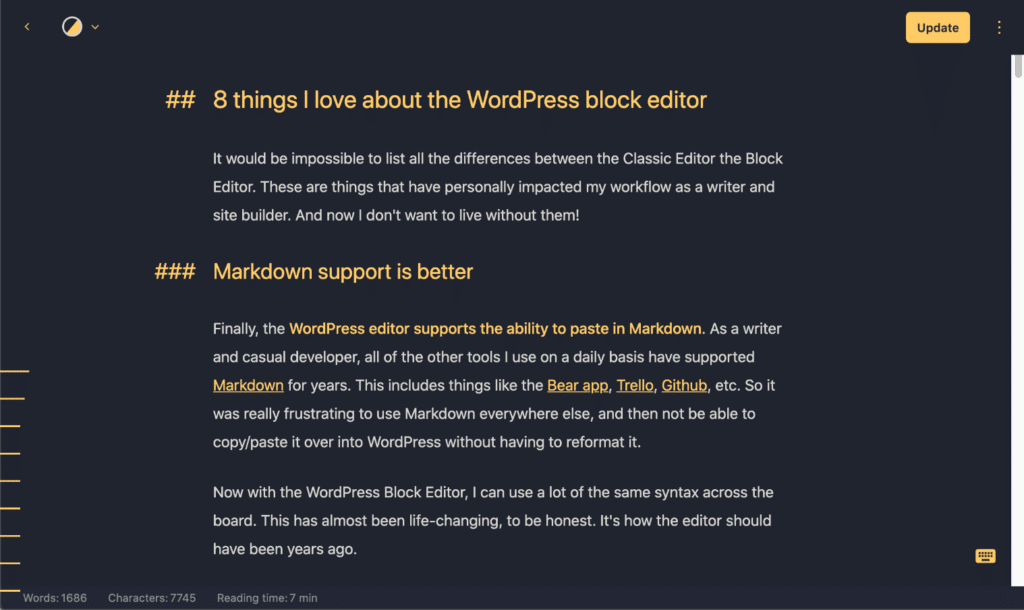
Anche altri plugin di WordPress, come EditorsKit e JetPack, hanno la possibilità di aggiungere il supporto per Markdown.
Niente più ricariche
Sono il tipo di persona che guarda l'anteprima del mio post abbastanza spesso per avere un'idea del flusso e di come appare. Probabilmente troppe volte per essere onesti. Nell'editor classico, dovevi salvare la bozza e l'intera pagina si ricaricava. Questo era solo fastidioso e fastidioso.
Nell'editor blocchi di WordPress, non è più necessario ricaricare completamente quando si salva una bozza o si aggiorna un post. Evviva per l'AJAX. E benvenuto nel 21° secolo.

I blocchi sono incredibili
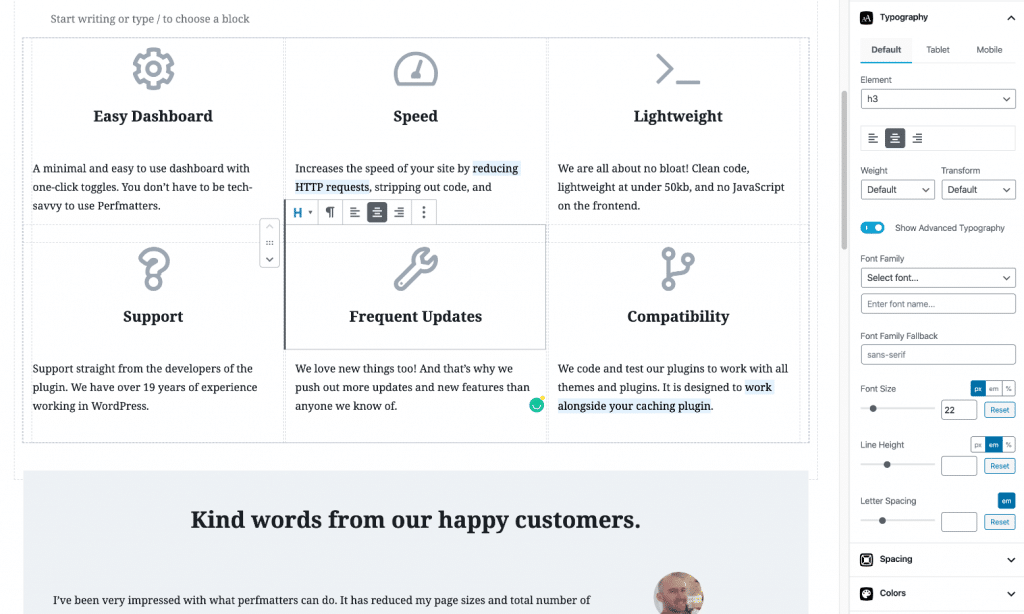
Adoro i blocchi ora. Posso vedere totalmente la visione di dove questo è diretto. Mi ci è voluto un po', perché all'inizio non volevo che mi piacessero i blocchi, ma finalmente ci sono.
Di recente, ho ricostruito il nostro sito Web Perfmatters interamente da blocchi e sono stato in grado di rimuovere 83 righe di codice personalizzato. Tutto questo grazie a GeneratePress, GenerateBlocks e, naturalmente, all'editor blocchi di WordPress.
Abbiamo anche creato un pratico blocco clic per Tweet nel nostro nuovo plug-in di condivisione social, Novashare. Tutto quello che devi fare è digitare /nova... e boom, hai il tuo blocco Tweet.
Altre piccole cose come essere in grado di digitare /image , o /code , o /quote sono così utili!
L'evidenziazione è come avrebbe dovuto essere sempre
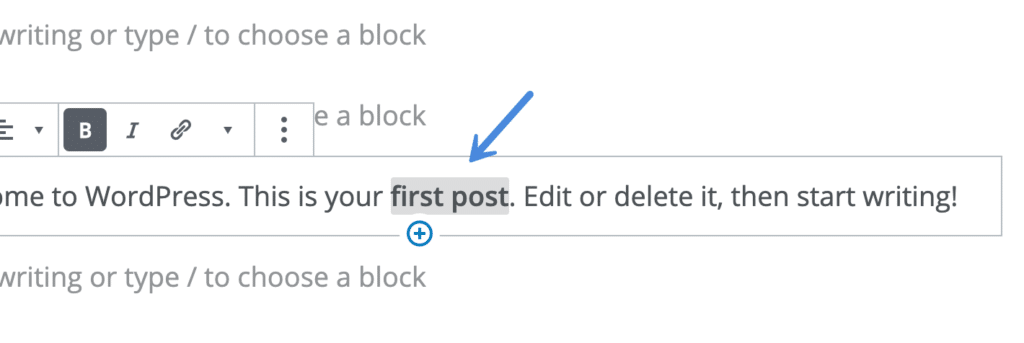
L'evidenziazione nell'editor blocchi di WordPress è ora come avrebbe dovuto essere sempre. Ad esempio, supponiamo che tu abbia un paio di parole in grassetto. Nell'editor classico, se volevo deselezionarli, dovevo evidenziare tutte le parole.
Ora, nell'editor blocchi di WordPress, posso semplicemente fare clic in un punto qualsiasi dell'area in grassetto e deselezionare le parole. Si comporta allo stesso modo con cose come la sottolineatura. Piccole cose come questa iniziano davvero a sommarsi nel tempo.
La struttura del documento è intelligente e utile
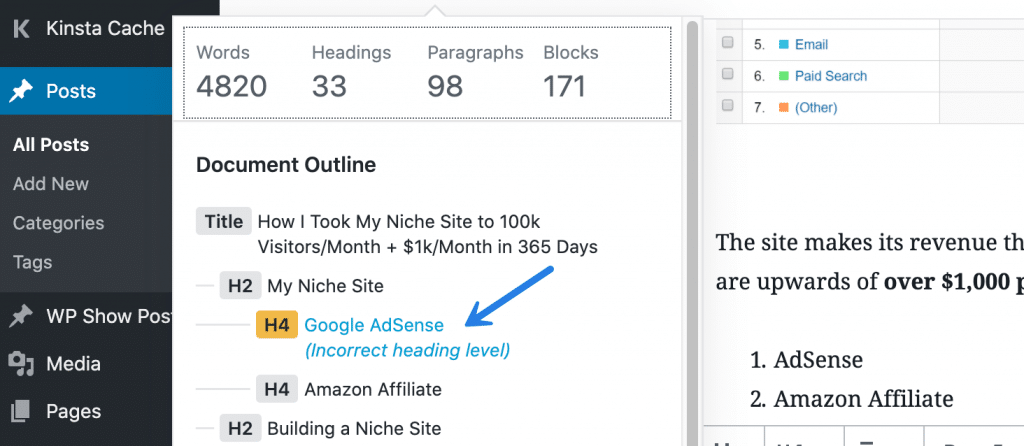
La funzione di struttura del documento nell'editor blocchi di WordPress è davvero fantastica! Puoi facilmente fare clic su un'intestazione per portarti immediatamente a quella sezione nel post. Non solo, ma ha anche una logica dietro . In questo esempio di seguito, puoi vedere che mi fa sapere di un livello di intestazione errato (salto da un'intestazione H2 a un H4). Per quanto riguarda la struttura, dovrei usare prima un H3.
Aggiungere didascalie alle immagini è così facile
Sono un pignolo quando si tratta di didascalie delle immagini. Non solo per scopi SEO, ma sono anche un modo pratico e sottile per attribuire un'immagine esterna quando viene acquistata.
Prima nell'Editor classico, dovevi caricare la tua immagine, quindi fare clic sull'immagine per visualizzare una nuova finestra e quindi inserire la didascalia. Ora nell'editor blocchi di WordPress, puoi semplicemente caricare l'immagine e digitare la didascalia proprio sotto di essa . Non riesco nemmeno a capire quante immagini ho caricato nei siti WordPress nel corso degli anni; devono essere decine di migliaia. Quindi, ancora una volta, le piccole cose si sommano!

Migliori viste tra cui scegliere
Con l'editor blocchi di WordPress sono disponibili alcune viste in più tra cui scegliere per quanto riguarda la scrittura. Dopotutto, quello era un grande obiettivo del nuovo editor, era quello di migliorare l'esperienza di scrittura complessiva.
Hai concorrenti come Medium che, secondo me, sbattono i calzini al vecchio Editor Classico. Per fortuna, ora l'editor blocchi di WordPress si comporta in modo molto più simile ad alcune di quelle altre piattaforme di scrittura di terze parti.
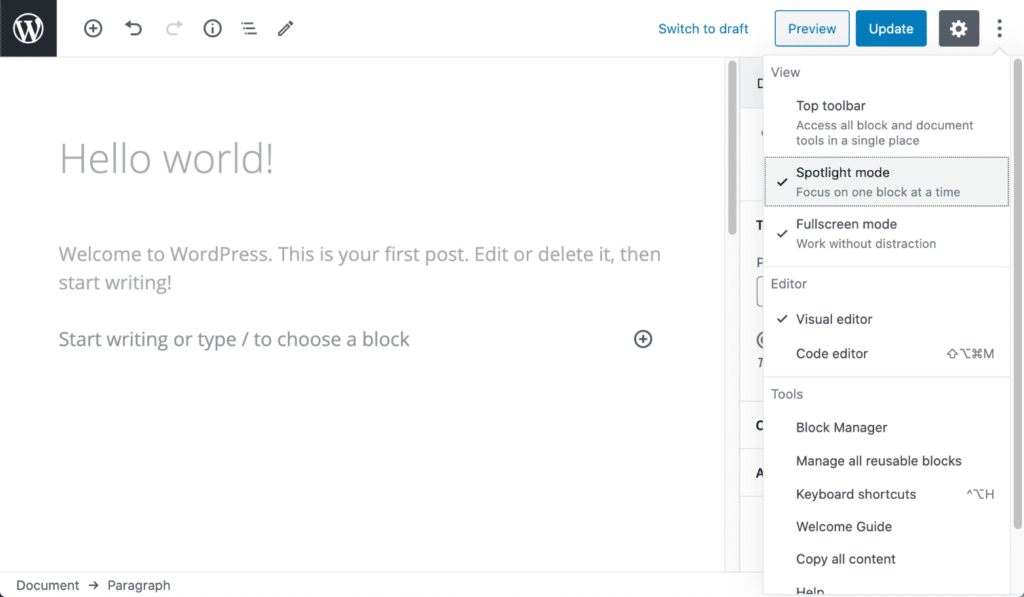
I tre diversi punti di vista includono:
- Barra degli strumenti in alto: accedi a tutti gli strumenti di blocco e documento in un'unica posizione.
- Modalità Spotlight: concentrati su un blocco alla volta.
- Modalità a schermo intero: lavora senza distrazioni.
Di seguito è riportato come appare se hai selezionato tutti e tre.
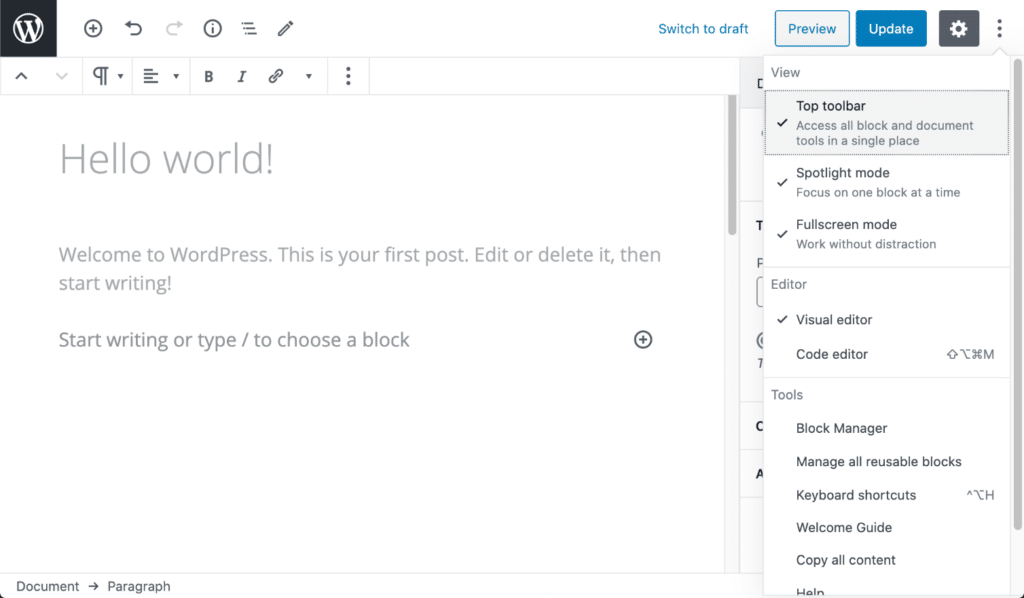
In realtà sono un grande fan della modalità Spotlight e della modalità Schermo intero senza la barra degli strumenti in alto.
Alla fine, qualcuno ha pensato agli ID
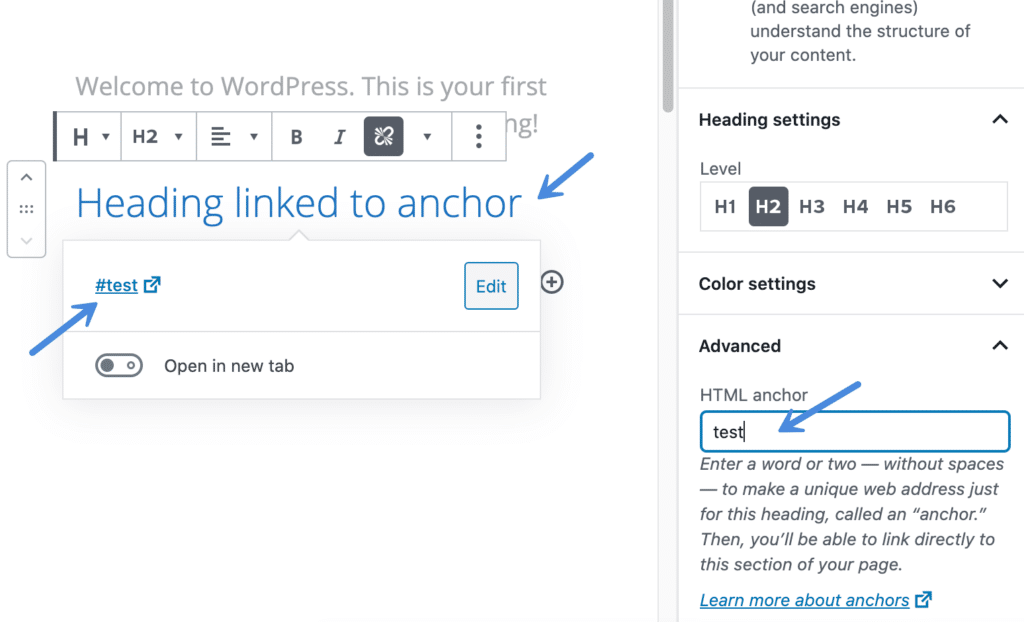
L'aggiunta di collegamenti di ancoraggio HTML nell'editor classico era decisamente fastidiosa poiché dovevi passare alla visualizzazione del codice per aggiungere l'ID. E dovevi farlo con HTML. Questo lo ha reso super ingombrante, e questo è un grande motivo per cui le persone che vogliono aggiungere link di ancoraggio hanno semplicemente installato un plug-in WordPress per renderlo più semplice.
Nell'editor blocchi di WordPress, puoi finalmente aggiungere un ID nella stessa vista ! Nessun plug-in necessario. Evviva.
4 cose che odio dell'editor blocchi di WordPress
Ovviamente, puoi già dire che ora sono un fan di WordPress Block Editor. Tuttavia, ci sono alcune cose che non mi piacciono. Spero che questi vengano risolti nelle versioni future dell'Editor blocchi.
Il mio cursore è qui, e ora è lì
Questo è difficile da descrivere, ma chiunque lavori con l'editor blocchi di WordPress da un po' dovrebbe essere in grado di sapere di cosa sto parlando.
Quando fai clic su blocchi diversi, il cursore non ti segue sempre correttamente . A volte salterà avanti e indietro e dovrai riprovare due o tre volte facendo molta attenzione al posizionamento con il cursore. Altrimenti, puoi facilmente iniziare a digitare nel blocco sbagliato. O peggio, a volte ti farà semplicemente scorrere istantaneamente verso l'alto.
Ho confermato questo strano comportamento con dozzine di persone, quindi so che non sono solo io.

Lasciare che i temi sostituiscano l'editor potrebbe non essere adatto a tutti
Se consenti al tuo tema di sovrascrivere gli stili dell'editor, potrebbe non apparire o sembrare sempre lo stesso. La tua preferenza potrebbe variare a seconda di cosa stai usando l'editor di blocchi per fare e se stai rimbalzando tra molti siti diversi.
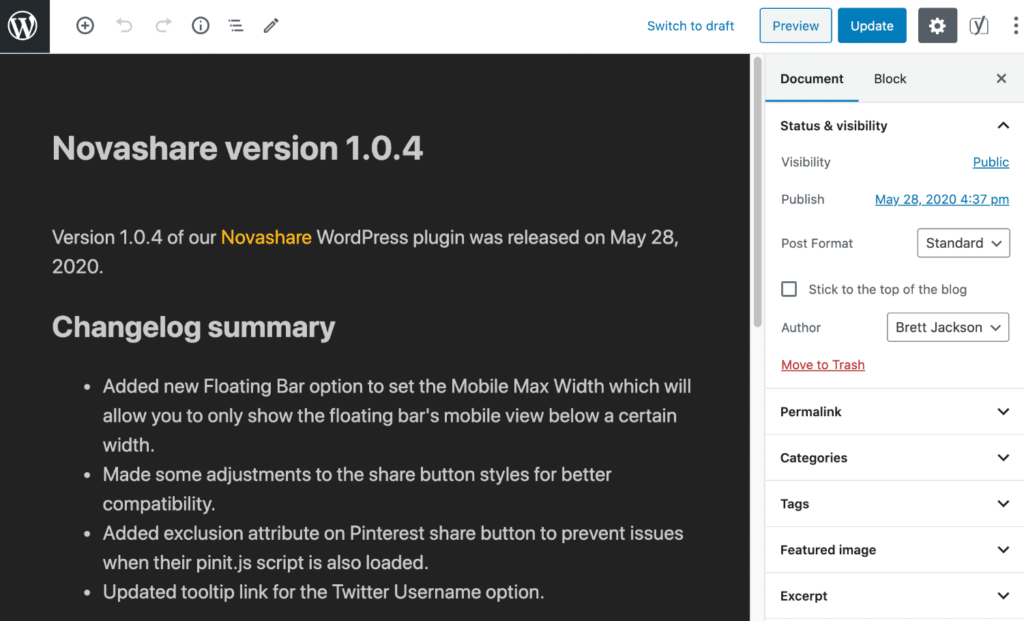
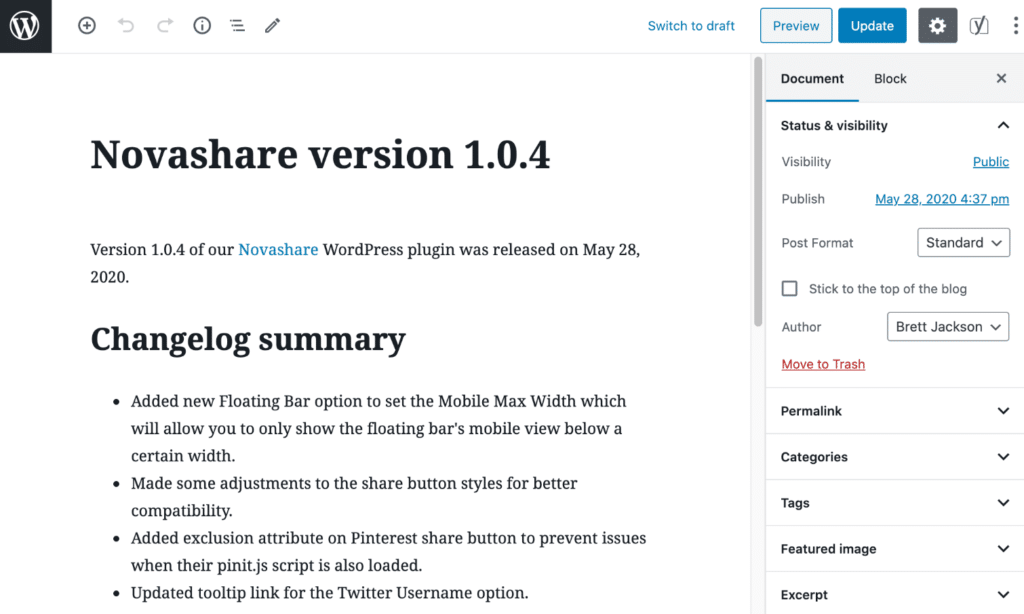
Gestisco molti siti WordPress diversi e preferisco di gran lunga eliminare gli stili del tema e tornare agli stili nativi dell'editor di blocchi. In questo modo, ho una sensazione simile in tutti i miei siti, anche quando costruisco e progetto con i blocchi.
Ad esempio, utilizzo il tema GeneratePress su tutti i miei siti. Quindi ho aggiunto il seguente filtro per ripristinare gli stili originali dell'editor di blocchi.
add_filter('genera_show_block_editor_styles', '__return_false');Di seguito è riportato un prima e un dopo di come appare.
Editor blocchi prima (stili di sostituzione del tema)
Editor blocchi dopo (eliminando gli stili del tema)
Grammarly non funziona bene, probabilmente non lo farà mai
Sono un avido utente di Grammarly. Tuttavia, da quando è uscito il nuovo editor di blocchi di WordPress, Grammarly non ha funzionato correttamente . A volte troverà le cose e altre volte no.
Ho visto lamentele simili anche da parte degli utenti su Twitter. Da quello che posso dire, penso che abbia a che fare con il modo in cui ogni blocco è completamente separato. Pertanto, Grammarly non può sempre vedere il contesto completo. Penso anche che abbia solo problemi a scansionare l'editor basato su React.js.
Non sto dando molte speranze che risolvano questo problema, ad essere onesti. Ho provato a sollevare questo problema con il loro supporto ora e anche su Twitter. Il team di WordPress dice che è qualcosa alla fine di Grammarly.
Sono stato sorpreso di apprendere da Jakab, che ha commentato questo post, che altre soluzioni come l'estensione di ProWritingAid funzionano bene nell'editor dei blocchi.
Non è più possibile visualizzare i commenti su un singolo post
Questo forse non è tanto un cambiamento con l'editor stesso, ma un cambiamento avvenuto con WordPress 5.0 e il lancio di WordPress Block Editor. In precedenza, potevi scorrere fino alla fine del post su cui stai lavorando e vedere i commenti in sospeso. Questo è stato un ottimo modo per recuperare i commenti mentre ci si concentra sull'argomento in questione. Questo non esiste più.
Ora devi rispondere ai commenti dalla finestra principale del dashboard o facendo clic sull'icona dei commenti nella schermata "Tutti i post". Il problema è che puoi anche leggere il contenuto dell'articolo. Quindi ho semplicemente iniziato ad aprire il post in un'altra finestra a cui fare riferimento mentre rispondo a un commento.

Il motivo per cui ne parlo in questo post è che molte volte correggerò le cose o aggiornerò le cose nell'editor in base al feedback di un commento. Qualcuno lungo la linea ha deciso che questo flusso di lavoro doveva cambiare , immagino, e non essere più nella stessa finestra.
Sommario
Sono davvero interessato a sentire il feedback di tutti voi. Ti piace dove è diretto il nuovo Editor blocchi di WordPress? Quali sono alcune cose che ami e odi al riguardo? Lascia i tuoi pensieri qui sotto nei commenti.