
WordPress Blok Düzenleyici hakkında sevdiğim ve nefret ettiğim 12 şey
Yayınlanan: 2020-05-202017'de Gutenberg'in ilk versiyonu piyasaya sürüldü ve eğlence ve test başladı. Gutenberg, WordPress'in her parçasına dokunacak dört aşamalı bir süreç için seçilen proje adıydı: düzenleme, özelleştirme, işbirliği ve çok dilli (kaynak). Ve ilk aşamanın bir kısmı, eski Klasik Düzenleyiciden uzaklaşmak ve yeni bir blok tabanlı düzenleyici benimsemekti .

WordPress 5.0'dan itibaren, Blok Düzenleyici çekirdeğe birleştirilmiştir ve yeni bir WordPress yüklemesi yaptığınızda varsayılan düzenleyicidir. Bunun resmi bir adı var mı? Bir çeşit. Ben buna “Blok Düzenleyici” demeyi seçiyorum çünkü Gutenberg'in gelecekteki değişiklikleri çevreleyen projenin tamamı olması gerekiyor. Ancak ismin ne olması gerektiği konusunda bazı ilginç tartışmalar var: #4681 ve #20407.
Üç yılı aşkın bir süredir sürekli kullandığım için Blok Düzenleyici hakkındaki düşüncelerimi paylaşmanın eğlenceli olabileceğini düşündüm. Birkaç ay önce, sonunda Klasik Düzenleyiciyi tamamen bıraktım. İşte bu yüzden.
- WordPress Blok Düzenleyici hakkında sevdiğim şeyler
- WordPress Blok Düzenleyici hakkında nefret ettiğim şeyler
WordPress blok düzenleyicisi hakkında sevdiğim 8 şey
Klasik Düzenleyici Blok Düzenleyici arasındaki tüm farkları listelemek imkansız olurdu. Bunlar, bir yazar ve site oluşturucu olarak iş akışımı kişisel olarak etkileyen şeylerdir. Ve şimdi onlarsız yaşamak istemiyorum!
Markdown desteği daha iyi
Son olarak, WordPress düzenleyicisi Markdown'a yapıştırma özelliğini destekler . Bir yazar ve sıradan bir geliştirici olarak, günlük olarak kullandığım diğer tüm araçlar Markdown'ı yıllardır destekliyor. Buna Bear uygulaması, Trello, Github vb. şeyler dahildir. Bu yüzden Markdown'ı başka her yerde kullanmak gerçekten sinir bozucuydu ve ardından yeniden biçimlendirmek zorunda kalmadan WordPress'e kopyalayıp yapıştıramamak.
Artık WordPress Blok Düzenleyici ile aynı sözdiziminin çoğunu panoda kullanabilirim. Dürüst olmak gerekirse, bu neredeyse hayat değiştiriyor. Editörün yıllar önce böyle olması gerekirdi.
Editör hala kutudan çıktığı gibi yalnızca Markdown'da yazma özelliğini desteklemiyor, ancak oraya geliyor. En azından artık beni yavaşlatmadığı noktaya kadar. Favori Markdown kısayollarınızın tümünü eklemek için Iceberg gibi bir eklenti de kullanabilirsiniz. Ayrıca en sevdiğim Ayu Mirage Bear temasını saniyeler içinde eşleştirebildim. Aslında bu blog yazısının tamamını Iceberg kullanarak yazdım.
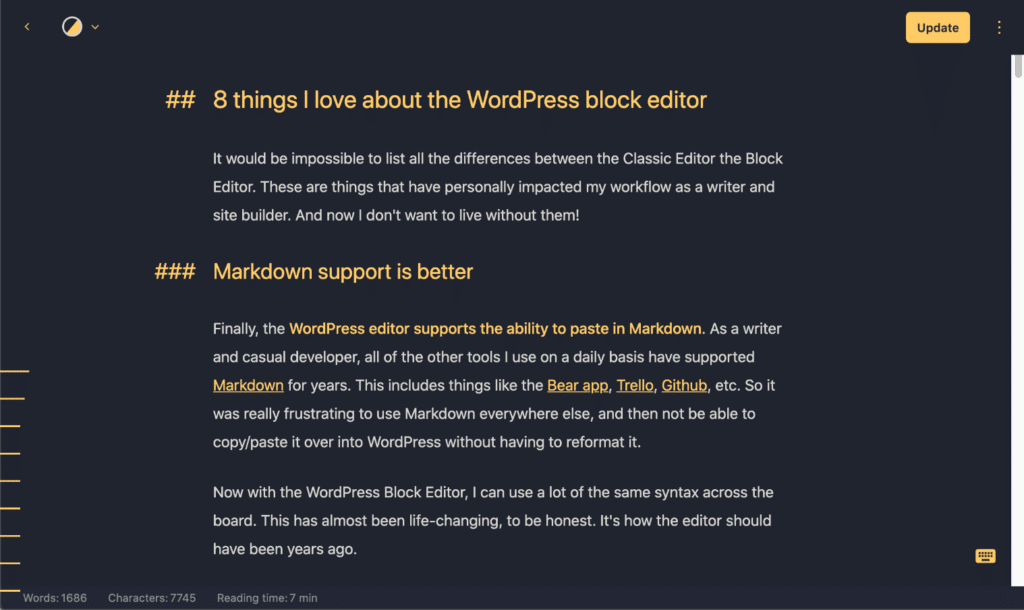
EditorsKit ve JetPack gibi diğer WordPress eklentileri de Markdown desteği ekleme yeteneğine sahiptir.
Artık yeniden yükleme yok
Akış ve nasıl göründüğü hakkında bir fikir edinmek için gönderilerimin önizlemesine oldukça sık bakan bir insanım. Muhtemelen dürüst olmak için çok fazla kez. Klasik Düzenleyici'de taslağınızı kaydetmeniz gerekiyordu ve tüm sayfa yeniden yüklenecekti. Bu sadece sinir bozucu ve dikkat dağıtıcıydı.
WordPress Blok Düzenleyici'de artık bir taslağı kaydederken veya bir gönderiyi güncellerken tam bir yeniden yükleme yapmanız gerekmez . AJAX için yay. Ve 21. yüzyıla hoş geldiniz.

Bloklar harika
Artık blokları seviyorum. Bunun nereye gittiğine dair vizyonu tamamen görebiliyorum. İlk başta blokları sevmek istemediğim için biraz zaman aldı, ama sonunda oradayım.
Son zamanlarda, Perfmatters web sitemizi tamamen bloklardan yeniden oluşturdum ve 83 satırlık özel kodu kaldırabildim. Bunların hepsi GeneratePress, GenerateBlocks ve tabii ki WordPress Blok Düzenleyici sayesinde oldu.
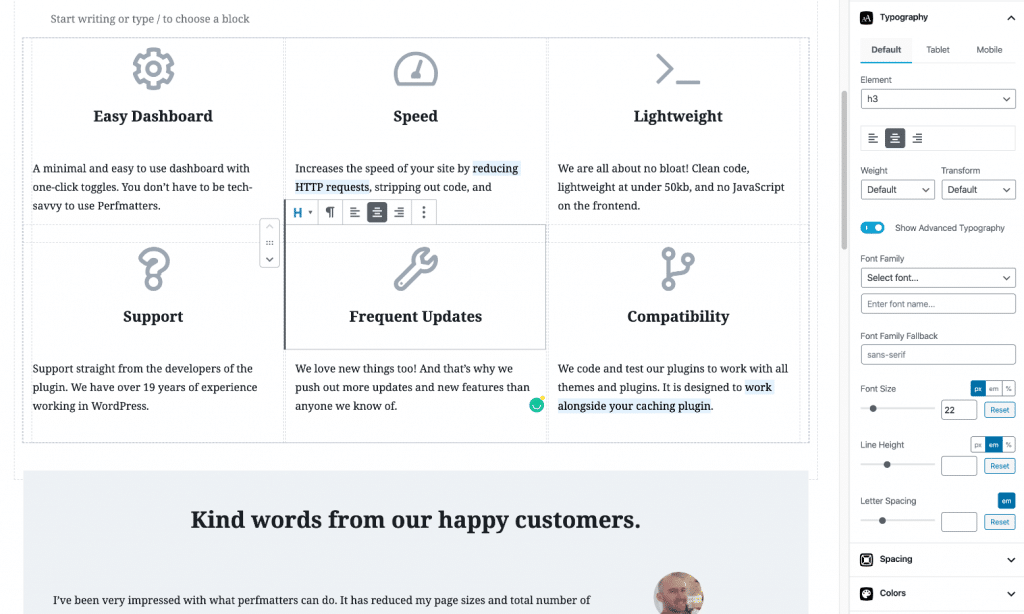
Yeni sosyal paylaşım eklentimiz Novashare'de Tweetlemek için kullanışlı bir tıklama bloğu bile oluşturduk. Tek yapmanız gereken /nova... ve bum, Tweet bloğunuz var.
/image , /code veya /quote yazabilmek gibi diğer küçük şeyler çok kullanışlıdır!
Vurgulama her zaman olması gerektiği gibi
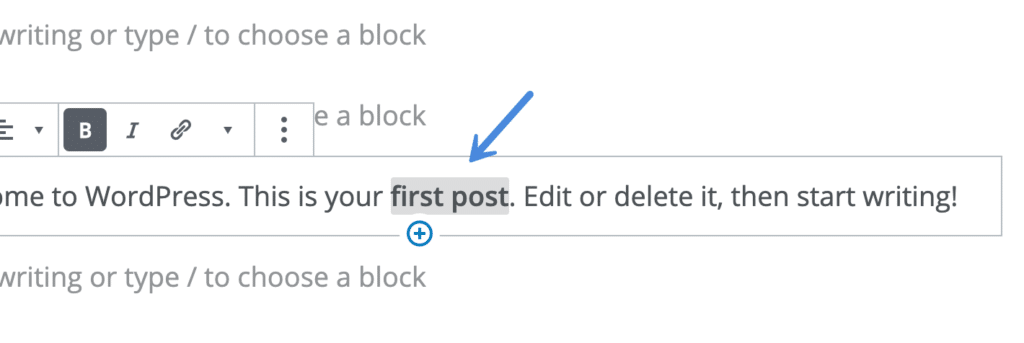
WordPress Blok Düzenleyicide vurgulama artık her zaman olması gerektiği gibi. Örneğin, kalın harflerle yazılmış birkaç kelimeniz olduğunu varsayalım. Klasik Düzenleyici'de, onları kalınlaştırmak istersem, tüm kelimeleri vurgulamam gerekiyordu.
Şimdi, WordPress Blok Düzenleyici'de kalın alanda herhangi bir yeri tıklayıp kelimelerin kalın harflerini kaldırabilirim. Alt çizgi gibi şeylerde aynı şekilde davranır. Bunun gibi küçük şeyler gerçekten zamanla birikmeye başlar.
Belge anahattı akıllı ve yararlıdır
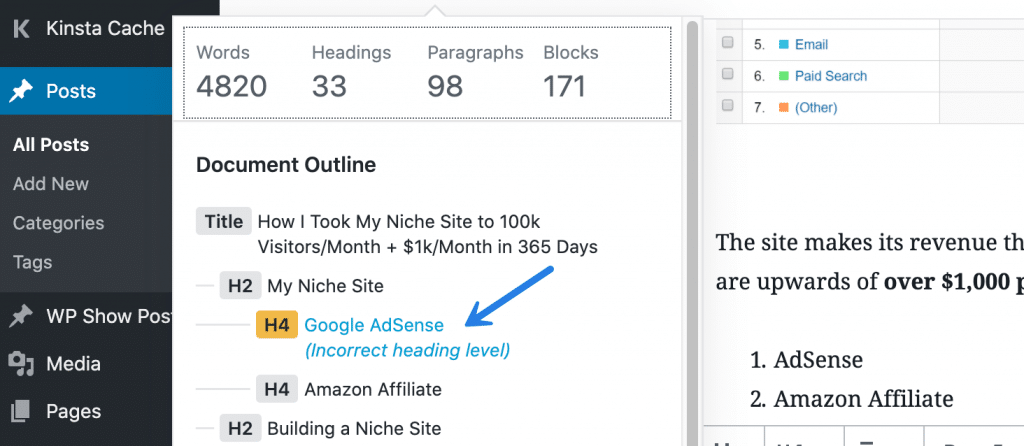
WordPress Blok Düzenleyicideki belge anahat özelliği aslında oldukça harika! Sizi hemen yayındaki o bölüme götürmek için bir başlığa kolayca tıklayabilirsiniz. Sadece bu değil, aynı zamanda arkasında bir mantık da var . Aşağıdaki bu örnekte, yanlış bir başlık düzeyi (H2 başlığından H4'e atlama) hakkında bana bilgi verdiğini görebilirsiniz. Yapı bilge, önce bir H3 kullanmalıyım.
Resimlere altyazı eklemek çok kolay
Konu resim yazıları olduğunda titizimdir. Yalnızca SEO amaçları için değil, aynı zamanda, kaynak alındığında harici bir görüntüyü ilişkilendirmenin kullanışlı ve ince bir yoludur.
Klasik Düzenleyici'den önce, resminizi yüklemeniz, ardından yeni bir pencerenin açılması için resme tıklamanız ve ardından başlığınızı girmeniz gerekiyordu. Artık WordPress Blok Düzenleyici'de, görseli yükleyebilir ve hemen altına başlığı yazabilirsiniz . Yıllar boyunca WordPress sitelerine kaç tane resim yüklediğimi bile anlayamıyorum; on binlerce olmalı. Yani yine, küçük şeyler ekleyin!


Seçim için daha iyi görünümler
WordPress Blok Düzenleyici ile yazma konusunda seçim yapabileceğiniz birkaç görünüm daha geliyor. Ne de olsa, bu yeni editörün büyük bir odak noktasıydı, genel yazma deneyimini geliştirmekti.
Medium gibi rakipleriniz var ki, bence, eski Klasik Düzenleyici'nin ayağını yerden kesiyor. Neyse ki, şimdi WordPress Blok Düzenleyici, diğer üçüncü taraf yazma platformlarından bazıları gibi davranıyor.
Üç farklı görünüm şunları içerir:
- Üst araç çubuğu: Tüm blok ve belge araçlarına tek bir yerden erişin.
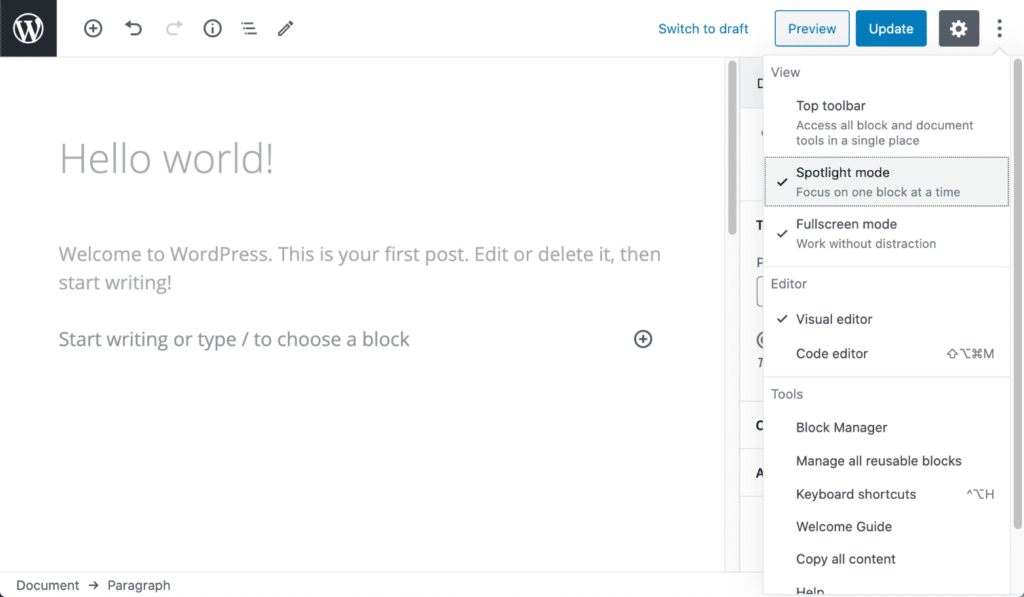
- Spot ışığı modu: Her seferinde bir bloğa odaklanın.
- Tam ekran modu: Dikkatiniz dağılmadan çalışın.
Üçünü de seçtiyseniz, aşağıda nasıl göründüğüdür.
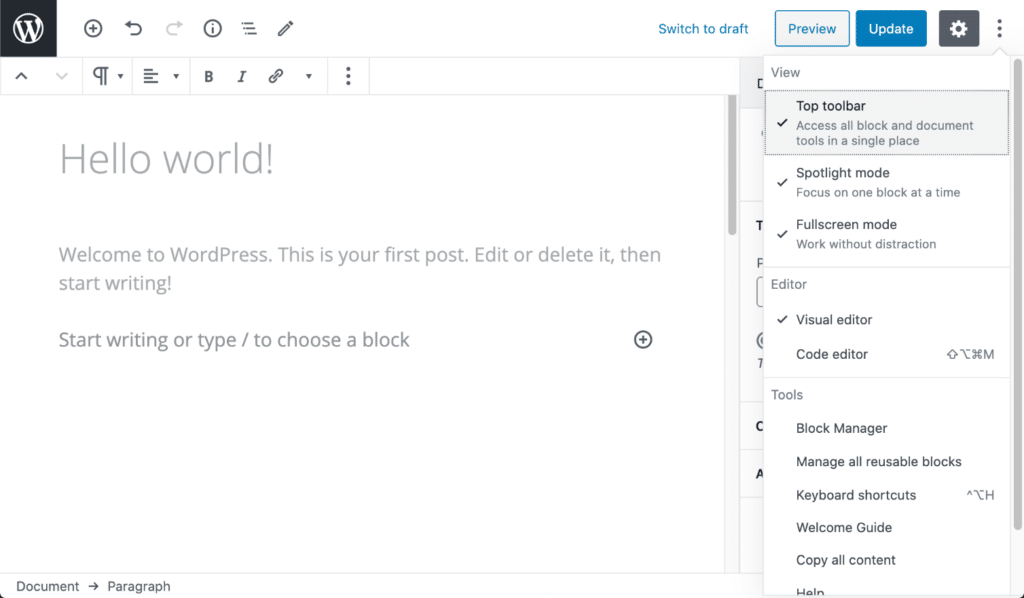
Aslında, en üstteki araç çubuğu olmayan Spotlight modunun ve Tam Ekran modunun büyük bir hayranıyım.
Sonunda biri kimlikleri düşündü
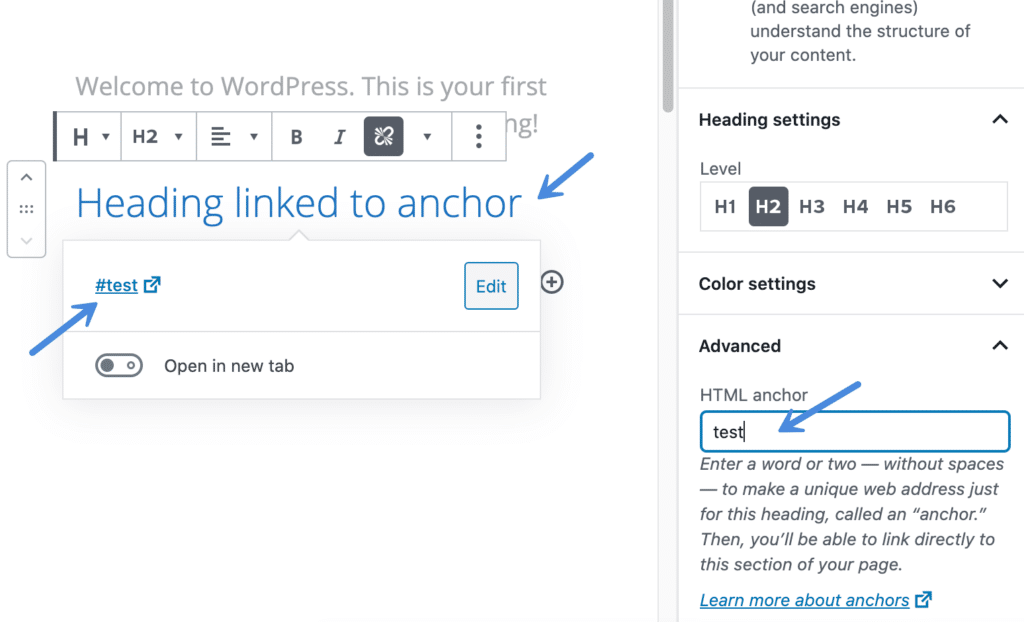
Kimliği eklemek için kod görünümüne geçmeniz gerektiğinden, Klasik Düzenleyici'de HTML bağlantı bağlantıları eklemek düpedüz can sıkıcıydı. Ve bunu HTML ile yapmak zorundaydınız. Bu, onu çok hantal hale getirdi ve bu, bağlantı bağlantıları eklemek isteyen insanların bunu kolaylaştırmak için bir WordPress eklentisi kurmasının büyük bir nedeni.
WordPress Blok Düzenleyici'de nihayet aynı görünüme bir kimlik ekleyebilirsiniz ! Eklenti gerekmez. Yaşasın.
WordPress Blok Düzenleyici hakkında nefret ettiğim 4 şey
Açıkçası, artık bir WordPress Block Editor hayranı olduğumu söyleyebilirsiniz. Ancak, sevmediğim birkaç şey var. Umarım bunlar Block Editor'ün gelecekteki sürümlerinde düzeltilir.
İmlecim burada ve şimdi orada
Bunu tarif etmesi zor, ancak bir süredir WordPress Blok Düzenleyici ile çalışan herkes neden bahsettiğimi bilmelidir.
Farklı bloklara tıkladığınızda, imleç sizi her zaman doğru şekilde takip etmez . Bazen ileri geri atlar ve imlecinizle yerleşime çok dikkat ederek iki veya üç kez tekrar denemeniz gerekir. Aksi takdirde, kolayca yanlış blokta yazmaya başlayabilirsiniz. Ya da daha kötüsü, bazen sizi anında en üste geri kaydırır.
Bu tuhaf davranışı düzinelerce insanla onayladım, bu yüzden bunun sadece ben olmadığımı biliyorum.

Temaların düzenleyiciyi geçersiz kılmasına izin vermek herkese uygun olmayabilir
Temanızın düzenleyici stillerini geçersiz kılmasına izin verirseniz, her zaman aynı görünmeyebilir veya hissettirmeyebilir. Tercihiniz, blok düzenleyiciyi ne için kullandığınıza ve birçok farklı site arasında gidip gelmediğinize bağlı olarak değişebilir.
Birçok farklı WordPress sitesini yönetiyorum ve tema stillerini çıkarmayı ve yerel blok düzenleyici stillerine geri dönmeyi tercih ediyorum. Bu şekilde, bloklarla inşa ederken ve tasarlarken bile tüm sitelerimde benzer bir his var.
Örneğin, tüm sitelerimde GeneratePress temasını kullanıyorum. Bu yüzden, orijinal blok düzenleyici stillerine varsayılan olarak aşağıdaki filtreyi ekledim.
add_filter('generate_show_block_editor_styles', '__return_false');Aşağıda neye benzediğinin öncesi ve sonrası.
Düzenleyiciyi daha önce engelle (temayı geçersiz kılan stiller)
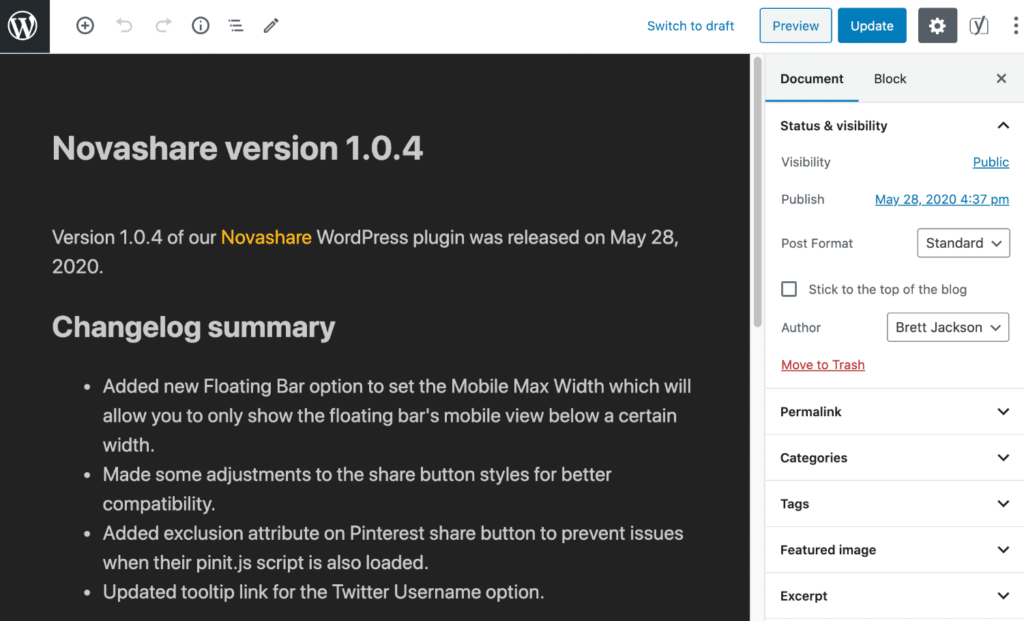
Düzenleyiciyi şundan sonra engelle (tema stillerini çıkarma)
Grammarly doğru çalışmıyor, muhtemelen asla çalışmayacak
Ben hevesli bir Grammarly kullanıcısıyım. Ancak, yeni WordPress Blok Düzenleyici çıktığından beri Grammarly düzgün çalışmıyor . Bazen bir şeyler bulur, sonra diğer zamanlarda bulamaz.
Twitter'da da kullanıcılardan benzer şikayetler gördüm. Anlatabildiğim kadarıyla, bunun her bloğun nasıl tamamen ayrı olduğuyla ilgili olduğunu düşünüyorum. Bu nedenle, Grammarly her zaman tam bağlamı göremez. Ayrıca React.js tabanlı düzenleyiciyi taramakta sorun yaşadığını düşünüyorum.
Dürüst olmak gerekirse, bunu düzeltmeleri için pek umudum yok. Bu sorunu onların desteğiyle şimdi ve ayrıca Twitter'da gündeme getirmeye çalıştım. WordPress ekibi, bunun Grammarly'nin sonunda bir şey olduğunu söylüyor.
Bu gönderiye yorum yapan Jakab'dan, ProWritingAid uzantısı gibi diğer çözümlerin blok düzenleyicide gayet iyi çalıştığını öğrendiğimde şaşırdım.
Artık tek bir gönderideki yorumları göremez
Bu belki de düzenleyicinin kendisinde çok fazla bir değişiklik değil, WordPress 5.0 ve WordPress Blok Düzenleyicinin kullanıma sunulmasıyla meydana gelen bir değişiklik. Önceden, üzerinde çalıştığınız gönderinin en altına gidebilir ve bekleyen yorumları görebilirsiniz. Bu, eldeki konuya odaklanırken yorumları yakalamanın harika bir yoluydu. Bu artık yok.
Artık yorumları ana gösterge panosu penceresinden veya “Tüm Gönderiler” ekranındaki yorumlar simgesine tıklayarak yanıtlamanız gerekiyor. Bununla ilgili sorun şu ki, makalenin içeriğini de okuyabilirsiniz. Bu yüzden, bir yorumu cevaplarken referans vermek için gönderiyi başka bir pencerede açmaya başladım.

Bunu bu yazıda gündeme getirmemin nedeni, çoğu zaman bir yorumdan gelen geri bildirime dayanarak bir şeyleri düzelteceğim veya editördeki şeyleri güncelleyeceğim. Sıradan biri, sanırım bu iş akışının değişmesi gerektiğine ve artık aynı pencerede olmayacağına karar verdi .
Özet
Hepinizden geri bildirim almakla gerçekten ilgileniyorum. Yeni WordPress Blok Düzenleyicinin nereye gittiğini beğendiniz mi? Bu konuda sevdiğiniz ve nefret ettiğiniz bazı şeyler nelerdir? Düşüncelerinizi yorumlarda aşağıya bırakın.