
12 lucruri pe care le iubesc și le urăsc la Editorul de blocuri WordPress
Publicat: 2020-05-20În 2017 a fost lansată prima versiune de Gutenberg, iar distracția și testarea au început. Gutenberg a fost numele proiectului ales pentru un proces în patru faze care va atinge fiecare parte din WordPress: editare, personalizare, colaborare și multilingv (sursă). Și o parte a primei faze a fost îndepărtarea de vechiul Editor clasic și adoptarea unui nou editor bazat pe blocuri .

Începând cu WordPress 5.0, Editorul bloc a fost îmbinat în nucleu și este editorul implicit atunci când faceți o nouă instalare WordPress. Există un nume oficial pentru asta? Un fel de. Aleg să-l numesc „Editor de blocuri”, deoarece se presupune că Gutenberg este întregul proiect care înconjoară schimbările viitoare. Dar există câteva discuții interesante despre cum ar trebui să fie numele: #4681 și #20407.
M-am gândit că ar putea fi distractiv să-mi împărtășesc gândurile despre Editorul bloc acum că l-am folosit și dezactivat de peste trei ani. Acum câteva luni, am renunțat în sfârșit la Editorul clasic. Și iată de ce.
- Lucruri care îmi plac la Editorul de blocuri WordPress
- Lucruri pe care le urăsc la Editorul de blocuri WordPress
8 lucruri pe care le iubesc la editorul de blocuri WordPress
Ar fi imposibil să enumerați toate diferențele dintre Editorul clasic și Editorul bloc. Acestea sunt lucruri care mi-au influențat personal fluxul de lucru ca scriitor și constructor de site-uri. Și acum nu vreau să trăiesc fără ele!
Suportul de reducere este mai bun
În cele din urmă, editorul WordPress acceptă capacitatea de a lipi în Markdown . Ca scriitor și dezvoltator ocazional, toate celelalte instrumente pe care le folosesc zilnic au susținut Markdown de ani de zile. Aceasta include lucruri precum aplicația Bear, Trello, Github etc. Așa că a fost foarte frustrant să folosești Markdown peste tot și apoi să nu-l poți copia/lipi în WordPress fără a fi nevoie să îl reformatezi.
Acum, cu Editorul de blocuri WordPress, pot folosi o mulțime de aceeași sintaxă în general. Asta aproape că a schimbat viața, să fiu sincer. Așa ar fi trebuit să fie editorul cu ani în urmă.
Editorul încă nu acceptă capacitatea de a scrie numai în Markdown din cutie, dar ajunge acolo. E cel puțin până la punctul în care nu mă mai încetinește. De asemenea, puteți utiliza un plugin precum Iceberg pentru a adăuga toate comenzile rapide Markdown preferate. De asemenea, am putut să potrivesc tema mea preferată Ayu Mirage Bear în câteva secunde. De fapt, am scris toată această postare pe blog folosind Iceberg.
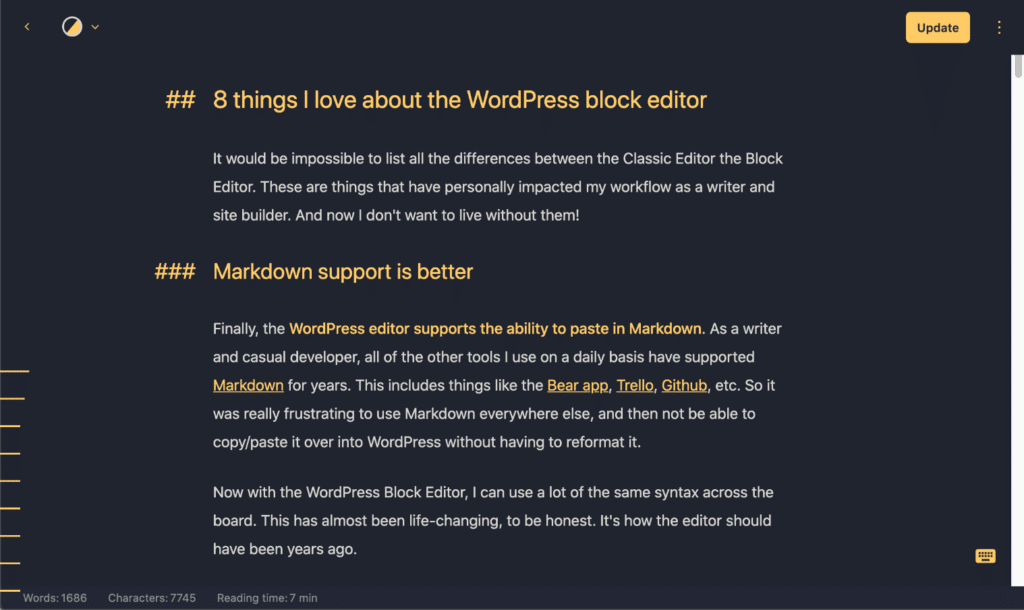
Alte plugin-uri WordPress, cum ar fi EditorsKit și JetPack, au, de asemenea, capacitatea de a adăuga suport Markdown.
Gata cu reîncărcările
Sunt genul de persoană care se uită destul de des la previzualizarea postării mele pentru a înțelege fluxul și cum arată. Probabil de prea multe ori ca să fiu sincer. În Editorul Clasic, trebuia să salvați schița și întreaga pagină se reîncărca. Acest lucru a fost doar enervant și distragător.
În Editorul de blocuri WordPress, nu mai trebuie să faceți o reîncărcare completă atunci când salvați o schiță sau actualizați o postare. Da pentru AJAX. Și bun venit în secolul 21.

Blocurile sunt uimitoare
Îmi plac blocurile acum. Pot să văd perfect viziunea spre unde se îndreaptă acest lucru. Mi-a luat ceva timp, pentru că la început nu am vrut să-mi placă blocurile, dar în sfârșit sunt acolo.
Recent, am reconstruit site-ul nostru web Perfmatters complet din blocuri și am putut elimina 83 de linii de cod personalizat. Toate acestea au fost datorită GeneratePress, GenerateBlocks și, desigur, Editorului de blocuri WordPress.
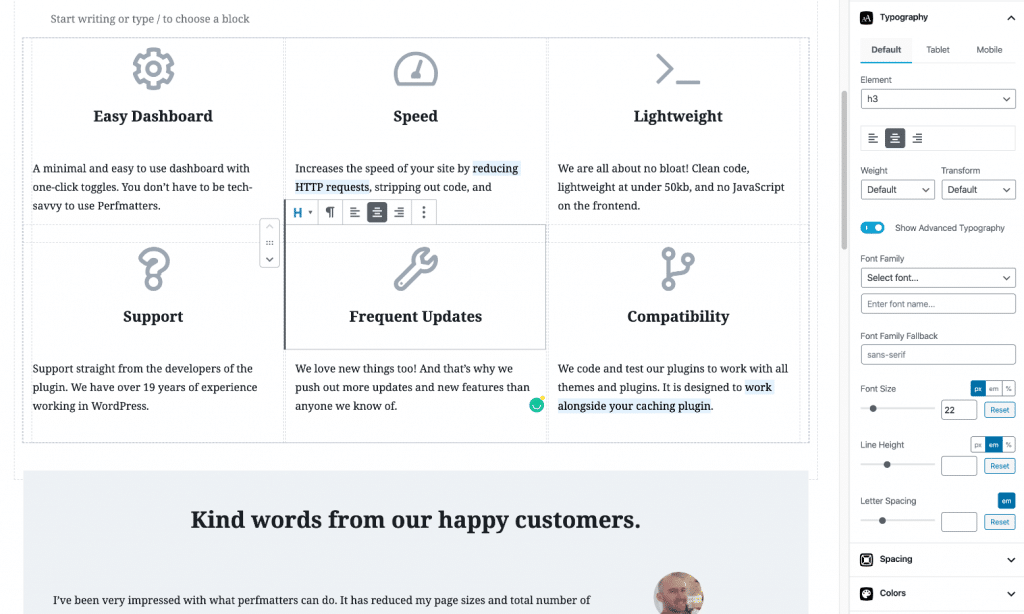
Am creat chiar și un bloc la îndemână pentru clic pe Tweet în noul nostru plugin de partajare socială, Novashare. Tot ce trebuie să faci este să tastați /nova... și boom, ai blocarea Tweet-ului.
Alte lucruri mici, cum ar fi posibilitatea de a tasta /image , sau /code , sau /quote sunt atât de utile!
Evidențierea este așa cum ar fi trebuit să fie întotdeauna
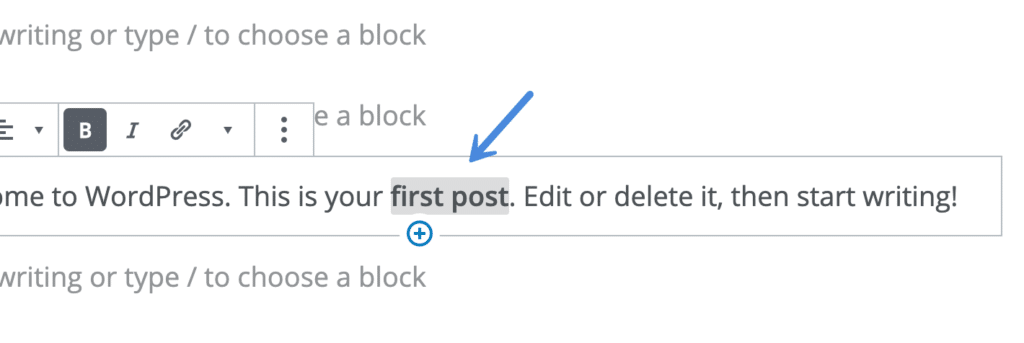
Evidențierea în Editorul de blocuri WordPress este acum așa cum ar fi trebuit să fie întotdeauna. De exemplu, să presupunem că aveți câteva cuvinte care sunt aldine. În Editorul clasic, dacă voiam să le dezgroșez, trebuia să evidențiez toate cuvintele.
Acum, în Editorul de blocuri WordPress, pot pur și simplu să dau clic oriunde în zona cu caractere aldine și să dezlipesc cuvintele. Se comportă la fel cu lucruri precum sublinierea. Lucruri mici de genul acesta chiar încep să se adună în timp.
Conturul documentului este inteligent și util
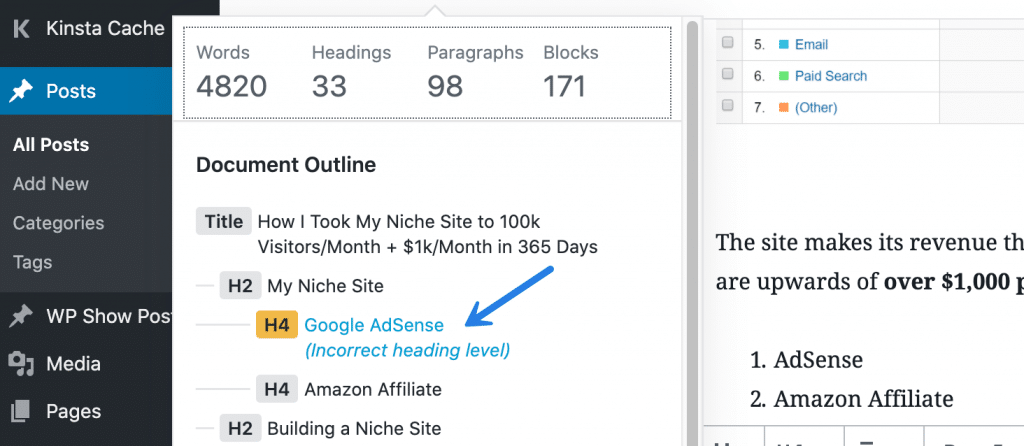
Funcția de contur a documentului din Editorul de blocuri WordPress este de fapt destul de grozavă! Puteți face clic cu ușurință pe un titlu pentru a vă duce imediat la acea secțiune din postare. Nu numai asta, dar are și o anumită logică în spate . În acest exemplu de mai jos, puteți vedea că mă anunță despre un nivel de titlu incorect (sărirea de la un antet H2 la un H4). Din punct de vedere al structurii, ar trebui să folosesc mai întâi un H3.
Adăugarea de legende pe imagini este atât de ușoară
Sunt un neclintit când vine vorba de subtitrările imaginilor. Nu numai în scopuri SEO, dar sunt și o modalitate la îndemână și subtilă de a atribui o imagine externă atunci când aceasta este obținută.
Înainte, în Editorul clasic, trebuia să vă încărcați imaginea, apoi să faceți clic pe imagine pentru a apărea o nouă fereastră și apoi să introduceți legenda. Acum, în Editorul de blocuri WordPress, puteți pur și simplu să încărcați imaginea și să introduceți legenda chiar sub ea . Nici măcar nu pot să-mi dau seama câte imagini am încărcat pe site-urile WordPress de-a lungul anilor; trebuie să fie de zeci de mii. Deci, din nou, lucrurile mărunte se adună!

Vederi mai bune din care să alegeți
Cu Editorul de blocuri WordPress vine și alte câteva vizualizări din care să alegeți în ceea ce privește scrierea. La urma urmei, acesta a fost un obiectiv important al noului editor, a fost îmbunătățirea experienței generale de scriere.
Aveți concurenți ca Medium care, după părerea mea, iau șosetele vechiului Classic Editor. Din fericire, acum Editorul de blocuri WordPress se comportă mult mai mult ca unele dintre acele alte platforme de scriere terță parte.
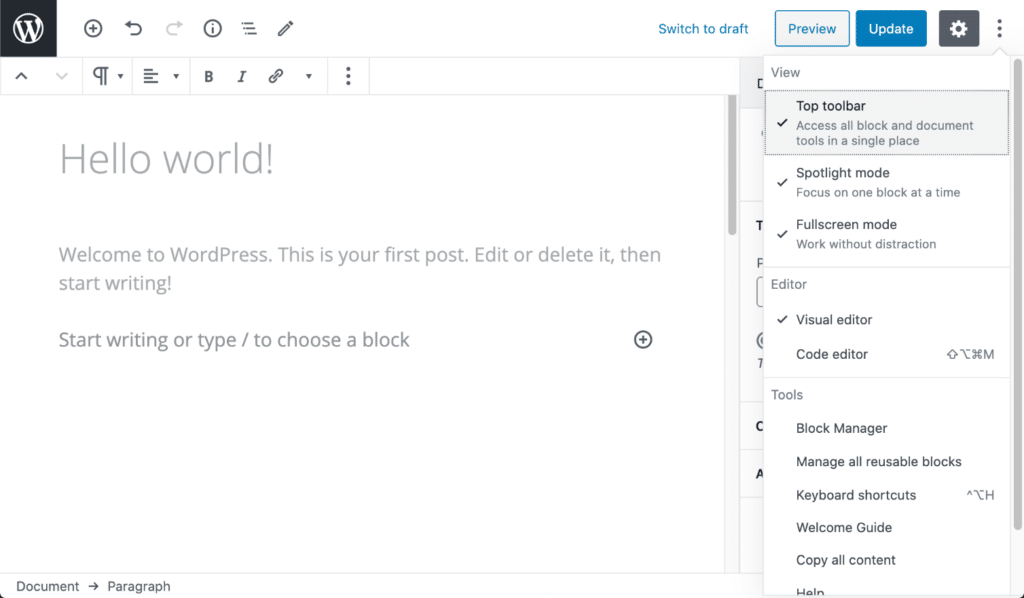
Cele trei vederi diferite includ:
- Bara de instrumente de sus: accesați toate instrumentele pentru blocuri și documente într-un singur loc.
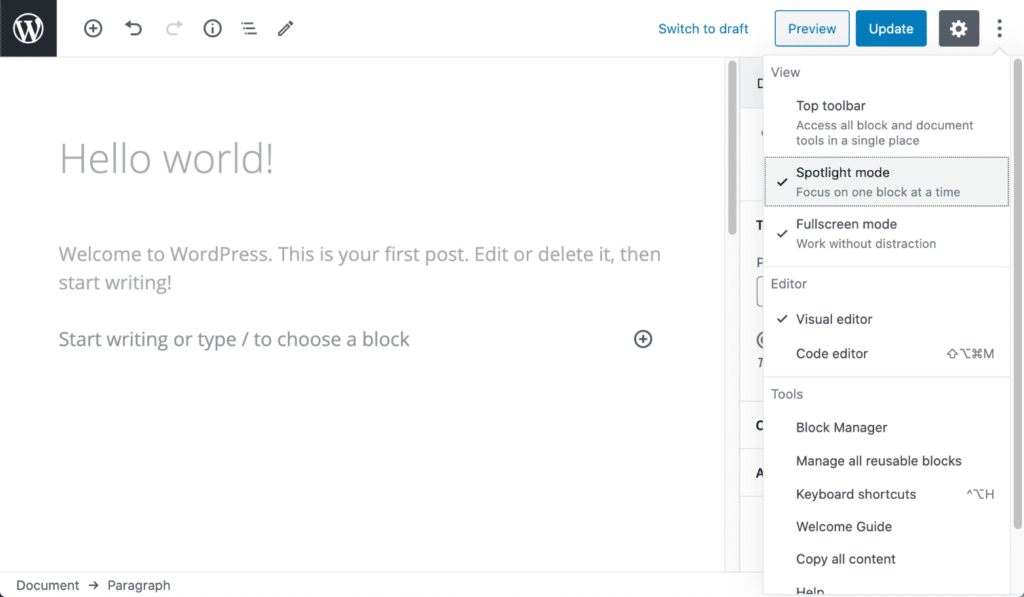
- Modul Spotlight: Concentrați-vă pe un singur bloc odată.
- Modul ecran complet: lucrează fără distragere.
Mai jos este cum arată dacă le-ați selectat pe toate trei.
De fapt, sunt un mare fan al modului Spotlight și al modului Fullscreen fără bara de instrumente de sus.
În cele din urmă, cineva s-a gândit la acte de identitate
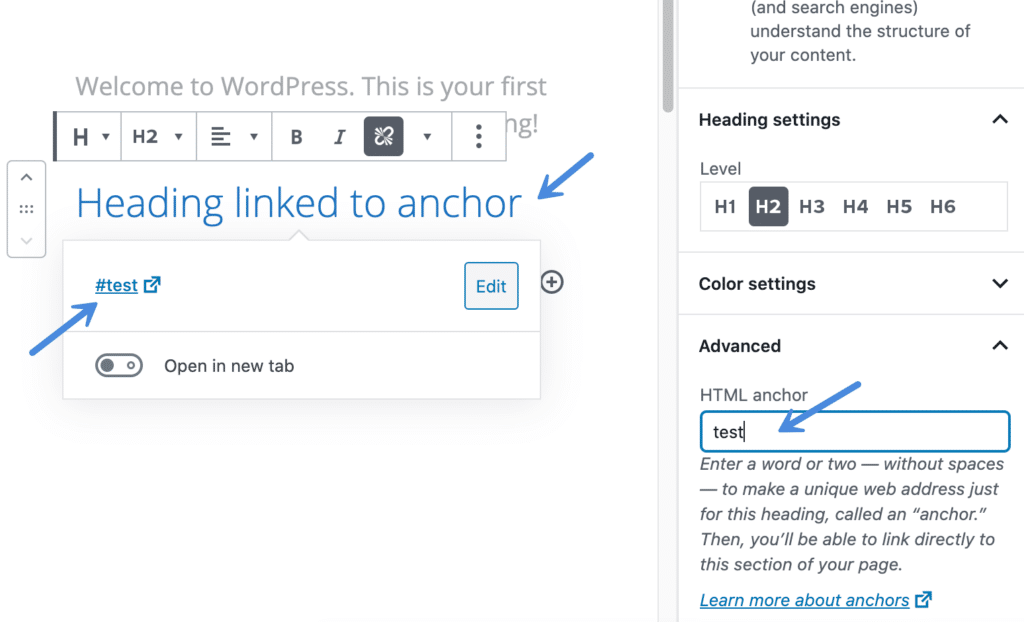
Adăugarea de link-uri de ancorare HTML în Editorul clasic a fost de-a dreptul enervantă, deoarece a trebuit să comutați la vizualizarea codului pentru a adăuga ID-ul. Și trebuia să faci asta cu HTML. Acest lucru a făcut-o foarte greoaie și acesta este un motiv important pentru care oamenii care doresc să adauge linkuri de ancorare au instalat pur și simplu un plugin WordPress pentru a face acest lucru mai ușor.
În Editorul de blocuri WordPress, puteți adăuga în sfârșit un ID în aceeași vizualizare ! Nu este nevoie de plugin. Ura.
4 lucruri pe care le urăsc la Editorul de blocuri WordPress
Evident, poți deja să spui că acum sunt un fan WordPress Block Editor. Cu toate acestea, sunt câteva lucruri care nu-mi plac. Sper că acestea vor fi remediate în versiunile viitoare ale Editorului de blocuri.
Cursorul meu este aici, iar acum este acolo
Acesta este greu de descris, dar oricine a lucrat cu WordPress Block Editor de ceva vreme ar trebui să poată ști despre ce vorbesc.
Când faceți clic în diferite blocuri, cursorul nu vă urmărește întotdeauna corect . Uneori va sări înainte și înapoi și trebuie să reîncercați de două sau trei ori, fiind foarte atent la plasarea cu cursorul. În caz contrar, puteți începe cu ușurință să scrieți în blocul greșit. Sau mai rău, uneori vă va derula instantaneu înapoi până sus.
Am confirmat acest comportament ciudat cu zeci de oameni, așa că știu că nu sunt doar eu.

Lăsarea temelor să suprascrie editorului ar putea să nu se potrivească tuturor
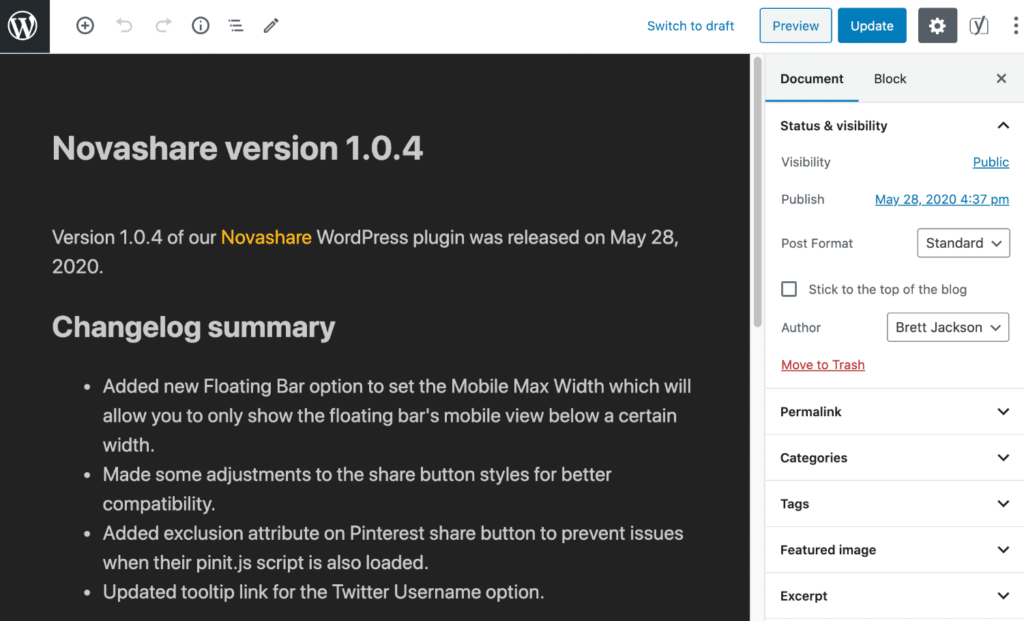
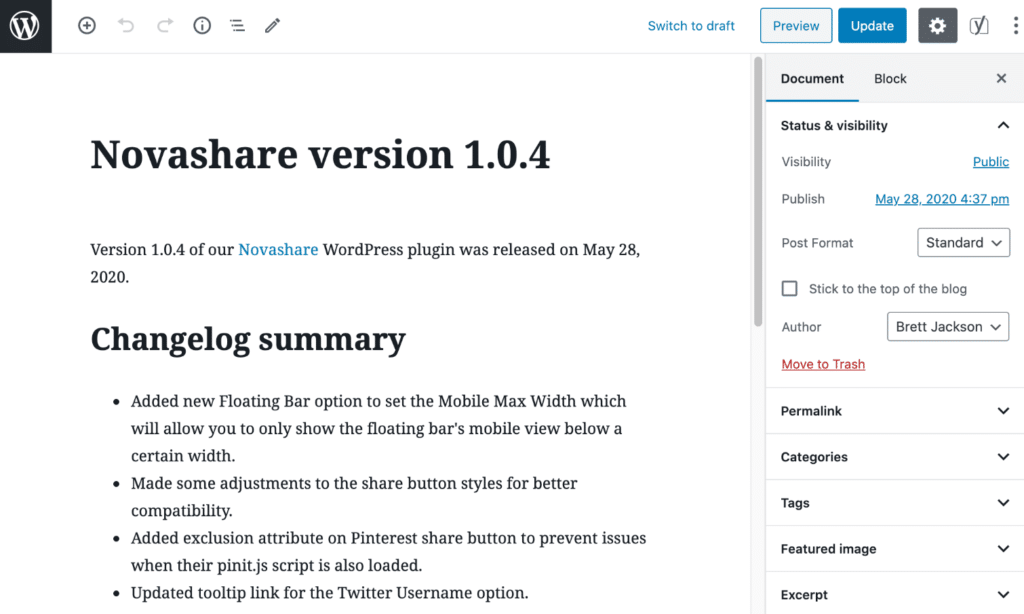
Dacă lăsați tema să înlocuiască stilurile editorului, este posibil să nu arate sau să se simtă întotdeauna la fel. Preferința dvs. poate varia în funcție de ceea ce utilizați editorul de blocuri și dacă vă plimbați între o mulțime de site-uri diferite.
Gestionez o mulțime de site-uri WordPress diferite și prefer cu mult să elimin stilurile temelor și să mă întorc la stilurile native ale editorului de blocuri. În acest fel, am o senzație similară pe toate site-urile mele, chiar și atunci când construiesc și proiectez cu blocuri.
De exemplu, folosesc tema GeneratePress pe toate site-urile mele. Așa că am adăugat următorul filtru pentru a reveni la stilurile originale ale editorului de blocuri.
add_filter( 'generate_show_block_editor_styles', '__return_false');
Mai jos este un înainte și după cum arată.
Editor de blocuri înainte (stiluri de suprascriere temei)
Block Editor după (eliminarea stilurilor de teme)
Gramatica nu funcționează corect, probabil că nu va funcționa niciodată
Sunt un utilizator pasionat de Grammarly. Cu toate acestea, de când a apărut noul Editor de blocuri WordPress, Grammarly nu a funcționat corect . Uneori va găsi lucruri și alteori nu.
Am văzut plângeri similare de la utilizatori și pe Twitter. Din câte îmi pot da seama, cred că are legătură cu modul în care fiecare bloc este complet separat. Prin urmare, Grammarly nu poate vedea întotdeauna contextul complet. De asemenea, cred că are probleme la scanarea editorului bazat pe React.js.
Nu am prea multe speranțe ca ei să repare asta, să fiu sincer. Am încercat să ridic această problemă cu sprijinul lor acum și, de asemenea, pe Twitter. Echipa WordPress spune că este ceva la capătul Grammarly.
Am fost surprins să aflu de la Jakab, care a comentat această postare, că alte soluții precum extensia de la ProWritingAid funcționează bine în editorul de blocuri.
Nu mai pot vedea comentariile la o postare individuală
Poate că aceasta nu este atât de mult o schimbare cu editorul în sine, ci o schimbare care a avut loc cu WordPress 5.0 și lansarea WordPress Block Editor. Anterior, puteai să defilezi până la capătul postării la care lucrezi și să vezi comentariile în așteptare. Aceasta a fost o modalitate grozavă de a reveni la comentarii în timp ce vă concentrați pe subiectul în cauză. Aceasta nu mai există.
Acum trebuie să răspundeți la comentarii din fereastra principală a tabloului de bord sau făcând clic pe pictograma de comentarii din ecranul „Toate postările”. Problema cu aceasta este că puteți citi și conținutul articolului. Așa că pur și simplu am început să deschid postarea într-o altă fereastră pentru a face referire în timp ce răspund la un comentariu.

Motivul pentru care aduc în discuție acest lucru în această postare este că de multe ori voi corecta lucrurile sau le voi actualiza în editor pe baza feedback-ului dintr-un comentariu. Cineva de-a lungul liniei a decis că acest flux de lucru trebuie să se schimbe , cred, și să nu mai fie în aceeași fereastră.
rezumat
Sunt foarte interesat să aud feedback de la voi toți. Îți place unde se îndreaptă noul Editor de blocuri WordPress? Care sunt unele lucruri pe care le iubești și le urăști la el? Lasă-ți gândurile mai jos în comentarii.