
12 hal yang saya suka dan benci tentang Editor Blok WordPress
Diterbitkan: 2020-05-20Pada tahun 2017 versi pertama Gutenberg diluncurkan, dan kesenangan serta pengujian dimulai. Gutenberg adalah nama proyek yang dipilih untuk proses empat fase yang akan menyentuh setiap bagian WordPress: pengeditan, penyesuaian, kolaborasi, dan multibahasa (sumber). Dan bagian dari fase pertama adalah beralih dari Editor Klasik lama dan mengadopsi editor berbasis blok baru .

Pada WordPress 5.0, Editor Blok telah digabungkan menjadi inti dan merupakan editor default saat Anda melakukan instalasi WordPress baru. Apakah ada nama resmi untuk ini? semacam. Saya memilih untuk menyebutnya "Block Editor" karena Gutenberg seharusnya menjadi keseluruhan proyek seputar perubahan di masa depan. Tetapi ada beberapa diskusi menarik seputar nama yang seharusnya: #4681 dan #20407.
Saya pikir mungkin menyenangkan untuk membagikan pemikiran saya tentang Editor Blok sekarang karena saya telah menggunakannya dan mematikannya selama lebih dari tiga tahun sekarang. Beberapa bulan yang lalu, saya akhirnya membuang Editor Klasik sama sekali. Dan inilah alasannya.
- Hal-hal yang saya sukai tentang Editor Blok WordPress
- Hal-hal yang saya benci tentang Editor Blok WordPress
8 hal yang saya sukai tentang editor blok WordPress
Tidak mungkin untuk membuat daftar semua perbedaan antara Editor Klasik dan Editor Blok. Ini adalah hal-hal yang secara pribadi memengaruhi alur kerja saya sebagai penulis dan pembuat situs. Dan sekarang saya tidak ingin hidup tanpa mereka!
Dukungan penurunan harga lebih baik
Terakhir, editor WordPress mendukung kemampuan untuk menempel di Markdown . Sebagai penulis dan pengembang biasa, semua alat lain yang saya gunakan setiap hari telah mendukung penurunan harga selama bertahun-tahun. Ini termasuk hal-hal seperti aplikasi Bear, Trello, Github, dll. Jadi, sangat frustasi menggunakan Markdown di tempat lain, dan kemudian tidak dapat menyalin/menempelnya ke WordPress tanpa harus memformat ulang.
Sekarang dengan Editor Blok WordPress, saya dapat menggunakan banyak sintaks yang sama di seluruh papan. Ini hampir mengubah hidup, jujur. Begitulah seharusnya editor bertahun-tahun yang lalu.
Editor masih tidak mendukung kemampuan untuk menulis hanya dalam Markdown di luar kotak, tetapi sudah ada di sana. Setidaknya sampai pada titik di mana itu tidak memperlambat saya lagi. Anda juga dapat menggunakan plugin seperti Iceberg untuk menambahkan semua pintasan penurunan harga favorit Anda. Saya juga dapat mencocokkan tema Ayu Mirage Bear favorit saya dalam hitungan detik. Sebenarnya, saya menulis seluruh posting blog ini menggunakan Iceberg.
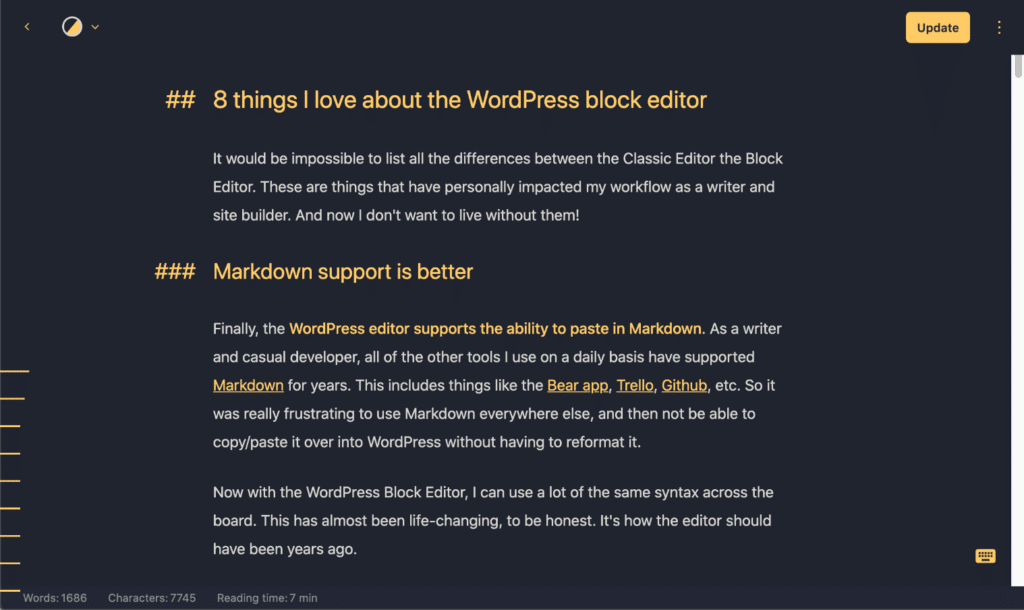
Plugin WordPress lainnya, seperti EditorsKit dan JetPack, juga memiliki kemampuan untuk menambahkan dukungan penurunan harga.
Tidak ada isi ulang lagi
Saya adalah tipe orang yang cukup sering melihat pratinjau posting saya untuk merasakan aliran dan tampilannya. Mungkin terlalu sering untuk jujur. Di Editor Klasik, Anda harus menyimpan draf, dan seluruh halaman akan dimuat ulang. Ini hanya mengganggu dan mengganggu.
Di WordPress Block Editor, Anda tidak perlu lagi melakukan full reload saat menyimpan draft atau mengupdate postingan. Ya untuk AJAX. Dan selamat datang di abad 21.

Blok luar biasa
Saya suka blok sekarang. Saya benar-benar dapat melihat visi ke mana arahnya. Butuh beberapa saat, karena pada awalnya saya tidak ingin menyukai balok, tetapi akhirnya saya sampai di sana.
Baru-baru ini, saya membangun kembali situs web Perfmatters kami sepenuhnya dari blok dan dapat menghapus 83 baris kode khusus. Ini semua berkat GeneratePress, GenerateBlocks, dan tentu saja, Editor Blok WordPress.
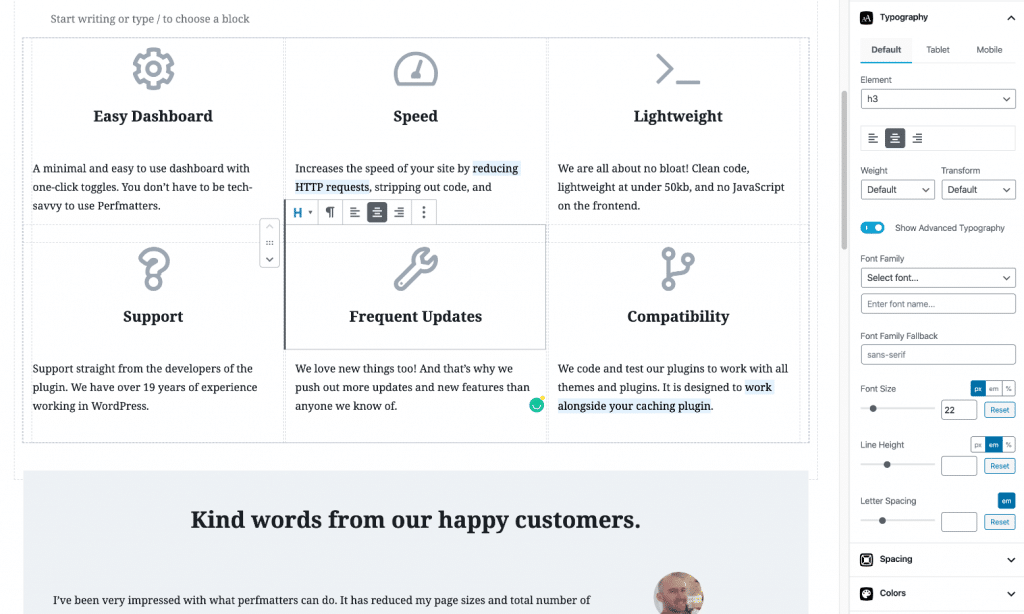
Kami bahkan membuat blok klik untuk Tweet yang praktis di plugin berbagi sosial baru kami, Novashare. Yang harus Anda lakukan adalah mengetik /nova... dan boom, Anda memiliki blok Tweet Anda.
Hal-hal kecil lainnya seperti bisa mengetik /image , atau /code , atau /quote sangat berguna!
Menyoroti adalah bagaimana seharusnya selalu
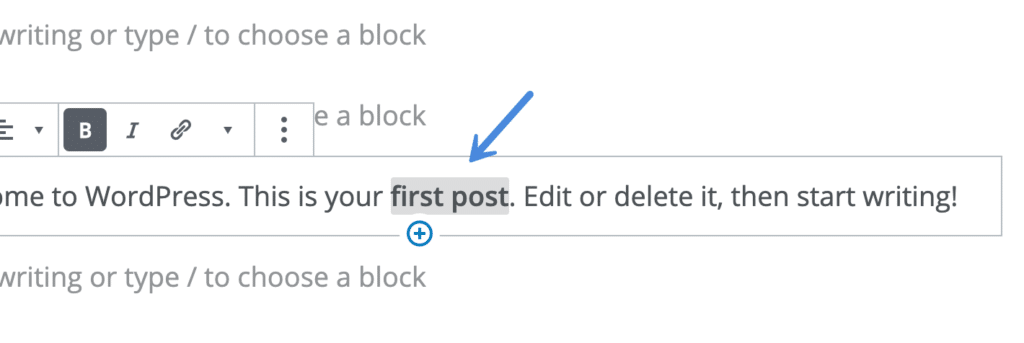
Menyoroti di Editor Blok WordPress sekarang seperti seharusnya. Misalnya, Anda memiliki beberapa kata yang dicetak tebal. Di Editor Klasik, jika saya ingin melepasnya, saya harus menyorot semua kata.
Sekarang, di Editor Blok WordPress, saya cukup mengklik di mana saja di area yang dicetak tebal , dan membuka huruf tebal kata-katanya. Ini berperilaku sama dengan hal-hal seperti menggarisbawahi. Hal-hal kecil seperti ini benar-benar mulai bertambah seiring waktu.
Garis besar dokumen cerdas dan bermanfaat
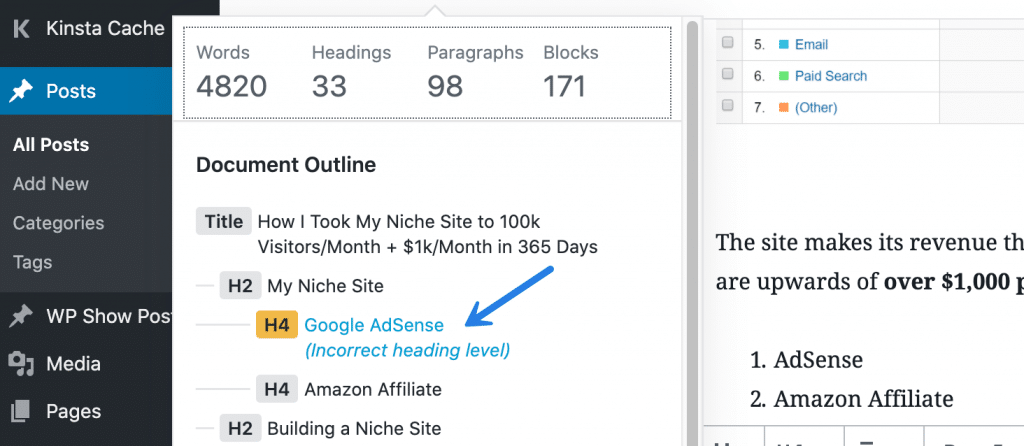
Fitur kerangka dokumen di Editor Blok WordPress sebenarnya cukup bagus! Anda dapat dengan mudah mengklik judul untuk segera membawa Anda ke bagian itu di pos. Tidak hanya itu, tetapi juga memiliki beberapa logika di baliknya . Dalam contoh di bawah ini, Anda dapat melihatnya memberi tahu saya tentang level heading yang salah (melompat dari header H2 ke H4). Dari segi struktur, saya harus menggunakan H3 terlebih dahulu.
Menambahkan keterangan pada gambar sangat mudah
Saya seorang yang ngotot dalam hal keterangan gambar. Tidak hanya untuk tujuan SEO, tetapi juga merupakan cara praktis dan halus untuk mengaitkan gambar eksternal saat sumbernya.
Sebelum di Editor Klasik, Anda harus mengunggah gambar Anda, lalu klik pada gambar untuk memunculkan jendela baru, lalu masukkan keterangan Anda. Sekarang di Editor Blok WordPress, Anda cukup mengunggah gambar dan mengetikkan teks tepat di bawahnya . Saya bahkan tidak dapat membayangkan berapa banyak gambar yang telah saya unggah ke situs WordPress selama bertahun-tahun; harus puluhan ribu. Jadi sekali lagi, hal-hal kecil bertambah!

Tampilan yang lebih baik untuk dipilih
Dengan Editor Blok WordPress, hadir beberapa tampilan lagi untuk dipilih sehubungan dengan penulisan. Bagaimanapun, itu adalah fokus besar dari editor baru, adalah untuk meningkatkan pengalaman menulis secara keseluruhan.
Anda memiliki pesaing seperti Medium yang, menurut saya, mengalahkan Editor Klasik lama. Untungnya, sekarang Editor Blok WordPress berperilaku lebih seperti beberapa platform penulisan pihak ketiga lainnya.
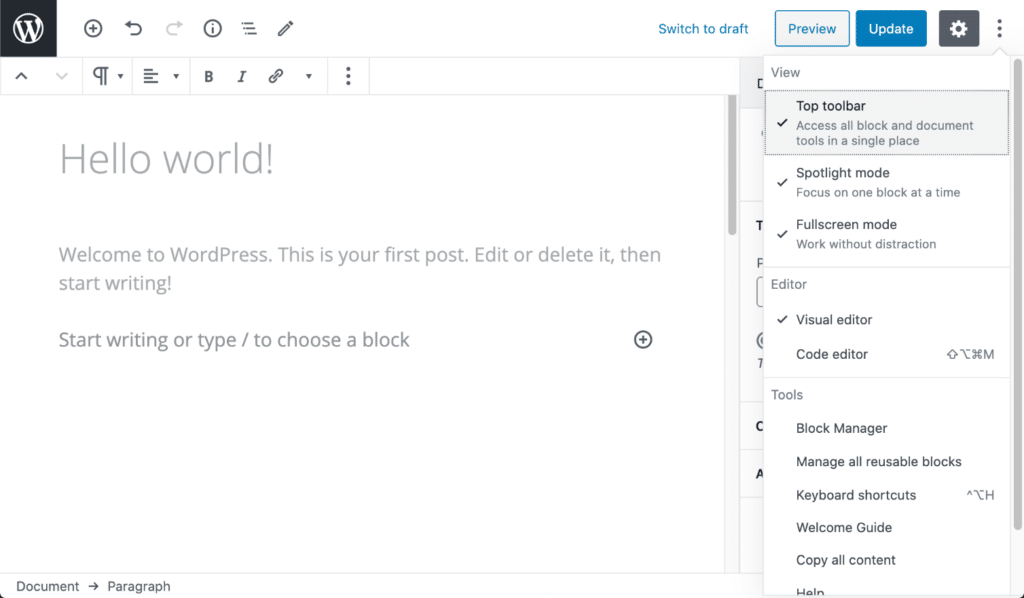
Tiga pandangan yang berbeda tersebut antara lain:
- Bilah alat atas: Akses semua alat blokir dan dokumen di satu tempat.
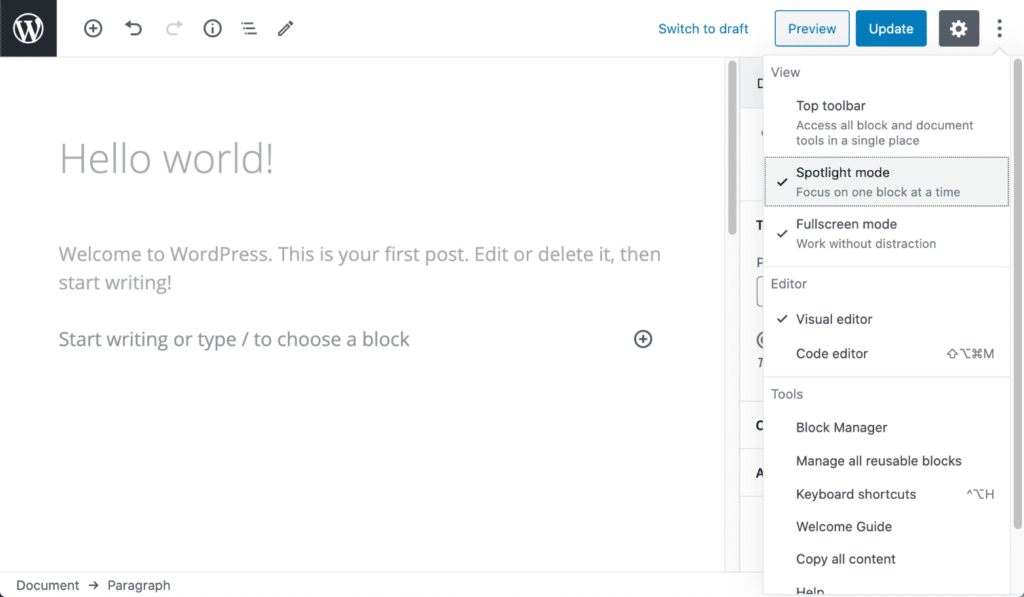
- Mode sorotan: Fokus pada satu blok pada satu waktu.
- Mode layar penuh: Bekerja tanpa gangguan.
Di bawah ini adalah tampilannya jika Anda memilih ketiganya.
Saya sebenarnya penggemar berat mode Spotlight dan mode Layar Penuh tanpa bilah alat atas.
Akhirnya, seseorang memikirkan ID
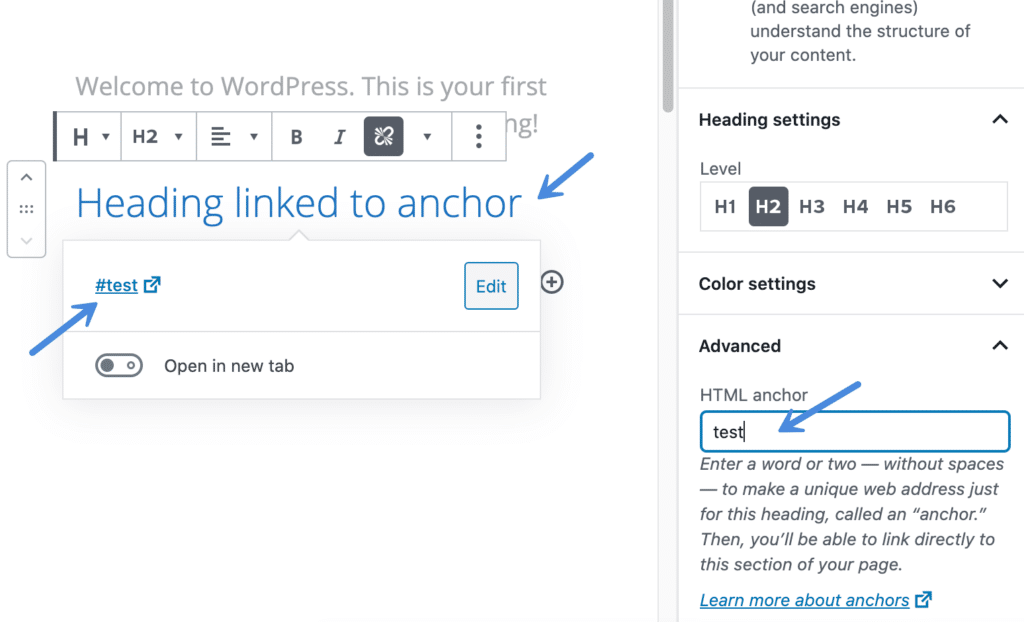
Menambahkan tautan jangkar HTML di Editor Klasik benar-benar menjengkelkan karena Anda harus beralih ke tampilan kode untuk menambahkan ID. Dan Anda harus melakukan ini dengan HTML. Ini membuatnya sangat rumit, dan itulah alasan utama orang yang ingin menambahkan tautan jangkar cukup memasang plugin WordPress untuk membuatnya lebih mudah.
Di Editor Blok WordPress, Anda akhirnya dapat menambahkan ID dalam tampilan yang sama ! Tidak diperlukan plugin. hore.
4 hal yang saya benci tentang Editor Blok WordPress
Jelas, Anda sudah tahu bahwa saya sekarang adalah penggemar Editor Blok WordPress. Namun, ada beberapa hal yang saya tidak suka. Saya harap ini diperbaiki di versi Editor Blok yang akan datang.
Kursor saya ada di sini, dan sekarang ada di sana
Yang ini sulit untuk dijelaskan, tetapi siapa pun yang telah bekerja dengan Editor Blok WordPress untuk sementara waktu harus dapat mengetahui apa yang saya bicarakan.
Saat Anda mengeklik di sekitar blok yang berbeda, kursor tidak selalu mengikuti Anda dengan benar . Kadang-kadang akan melompat bolak-balik, dan Anda harus mencoba lagi dua atau tiga kali dengan sangat berhati-hati dengan penempatan kursor Anda. Jika tidak, Anda dapat dengan mudah mulai mengetik di blok yang salah. Atau lebih buruk lagi, terkadang itu hanya akan menggulir Anda langsung kembali ke atas.
Saya telah mengkonfirmasi perilaku aneh ini dengan lusinan orang, jadi saya tahu ini bukan hanya saya.

Membiarkan tema mengesampingkan editor mungkin tidak cocok untuk semua orang
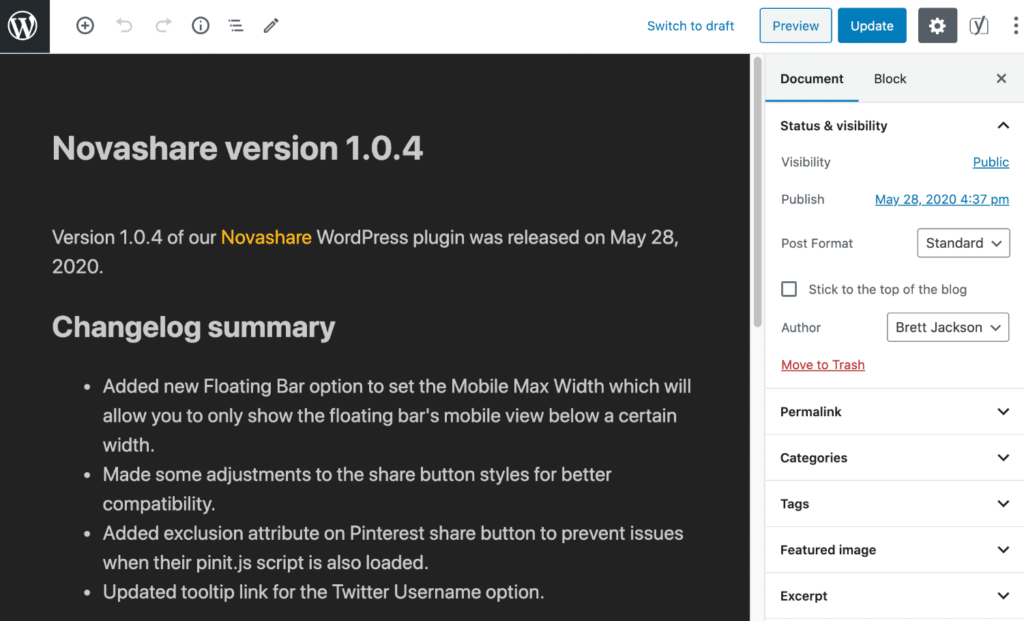
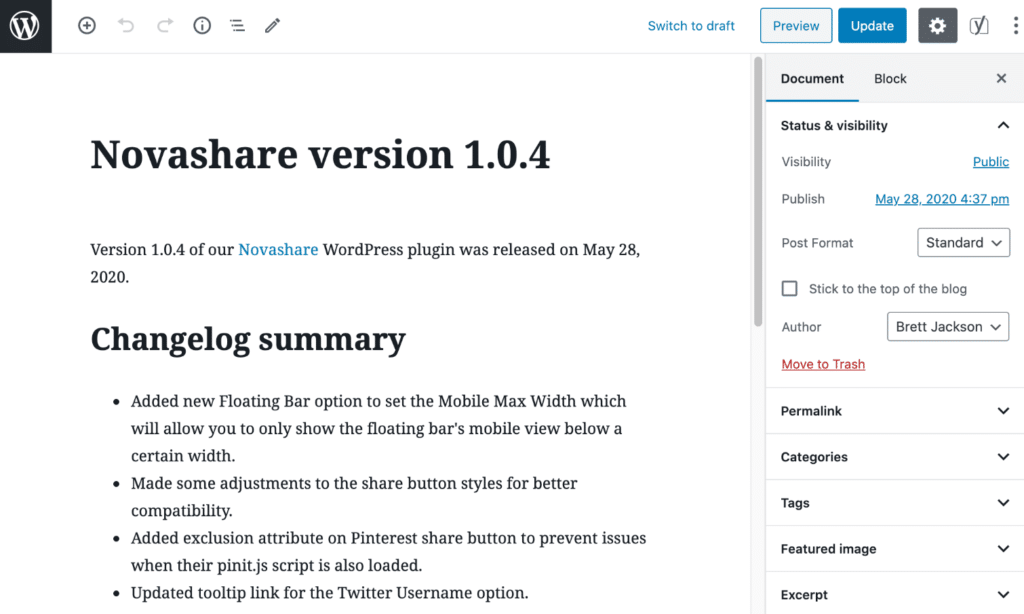
Jika Anda membiarkan tema Anda menggantikan gaya editor, itu mungkin tidak selalu terlihat atau terasa sama. Preferensi Anda mungkin bervariasi tergantung pada apa yang Anda gunakan untuk dilakukan oleh editor blok dan jika Anda terpental di antara banyak situs yang berbeda.
Saya mengelola banyak situs WordPress yang berbeda dan saya lebih suka menghapus gaya tema dan kembali ke gaya editor blok asli. Dengan cara ini, saya memiliki perasaan yang sama di semua situs saya, bahkan ketika saya sedang membangun dan mendesain dengan balok.
Misalnya, saya menggunakan tema GeneratePress di semua situs saya. Jadi saya telah menambahkan filter berikut ke default kembali ke gaya editor blok asli.
add_filter( 'generate_show_block_editor_styles', '__return_false' );
Di bawah ini adalah sebelum dan sesudah dari tampilannya.
Blokir Editor sebelumnya (gaya penggantian tema)
Blokir Editor setelah (menghapus gaya tema)
Tata bahasa tidak berfungsi dengan baik, mungkin tidak akan pernah
Saya pengguna setia Grammarly. Namun, sejak Editor Blok WordPress baru keluar, Grammarly tidak berfungsi dengan baik . Kadang-kadang akan menemukan hal-hal dan kemudian lain kali tidak.
Saya juga melihat keluhan serupa dari pengguna di Twitter. Dari apa yang saya tahu, saya pikir itu ada hubungannya dengan bagaimana setiap blok benar-benar terpisah. Oleh karena itu, Grammarly tidak selalu dapat melihat konteks sepenuhnya. Saya juga berpikir itu hanya masalah pemindaian editor berbasis React.js.
Saya tidak berharap banyak untuk mereka memperbaiki ini, jujur. Saya telah mencoba mengangkat masalah ini dengan dukungan mereka sekarang dan juga di Twitter. Tim WordPress mengatakan itu sesuatu di ujung Grammarly.
Saya terkejut mengetahui dari Jakab, yang mengomentari posting ini, bahwa solusi lain seperti ekstensi dari ProWritingAid berfungsi dengan baik di editor blok.
Tidak dapat lagi melihat komentar di setiap kiriman
Ini mungkin bukan perubahan besar pada editor itu sendiri, tetapi perubahan yang terjadi pada WordPress 5.0 dan peluncuran WordPress Block Editor. Sebelumnya, Anda dapat menggulir ke bagian bawah postingan yang sedang Anda kerjakan dan melihat komentar yang menunggu keputusan. Ini adalah cara yang bagus untuk mengejar komentar sambil berfokus pada topik yang ada. Ini tidak ada lagi.
Anda sekarang harus membalas komentar dari jendela dasbor utama, atau dengan mengklik ikon komentar di layar “Semua Postingan”. Masalahnya, Anda juga bisa membaca isi artikel tersebut. Jadi saya baru saja mulai membuka posting di jendela lain untuk referensi saat saya menjawab komentar.

Alasan saya mengangkat ini di posting ini adalah sering kali saya akan memperbaiki hal-hal atau memperbarui hal-hal di editor berdasarkan umpan balik dari komentar. Seseorang di sepanjang garis memutuskan alur kerja ini perlu diubah , saya kira, dan tidak lagi berada di jendela yang sama.
Ringkasan
Saya sangat tertarik untuk mendengar tanggapan dari Anda semua. Apakah Anda suka ke mana arah Editor Blok WordPress baru? Apa saja hal yang Anda sukai dan benci darinya? Jatuhkan pemikiran Anda di bawah ini di komentar.