
12 شيئًا أحبها وأكرهها في محرر قوالب WordPress
نشرت: 2020-05-20في عام 2017 ، تم إطلاق الإصدار الأول من Gutenberg ، وبدأت المتعة والاختبار. كان Gutenberg هو اسم المشروع المختار لعملية من أربع مراحل من شأنها أن تمس كل جزء من WordPress: التحرير والتخصيص والتعاون ومتعدد اللغات (المصدر). وجزء من المرحلة الأولى كان الابتعاد عن المحرر الكلاسيكي القديم واعتماد محرر جديد قائم على الكتلة .

اعتبارًا من الإصدار 5.0 من WordPress ، تم دمج محرر الكتلة في النواة وهو المحرر الافتراضي عند إجراء تثبيت WordPress جديد. هل يوجد اسم رسمي لهذا؟ نوعا ما. أختار أن أطلق عليه اسم "Block Editor" لأنه من المفترض أن يكون Gutenberg هو المشروع بأكمله الذي يحيط بالتغييرات المستقبلية. ولكن هناك بعض المناقشات الشيقة حول الاسم الذي يجب أن يكون: # 4681 و # 20407.
اعتقدت أنه قد يكون من الممتع مشاركة أفكاري على Block Editor الآن بعد أن استخدمته وإيقافه لأكثر من ثلاث سنوات حتى الآن. قبل بضعة أشهر ، تخلت أخيرًا عن المحرر الكلاسيكي تمامًا. وهذا هو السبب.
- الأشياء التي أحبها في WordPress Block Editor
- الأشياء التي أكرهها في محرر قوالب WordPress
8 أشياء أحبها في محرر قوالب WordPress
سيكون من المستحيل سرد جميع الاختلافات بين Classic Editor و Block Editor. هذه هي الأشياء التي أثرت شخصيًا على سير العمل الخاص بي ككاتب ومنشئ موقع. والآن لا أريد أن أعيش بدونهم!
دعم Markdown أفضل
أخيرًا ، يدعم محرر WordPress إمكانية اللصق في Markdown . بصفتي كاتبًا ومطورًا غير رسمي ، فإن جميع الأدوات الأخرى التي أستخدمها يوميًا تدعم Markdown لسنوات. يتضمن هذا أشياء مثل تطبيق Bear و Trello و Github وما إلى ذلك. لذلك كان من المحبط حقًا استخدام Markdown في أي مكان آخر ، ومن ثم عدم القدرة على نسخه / لصقه في WordPress دون الحاجة إلى إعادة تنسيقه.
الآن مع WordPress Block Editor ، يمكنني استخدام الكثير من نفس البنية في جميع المجالات. لنكون صادقين ، لقد كان هذا بمثابة تغيير للحياة تقريبًا. هذا ما كان يجب أن يكون عليه المحرر منذ سنوات.
لا يزال المحرر لا يدعم القدرة على الكتابة فقط في Markdown خارج الصندوق ، ولكنه يصل إلى هناك. إنه على الأقل لدرجة أنه لم يعد يبطئني. يمكنك أيضًا استخدام مكون إضافي مثل Iceberg لإضافة جميع اختصارات Markdown المفضلة لديك. تمكنت أيضًا من مطابقة موضوع Ayu Mirage Bear المفضل لدي في ثوانٍ. في الواقع ، لقد كتبت هذه المدونة بالكامل باستخدام Iceberg.
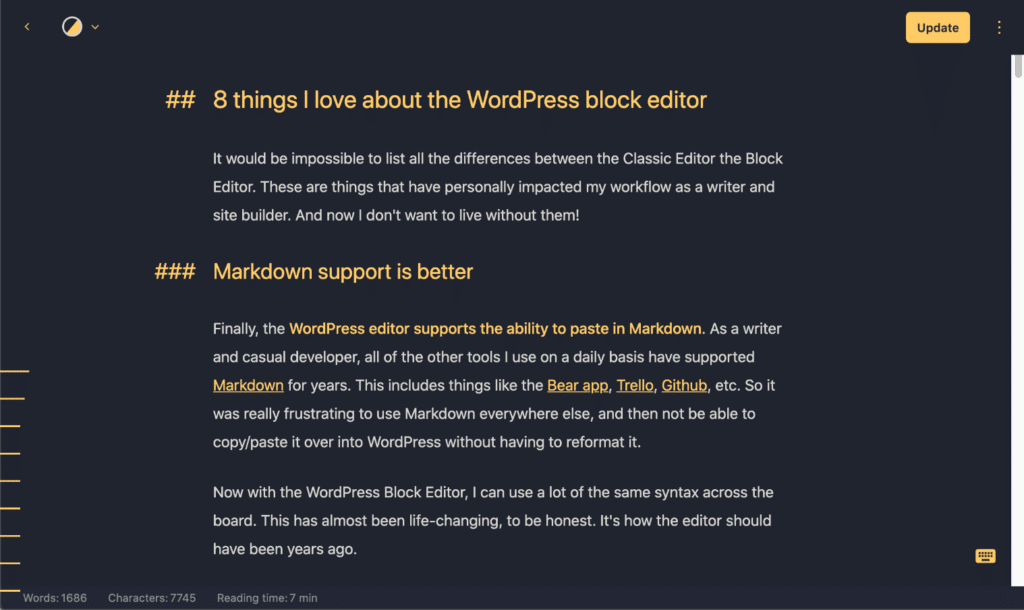
ملحقات WordPress الأخرى ، مثل EditorsKit و JetPack ، لديها أيضًا القدرة على إضافة دعم Markdown.
لا مزيد من عمليات إعادة التحميل
أنا من النوع الذي ينظر إلى معاينة المنشور الخاص بي في كثير من الأحيان للتعرف على التدفق وكيف يبدو. ربما مرات كثيرة جدا لنكون صادقين. في المحرر الكلاسيكي ، كان عليك حفظ مسودتك ، وسيتم إعادة تحميل الصفحة بأكملها. كان هذا فقط مزعجًا ومشتتًا.
في محرر قوالب WordPress ، لم تعد بحاجة إلى إعادة التحميل بالكامل عند حفظ مسودة أو تحديث منشور. ياي لأجاكس. ومرحبا بكم في القرن الحادي والعشرين.

كتل مذهلة
أنا أحب الكتل الآن. أستطيع أن أرى تمامًا الرؤية إلى أين يتجه هذا. استغرق الأمر مني بعض الوقت ، لأنني لم أرغب في أن أحب الكتل في البداية ، لكنني أخيرًا هناك.
لقد قمت مؤخرًا بإعادة بناء موقع الويب Perfmatters الخاص بنا بالكامل خارج الكتل وتمكنت من إزالة 83 سطرًا من التعليمات البرمجية المخصصة. كان هذا كله بفضل GeneratePress و GenerateBlocks وبالطبع محرر قوالب WordPress.
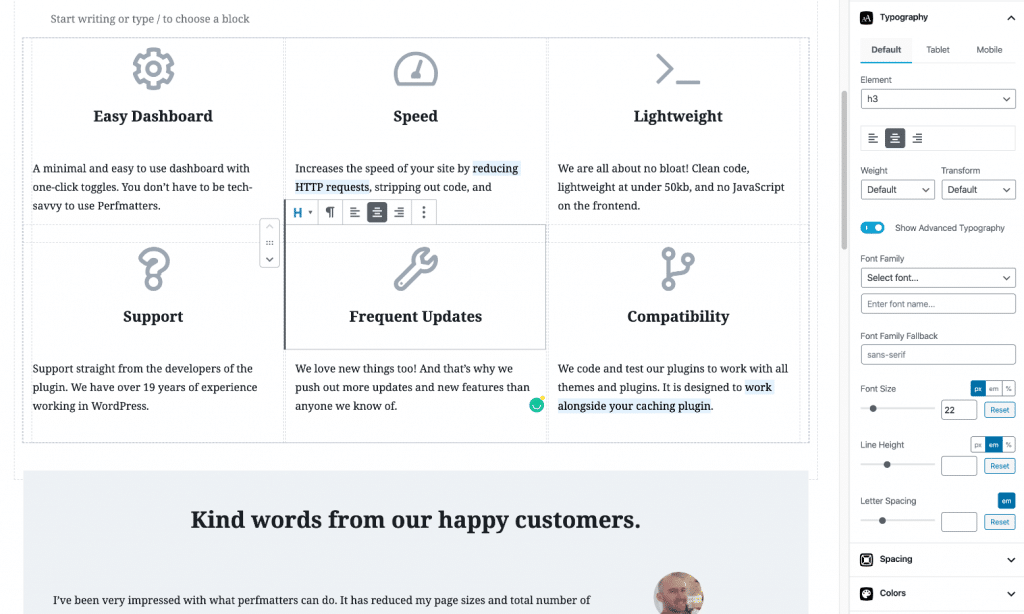
لقد أنشأنا أيضًا نقرة سهلة لحظر التغريدات في المكون الإضافي الجديد للمشاركة الاجتماعية ، Novashare. كل ما عليك فعله هو الكتابة /nova... و boom ، لديك كتلة التغريدات الخاصة بك.
الأشياء الصغيرة الأخرى مثل القدرة على الكتابة /image ، أو /code ، أو /quote سهلة للغاية!
تسليط الضوء على ما كان يجب أن يكون دائمًا
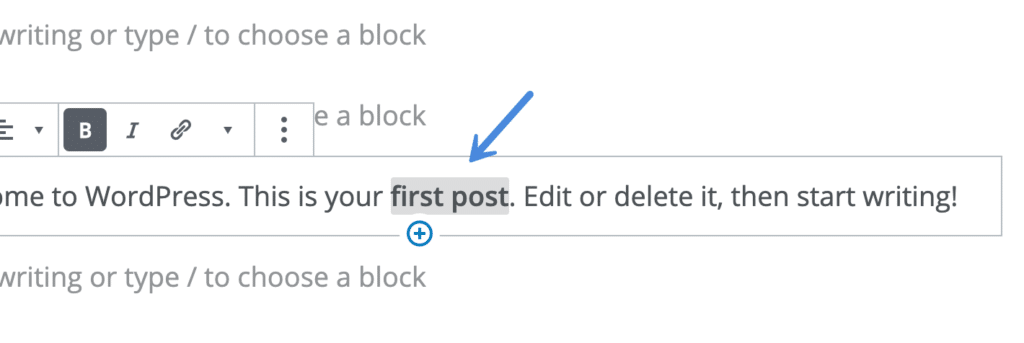
إن إبراز محرر WordPress Block Editor هو ما يجب أن يكون عليه دائمًا. على سبيل المثال ، لنفترض أن لديك كلمتين بخط عريض. في المحرر الكلاسيكي ، إذا أردت فكها ، كان علي إبراز كل الكلمات.
الآن ، في WordPress Block Editor ، يمكنني ببساطة النقر فوق أي مكان في المنطقة العريضة ، وفك الكلمات. يتصرف بنفس الطريقة مع أشياء مثل التسطير. أشياء صغيرة مثل هذه تبدأ في التزايد بمرور الوقت.
مخطط المستند ذكي ومفيد
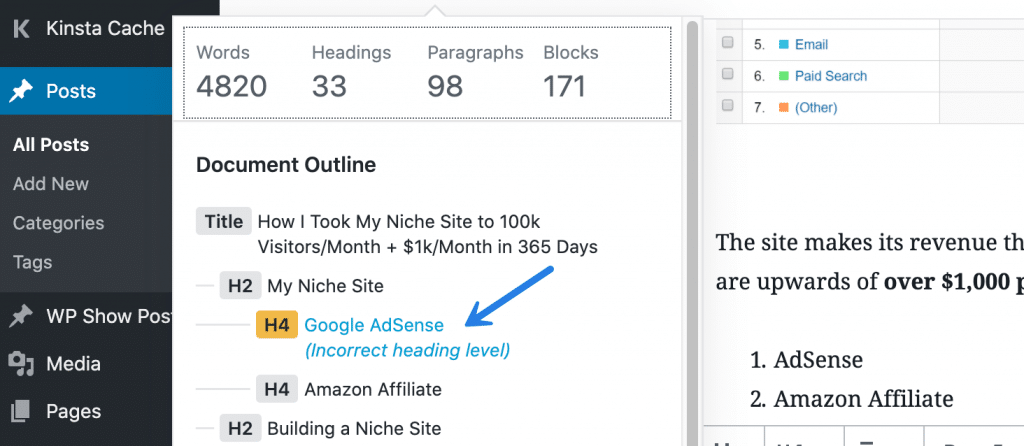
ميزة مخطط المستند في WordPress Block Editor رائعة حقًا! يمكنك بسهولة النقر فوق عنوان ليأخذك على الفور إلى هذا القسم في المنشور. ليس ذلك فحسب ، بل له أيضًا بعض المنطق وراءه . في هذا المثال أدناه ، يمكنك أن ترى أنه أبلغني بمستوى عنوان غير صحيح (تخطي من رأس H2 إلى H4). الهيكل الحكيم ، يجب أن أستخدم H3 أولاً.
إضافة تعليق على الصور أمر سهل للغاية
أنا متمسك عندما يتعلق الأمر بتعليقات الصور. ليس فقط لأغراض تحسين محركات البحث ، ولكنها أيضًا طريقة سهلة الاستخدام ودقيقة لإسناد صورة خارجية عند الحصول عليها.
من قبل في المحرر الكلاسيكي ، كان عليك تحميل صورتك ، ثم النقر فوق الصورة لتظهر لك نافذة جديدة ، ثم أدخل التسمية التوضيحية الخاصة بك. الآن في محرر قوالب WordPress ، يمكنك ببساطة تحميل الصورة وكتابة التسمية التوضيحية أسفلها مباشرة . لا أستطيع حتى أن أفهم عدد الصور التي قمت بتحميلها على مواقع WordPress على مر السنين ؛ يجب أن يكون عشرات الآلاف. مرة أخرى ، تضيف الأشياء الصغيرة!


أفضل وجهات النظر للاختيار من بينها
مع WordPress Block Editor ، يأتي عدد قليل من طرق العرض للاختيار من بينها فيما يتعلق بالكتابة. بعد كل شيء ، كان هذا هو التركيز الكبير للمحرر الجديد ، وهو تحسين تجربة الكتابة بشكل عام.
لديك منافسون مثل Medium الذين ، في رأيي ، يزيلون الجوارب من المحرر الكلاسيكي القديم. لحسن الحظ ، يتصرف محرر قوالب WordPress كثيرًا مثل بعض منصات الكتابة التابعة لجهات خارجية.
تشمل الآراء الثلاثة المختلفة ما يلي:
- شريط الأدوات العلوي: يمكنك الوصول إلى جميع أدوات الحظر والمستندات في مكان واحد.
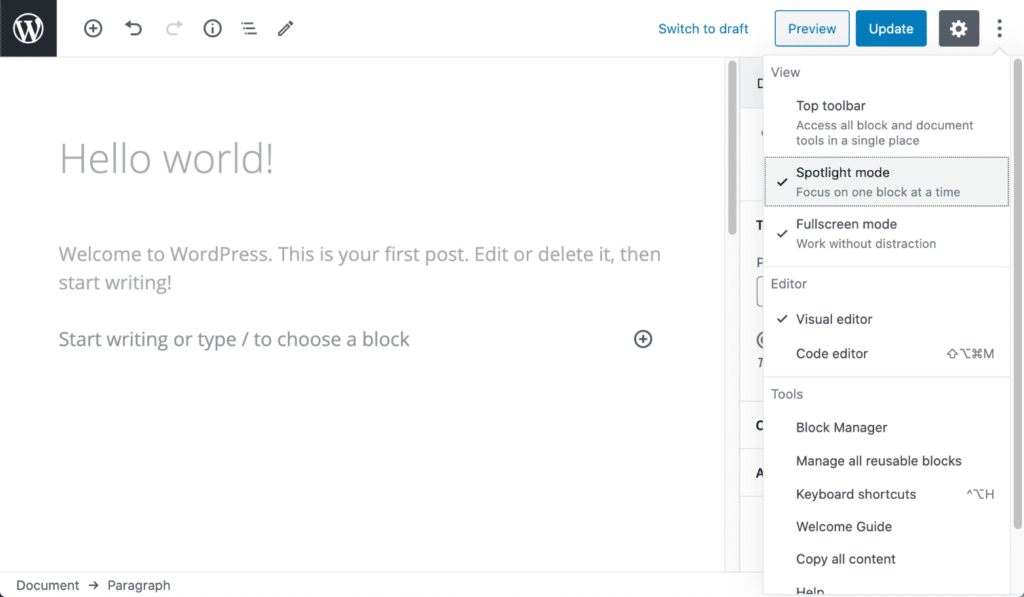
- وضع Spotlight: ركز على كتلة واحدة في كل مرة.
- وضع ملء الشاشة: العمل دون إلهاء.
فيما يلي ما سيبدو عليه الأمر إذا قمت بتحديد الثلاثة.
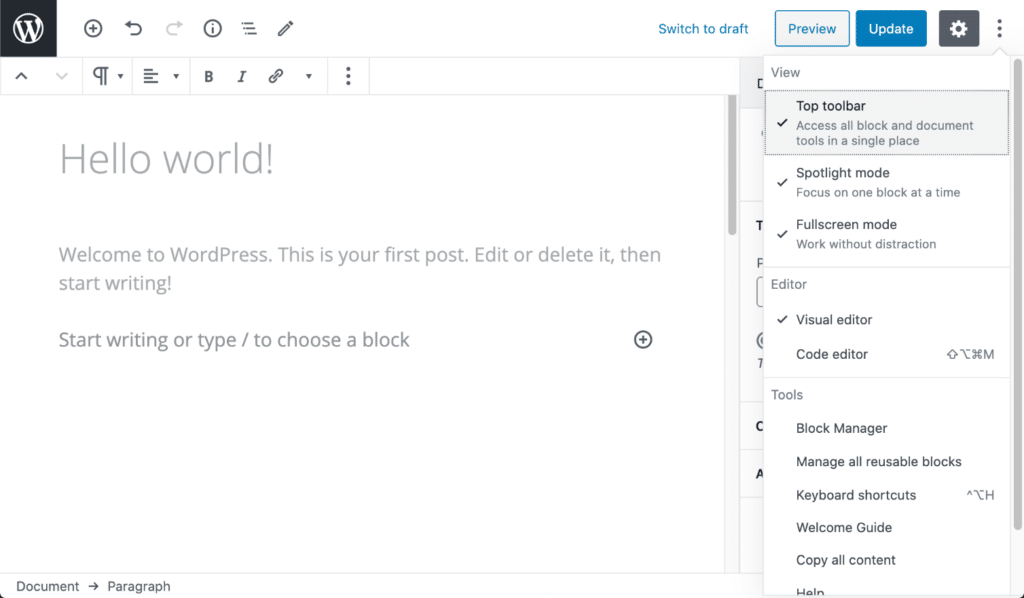
أنا في الواقع معجب كبير بوضع Spotlight ووضع ملء الشاشة بدون شريط الأدوات العلوي.
أخيرًا ، فكر أحدهم في المعرفات
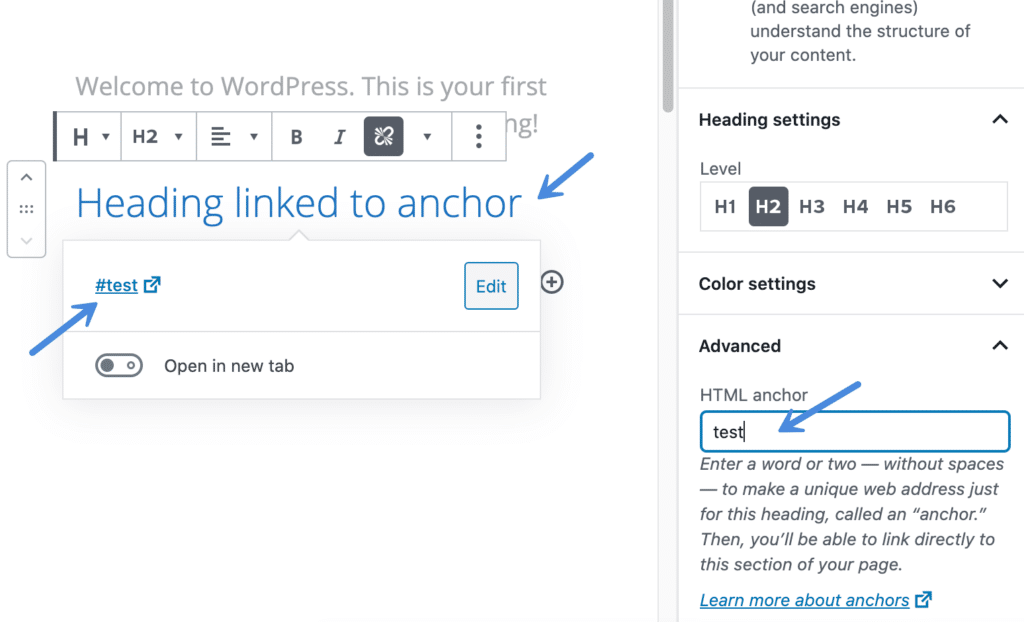
كانت إضافة روابط ارتساء HTML في المحرر الكلاسيكي مزعجة تمامًا حيث كان عليك التبديل إلى عرض التعليمات البرمجية لإضافة المعرف. وكان عليك القيام بذلك باستخدام HTML. جعل هذا الأمر مرهقًا للغاية ، وهذا سبب كبير في رغبة الأشخاص في إضافة روابط الربط ببساطة إلى تثبيت مكون WordPress الإضافي لتسهيل ذلك.
في WordPress Block Editor ، يمكنك أخيرًا إضافة معرف في نفس العرض ! لا حاجة إلى مكون إضافي. الصيحة.
4 أشياء أكرهها في محرر قوالب WordPress
من الواضح أنه يمكنك بالفعل معرفة أنني الآن معجب بـ WordPress Block Editor. ومع ذلك ، هناك بعض الأشياء التي لا أحبها. آمل أن يتم إصلاحها في الإصدارات المستقبلية من Block Editor.
مؤشري هنا ، والآن هناك
يصعب وصف هذا ، لكن أي شخص كان يعمل مع WordPress Block Editor لفترة من الوقت يجب أن يكون قادرًا على معرفة ما أتحدث عنه.
عندما تنقر فوق كتل مختلفة ، لا يتبعك المؤشر دائمًا بشكل صحيح . في بعض الأحيان سوف يقفز ذهابًا وإيابًا ، وعليك إعادة المحاولة مرتين أو ثلاث مرات مع توخي الحذر الشديد من الموضع باستخدام المؤشر. خلاف ذلك ، يمكنك بسهولة البدء في الكتابة في الكتلة الخطأ. أو ما هو أسوأ من ذلك ، في بعض الأحيان تقوم بالتمرير على الفور إلى الأعلى.
لقد أكدت هذا السلوك الغريب مع عشرات الأشخاص ، لذلك أعلم أن هذا ليس أنا فقط.

قد لا يناسب الجميع ترك السمات تتجاوز المحرر
إذا سمحت لموضوعك أن يتجاوز أنماط المحرر ، فقد لا يبدو أو يشعر دائمًا كما هو. قد يختلف تفضيلك اعتمادًا على ما تستخدمه في محرر الكتلة وما إذا كنت تتنقل بين العديد من المواقع المختلفة.
أدير الكثير من مواقع WordPress المختلفة وأنا أفضل كثيرًا تجريد أنماط السمات والعودة إلى أنماط محرر الكتلة الأصلية. بهذه الطريقة ، لدي شعور مماثل في جميع مواقعي ، حتى عندما أقوم بالبناء والتصميم باستخدام الكتل.
على سبيل المثال ، أستخدم سمة GeneratePress في جميع مواقعي. لذلك أضفت عامل التصفية التالي إلى الوضع الافتراضي للعودة إلى أنماط محرر الكتلة الأصلية.
add_filter ('create_show_block_editor_styles'، '__return_false') ؛يوجد أدناه ما قبل وبعد ما يبدو عليه.
محرر الحظر من قبل (أنماط تجاوز السمة)
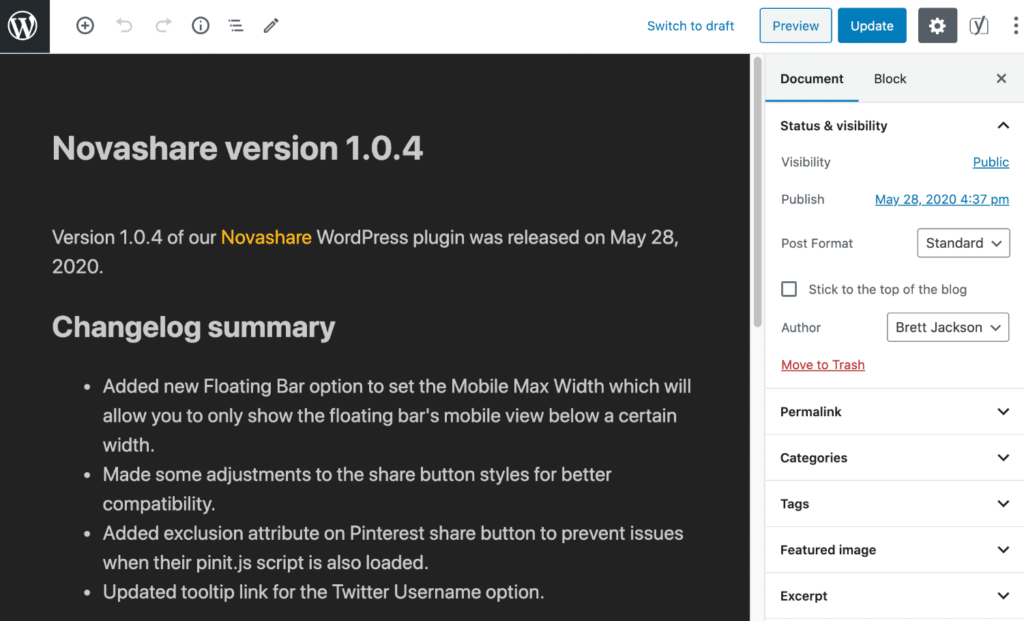
محرر الكتلة بعد (تجريد أنماط السمة)
قواعد النحو لا تعمل بشكل صحيح ، وربما لن تفعل ذلك أبدًا
أنا مستخدم متعطش لـ Grammarly. ومع ذلك ، منذ ظهور محرر قوالب WordPress الجديد ، لم يعمل Grammarly بشكل صحيح . سيجد أحيانًا أشياء ثم لا يجدها في أوقات أخرى.
لقد رأيت شكاوى مماثلة من المستخدمين على Twitter أيضًا. مما يمكنني قوله ، أعتقد أن الأمر يتعلق بكيفية فصل كل كتلة تمامًا. لذلك ، لا يستطيع Grammarly دائمًا رؤية السياق الكامل. أعتقد أيضًا أنه يواجه مشكلة في فحص المحرر المستند إلى React.js.
لأكون صادقًا ، أنا لا أعلق آمالًا كبيرة عليهم في إصلاح هذا الأمر. لقد حاولت إثارة هذه المشكلة بدعمهم الآن وعلى Twitter أيضًا. يقول فريق WordPress إنه شيء ما في نهاية Grammarly.
لقد فوجئت عندما علمت من جاكاب ، الذي علق على هذا المنشور ، أن الحلول الأخرى مثل الامتداد من ProWritingAid تعمل بشكل جيد في محرر الكتلة.
لا يمكن مشاهدة التعليقات على وظيفة فردية بعد الآن
ربما لا يكون هذا تغييرًا كبيرًا في المحرر نفسه ، ولكنه تغيير حدث مع WordPress 5.0 وطرح WordPress Block Editor. في السابق ، كان يمكنك التمرير إلى أسفل المنشور الذي تعمل عليه ومشاهدة التعليقات المعلقة. كانت هذه طريقة رائعة لمتابعة التعليقات مع التركيز على الموضوع المطروح. هذا لم يعد موجودا.
عليك الآن الرد على التعليقات من نافذة لوحة المعلومات الرئيسية ، أو من خلال النقر على أيقونة التعليقات في شاشة "كل المنشورات". المشكلة في ذلك ، أنه يمكنك أيضًا قراءة محتوى المقالة. لذلك بدأت ببساطة في فتح المنشور في نافذة أخرى للرجوع إليه أثناء إجابتي على تعليق.

السبب في أنني أثير هذا في هذا المنشور هو في كثير من الأحيان أقوم بتصحيح الأشياء أو تحديث الأشياء في المحرر بناءً على التعليقات الواردة من أحد التعليقات. قرر شخص ما على طول الخط أن سير العمل هذا بحاجة إلى التغيير ، على ما أعتقد ، ولم يعد في نفس النافذة.
ملخص
أنا مهتم حقًا بسماع تعليقاتكم جميعًا. هل تحب المكان الذي يتجه إليه محرر قوالب WordPress الجديد؟ ما هي بعض الأشياء التي تحبها وتكرهها فيها؟ إسقاط أفكارك أدناه في التعليقات.